
Αναλυτικός οδηγός ρυθμίσεων παιχνιδιού [μετάφραση από το Geforce.com]
"Το υλικό παρέχεται από την επίσημη φαν ιστοσελίδα "Χρονικά του Kaer Morhen"

[td]Ο χρήστης Κορούς Γκαζί από τον ιστότοπο Geforce.com δημιούργησε έναν φανταστικό οδηγό για τις ρυθμίσεις του Witcher 2 για όσους θέλουν να παίζουν το παιχνίδι με μια ισορροπία μεταξύ απόδοσης και ποιότητας εικόνας. Στο άρθρο εξετάζονται λεπτομερώς όλες οι ρυθμίσεις του παιχνιδιού, έτσι ώστε μετά την ανάγνωσή του να γνωρίζετε σίγουρα πώς να ρυθμίσετε σωστά τις πολλές παραμέτρους του παιχνιδιού. Η μεταφρασμένη εκδοχή του άρθρου παρουσιάζεται παρακάτω.
Το Witcher 2: Killers of Kings συνεχίζει την ιστορία του δολοφόνου τεράτων Γκέραλτ από το Ρίβια, ενός δυνατού και μυστηριώδους πολεμιστή, τον οποίο παίξαμε στο αρχικό παιχνίδι "Witcher". Τώρα ο Γκέραλτ κατηγορείται για τη δολοφονία ενός βασιλιά. Ο δρόμος προς τη δικαιοσύνη περνά μέσα από έναν ατμοσφαιρικό κόσμο γεμάτο με όλες τις πιθανές δημιουργίες, παράλληλες αποστολές και μυστικά. Ενώ είναι μια πραγματική RPG, το παιχνίδι διαθέτει και ένα περίπλοκο σύστημα μάχης που απαιτεί οικειότητα. Ως PC αποκλειστικό, το Witcher 2 αξιοποιεί πλήρως τη δύναμη και την ευελιξία της πλατφόρμας.
Ο σκοπός αυτού του οδηγού είναι να σας βοηθήσει να κατανοήσετε πώς να ρυθμίσετε σωστά τις πολλές παραμέτρους του παιχνιδιού, καθώς η λανθασμένη ρύθμιση μπορεί να προκαλέσει καθυστερήσεις στο παιχνίδι ακόμα και σε τα πιο ισχυρά συστήματα.
Πριν συνεχίσετε, βεβαιωθείτε ότι ο υπολογιστής σας πληροί τις ελάχιστες απαιτήσεις του συστήματος για το παιχνίδι:
**
• Επεξεργαστής: Core 2 Duo 2.2 GHz ή AMD Athlon 64 X2 5000+ ή καλύτερα
• Μνήμη RAM: 1GB RAM (Windows XP), 2GB RAM (Windows Vista/7)
• Δίσκος: 16GB ελεύθερου χώρου
• Κάρτα γραφικών: 512MB και Pixel Shader 3.0 (GeForce 8800 ή καλύτερα)
• Κάρτα ήχου: συμβατή με Direct X 9.0c
• OS: Windows XP SP2, Windows Vista SP2 ή Windows 7
**
• Σύνδεση στο διαδίκτυο, απαραίτητη για την εγκατάσταση
Παρακάτω ακολουθεί μια λεπτομερής περιγραφή όλων των πολλών ρυθμίσεων στο παιχνίδι, που ενσωματώνονται στο Configuration Tool, καθώς και συγκριτικές εικόνες σε κάθε αναγκαίο σημείο, για να συγκρίνετε την ποιότητα εικόνας μετά την αλλαγή των παραμέτρων. Λάβετε υπόψη ότι ορισμένα μπορεί να διαφέρουν, ανάλογα με το σύστημά σας και τη διαμόρφωσή του. Θέλουμε να σας δώσουμε αρκετές πληροφορίες σχετικά με το πώς να ρυθμίσετε σωστά το παιχνίδι, ποιες ρυθμίσεις να ενεργοποιήσετε ή να απενεργοποιήσετε, ώστε να έχετε τελικά ισορροπία ποιότητας εικόνας και απόδοσης.
Γενική βελτιστοποίηση συστήματος
Εκτός από τις ρυθμίσεις παραμέτρων του παιχνιδιού, εξίσου σημαντική είναι και η σωστή ρύθμιση του λειτουργικού συστήματος. Πολλές από τις προβλήματα που σχετίζονται με την απόδοση, όπως οι καθυστερήσεις, οι αποτυχίες και οι καθυστερήσεις, μπορεί να είναι αποτέλεσμα λανθασμένων ρυθμίσεων στα Windows ή παρωχημένων και λανθασμένα ρυθμισμένων προγραμμάτων οδήγησης. Επομένως, προτείνουμε να κατεβάσετε την τελευταία έκδοση του προγράμματος TweakGuides Tweaking Companion (TGTC) και να βελτιστοποιήσετε το σύστημά σας. Τουλάχιστον, μην ξεχάσετε να ενημερώσετε τους οδηγούς της κάρτας γραφικών σας στην τελευταία έκδοση.
Μέτρηση απόδοσης
Για να κάνετε τις διάφορες ρυθμίσεις σωστά, θα χρειαστεί να μετρήσετε κάπως τα καρέ ανά δευτερόλεπτο (FPS). Ένας γρήγορος και απλός τρόπος για να μετρήσετε τα FPS οποιουδήποτε παιχνιδιού είναι η χρήση της δωρεάν εφαρμογής FRAPS. Κατεβάστε, εγκαταστήστε και ξεκινήστε το FRAPS πριν από την εκκίνηση του Witcher 2. Θα δείτε έναν κίτρινο μετρητή FPS που εμφανίζεται στην επάνω γωνία της οθόνης.
Δώστε προσοχή σε αυτόν τον μετρητή FPS, ειδικά κατά τη διάρκεια ενεργειών στο παιχνίδι, όπως σε δραματικές μάχες ή βίντεο - τα καρέ ανά δευτερόλεπτο μειώνονται (το FPS "βουλιάζει"). Επομένως, είναι καλό να παρατηρείτε την ελάχιστη τιμή FPS σας. Εάν δεν είναι πολύ υψηλή, θα χρειαστεί να προσαρμόσετε διάφορες παραμέτρους του παιχνιδιού, μέχρι να φτάσει σε 20-25 σταθερά καρέ ανά δευτερόλεπτο κατά τη διάρκεια ενεργειών και ακόμα ψηλότερα (30-35 FPS +) κατά τη διάρκεια κανονικού παιχνιδιού, όπως να περιπλανιέστε στην πόλη και να μιλάτε με άλλους.
Βασικές ρυθμίσεις παιχνιδιού
Για να αποκτήσετε πρόσβαση στις βασικές ρυθμίσεις του παιχνιδιού, εκκινήστε το Witcher 2 και από το κύριο μενού του παιχνιδιού επιλέξτε επιλογές. Μπορείτε να τις τροποποιήσετε, αλλά καμία από αυτές δεν επηρεάζει την απόδοση. Η πρόσβαση σε πιο λεπτομερείς ρυθμίσεις περιγράφεται παρακάτω.
Ήχος και μουσική
Η ένταση της μουσικής, η ένταση του ήχου: αυτοί οι δύο ρυθμιστές ρυθμίζουν την ένταση της μουσικής και των ηχητικών εφέ στο παιχνίδι. Ρυθμίστε κατά την επιθυμία σας. Εάν έχετε προβλήματα με τον ήχο στο Witcher 2, δοκιμάστε να μειώσετε τον αριθμό καναλιών στα 5.1 ή να ενεργοποιήσετε τη λειτουργία stereo στον πίνακα ελέγχου της ηχητικής σας κάρτας. Επίσης, βεβαιωθείτε ότι έχετε εγκαταστήσει τους τελευταίους οδηγούς ήχου - δείτε την ενότητα γενική βελτιστοποίηση συστήματος.
Gameplay
Δυσκολία: Το επίπεδο δυσκολίας στο Witcher 2 επιλέγεται κατά την εκκίνηση μιας νέας παιχνιδιού, ωστόσο μπορείτε να το αλλάξετε οποιαδήποτε στιγμή. Αυτή είναι μια πολύ σημαντική παράμετρος. Σε εύκολο επίπεδο οι εχθροί είναι πιο αδύναμοι και προκαλούν λιγότερη ζημιά, ενώ ο Γκέραλτ προκαλεί περισσότερο ζημιά σε αυτούς. Σε κανονικό επίπεδο δυσκολίας το παιχνίδι είναι μέτρια δύσκολο και απαιτεί κάποια εξάσκηση στακείρι του μερικών εχθρών. Το δύσκολο επίπεδο είναι μόνο για πολύ έμπειρους παίκτες, απαιτεί τη χρήση όλων των ικανοτήτων του Γκέραλτ για να κερδίσει τη μάχη. Το επίπεδο Insane είναι απίστευτα δύσκολο, και εάν ο Γκέραλτ πεθάνει, θα χρειαστεί να ξεκινήσετε το παιχνίδι από την αρχή.
Μάχη ημερολογίου: Εάν αυτή η επιλογή είναι επιλεγμένη, λεπτομερή στοιχεία για τη ζημιά που προκαλέσατε και λάβατε θα εμφανίζονται κατά τη διάρκεια της μάχης. Αυτή η επιλογή είναι για εκείνους που προτιμούν να βλέπουν την ποσότητα της ζημιάς που προκάλεσαν και έλαβαν.
Υποδείξεις: Εάν αυτή η επιλογή είναι επιλεγμένη, μικρά παράθυρα με χρήσιμες συμβουλές θα εμφανίζονται κάθε φορά που ο Γκέραλτ συναντά νέες δυνατότητες, χρησιμοποιεί νέα αντικείμενα και ικανότητες. Οι αρχάριοι παίκτες, ειδικά εκείνοι που δεν είναι εξοικειωμένοι με τη σειρά "Witcher", θα πρέπει να ενεργοποιήσουν αυτή την παράμετρο, τουλάχιστον στο προλογισμό και στην αρχή του πρώτου κεφαλαίου.
Δύσκολο QTE: Τα Quick Time Events (QTE) συμβαίνουν σε συγκεκριμένες στιγμές του παιχνιδιού και απαιτούν την πίεση ορισμένων πλήκτρων / κουμπιών σε συγκεκριμένη σειρά. Η μάχη σώμα με σώμα είναι ένα από τα παραδείγματα QTE. Εάν η επιλογή "δύσκολο QTE" είναι επιλεγμένη, τότε οι στιγμές QTE θα γίνουν λίγο πιο δύσκολες και θα απαιτούν ταχύτερη αντίδραση. Αν καταργήσετε την επιλογή, το QTE θα γίνει πιο εύκολο και σε ορισμένα σημεία (π.χ. σε βίντεο) μπορεί να αφαιρεθεί εντελώς. Δεν μπορείτε να απενεργοποιήσετε εντελώς το QTE.
Υπότιτλοι: Εάν αυτή η παράμετρος είναι επιλεγμένη, οι υπότιτλοι θα εμφανίζονται στην οθόνη κατά τη διάρκεια των διαλόγων.
Επιλογές ελέγχου
Τύπος ελεγκτή: Αυτή η παράμετρος σας επιτρέπει να επιλέξετε τον τύπο του ελεγκτή που χρησιμοποιείται στο παιχνίδι. Από προεπιλογή είναι το πληκτρολόγιο, ωστόσο μπορείτε επίσης να χρησιμοποιήσετε gamepad. Για να αλλάξετε τις τιμές των πλήκτρων σας, χρειάζεται να ανοίξετε το Configuration Tool και να πατήσετε το κουμπί "ρυθμίσεις ελέγχου".
Ευαισθησία ποντικιού: Αυτή η παράμετρος καθορίζει το επίπεδο απόκρισης του ποντικιού στις κινήσεις σας. Εάν αλλάξετε αυτή τη ρύθμιση και εξακολουθείτε να νιώθετε καθυστερήσεις, είναι πιθανόν να είναι λόγω χαμηλής απόδοσης. Δείτε τη συχνότητα των καρέ σας με το FRAPS, και εάν είναι κάτω από 20-25 FPS, χρειάζεται να αλλάξετε τις ρυθμίσεις για να βελτιώσετε την απόκριση. Η απενεργοποίηση της κατακόρυφης συγχρονισμού θα βοηθήσει επίσης στη μείωση της καθυστέρησης του ποντικιού.
Η αντιστροφή του άξονα X προκαλεί το ποντίκι να λειτουργεί αντίστροφα. Κοιτάζοντας προς τα πάνω, κοιτάτε προς τα κάτω, και κοιτάζοντας προς τα κάτω, κοιτάτε προς τα πάνω. Η αντιστροφή του άξονα Y θα αλλάξει την κίνηση του ποντικιού με τέτοιο τρόπο ώστε όταν μετακινείτε το ποντίκι προς τα αριστερά, θα κοιτάτε προς τα δεξιά, και όταν κοιτάτε προς τα δεξιά, θα κοιτάτε προς τα αριστερά.
Γραφικά
Φωτεινότητα και γάμμα: Η παράμετρος "φωτεινότητα" δείχνει τη συνολική φωτεινότητα της εικόνας στο παιχνίδι. Ρυθμίστε την έτσι ώστε να βλέπετε λεπτομέρειες σε σκοτεινές σκηνές, αλλά ώστε η εικόνα να μην είναι πολύ φωτεινή. Το gamma είναι μια πιο περίπλοκη παράμετρος και συνήθως πρέπει να παραμένει στην προεπιλογή.
Για να αποκτήσετε πρόσβαση στην πλήρη ρύθμιση του παιχνιδιού, ανοίξτε τον Launcher του Witcher 2 και επιλέξτε την επιλογή "ρυθμίσεις". Για να αποκτήσετε άμεση πρόσβαση στο Configuration Tool, πηγαίνετε στον φάκελο με το εγκατεστημένο παιχνίδι \Witcher 2\Bin\ και εκκινήστε το αρχείο Configurator.exe.
Configuration Tool
Το Configuration Tool θα ανοίξει σε ένα νέο παράθυρο και από προεπιλογή θα περιέχει μόνο μερικές βασικές παραμέτρους. Επιλέξτε την επιλογή "λεπτομερείς ρυθμίσεις" για να δείτε όλο το φάσμα πρόσθετων επιλογών.

Αρχικά, όλες οι επιλογές ορίζονται "προεπιλογή". Από αυτήν τη βασική διαμόρφωση, θα αλλάξουμε μεμονωμένες ρυθμίσεις για να δούμε ποια επίδραση έχουν στην ποιότητα εικόνας και στην απόδοση.
Πλήρης διαμόρφωση συστήματος:
• GeForce GTX 460 1GB
• Intel Core i7 940
• 3GB RAM
• Win7 64-bit
• Nvidia 275.33 WHQL Drivers
Ανάλυση, πλήρης οθόνη, κατακόρυφος συγχρονισμός
Ανάλυση οθόνης
Αυτή η παράμετρος ρυθμίζει την ανάλυση του παιχνιδιού, η οποία μετριέται σε αριθμό εικονοστοιχείων που ορίζουν οριζόντια και κατακόρυφα (π.χ. 1920 εικονοστοιχεία x 1080 εικονοστοιχεία). Όσο υψηλότερη είναι η ανάλυση, τόσο καθαρότερη είναι η εικόνα. Ωστόσο, η υψηλή ανάλυση μπορεί επίσης να επιβαρύνει το σύστημά σας, ιδίως την κάρτα γραφικών σας, και, επομένως, μπορεί να μειώσει τη συνολική απόδοση, αρκετά σοβαρά. Επομένως, εάν οι ρυθμίσεις άλλων παραμέτρων δεν είναι ικανές να προσφέρουν αρκετή απόδοση, μειώστε την ανάλυση.

Σύγκριση απόδοσης
Πλήρης οθόνη
Εάν θέλετε να εκκινήσετε το Witcher 2 σε παράθυρο, απενεργοποιήστε την επιλογή "λειτουργία πλήρους οθόνης". Η εκκίνηση του παιχνιδιού σε παράθυρο μπορεί να είναι χρήσιμη αν θέλετε να μειώσετε την ανάλυση της οθόνης, αλλά να διατηρήσετε την καθαρή εικόνα. Ωστόσο, για να αποφευχθούν προβλήματα με τη μνήμη και τη συνολική σταθερότητα, συνιστούμε να παίζετε σε πλήρη οθόνη.
Ρυθμίσεις γραφικών
Αυτή η παράμετρος καθορίζει ποιο επίπεδο γραφικών θα ισχύει στο παιχνίδι. Διαθέσιμες επιλογές: χαμηλές, μεσαίες, υψηλές και υπερβολικές.




Η επίδραση αυτής της παραμέτρου στην απόδοση αναφέρεται παρακάτω:

Το διάγραμμα επιβεβαιώνει ότι η πρώτη μεγάλη πτώση στην απόδοση συμβαίνει κατά τη μετάβαση από χαμηλή ποιότητα γραφικών σε μέση, ωστόσο, η πιο σημαντική πτώση στην απόδοση συμβαίνει κατά τη μετάβαση στις υπερβολικές ρυθμίσεις γραφικών, καθώς σε αυτές ενεργοποιείται αυτόματα η υπερβολική ποιότητα, προκαλώντας σοβαρό πλήγμα στην απόδοση, ακόμα και στα πιο ισχυρά συστήματα.
Πρέπει επίσης να σημειωθεί ότι η παράμετρος "υπερβολική" δεν παρέχει την καλύτερη ποιότητα εικόνας στο Witcher 2, καθώς μπορείτε να προσαρμόσετε τις παραμέτρους "μέγεθος μνήμης υφής" και "απόσταση επιπέδων". Έτσι, η παράμετρος "ρυθμίσεις γραφικών" είναι μόνο η αφετηρία. Συνιστούμε να μην βασίζεστε πολύ σε αυτές και να προσαρμόσετε σίγουρα διάφορες παραμέτρους. Αυτό σίγουρα θα σας προσφέρει περισσότερα οφέλη από πλευράς απόδοσης και ποιότητας εικόνας.
Κατακόρυφος συγχρονισμός
Γνωστός και ως "VSync", η κατακόρυφος συγχρονισμός είναι η συγχρονισμένη συχνότητα καρέ σε έναν υπολογιστή παιχνιδιού με την κατακόρυφη συχνότητα ανανέωσης της οθόνης. Μην το μπερδεύετε με FPS. Όταν είναι ενεργοποιημένος ο VSync, τότε το μέγιστο FPS σας θα είναι περιορισμένο από τη συχνότητα ανανέωσης της οθόνης σας, κάτι που για τους περισσότερους ανθρώπους είναι 60 Hz (60 FPS). Όταν είναι απενεργοποιημένος ο κατακόρυφος συγχρονισμός, μπορεί να προκύψει ένα φαινόμενο που είναι γνωστό ως «οριζόντια διακοπή» - μέρη της εικόνας γίνονται προσωρινά ανώμαλα. Αυτό δεν βλάπτει το σύστημά σας, αλλά μπορεί να είναι ενοχλητικό. Ενεργοποιώντας το VSync, εξαλείφονται οι διακοπές, αλλά μπορεί να μειώσει το FPS έως και 50% ή περισσότερο, καθώς και να μειώσει την ευαισθησία του ποντικιού. Για να επωφεληθείτε από τον κατακόρυφο συγχρονισμό χωρίς να θυσιάσετε την απόδοση, ενεργοποιήστε την τριπλή προσωρινή αποθήκευση. Διαφορετικά, για να εγγυηθείτε μια υψηλή συχνότητα καρέ και να αποφύγετε την καθυστέρηση του ποντικιού, συνιστάται να απενεργοποιήσετε τον κατακόρυφο συγχρονισμό.
Υφές και σκιές
Μείωση ποιότητας υφών
Αυτή η παράμετρος ελέγχει την ποιότητα των υφών που χρησιμοποιούνται στο παιχνίδι. Οι υφές καλύπτουν την επιφάνεια κάθε αντικειμένου στο παιχνίδι. Η ενεργοποίηση της μείωσης υφών θα τις κάνει πιο θαμπές. Εάν ορίσετε την τιμή σε "χωρίς μείωση", οι υφές θα είναι στην αρχική ανάλυση, προσφέροντας μια πιο λεπτομερή εικόνα αλλά απαιτώντας περισσότερη μνήμη.
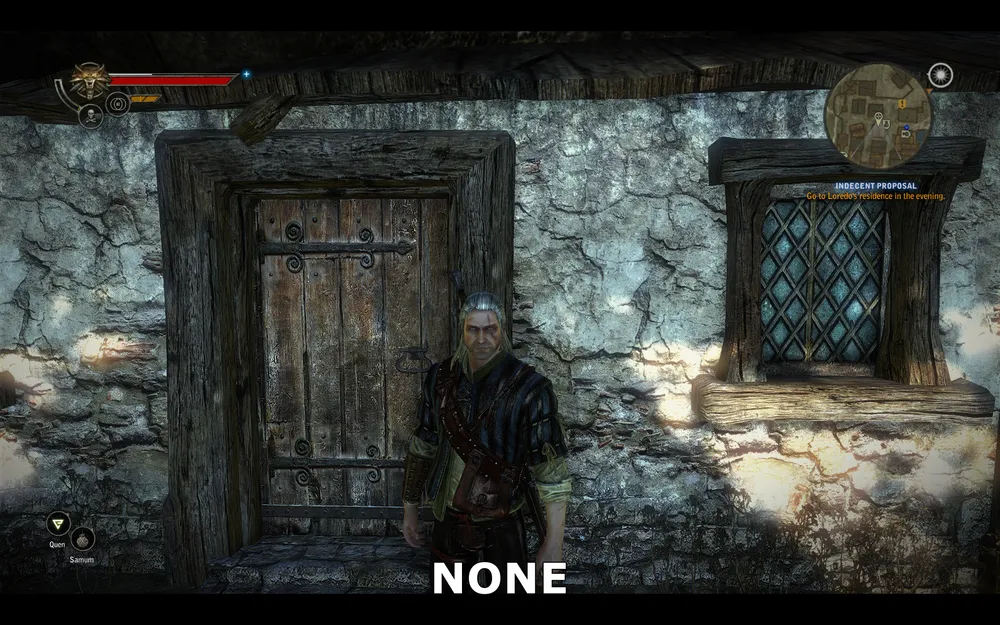
Χωρίς μείωση
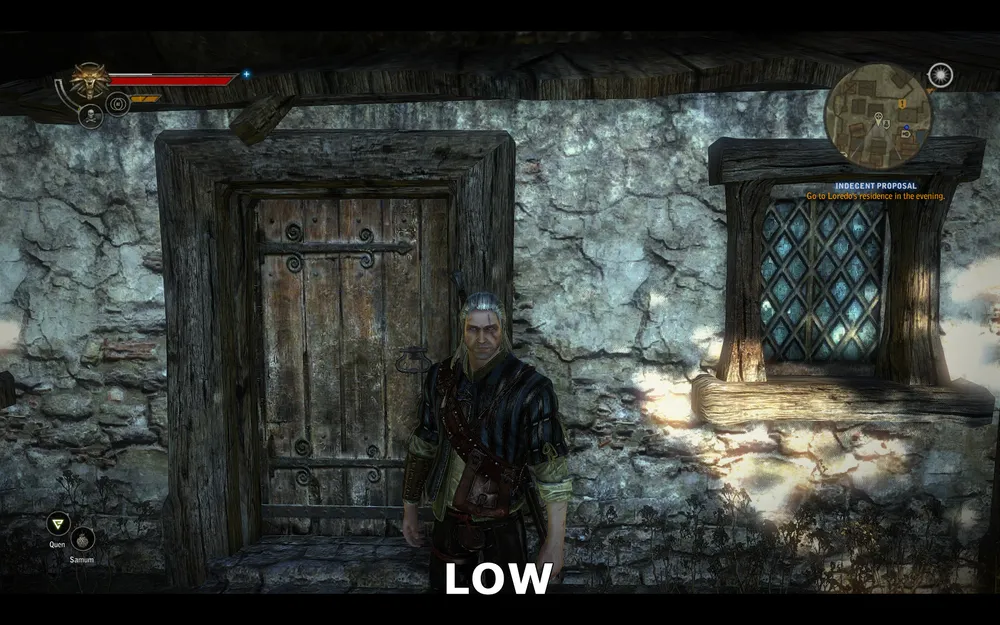
Μικρή μείωση
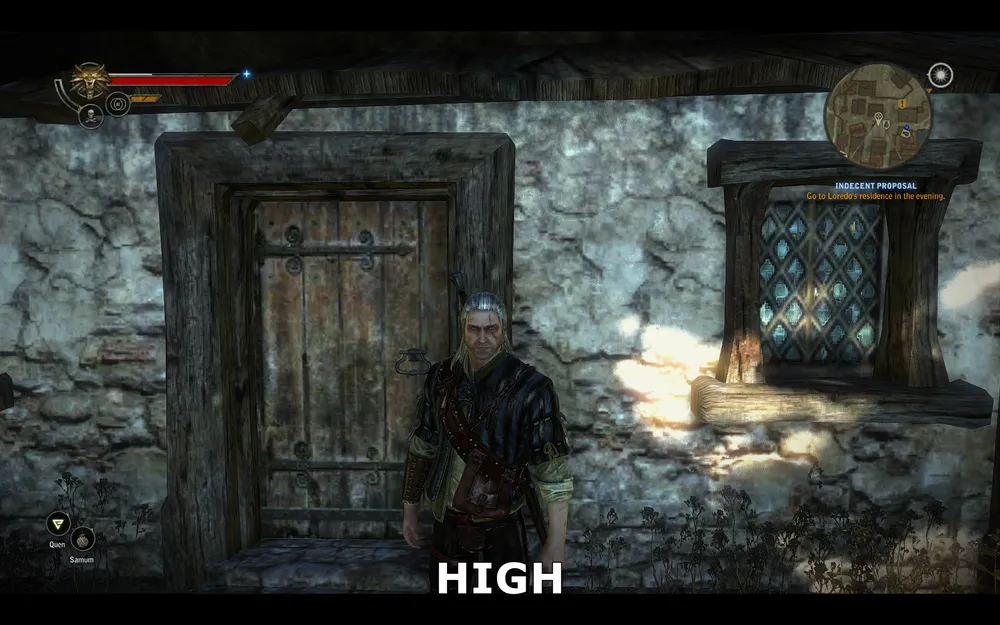
Μεγάλη μείωση
Στις παραπάνω εικόνες φαίνονται τα αποτελέσματα της αλλαγής αυτής της παραμέτρου. Όταν δεν υπάρχει μείωση ποιότητας υφών, η επιφάνεια του τοίχου, της πόρτας και του παραθύρου εμφανίζεται πολύ λεπτομερώς. Στη χαμηλή μείωση, η ανάλυση των υφών μειώνεται, γεγονός που οδηγεί σε κάποια θαμπάδα και απώλεια μικρών λεπτομερειών. Κατά την υψηλή μείωση, η λεπτομέρεια μειώνεται σημαντικά και η εικόνα εμφανίζεται σε τετράγωνα.
Δεν θα δημιουργήσουμε διάγραμμα απόδοσης, καθώς η μείωση της ανάλυσης υφών από μόνη της δεν προκαλεί σημαντικές αλλαγές στην απόδοση. Ο κύριος λόγος για τον οποίο πρέπει να ενεργοποιήσετε τη χαμηλή ή την υψηλή μείωση είναι η μείωση της πιθανότητας καθυστερήσεων και κολλήματος όταν εξερευνάτε το τοπίο.
Μέγεθος μνήμης υφών
Αυτή η παράμετρος καθορίζει τον όγκο της μνήμης που θα ανατεθεί στο παιχνίδι για την αποθήκευση υφών. Δεν έχει ουσιαστική επίδραση στο FPS και δεν αλλάζει την ποιότητα της εικόνας στο παιχνίδι. Επηρεάζει μόνο τον αριθμό αντικαταστάσεων υφών που συμβαίνουν όταν εξερευνάτε τον κόσμο του παιχνιδιού. Οι βέλτιστες ρυθμίσεις εξαρτώνται από τη μνήμη γραφικών (VRAM) της κάρτας γραφικών σας καθώς και από τη ρύθμιση της παραμέτρου "μείωση ποιότητας υφών", όπως περιγράφηκε παραπάνω.
Οι διαθέσιμες ρυθμίσεις είναι οι εξής:
Πολύ χαμηλή = 100MB
**
Χαμηλή = 200MB
Μέση = 300MB
Υψηλή = 400MB
**
Πολύ υψηλή = 600MB
Να θυμάστε ότι η συνολική μνήμη της κάρτας γραφικών σας δεν μπορεί να χρησιμοποιηθεί μόνο για την αποθήκευση υφών, επομένως είναι καλό να μην επιλέξετε ρυθμίσεις που είναι μεγαλύτερες από την πραγματική μνήμη VRAM σας - αυτό μπορεί να αυξήσει τις αντικαταστάσεις ή τις καθυστερήσεις και σε ορισμένες περιπτώσεις να οδηγήσει σε αποτυχία του παιχνιδιού. Ταυτόχρονα, η επιλογή πολύ χαμηλής τιμής θα οδηγήσει σε αισθητές καθυστερήσεις. Αρχίστε περίπου με το μισό της πραγματικής μνήμης VRAM σας (π.χ. με κάρτα 512MB ορίστε την τιμή σε "χαμηλή", με μνήμη 1GB ορίστε την τιμή σε "υψηλή", για 1.5GB σε "πολύ υψηλή"). Εάν μετά από κάποιο χρονικό διάστημα παιχνιδιού δεν έχετε προβλήματα, μπορείτε να αυξήσετε την παράμετρο και να δείτε το αποτέλεσμα.
Για ανθρώπους με χαμηλή μνήμη γραφικών, ο σωστός συνδυασμός μεγέθους μνήμης και μείωσης υφών θα προσφέρει ομαλό και σταθερό παιχνίδι.
Ποιότητα σκιών
Αυτή η παράμετρος καθορίζει την ποιότητα των σκιών στο Witcher 2. Δυνατές τιμές: χαμηλές, μεσαίες, υψηλές και καλύτερες. Στην ουσία, η τροποποίηση αυτής της παραμέτρου δεν επηρεάζει σημαντικά την ποιότητα των σκιών και την απόδοση.

Καλύτερη ποιότητα
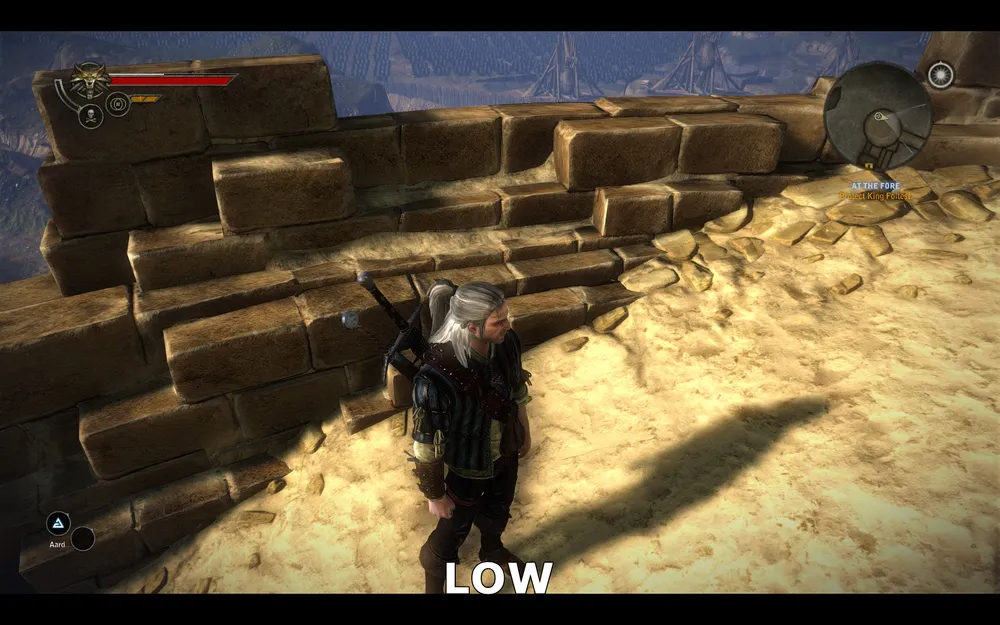
Χαμηλή ποιότητα
Στις παραπάνω εικόνες φαίνεται η διαφορά μεταξύ της καλύτερης και χαμηλής ποιότητας σκιών - όπως βλέπετε, σχεδόν δεν υπάρχουν διαφορές.
Το διάγραμμα επιρροής αυτής της παραμέτρου στην απόδοση παρουσιάζεται παρακάτω:
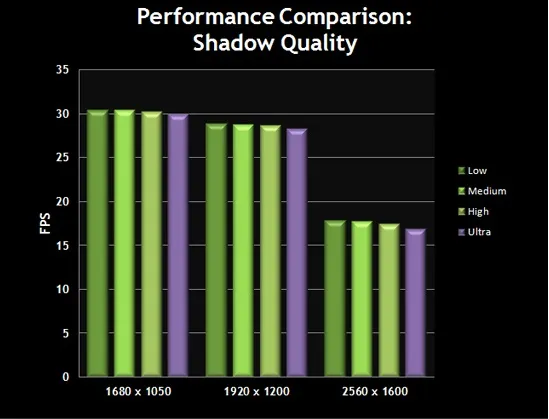
Το διάγραμμα δείχνει ότι η διαφορά στην απόδοση είναι επίσης ελάχιστη. Έτσι μπορείτε να ορίσετε την ποιότητα σκιών σε χαμηλή τιμή για καλύτερη απόδοση και χωρίς απώλειες ποιότητας εικόνας.
Ποιότητα φωτός με σκιά
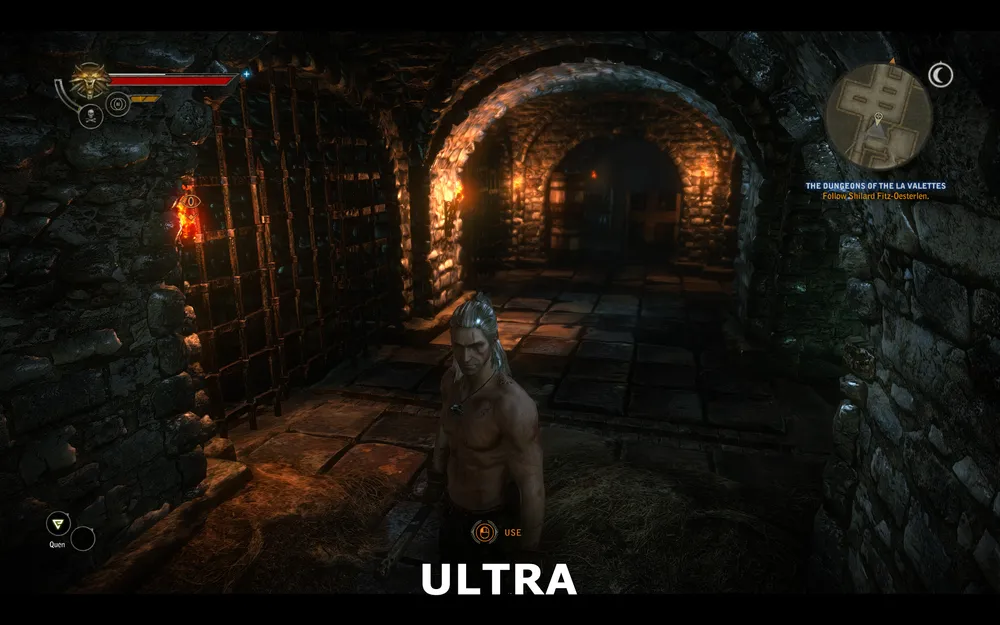
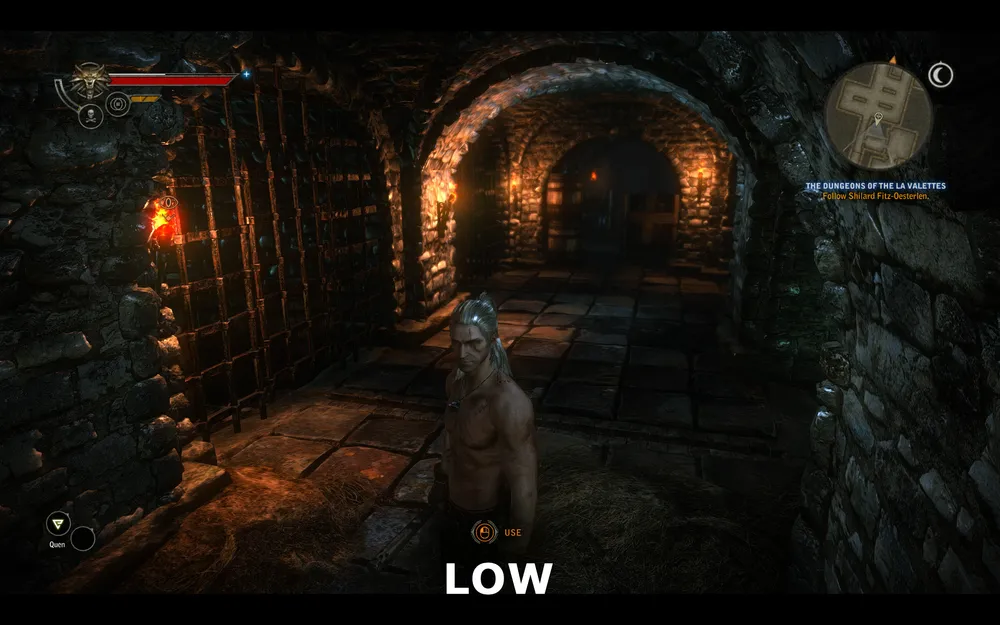
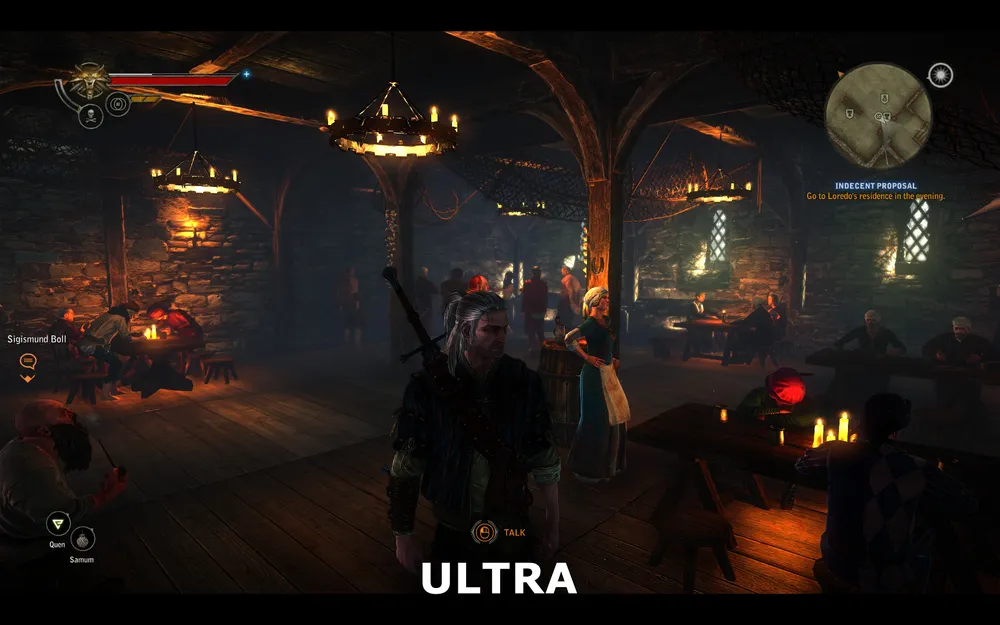
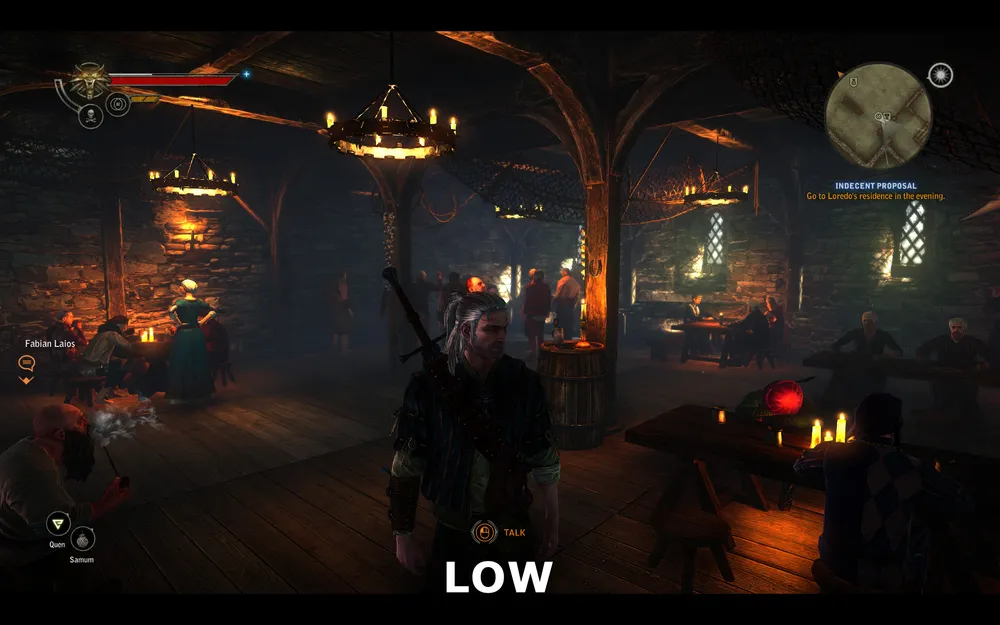
Αυτή η παράμετρος ορίζει το ανώτατο όριο για τον μέγιστο αριθμό πηγών φωτός που μπορούν να ρίχνουν σκιές ταυτόχρονα. Σε περιοχές με πολλές δυναμικές πηγές φωτός αυτό μπορεί να επηρεάσει την απόδοση.
Καλύτερη ποιότητα
Χαμηλή ποιότητα
Καλύτερη ποιότητα
Χαμηλή ποιότητα
Οι δύο ζεύξεις εικόνων παραπάνω δείχνουν ότι ανεξαρτήτως χαμηλής ή καλύτερης ποιότητας, δεν υπάρχει καμία διαφορά. Η μείωση αυτής της παραμέτρου μπορεί να προσθέσει FPS, ειδικά κατά τη διάρκεια μάχης, όταν μαγικά εφέ μπορεί να δημιουργούν νέες δυναμικές πηγές φωτός που προσθέτουν σκιές. Έτσι, μπορείτε να μειώσετε αυτή την παράμετρο χωρίς σοβαρές επιπτώσεις στην ποιότητα της εικόνας.
Η επιρροή αυτής της παραμέτρου στην απόδοση εμφανίζεται παρακάτω:

Ο γραφικός αναλυτής δείχνει ότι η επιρροή στην απόδοση είναι ελάχιστη, εκτός από ορισμένα σημεία. Να επαναλάβω, μπορείτε να ορίσετε αυτή την επιλογή σε χαμηλή τιμή, καθώς μπορεί να αυξήσει την απόδοση χωρίς σοβαρές απώλειες ποιότητας εικόνας.
Απόσταση επίπεδων, λάμψη, ακτίνες φωτός και αδυνατιστικό
Απόσταση επιπέδων
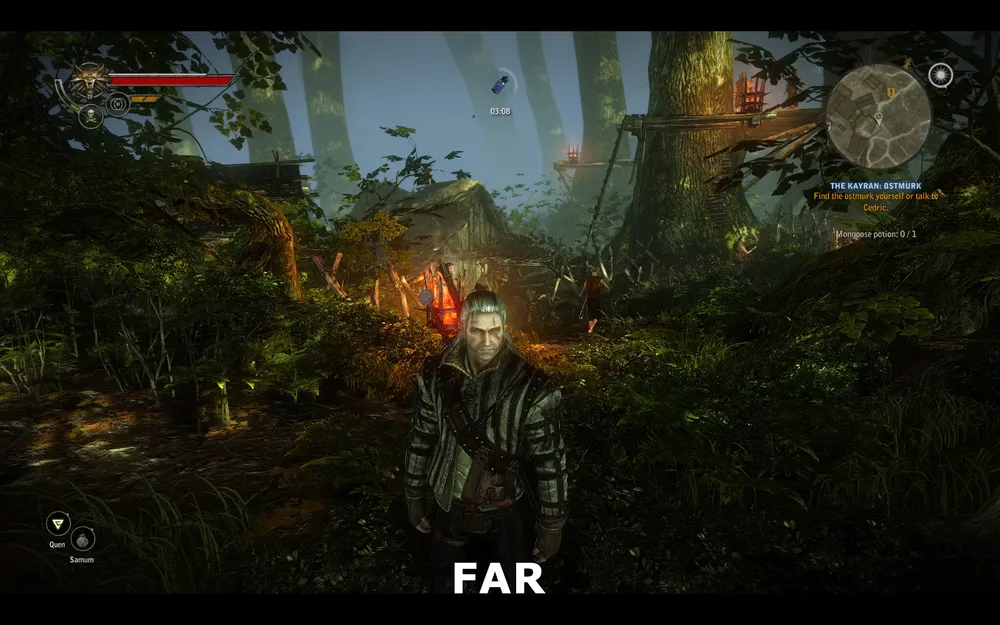
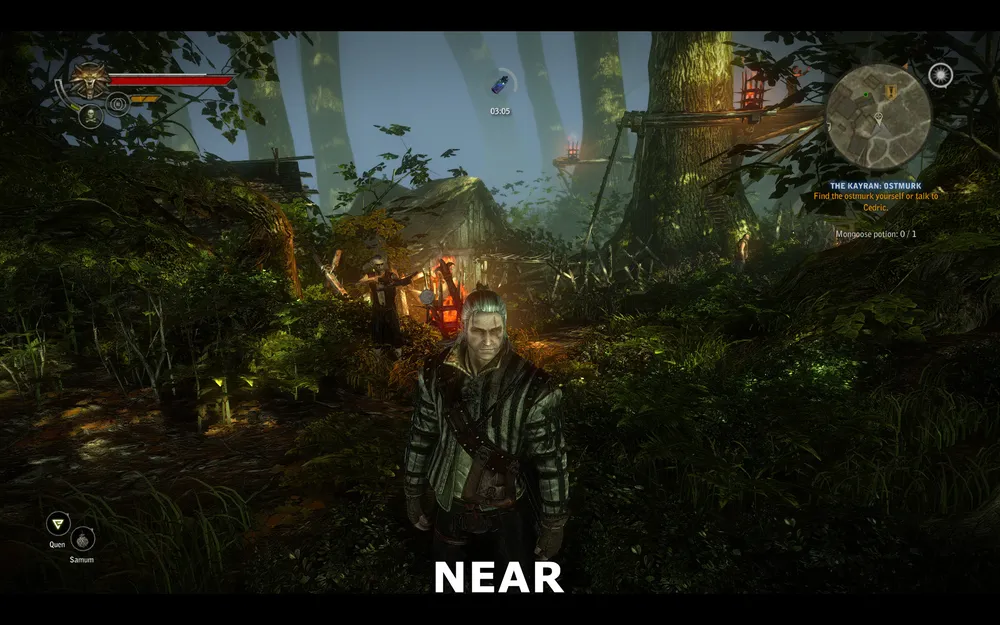
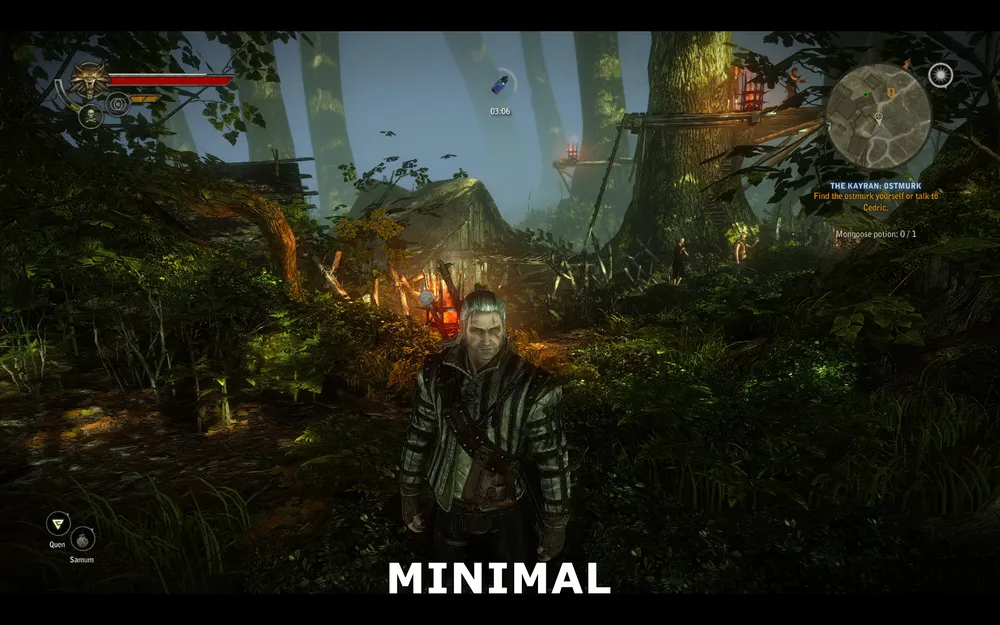
Αυτή η παράμετρος είναι υπεύθυνη για την λεπτομέρεια των μακρινών αντικειμένων. Όσο υψηλότερη είναι η αξία της, τόσο πιο μακριά θα απεικονίζεται ο окружаγμένος κόσμος. Η μείωση αυτού του παραμέτρου μπορεί να αυξήσει σημαντικά το FPS.
Μεγάλη απόσταση
Μέση απόσταση
Πολύ κοντή απόσταση
Οι παραπάνω εικόνες δείχνουν τη διαφορά μεταξύ μεγάλης, μεσαίας και πολύ κοντής απόστασης. Συγκρίνετε την εικόνα του μεγάλου και κοντού απόστασης - η πιο σημαντική διαφορά είναι στα φύλλα. Σε πολύ κοντή απόσταση, τα περισσότερα φύλλα στο βάθος εξαφανίστηκαν. Ωστόσο, ακόμα και κοντά στον Γκέραλτ, οι υφές στα φύλλα έγιναν λιγότερο περίπλοκες. Κοιτάξτε στους κλώνους και τον κορμό του δέντρου που είναι αριστερά του Γκέραλτ. Όπως βλέπετε, η λεπτομέρεια μειώθηκε αισθητά στις μινιμαλιστικές ρυθμίσεις. Ωστόσο, θα πρέπει να σημειωθεί ότι οι διαφορές μεταξύ κανονικών και μεγάλων αποστάσεων είναι σχεδόν ανύπαρκτες.
Η επιρροή αυτής της παραμέτρου στην απόδοση εμφανίζεται παρακάτω:
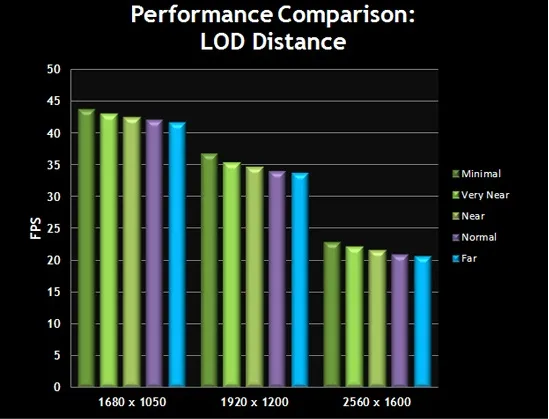
Το διάγραμμα δείχνει ότι καθώς μειώνεται η παράμετρος, η απόδοση αυξάνεται. Δεδομένης της αύξησης της απόδοσης όταν μετακινείστε από την μεγάλη στην κανονική απόσταση με ελάχιστες απώλειες στην ποιότητα εικόνας, εκείνοι που χρειάζονται απόδοση θα συνιστούσαν να ρυθμίσετε την παράμετρο στη κανονική τιμή.
Λάμψη
Όταν είναι ενεργοποιημένη αυτή η παράμετρος, ενεργοποιείται το λάμψη γύρω από τη γη, που προσθέτει μια ατμόσφαιρα φαντασίας και παραμυθιού. Λαμβάνοντας υπόψη ότι αυτή η ρύθμιση έχει ελάχιστη επίδραση στην απόδοση στα περισσότερα συστήματα, το αν θα ενεργοποιήσετε ή όχι αυτή την παράμετρο εξαρτάται από εσάς.
Η επίδραση αυτής της παραμέτρου στην απόδοση αναφέρεται παρακάτω:
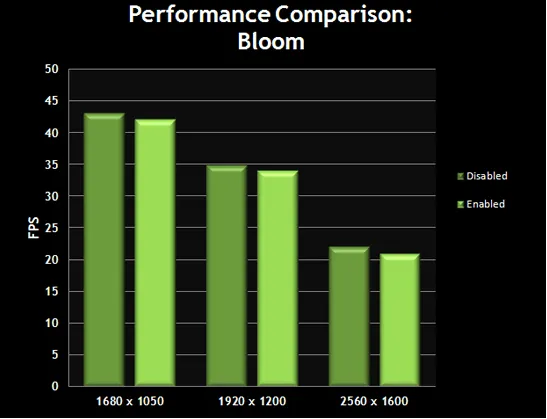
Το διάγραμμα δείχνει ότι η αλλαγή στην παράμετρο "λάμψη" δεν έχει σημαντική επίδραση στο FPS. Εάν δεν σας αρέσει η λάμψη ή χρειάζεστε καρέ ανά δευτερόλεπτο, απενεργοποιήστε την.
Ακτίνες φωτός
Όταν αυτή η παράμετρος είναι ενεργοποιημένη, ο φωτεινός ηλιακός φως δημιουργεί ακτίνες φωτός που περνούν μέσα από αντικείμενα. Ο πιο εντυπωσιακός αυτός ο παραδείγμασης μπορεί να παρατηρηθεί στο δάσος, όταν το ηλιακό φως διεισδύει μέσα από τα κλαδιά των δέντρων. Οπτικά, είναι ένα πολύ όμορφο εφέ που δημιουργεί μια μοναδική ατμόσφαιρα στο παιχνίδι, αλλά επηρεάζει και την απόδοση.
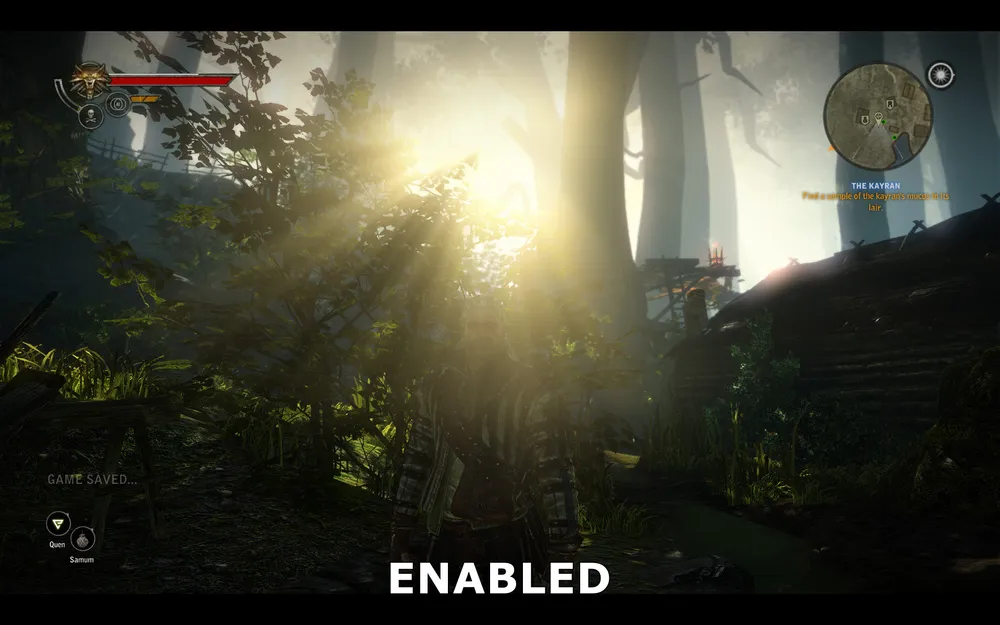
Ακτίνες φωτός ενεργοποιημένες
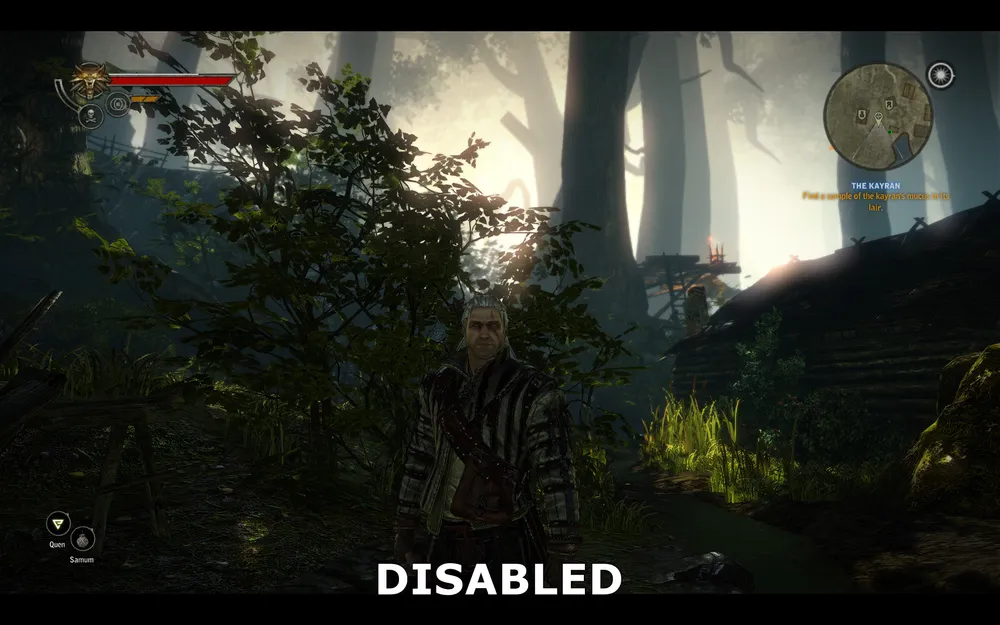
Ακτίνες φωτός απενεργοποιημένες
Οι εικόνες δείχνουν τον τρόπο που το ηλιακό φως περνάει μέσα από τα κλαδιά και τα θάμνους. Με την ενεργοποιημένη παράμετρο βλέπουμε πολλές ξεχωριστές ακτίνες φωτός, ενώ με την απενεργοποιημένη δεν υπάρχουν ακτίνες, και η γενική γάμμα γίνεται πιο σκοτεινή.
Η επιρροή αυτής της παραμέτρου στην απόδοση εμφανίζεται παρακάτω:
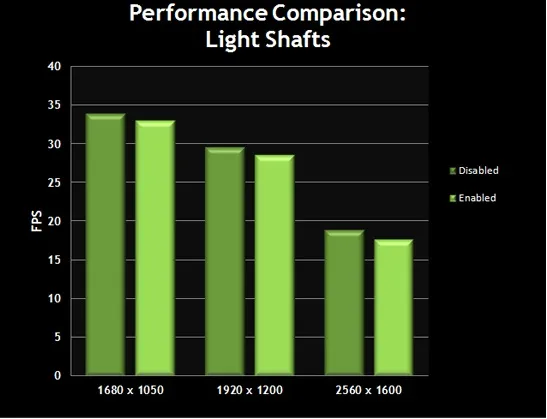
Το διάγραμμα δείχνει ότι η ενεργοποίηση ακτίνων φωτός μειώνει ελαφρώς την απόδοση, ωστόσο σε ορισμένες περιπτώσεις η επίδραση στην απόδοση μπορεί να είναι αρκετά ισχυρή. Επιλέξτε τι είναι καλύτερο για εσάς - η προσθήκη ρεαλιστικών εφέ ή η αύξηση της απόδοσης. Εάν παρατηρήσετε καθυστερήσεις κατά την περιπλάνηση στο δάσος, συνιστάται να απενεργοποιήσετε αυτήν την παράμετρο.
Αντιθόρυβος
Ο αντιθόρυβος είναι μια μέθοδος που χρησιμοποιείται για τη μείωση της λεπτής ακμής γραμμών στην υπολογιστική γραφικά. Στο παιχνίδι μπορεί να ενεργοποιηθεί, αλλά δεν μπορούμε να ορίσουμε συγκεκριμένες παράμετρους, όπως 2x, 4x κ.λπ.
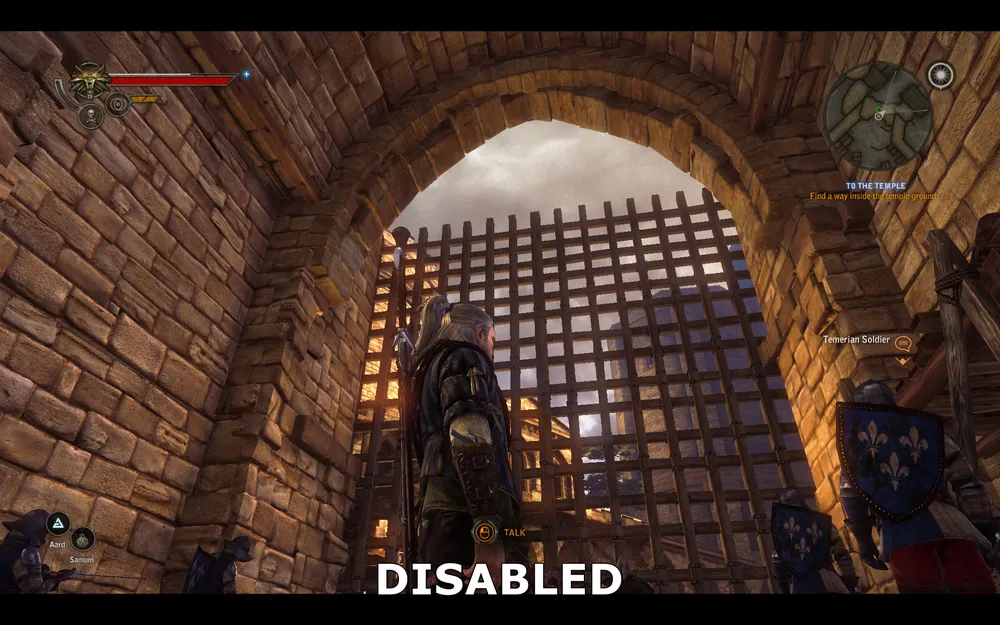
Αντιθόρυβος απενεργοποιημένος
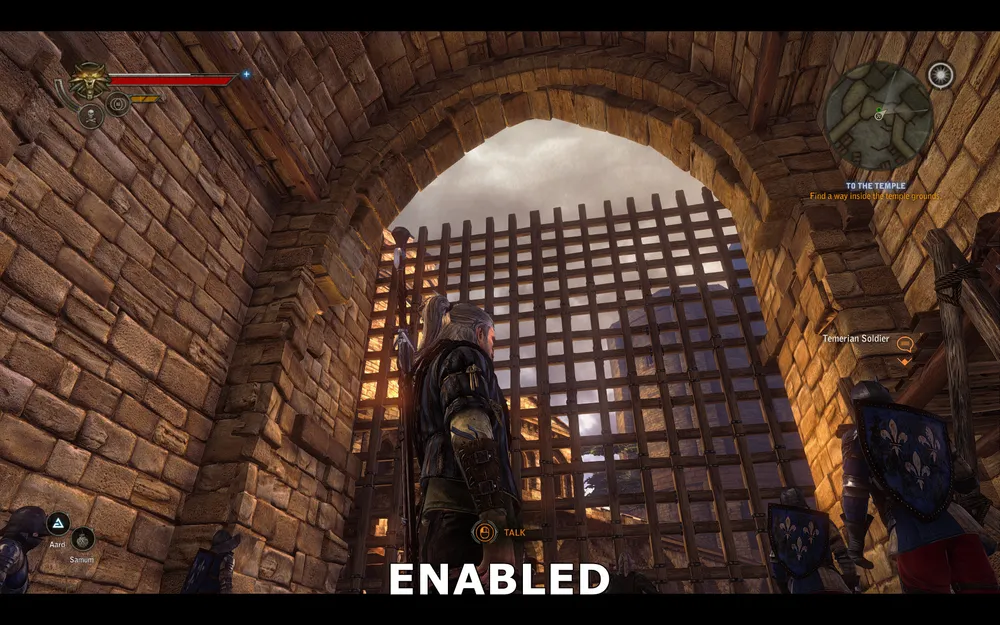
Αντιθόρυβος ενεργοποιημένος
Οι παραπάνω εικόνες δείχνουν ότι όταν ο αντιθόρυβος είναι απενεργοποιημένος, видно η ακμή των γραμμών, ειδικά ορατά στις οριζόντιες δοκούς πάνω. Όταν ο αντιθόρυβος είναι ενεργοποιημένος, οι ακμές μειώνονται σημαντικά, κάνοντάς την εικόνα πιο ομαλή. Οι εικόνες επιβεβαιώνουν επίσης ότι όταν ο αντιθόρυβος είναι ενεργοποιημένος, οι υφές της επιφάνειας είναι λίγο πιο καθαρές και πιο λεπτομερείς σε σχέση με όταν είναι απενεργοποιημένες, οπότε ο αντιθόρυβος δεν μειώνει μόνο την ατέλεια, αλλά και αυξάνει την λεπτομέρεια της εικόνας.
Η επιρροή αυτής της παραμέτρου στην απόδοση εμφανίζεται παρακάτω:
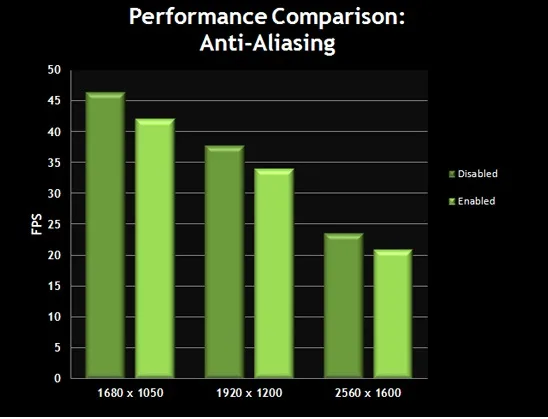
Το διάγραμμα δείχνει ότι αν ο αντιθόρυβος είναι ενεργοποιημένος, η απόδοση πέφτει. Εάν χρειάζεστε απόδοση και όχι πολυτελή εικόνα, τότε είναι καλύτερα να απενεργοποιήσετε αυτή την παράμετρο.
Θολώμα, βάθος πεδίου στο παιχνίδι, βινιέτα και βροχή
Θολώμα
Εάν αυτή η επιλογή είναι ενεργοποιημένη, θα δούμε στο παιχνίδι ένα ειδικό εφέ - θολώμα της οθόνης σε συγκεκριμένες στιγμές. Μην το μπερδεύετε με την θολώμα που συμβαίνει κατά την γρήγορη στροφή της κάμερας - αυτό είναι το εφέ "θολώμα κινήσεων", το οποίο θα εξεταστεί παρακάτω.
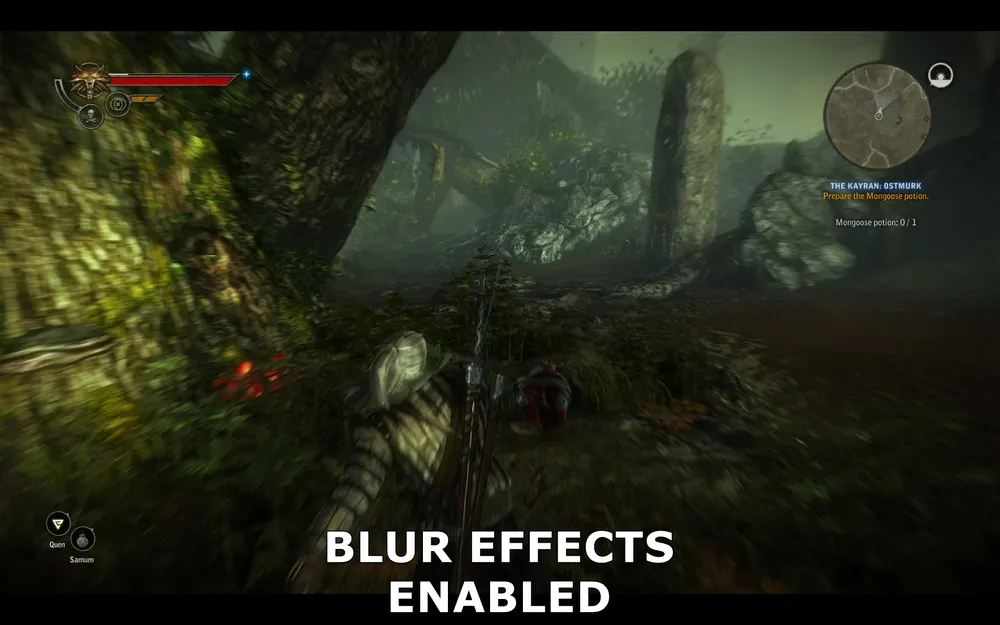
Είναι δύσκολο να αποτυπωθεί αυτό το εφέ στην εικόνα, αλλά παρ' όλα αυτά το κατάφερα, όταν ο Γκέραλτ παγιδεύτηκε. Το θολώμα χρησιμοποιείται για να υποδείξει την αποδιοργάνωση του Γκέραλτ, καθώς τον τραυμάτισαν. Η επίδραση αυτού του εφέ είναι πιο αισθητή στις άκρες της οθόνης. Στην ουσία, αυτή η επιλογή δεν χρησιμοποιείται συχνά στο παιχνίδι, οπότε η απενεργοποίησή της δεν θα επηρεάσει σημαντικά την ποιότητα της εικόνας.
Η επιρροή αυτής της παραμέτρου στην απόδοση εμφανίζεται παρακάτω:
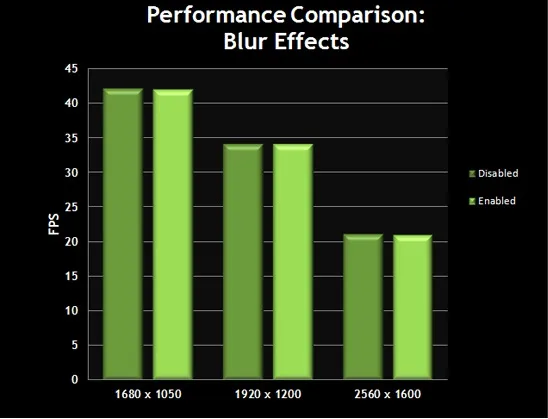
Το διάγραμμα δείχνει ότι όταν ενεργοποιείται το εφέ θολώματος, η συχνότητα καρέ πέφτει λίγο. Στην ουσία αυτό δεν είναι τρομακτικό, αλλά εάν κατά τη διάρκεια της μάχης πιαστείτε σε παγίδα και αυτό προκαλέσει καθυστέρηση στην απόκριση του ποντικιού ή άλλα προβλήματα, σας προτείνουμε να απενεργοποιήσετε αυτήν την επιλογή.
Βάθος πεδίου στο παιχνίδι
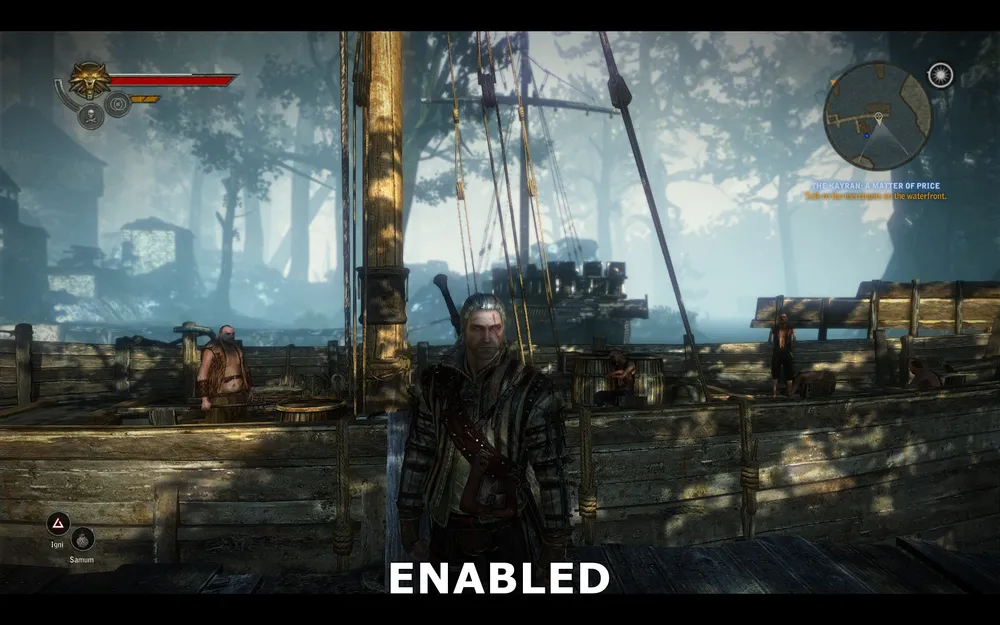
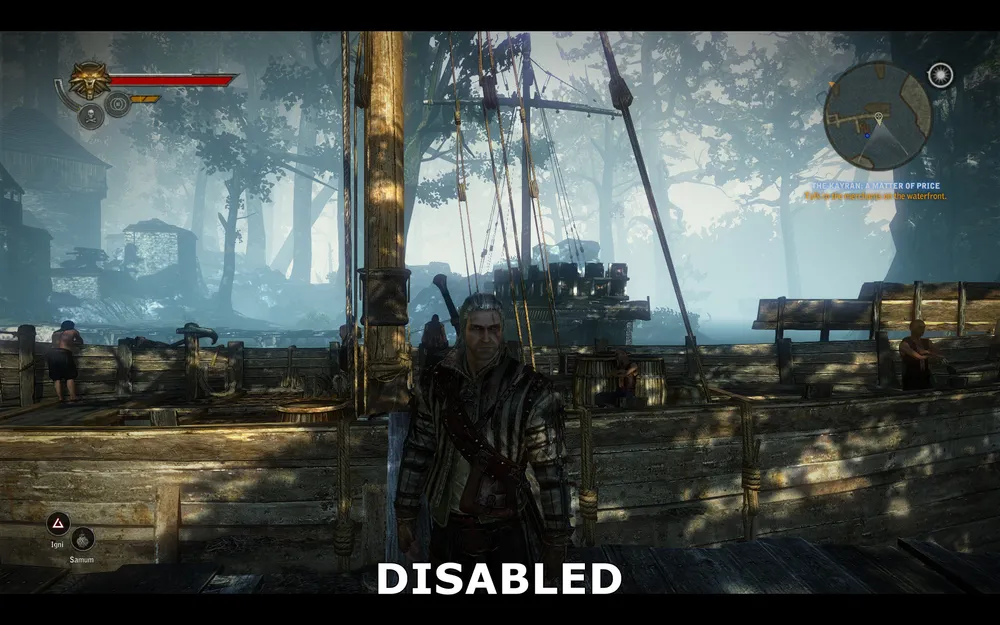
Το βάθος πεδίου στο παιχνίδι είναι ένα εφέ που καθιστά τα αντικείμενα στο προσκήνιο πιο λεπτομερή και καθαρά, ενώ μακριά γίνονται πιο θολά και ασαφή. Χρησιμοποιείται για να δώσει αίσθηση βάθους στην εικόνα. Στο Witcher 2 υπάρχουν τρεις ξεχωριστές ρυθμίσεις που επιτρέπουν τον έλεγχο του βάθους πεδίου - μία από αυτές επηρεάζει το βάθος πεδίου κατά τη διάρκεια κανονικού παιχνιδιού, ενώ οι άλλες δύο (βάθος πεδίου σε βίντεο και βάθος πεδίου σε σκηνές) αφορούν μόνο τη χρήση της παραμέτρου σε σύγχρονα και διαλόγους. Απενεργοποιώντας το βάθος πεδίου στο παιχνίδι μπορεί να κάνει την εικόνα πολύ πιο καθαρή, αλλά και να παρατείνει την απόδοση μειώνοντας την κινηματογραφικότητα.
Ενεργοποιημένο εφέ
Απενεργοποιημένο εφέ
Οι παραπάνω εικόνες δείχνουν ότι όταν το βάθος πεδίου στο παιχνίδι είναι απενεργοποιημένο, τα δέντρα και τα κτίρια μακριά από τον Γκέραλτ είναι λίγο πιο καθαρά. Το πλοίο πίσω από τον Γκέραλτ καθίσταται επίσης πιο καθαρό, και η εικόνα γενικά φαίνεται πολύ λιγότερο θολή. Ωστόσο, η χρήση της επίδρασης βάθους πεδίου καθιστά αυτή την σχετικά γκρίζα εικόνα οπτικά πιο ελκυστική, με τη συμμετοχή κάποιου καθαρού βάθους στον μακρινό χώρο.
Η επίδραση αυτής της παραμέτρου στην απόδοση παρουσιάζεται παρακάτω:
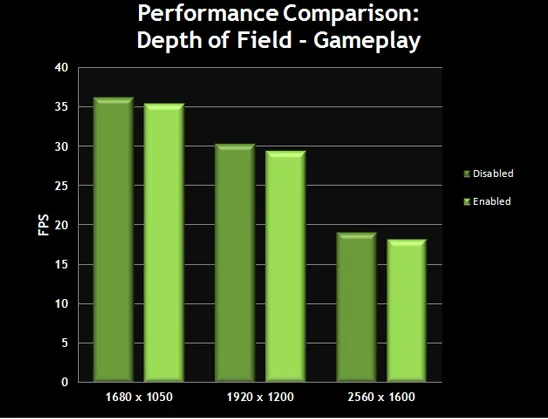
Το διάγραμμα δείχνει ότι με το απενεργοποιημένο βάθος πεδίου στο παιχνίδι, τα FPS αυξάνονται ασήμαντα. Αυτή η ρύθμιση εφαρμόζεται καθόλη τη διάρκεια του παιχνιδιού, οι απενεργοποιήσεις της θα στοίχιζαν μια ελαφριά αύξηση της μέσης συχνότητας καρέ. Πολλοί κρατούν αυτή τη ρύθμιση ενεργοποιημένη, εσείς αποφασίζετε.
Βινιέτα
Εάν αυτή η παράμετρος είναι ενεργοποιημένη, τοποθετεί τα άκρα της εικόνας πιο σκοτεινά. Αυτή η φωτογραφική μέθοδος είναι γνωστή ως βινιέτα και στο Witcher 2 είναι απλώς ένα εφέ που δεν έχει καμία επίδραση στην απόδοση.
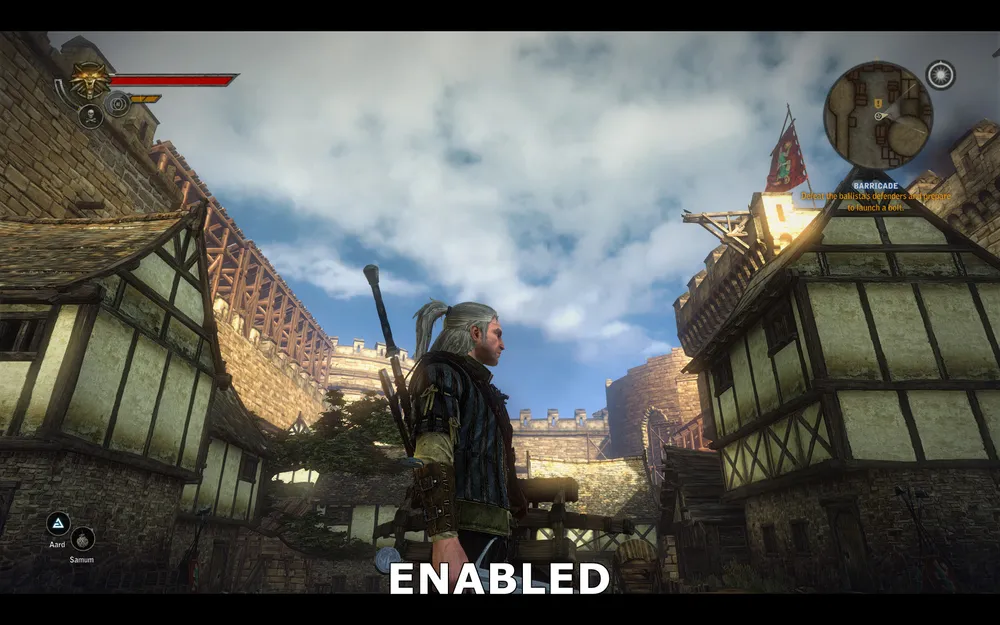
Βινιέτα ενεργοποιημένη
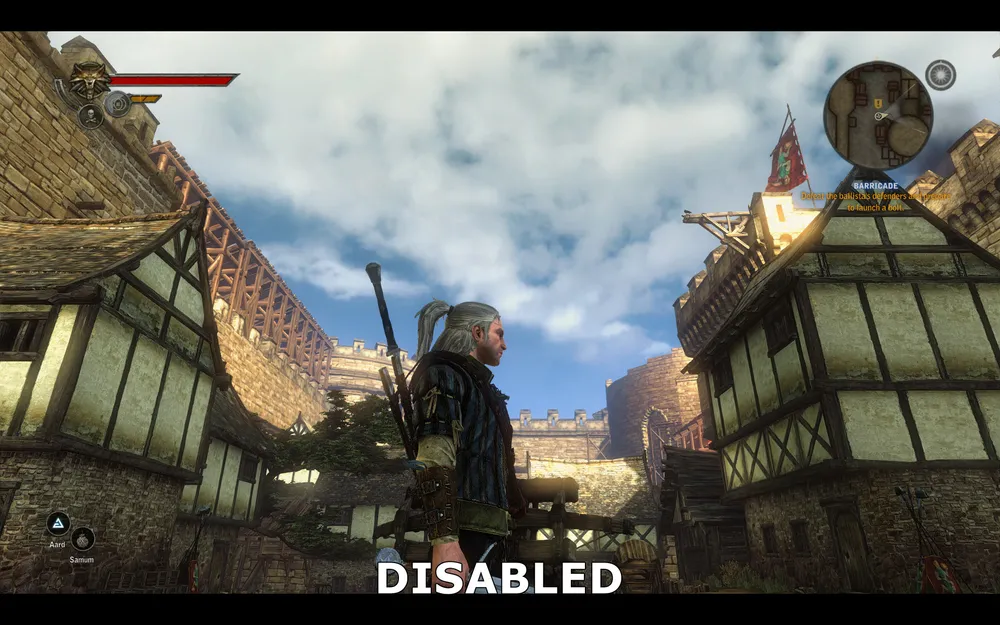
Βινιέτα απενεργοποιημένη
Στις παραπάνω εικόνες δείχνει το εφέ της βινιέτας. Όταν αυτή η λειτουργία είναι ενεργοποιημένη, οι άκρες της εικόνας γίνονται πιο σκοτεινές, αλλά αυτό είναι εμφανές μόνο όταν συγκρίνετε με την οθόνη όπου αυτό το εφέ είναι απενεργοποιημένο. Επαναλαμβάνω ότι η βινιέτα δεν έχει καμία επίδραση στο FPS και εάν δεν θέλετε να την δείτε στο παιχνίδι, μπορείτε να την απενεργοποιήσετε.
Βροχή
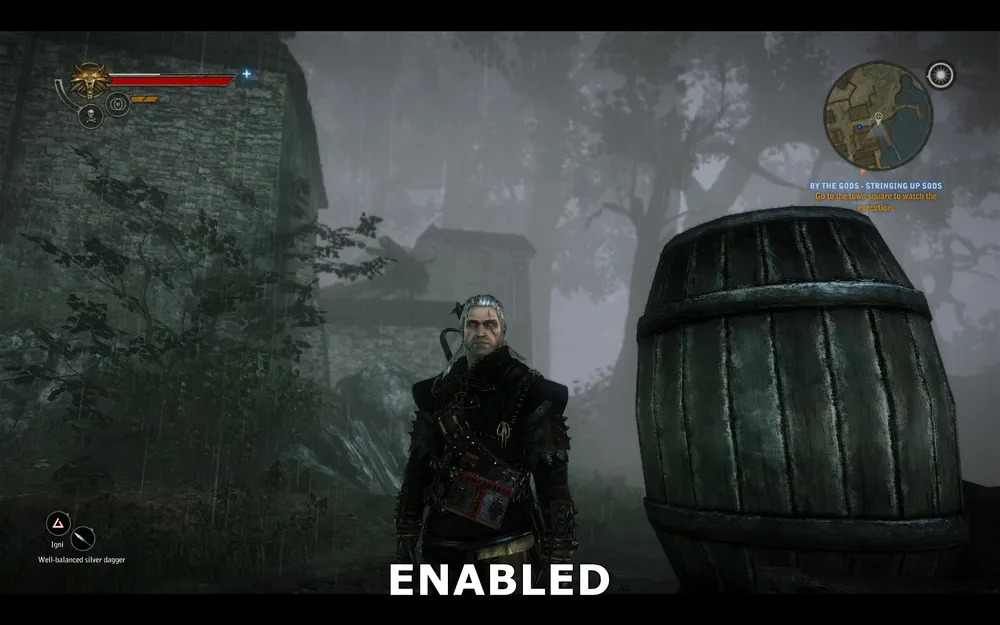
Αυτή η παράμετρος είναι υπεύθυνη για την εμφάνιση υγρών επιφανειών όταν βρέχει. Είναι μια ελάχιστα διακριτική επίδραση, και λαμβάνοντας υπόψη ότι η βροχή δεν συμβαίνει συχνά στο Witcher 2, είναι δύσκολο να παρατηρηθεί η δράση της.
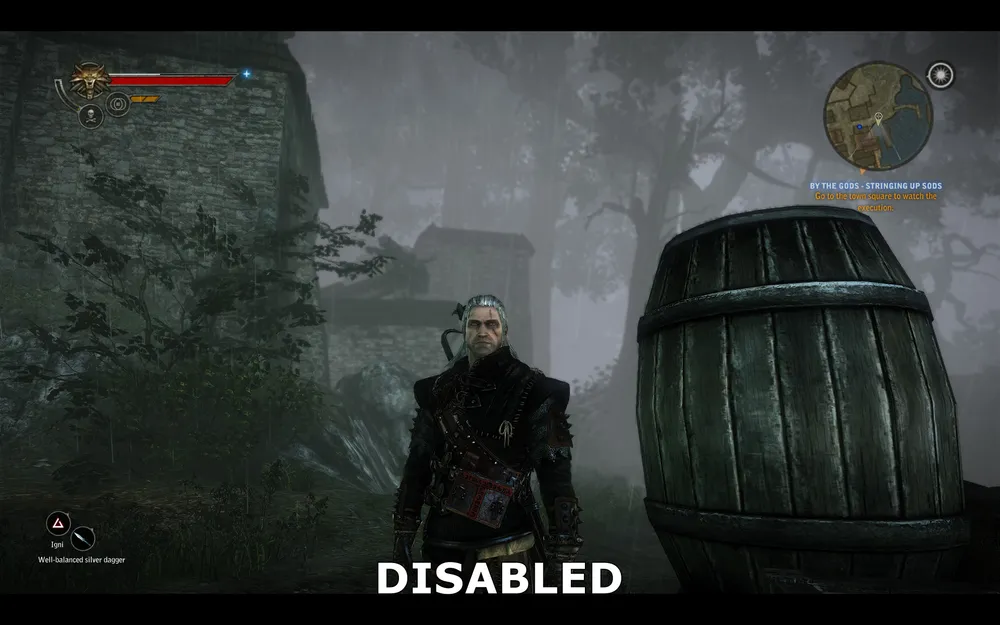
Η παράμετρος απενεργοποιημένη
Η παράμετρος ενεργοποιημένη
Στις παραπάνω εικόνες προσπάθησα να δείξω την επίδραση αυτής της ρύθμισης, αλλά δεδομένου ότι είναι μια κινούμενη εικόνα είναι δύσκολο να καταγραφεί σωστά στην εικόνα. Όταν η παράμετρος είναι ενεργοποιημένη, το νερό θα ρέει σε ορισμένα αντικείμενα, όπως σε ένα βαρέλι στα δεξιά. Εάν αυτή η επίδραση απενεργοποιηθεί, η βροχή θα συνεχίσει όπως και πριν, αλλά τα αντικείμενα δεν θα μοιάζουν υγρά από τη βροχή.
Η επίδραση αυτής της παραμέτρου στην απόδοση παρουσιάζεται παρακάτω:
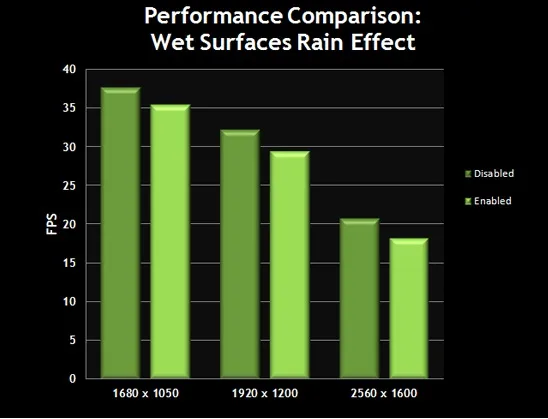
Το διάγραμμα δείχνει ότι υπάρχει πτώση στην απόδοση, αλλά δεν είναι ισχυρή, δεδομένου ότι η βροχή δεν είναι συχνό φαινόμενο στο παιχνίδι. Εάν δεν επικεντρώνεστε στα FPS και δεν παρατηρείτε καθυστερήσεις κατά τη διάρκεια της βροχής, μπορείτε να ενεργοποιήσετε την επίδραση για περισσότερη ρεαλιστικότητα.
SSAO, θολώμα στην κίνηση και πιο βάθος πεδίου
SSAO (παγκόσμιου φωτισμού)
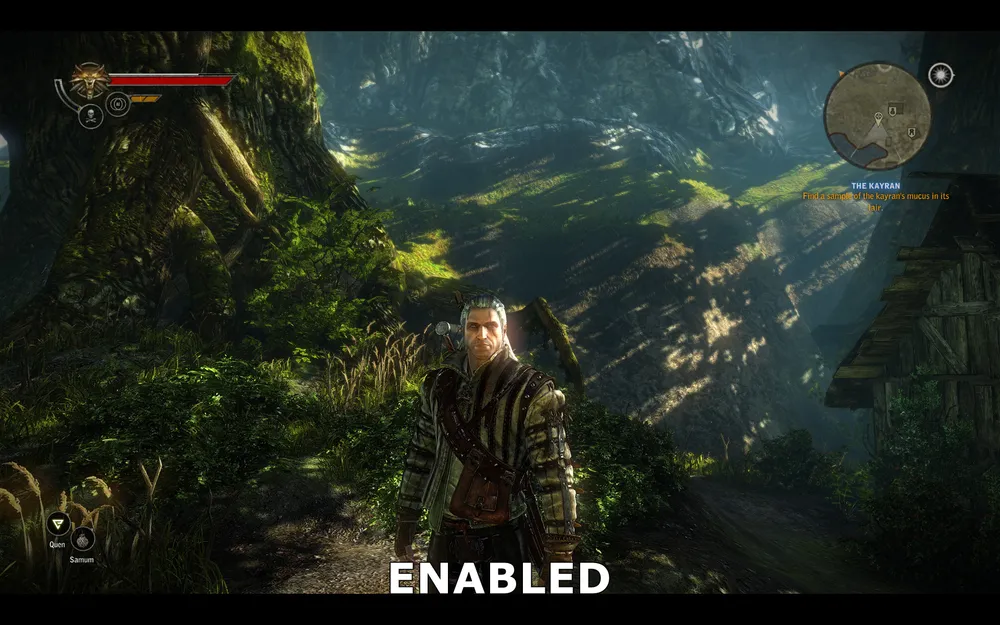
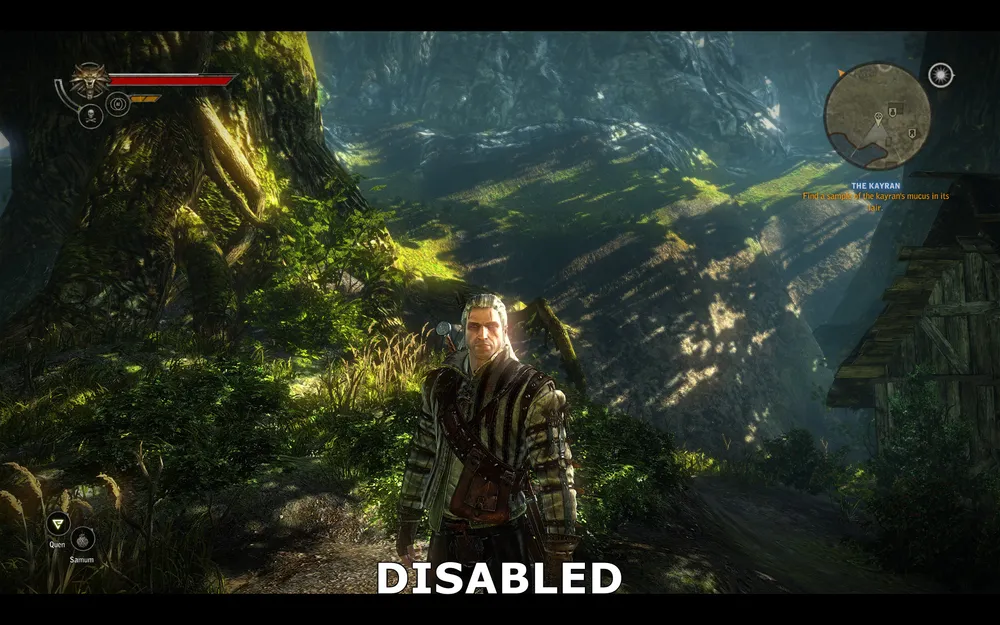
Η ενεργοποίηση αυτής της παραμέτρου ενεργοποιεί το πράσινο γύρω από το περιβάλλον φωτός (SSAO), μια εξελιγμένη έκδοση της Ambient Occlusion, ενός εφέ σκίασης που βελτιώνει την ποιότητα και τον ρεαλισμό των σκιών. Στο Witcher, το SSAO μπορεί να βελτιώσει τις σκιές, ωστόσο ασκεί μεγάλη επίδραση στην απόδοση.
Ρύθμιση παραμέτρου ενεργοποιημένη
Ρύθμιση παραμέτρου απενεργοποιημένη
Οι παραπάνω εικόνες δείχνουν τη διαφορά μεταξύ ενεργοποιημένων και απενεργοποιημένων SSAO. Αρχικά φαίνεται ότι στη μία εικόνα υπάρχουν περισσότερες σκιές από ότι στην άλλη. Στην πραγματικότητα, οι παράμετροι SSAO, ωστόσο, αλλάζουν σε συγκεκριμένες περιοχές. Κοιτάξτε τον Γκέραλτ - το SSAO προσθέτει σκιές στις άκρες του προσώπου του και του δίνει περισσότερη ένταση. Κοιτάζοντας το δεξί χέρι και το σώμα, θα δείτε ομαλές σκιάσεις που καθιστούν το μοντέλο του Γκέραλτ πιο ρεαλιστικό. Τα φυτά και οι κλάδοι στα αριστερά, το SSAO επίσης καταγράφει, τώρα δεν είναι απλώς σκούρα ή φωτεινά, αλλά και σκιασμένα. Στο τέλος, το SSAO εξομαλύνει και αναμειγνύει τις σκιές, αυτό δεν είναι πολύ προφανές, αλλά σίγουρα βελτιώνει τη γραφική απεικόνιση με πιο ρεαλιστικές σκιές.
Η επιρροή αυτής της παραμέτρου στην απόδοση εμφανίζεται παρακάτω:
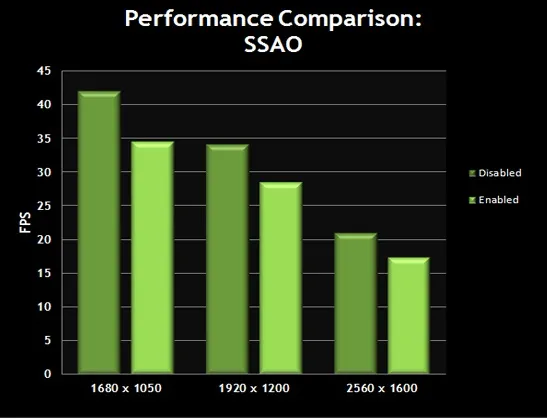
Το γράφημα επιβεβαιώνει ότι το SSAO επηρεάζει σημαντικά την απόδοση. Προσθέστε στο γεγονός ότι αυτή δεν είναι πολύ συνειδητή επίδραση, λοιπόν το SSAO είναι μία από τις πρώτες παραμέτρους που θα πρέπει να απενεργοποιήσουν (μαζί με τη διαπερατή ποιότητα), όπως και την απόδοση χωρίς μεγάλες θυσίες στην ποιότητα εικόνας.
Θολώμα στην κίνηση
Αυτή η παράμετρος διαχειρίζεται τη χρήση θολώματος. Είναι πιο εμφανές όταν γυρίζετε την κάμερα. Η ενεργοποίηση του θολώματος κατά την κίνηση επηρεάζει το FPS, όταν η επίδραση είναι εμφανής.
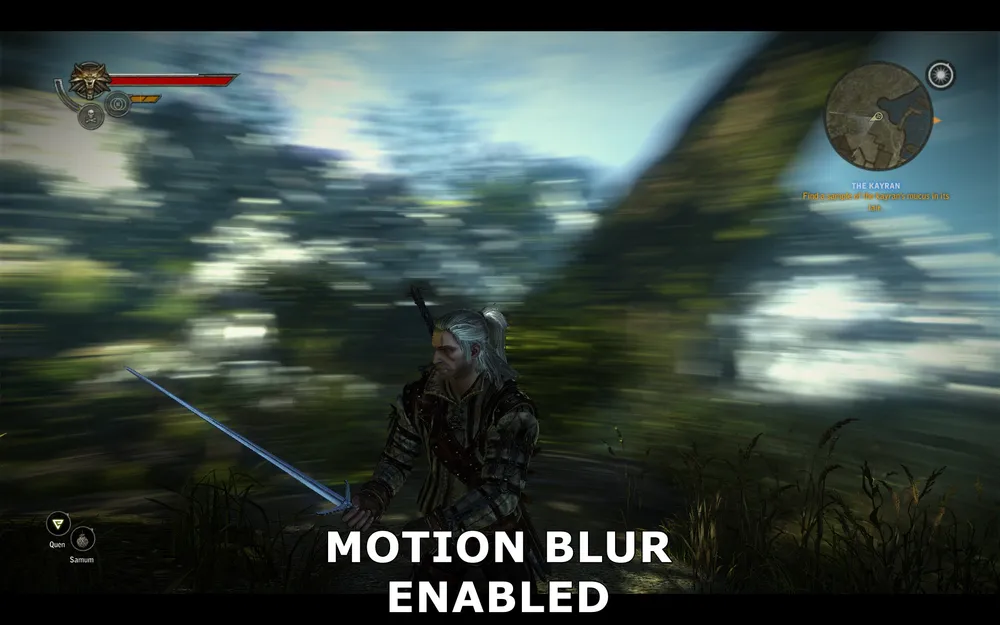
Στην παραπάνω εικόνα εμφανίζεται η στιγμή που η κάμερα περιστρέφεται γρήγορα γύρω από τον Γκέραλτ, οπότε αυτό είναι ένα υπερβολικό παράδειγμα για το πώς φαίνεται το θολώμα κατά την κίνηση. Ωστόσο, μπορείτε να δείτε ότι ενώ ο Γκέραλτ και η γη κάτω του παραμένουν καθαροί, το περιβάλλον είναι πολύ θολό.
Η επιρροή αυτής της παραμέτρου στην απόδοση εμφανίζεται παρακάτω:

Το διάγραμμα δείχνει ότι η ενεργοποίηση της θολώσεις κίνησης μειώνει την απόδοση. Αυτό είναι ιδιαίτερα ενοχλητικό κατά τη διάρκεια μάχης, όταν πρέπει να αντιδράσετε γρήγορα και πρώτα, λοιπόν, η ταχύτατη περιστροφή της κάμερας - το FPS θα πέσει τη στιγμή που το χρειάζεστε περισσότερο για γρήγορες βλέψεις. Αυτό μπορεί επίσης να οδηγήσει σε επιπλέον καθυστερήσεις κάθε φορά που μετακινείτε την κάμερα. Έτσι, εάν δεν έχετε ανώτερης τεχνολογίας κάρτα γραφικών, ενδεχομένως είναι καλύτερα να απενεργοποιήσετε το θολώμα κατά την κίνηση για να αποκτήσετε μεγαλύτερη FPS και περισσότερη ομαλότητα σε τέτοιες καταστάσεις.
Βάθος πεδίου σε βίντεο
Το βάθος πεδίου σε βίντεο (DOF) περιγράφεται νωρίτερα στην ενότητα "βάθος πεδίου στο παιχνίδι". Αυτή η επιλογή καθιστά τα βίντεο στο παιχνίδι παρόμοια με ταινία. Λόγω της επιπλέον επιβάρυνσης του GPU, αυτό το εφέ μειώνει την απόδοση, και αυτό είναι ένας από τους λόγους για τους οποίους ορισμένοι άνθρωποι βιώνουν καθυστερήσεις στις σκηνές. Δείτε παρακάτω μια σύγκριση εικόνων.
Βάθος πεδίου σε σκηνές
Αυτή η παράμετρος ελέγχει τη χρήση θολώματος στις σκηνές και διαλόγους. Ωστόσο, θυμηθείτε ότι απενεργοποιώντας την επιλογή "βάθος πεδίου σε σκηνές", αλλά κρατώντας ενεργοποιημένο το βάθος πεδίου σε βίντεο, το εφέ θα είναι και πάλι παρόν. Επομένως, θα πρέπει να χρησιμοποιήσετε αυτές τις δύο παραμέτρους σε συνδυασμό η μία με την άλλη (για παράδειγμα, ή να τις απενεργοποιήσετε και οι δύο ή να τις ενεργοποιήσετε και οι δύο).
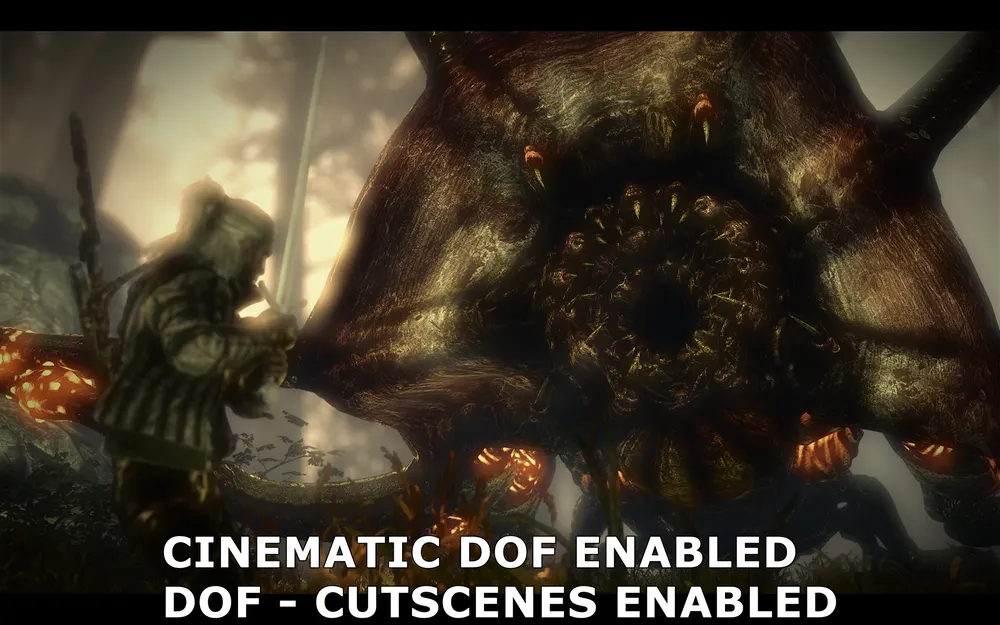
Βάθος πεδίου σε βίντεο και σκηνές ενεργοποιημένο
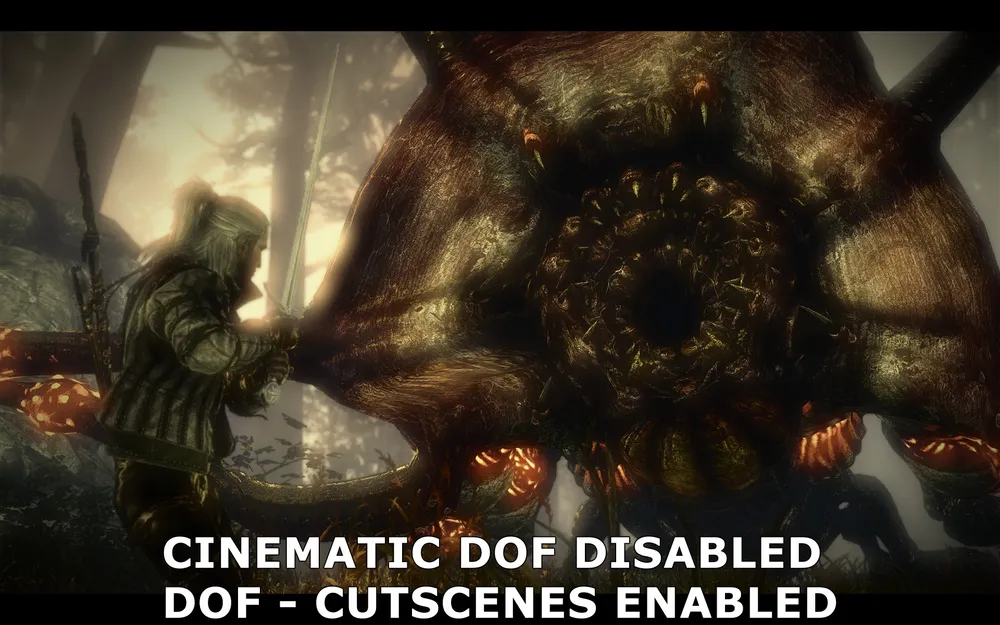
Βάθος πεδίου σε βίντεο απενεργοποιημένο, σε σκηνές ενεργοποιημένο
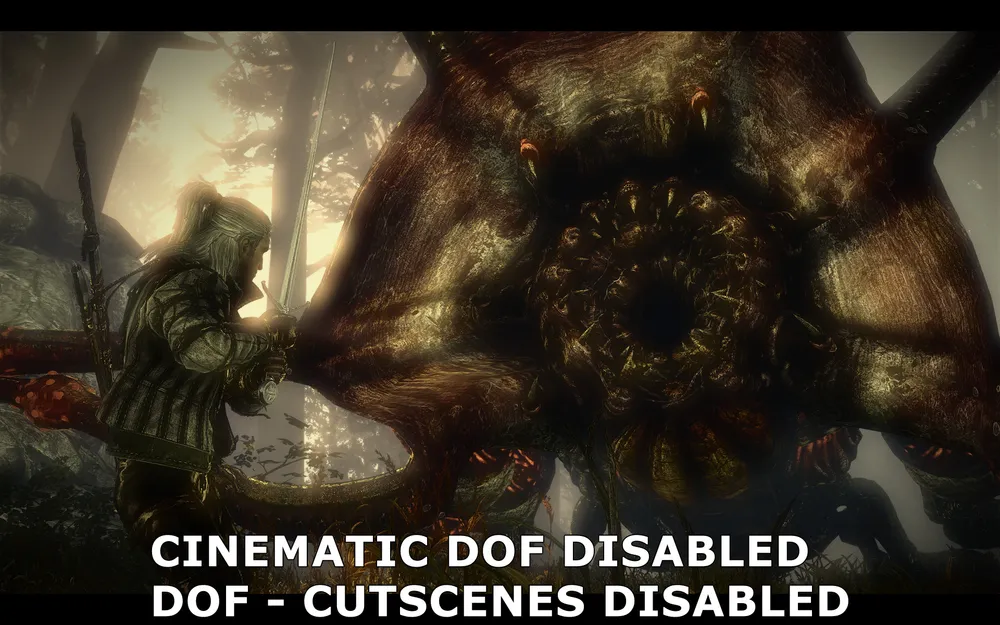
Βάθος πεδίου σε βίντεο και σκηνές απενεργοποιημένο
Απενεργοποιώντας το βάθος πεδίου σε σκηνές θα είναι άχρηστο εάν αφήσετε το βάθος πεδίου σε βίντεο ενεργοποιημένο, οι παραπάνω εικόνες δείχνουν ότι αρχικά και οι δύο παράμετροι είναι ενεργοποιημένες, στη συνέχεια απενεργοποιείται μόνο το βάθος πεδίου σε βίντεο και έπειτα και οι δύο παράμετροι απενεργοποιούνται, εξαλείφοντας όλες τις θολώσεις. Όπως βλέπετε, όταν το βάθος πεδίου σε βίντεο είναι απενεργοποιημένο, ορισμένα εφέ θολώσης είναι ακόμα ενεργά, ωστόσο η φιγούρα του Γκέραλτ, καθώς και τα δέντρα και οι βράχοι γίνονται πιο καθαροί. Όταν και οι δύο εφέ είναι απενεργοποιημένα, το θολώμα εξαφανίζεται τελείως και η εικόνα γίνεται καθαρή και διαυγής (εκτός από λίγη θολώμα από την λάμψη φωτισμού στην επάνω αριστερή γωνία).
Παρά το γεγονός ότι το βάθος πεδίου σε βίντεο είναι εντυπωσιακό, μπορεί να μην αρέσει σε πολλούς. Εάν προτιμάτε λίγη θολώση σε σκηνές και διαλόγους, απενεργοποιήστε το βάθος πεδίου σε βίντεο και ενεργοποιήστε σε σκηνές. Εάν θέλετε να εξαλείψετε πλήρως το εφέ θολώματος, απενεργοποιήστε και τις δύο επιλογές.
Η επιρροή αυτής της παραμέτρου στην απόδοση παρουσιάζεται παρακάτω:
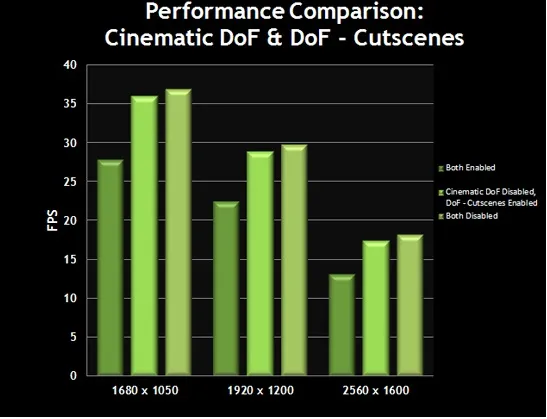
Το διάγραμμα δείχνει ότι οι σκηνές και οι διάλογοι θα λειτουργούν καλύτερα εάν απενεργοποιήσετε το βάθος πεδίου σε βίντεο και αυτό θα βελτιωθεί περισσότερο εάν απενεργοποιήσετε και το βάθος πεδίου σε σκηνές. Αν ενεργοποιήσετε μόνο το βάθος πεδίου σε βίντεο, αλλά απενεργοποιήσετε το βάθος πεδίου σε σκηνές, η διαφορά στην ποιότητα εικόνας θα είναι ελάχιστη, έτσι ώστε αυτό να μην συνιστάται.
Όρια κρέμονται αντικειμένων, υπερβολική ποιότητα, διακόσμηση
Όρια κρέμονται αντικειμένων
Αυτή η παράμετρος φροντίζει ώστε αντικείμενα όπως τα μαλλιά του Γκέραλτ και μέρη των ρούχων να κινούνται ρεαλιστικά. Η ενεργοποίηση αυτής της επιλογής θέτει ένα ανώτατο όριο στον αριθμό τέτοιων αντικειμένων που θα κινείται. Ακόμα και η απενεργοποίηση της παραμέτρου επιτρέπει στα μαλλιά του Γκέραλτ να κινούνται, όπως και άλλα αντικείμενα. Η επιλογή προορίζεται για τη μείωση του φόρτου στον κεντρικό επεξεργαστή.
Η επίδραση αυτής της παραμέτρου στην απόδοση εμφανίζεται παρακάτω:
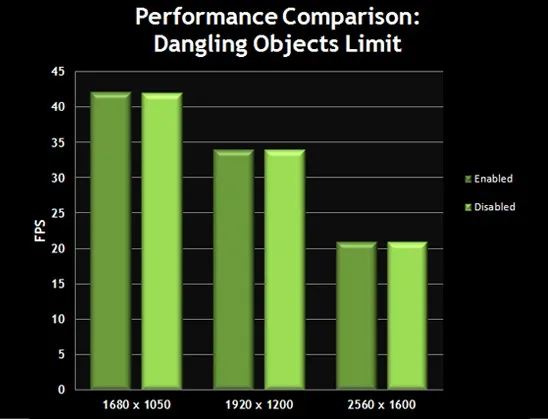
Το διάγραμμα δείχνει ότι δεν υπάρχουν απολύτως καμία αλλαγή στο FPS. Μόνο οι πιο αδύναμοι διπλών πυρήνων επεξεργαστές ενδέχεται να αποκτήσουν κάποιο όφελος από αυτή την επιλογή. Αν έχετε όμως ισχυρό επεξεργαστή, μπορείτε να απενεργοποιήσετε αυτή την επιλογή.
Υπερβολική ποιότητα
Αυτή η παράμετρος ενεργοποιεί μια ειδική λειτουργία που βελτιώνει την ποιότητα εικόνας μέσω της πολλαπλής επεξεργασίας της σκηνής, προτού τη δείξει στον τελικό της καλοσχεδιασμό. Το εφέ της υπερβολικής ποιότητας εμφανίζεται σε πιο καθαρές υφές και καλύτερη λεπτομέρεια. Ωστόσο, αυτή η επιλογή απαιτεί όχι μόνο έναν ισχυρό επεξεργαστή, αλλά και μια πάρα πολύ ισχυρή κάρτα γραφικών.
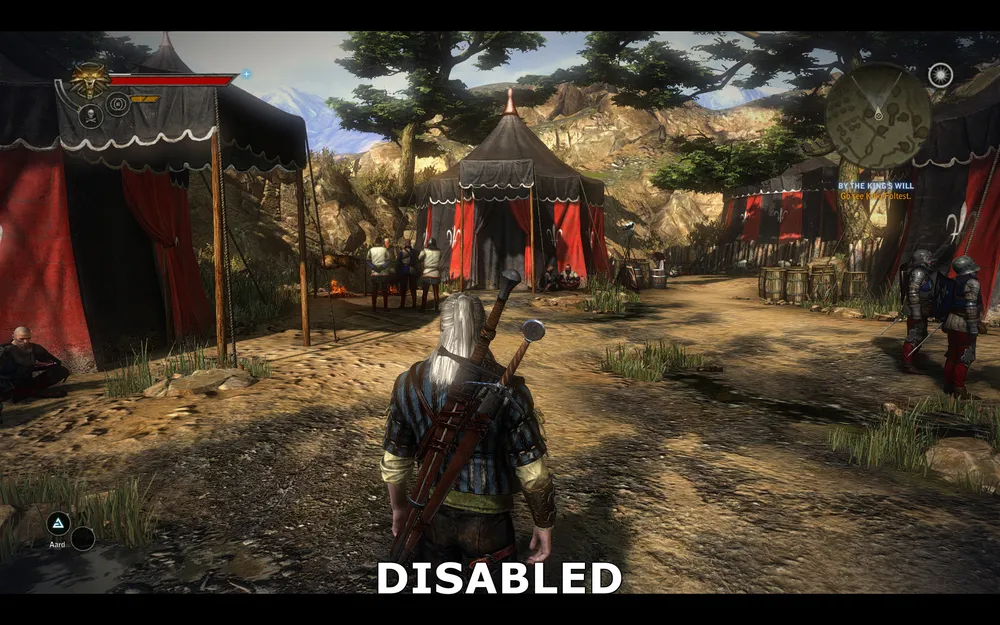
Υπερβολική ποιότητα απενεργοποιημένη

Υπερβολική ποιότητα ενεργοποιημένη
Στις παραπάνω εικόνες βλέπουμε τη σύγκριση εικόνας με ενεργοποιημένη και απενεργοποιημένη ποιότητα. Τα κύρια χαρακτηριστικά του ενεργοποιημένου υπερβολικής ποιότητας είναι οτι η εικόνα γίνεται πιο λεπτομερής - οι υφές βρωμιάς και δέντρων είναι πιο λεπτομερείς και ο χώρος, το χόρτο και οι θάμνοι έχουν αναγκαία καθαρότερες υφές. Επίσης, η λίγη ατέλεια που δεν απορρίφθηκε προηγουμένως υποχωρεί επιτέλους. Ωστόσο, αξίζει να σημειωθεί ότι οι υφές των ρούχων του Γκέραλτ και της θήκης του έγιναν λίγο λιγότερο καθαρές. Επιπλέον, η υφή της σκηνής, ειδικά σε σκοτεινές περιοχές, αποτυπώνεται λιγότερο λεπτομερώς.
Η επίδραση αυτής της παραμέτρου στην απόδοση εμφανίζεται παρακάτω:

Η γραφική εικόνα δείχνει ότι η υπερβολική ποιότητα είναι μία από τις πιο απαιτητικές ρυθμίσεις στο Witcher 2 σήμερα, το FPS μειώνεται κατά 60% σε οποιαδήποτε ανάλυση. Στην πραγματικότητα, δεν υπάρχει καμία κάρτα γραφικών που είναι ικανή να διατηρήσει ικανοποιητική ικανότητα λειτουργίας με ενεργοποιημένη υπερβολική ποιότητα και στις μέγιστες ρυθμίσεις. Η υπερβολική ποιότητα προορίζεται κυρίως για multi-GPU (πολλαπλών επεξεργαστών κάρτες γραφικών). Λαμβάνοντας υπόψη ότι αυτή η ρύθμιση προσφέρει μόνο είτε ελάχιστη βελτίωση στην ποιότητα της εικόνας με τόσες πολλές θυσίες στην απόδοση, η υπερβολική ποιότητα είναι η πρώτη επιλογή στη λίστα που πρέπει να απενεργοποιήσετε.
Διακόσμηση
Η διακόσμηση σχετίζεται με παραμέτρους, όπως οι σταγόνες αίματος στο έδαφος, στη μάχη ή στο πρόσωπο του Γκέραλτ. Η απενεργοποίηση της επιλογής θα μειώσει τον ρεαλισμό αλλά μπορεί να αυξήσει την απόδοση σε αδύνατους επεξεργαστές. Ανεξάρτητα από την επιλεγμένη τιμή της παραμέτρου, όλα τα εφέ θα εξαφανιστούν σύντομα.
Η επίδραση αυτής της παραμέτρου στην απόδοση εμφανίζεται παρακάτω:
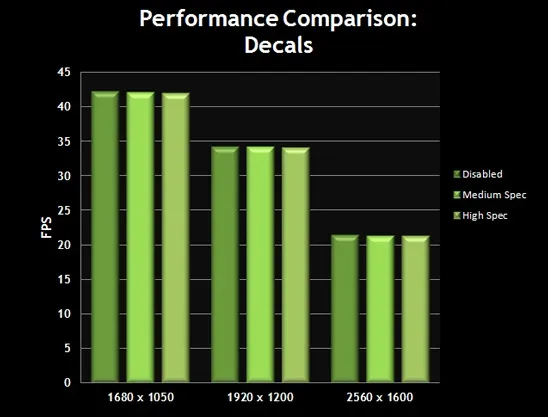
Όπως βλέπετε, σε πολλές περιπτώσεις, η απενεργοποίηση ή η μείωση της επιλογής δεν επηρεάζει την απόδοση. Σας συμβουλεύουμε να απενεργοποιήσετε την παράμετρο μόνο σε αδύνατους υπολογιστές αν θέλετε να κερδίσετε λίγο FPS, ειδικά σε μεγάλες μάχες, όπου υπάρχει πολύ αίμα.
Αυτό σημαίνει το τέλος της ανασκόπησης των ρυθμίσεων που είναι διαθέσιμες στο Configuration Tool. Στη συνέχεια θα εξετάσουμε τις προχωρημένες ρυθμίσεις του Witcher 2.
Προχωρημένες ρυθμίσεις
Οι PC gamers είναι τυχεροί που διαθέτουν έναν διευθυντή προχωρημένων ρυθμίσεων που ονομάζεται Configuration Tool. Η σωστή ρύθμιση αυτών των ρυθμίσεων θα σας επιτρέψει να παίζετε με ισορροπία απόδοσης και ποιότητας εικόνας.
Ωστόσο, για αυτούς που θέλουν να πάνε ακόμα πιο μακριά, το Witcher 2 προσφέρει επίσης σειρά άλλων πιο προχωρημένων ρυθμίσεων. Αυτή είναι η επεξεργασία των αρχείων INI. Το αρχείο που χρειαζόμαστε (user.ini) βρίσκεται στην κατηγορία \Έγγραφα\ Witcher 2\ Config\. Φτιάξτε ένα αντίγραφο ασφαλείας αυτού του αρχείου και στη συνέχεια ανοίξτε το σε οποιονδήποτε κατασκευαστή κειμένου, όπως το Notepad. Οι περισσότερες ρυθμίσεις του αρχείου INI μπορούν να αλλάξουν στο Configuration Tool, ωστόσο υπάρχουν μερικές ρυθμίσεις που μπορούν να αλλάξουν μόνο σε αυτό το αρχείο:
DanglesLimiter=0
Αυτή η παράμετρος είναι το ίδιο με το όριο των κρέμοντων αντικειμένων στο Configuration Tool. Ωστόσο, εδώ μπορείτε να ελέγξετε την τιμή του πιο ακριβώς. Η τιμή 0 είναι το μέγιστο, δεν επιβάλλει καμία περιοριστική στο άκρο των αντικειμένων. Η τιμή 1 σημαίνει ότι οι περιορισμοί θα ισχύσουν μόνο για τον Γκέραλτ, ενώ η τιμή 2 θα περιορίσει τις κινήσεις όλων των κρεμαστών αντικειμένων.
TextureMemoryBudget=600
Αυτή η ρύθμιση αντιστοιχεί στην παράμετρο "μέγεθος μνήμης υφής" στο Configuration Tool. Ορίζει τη μέγιστη μνήμη που ο Witcher 2 αναθέτει για την αποθήκευση υφών. Μπορείτε να ορίσετε την τιμή σας σε megabytes για αυτή την παράμετρο. Δεν υπάρχουν περιορισμοί για αυτή την παράμετρο, αλλά προσέξτε ότι η εγκαθίδρυση πολύ υψηλής τιμής μπορεί να προκαλέσει προβλήματα - δείτε την παραδρομή "μέγεθος μνήμης υφής", όπως αναφέρθηκε παραπάνω.
FoliageDistanceScale=0.5
MeshDistanceScale=0.7
Οι παραπάνω τιμές διαχειρίζονται το επίπεδο λεπτομέρειας στο παιχνίδι, δηλαδή είναι η παράμετρος "απόσταση επιπέδων" στο Configuration Tool. Όσο χαμηλότερη είναι η αξία αυτών των παραμέτρων, τόσο μικρότερη είναι η λεπτομέρεια των αντικειμένων μακριά από τον Γκέραλτ. Αυτές οι τιμές θα σας βοηθήσουν να ελέγξετε πιο ακριβώς το επίπεδο λεπτομέρειας, μπορείτε επίσης να αυξήσετε τις παραμέτρους άνω του κανονικού μέγιστου 1,2 LKZ για περαιτέρω αύξηση της απόστασης λεπτομέρειας. Σημειώστε ότι δεν υπάρχει προεπιλεγμένη παράμετρος FoliageDistanceScale στο user.ini, επομένως πρέπει να την προσθέσετε οι ίδιοι. Πέραν αυτού, δεν υπάρχει περιορισμός για αυτή τη ρύθμιση.
MaxCubeShadowSize=256
MaxCubeShadowCount=1
MaxSpotShadowSize=512
MaxSpotShadowCount=3
Οι παραπάνω τιμές σχετίζονται με την ποιότητα σκιών στο παιχνίδι. Ρυθμίσεις σκιών στο Configuration Tool δείχνουν, φαίνεται, λανθασμένα τις τιμές τους. Ως εκ τούτου, ακόμα και αν ρυθμίσετε την ποιότητα σκιών στο καλύτερο επίπεδο, στο αρχείο user.ini θα παραμείνουν αντίστοιχοι σε χαμηλό επίπεδο. Μπορείτε να επεξεργαστείτε αυτές τις παραμέτρους όπως θέλετε.
Πρέπει να σημειωθεί ότι αν αλλάξετε οποιαδήποτε από τις τιμές στο user.ini και στη συνέχεια αλλάξετε κάποια τιμή στο Configuration Tool, αυτό μπορεί να αναγράψει / επαναφέρει όλες τις παραμέτρους σας που έχουν αλλάξει χειροκίνητα. Ρυθμίστε πρώτα τα πάντα στο Configuration Tool και στη συνέχεια επεξεργαστείτε το user.ini.
Mods
Το Witcher 2 αποδείχθηκε δημοφιλές στην κοινότητα PC, έτσι ώστε να κυκλοφορήσει μια σειρά από mods που αλλάζουν συγκεκριμένες πτυχές παιχνιδιού και γραφικών. Μπορείτε δωρεάν να κατεβάσετε ορισμένα από αυτά τα mods εδώ, ωστόσο να έχετε υπόψη σας ότι δεν υποστηρίζονται επίσημα, και μην παραλείψετε να διαβάσετε αναλυτικά τις οδηγίες για κάθε mod.
Συμπέρασμα
Με τη βελτιστοποίηση του συστήματος και τη ρύθμιση του παιχνιδιού για τη διαμόρφωσή σας μέσω του Configuration Tool, το Witcher 2 θα πρέπει να λειτουργεί σχετικά ομαλά στο σύστημά σας. Εάν αντιμετωπίζετε ακόμα προβλήματα, επισκεφθείτε τον επίσημο ιστότοπο του παιχνιδιού και διαβάστε το επίσημο FAQ, όπου περιγράφονται όλες οι λύσεις για τις τρέχουσες παραβάσεις.
Στον τομέα των συμβουλών παιχνιδιού, λάβετε υπόψη σας μία σημαντική συνθήκη: το Witcher 2 δεν είναι ένα hack and slash. Είναι RPG, και αυτό σημαίνει ότι πρέπει να χρησιμοποιήσετε στρατηγική για να μάθετε σε πρακτικό επίπεδο όλα τα μυστικά του συστήματος μάχης, καθώς και τη χρήση σημάτων, φίλτρων, και συνδυασμών χτυπημάτων. Οι μάχες μπορεί αρχικά να είναι απογοητευτικές, αλλά με τον χρόνο γίνονται ευκολότερες, ενώ είναι πάντα δύσκολο να παλέψεις με περισσότερους από έναν αντίπαλο, ακόμα και σε κανονικό επίπεδο δυσκολίας. Διαβάστε προσεκτικά τις οδηγίες, χρησιμοποιήστε συχνά την ταχεία αποθήκευση (κουμπί F5), και μη απελπιστείτε αν πεθαίνετε συνεχώς στο προλογισμό. Το Witcher 2 παρέχει μια εξαιρετικά χρήσιμη εμπειρία και άξιζει τα παραγόμενα προσπάθεια.