
Detaillierter Leitfaden zu den Spieleinstellungen [Übersetzung von der Website Geforce.com]
"Material stammt von der offiziellen Fan-Seite "Chroniken von Kaer Morhen"

[td]Der Nutzer Korush Ghazi von der Website Geforce.com hat einen fantastischen Leitfaden zu den Einstellungen von The Witcher 2 erstellt, für alle, die das Spiel mit einem Gleichgewicht zwischen Leistung und Bildqualität spielen möchten. Der Artikel behandelt ausführlich alle Spieleinstellungen, sodass Sie nach der Lektüre genau wissen, wie Sie die zahlreichen Spielparameter richtig konfigurieren. Die autorisierte Übersetzung des Artikels ist unten aufgeführt.
The Witcher 2: Die Könige der Mörder führt die Geschichte des Monsterjägers Geralt von Rivia fort, einem starken und geheimnisvollen Krieger, dessen Rolle wir im ursprünglichen Spiel "The Witcher" übernommen haben. Jetzt wird Geralt des Mordes an einem König beschuldigt. Der Weg zur Gerechtigkeit führt durch eine stimmungsvolle Welt, die von allerlei Kreaturen, Nebenquests und Geheimnissen wimmelt. Obwohl es sich um ein echtes RPG handelt, enthält das Spiel auch ein komplexes Kampfsystem, das es zu meistern gilt. Der PC-exklusive The Witcher 2 nutzt die gesamte Leistung und Flexibilität der Plattform.
Ziel dieses Leitfadens ist es, Ihnen zu verdeutlichen, wie Sie die zahlreichen Spieleinstellungen korrekt anpassen, da falsche Einstellungen das Spiel sogar auf den leistungsstärksten Systemen verlangsamen können.
Bevor Sie fortfahren, stellen Sie sicher, dass Ihr Computer die minimalen Systemanforderungen des Spiels erfüllt:
**
• Prozessor: Core 2 Duo 2.2 GHz oder AMD Athlon 64 X2 5000+ oder besser
• Arbeitsspeicher: 1GB RAM (Windows XP), 2GB RAM (Windows Vista/7)
• Festplatte: 16GB freier Speicherplatz
• Grafikkarte: 512MB und Pixel Shader 3.0 (GeForce 8800 oder besser)
• Soundkarte: kompatibel mit Direct X 9.0c
• OS: Windows XP SP2, Windows Vista SP2 oder Windows 7
**
• Internetverbindung erforderlich für die Installation
Im Folgenden finden Sie eine detaillierte Beschreibung aller zahlreichen Einstellungen im Spiel, die im Configuration Tool integriert sind, sowie Screenshots zu Vergleichszwecken an den entsprechenden Stellen, um die Bildqualität nach einer Anpassung dieser Parameter zu vergleichen. Beachten Sie, dass einige Unterschiede auftreten können, je nach Ihrem System und Ihrer Konfiguration. Wir möchten Ihnen genügend Informationen geben, um das Spiel optimal einzustellen, welche Einstellungen ein- oder auszuschalten sind, um letztlich ein Gleichgewicht zwischen visueller Qualität und Leistung zu erreichen.
Allgemeine Systemoptimierung
Neben den Spielparameter-Einstellungen ist die richtige Konfiguration des Betriebssystems nicht weniger wichtig. Viele Leistungsprobleme, insbesondere Ruckler, Abstürze und Verlangsamungen, können die Folge einer fehlerhaften Windows-Konfiguration oder von stark veralteten und falsch konfigurierten Treibern sein. Daher empfehlen wir Ihnen, die neueste Version des Programms TweakGuides Tweaking Companion (TGTC) herunterzuladen und Ihr System zu optimieren. Zumindest sollten Sie nicht vergessen, die Treiber Ihrer Grafikkarte auf die neueste Version zu aktualisieren.
Leistungsmessung
Um verschiedene Einstellungen korrekt vornehmen zu können, müssen Sie irgendwie die Frames pro Sekunde (FPS) messen. Eine schnelle und einfache Möglichkeit, die FPS eines Spiels zu messen, ist die Verwendung des kostenlosen Tools FRAPS. Laden Sie FRAPS herunter, installieren Sie es und führen Sie es aus, bevor Sie The Witcher 2 starten. Sie werden einen gelben FPS-Zähler in einer Ecke des Bildschirms sehen.
Achten Sie auf diesen FPS-Wert, insbesondere während aktiver Aktionen im Spiel, wie z.B. in einem intensiven Kampf oder in Cinematics - die FPS können sinken (FPS "drop"). Daher ist es wichtig, Ihren minimalen FPS-Wert im Auge zu behalten. Wenn dieser nicht sehr hoch ist, müssen Sie verschiedene Spielparameter anpassen, bis er stabil 20-25 FPS bei aktiven Aktionen erreicht und noch höher (30-35 FPS +) während gewöhnlichem Gameplay, z.B. beim Herumgehen in der Stadt oder im Gespräch mit NPCs.
Haupteinstellungen des Spiels
Um auf die wichtigsten Spieleinstellungen zuzugreifen, starten Sie The Witcher 2 und wählen Sie im Hauptmenü des Spiels den Punkt Optionen. Sie können diese ändern, aber keine von ihnen wirkt sich auf die Leistung aus. Der Zugriff auf detailliertere Einstellungen wird weiter unten beschrieben.
Audio und Musik
Lautstärke der Musik, Lautstärke der Geräusche: Diese beiden Regler steuern die Lautstärke der Musik und der Soundeffekte im Spiel. Stellen Sie sie nach Belieben ein. Wenn Sie Probleme mit dem Sound in The Witcher 2 haben, versuchen Sie, die Anzahl der Kanäle auf 5.1 zu reduzieren oder den Stereo-Modus in der Systemsteuerung Ihrer Soundkarte zu aktivieren. Stellen Sie auch sicher, dass Sie die neuesten Audiotreiber installiert haben - siehe Abschnitt Allgemeine Systemoptimierung.
Gameplay
Schwierigkeit: Der Schwierigkeitsgrad in The Witcher 2 wird beim Start eines neuen Spiels ausgewählt, kann aber jederzeit geändert werden. Dies ist ein sehr wichtiger Parameter. Auf dem leichten Schwierigkeitsgrad sind die Gegner schwächer und fügen weniger Schaden zu, während Geralt mehr Schaden verursacht. Auf dem normalen Schwierigkeitsgrad ist das Spiel moderat anspruchsvoll und erfordert etwas Übung, um den Kampf gegen mehrere Gegner zu meistern. Der schwierige Schwierigkeitsgrad ist nur für sehr erfahrene Spieler geeignet, da er die Nutzung aller Fähigkeiten Geralts erfordert, um Kämpfe zu gewinnen. Der wahnsinnig schwierige Grad ist extrem anspruchsvoll, und wenn Geralt stirbt, muss das Spiel von vorne begonnen werden.
Kampftagebuch: Wenn diese Option aktiviert ist, werden während des Kampfes detaillierte Informationen über den zugefügten und erlittenen Schaden angezeigt. Diese Option ist für diejenigen gedacht, die es bevorzugen, den zugefügten und erlittenen Schaden zu sehen.
Tipps: Wenn diese Option aktiviert ist, werden kleine Fenster mit nützlichen Tipps eingeblendet, jedes Mal, wenn Geralt auf neue Funktionen trifft, neue Gegenstände verwendet und Fähigkeiten erlernt. Anfängern, die insbesondere mit der Reihe "[The Witcher](/games?search=The Witcher)" nicht vertraut sind, wird empfohlen, diese Option zu aktivieren, zumindest im Prolog und zu Beginn des ersten Kapitels.
Schwierige QTE: Quick Time Event (QTE) tritt in bestimmten Momenten des Spiels auf und erfordert, dass bestimmte Tasten in einer bestimmten Reihenfolge gedrückt werden. Die Faustkämpfe sind ein Beispiel für ein QTE. Wenn die Option "Schwierige QTE" aktiviert ist, werden die QTE-Momente etwas herausfordernder und erfordern eine schnellere Reaktion. Wenn Sie das Kontrollkästchen entfernen, wird das QTE einfacher, und in einigen Fällen (z.B. in Cinematics) kann es sogar ganz entfernt werden. Sie können QTE jedoch nicht vollständig deaktivieren.
Untertitel: Wenn dieses Kontrollkästchen aktiviert ist, werden während Dialogen Untertitel auf dem Bildschirm angezeigt.
Steuerungsoptionen
Controller-Typ: Dieser Parameter ermöglicht die Auswahl des im Spiel verwendeten Controller-Typs. Standardmäßig ist dies die Tastatur, Sie können jedoch auch einen Gamepad verwenden. Um die Tasten zu ändern, müssen Sie das Configuration Tool öffnen und auf die Schaltfläche "Steuerungseinstellungen" klicken.
Mausgeschwindigkeit: Dieser Parameter bestimmt, wie schnell die Maus auf Ihre Bewegungen reagiert. Wenn Sie diese Einstellung geändert haben und dennoch ruckelige Bewegungen feststellen, liegt dies höchstwahrscheinlich an einer niedrigen Leistung. Überprüfen Sie Ihre Bildrate mit dem FRAPS-Programm, und wenn sie unter 20-25 FPS liegt, müssen Sie Einstellungen ändern, um die Reaktionsgeschwindigkeit zu verbessern. Das Deaktivieren der vertikalen Synchronisation hilft ebenfalls, die Mausverzögerung zu verringern.
Das Invertieren der X-Achse lässt die Maus umgekehrt agieren. Wenn Sie nach oben schauen, schauen Sie nach unten, und wenn Sie nach unten schauen, schauen Sie nach oben. Das Invertieren der Y-Achse ändert die Mausbewegung so, dass das Bewegen der Maus nach links nach rechts zeigt und umgekehrt.
Grafik
Helligkeit und Gamma: Der Parameter "Helligkeit" zeigt die allgemeine Helligkeit des Bildes im Spiel an. Stellen Sie ihn ein, um Details in dunklen Szenen zu sehen, aber so, dass das Bild nicht zu hell ist. Gamma ist ein komplexerer Parameter und sollte in der Regel auf dem Standardwert bleiben.
Um auf die vollständige Spieleinstellung zuzugreifen, öffnen Sie den Launcher von The Witcher 2 und wählen Sie den Punkt "Einstellungen". Um direkten Zugriff auf das Configuration Tool zu erhalten, gehen Sie in den Installationsordner des Spiels \Witcher 2\Bin\ und starten Sie die Datei Configurator.exe.
Configuration Tool
Das Configuration Tool öffnet sich in einem neuen Fenster und enthält standardmäßig nur einige grundlegende Parameter. Aktivieren Sie das Kontrollkästchen "Detaillierte Einstellungen", um das volle Spektrum zusätzlicher Optionen zu sehen.

Zunächst sind alle Optionen auf "Standard" gesetzt. Aus dieser Basis-Konfiguration werden wir einzelne Einstellungen ändern, um zu sehen, welchen Einfluss sie auf die Bildqualität und Leistung haben.
Vollständige Systemkonfiguration:
• GeForce GTX 460 1GB
• Intel Core i7 940
• 3GB RAM
• Win7 64-Bit
• Nvidia 275.33 WHQL Treiber
Auflösung, Vollbild, vertikale Synchronisation
Bildschirmauflösung
Dieser Parameter regelt die Auflösung des Spiels, gemessen an der Anzahl der Pixel in der Breite und Höhe (z.B. 1920 Pixel x 1080 Pixel). Je höher die Auflösung, desto klarer das Bild. Eine hohe Auflösung kann jedoch auch Ihre Systemressourcen, insbesondere die Grafikkarte, belasten und somit die Gesamtleistung deutlich senken. Wenn die Einstellungen für andere Parameter nicht in der Lage sind, die Leistung Ihres Systems erheblich zu steigern, senken Sie die Auflösung.

Leistungsvergleich
Vollbild
Wenn Sie The Witcher 2 in einem Fenster spielen möchten, deaktivieren Sie die Option "Vollbildmodus". Das Ausführen des Spiels im Fenstermodus kann nützlich sein, wenn Sie die Bildschirmauflösung reduzieren möchten, aber dennoch ein scharfes Bild erhalten möchten. Um jedoch Probleme mit dem Arbeitsspeicher und der allgemeinen Stabilität zu vermeiden, empfehlen wir, im Vollbild zu spielen.
Grafikeinstellungen
Dieser Parameter bestimmt, welche Grafikeinstellungen im Spiel angewendet werden. Verfügbare Optionen: niedrig, mittel, hoch und ultra.




Der Einfluss dieses Parameters auf die Leistung wird unten angezeigt:

Das Diagramm bestätigt, dass der erste große Leistungsabfall bei der Umstellung von niedriger Grafikqualität auf mittlere Qualität auftritt, jedoch der bedeutendste Leistungsabfall bei der Umstellung auf ultra Grafikeinstellungen erfolgt, da damit automatisch das überlegene Qualitätsniveau aktiviert wird, was die Leistung selbst auf den leistungsstärksten Systemen erheblich beeinträchtigt.
Es sollte auch beachtet werden, dass die Option "Ultra" nicht die bestmögliche Bildqualität in The Witcher 2 bietet, da zudem die Parameter "Texturgedächtnisgröße" und "Level Distance" erhöht werden können. Daher sind die Grafikeinstellungen nur ein Ausgangspunkt. Wir empfehlen, sich nicht ausschließlich darauf zu verlassen und die verschiedenen Parameter individuell anzupassen. Dies wird Ihnen sicherlich zugutekommen, sowohl in Bezug auf Leistung als auch auf Bildqualität.
Vertikale Synchronisation
Auch bekannt als "VSync", bedeutet vertikale Synchronisation die Synchronisierung der Bildrate eines Computer Spiels mit der vertikalen Bildwiederholfrequenz des Monitors. Verwechseln Sie dies nicht mit der FPS. Wenn VSync aktiviert ist, wird Ihre maximale FPS auf die Aktualisierungsrate Ihres Monitors beschränkt, die für die meisten Menschen 60 Hz (60 FPS) beträgt. Wenn die vertikale Synchronisation deaktiviert ist, kann ein Phänomen auftreten, das als „Screen Tearing“ bekannt ist – Teile des Bildes können vorübergehend unregelmäßig erscheinen. Dies schadet Ihrem System nicht, kann aber stören. Das Aktivieren von VSync beseitigt Tearing, kann jedoch die FPS um bis zu 50 % oder mehr verringern und auch die Mausverzögerung reduzieren. Um von der vertikalen Synchronisation zu profitieren, ohne die Leistung zu beeinträchtigen, aktivieren Sie die triple Buffering. Andernfalls wird empfohlen, die vertikale Synchronisation zu deaktivieren, um eine hohe Bildrate zu gewährleisten und Verzögerungen bei der Maus zu vermeiden.
Texturen und Schatten
Reduzierung der Texturqualität
Dieser Parameter steuert die Qualität der Texturen, die im Spiel verwendet werden. Texturen bedecken die Oberfläche jedes Objekts im Spiel. Das Aktivieren der Texturreduzierung führt dazu, dass sie verschwommener werden. Wenn der Wert auf "Keine Reduzierung" eingestellt ist, sind die Texturen in ihrer originalen Auflösung, was ein detaillierteres Bild bietet, jedoch mehr Speicherplatz erfordert.
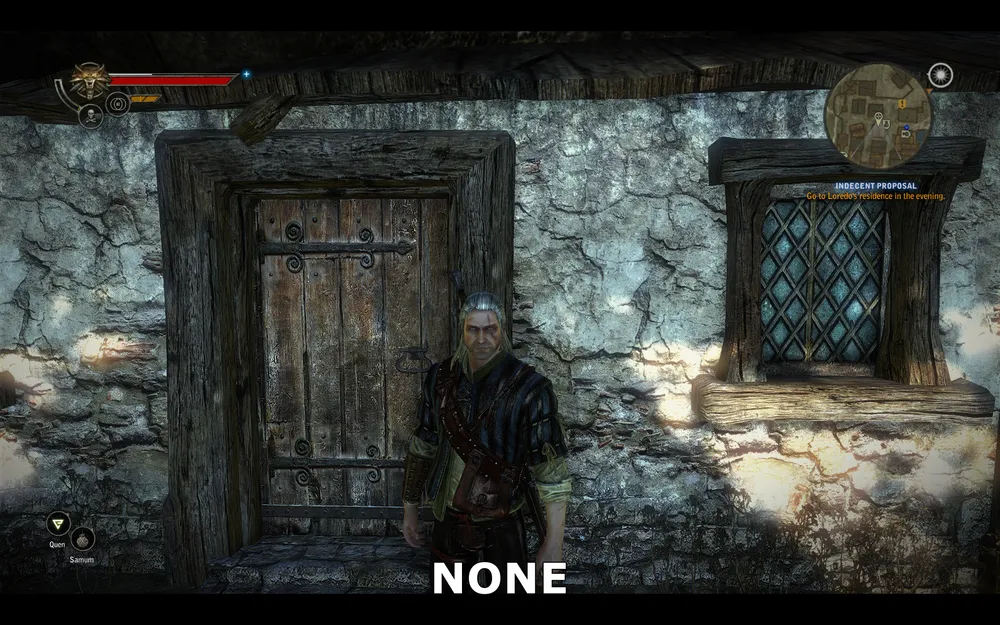
Keine Reduzierung
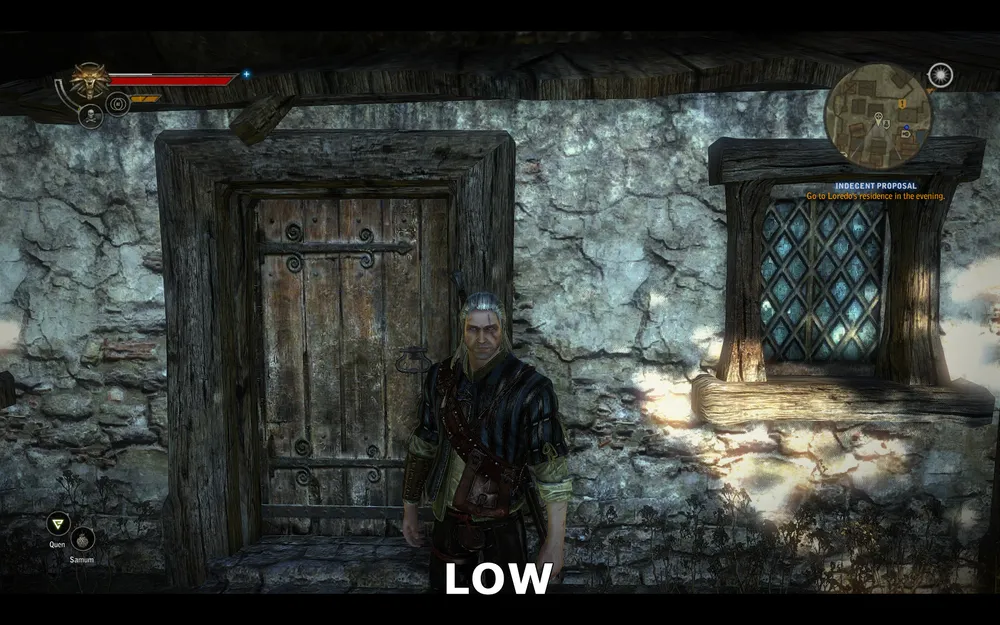
Geringe Reduzierung
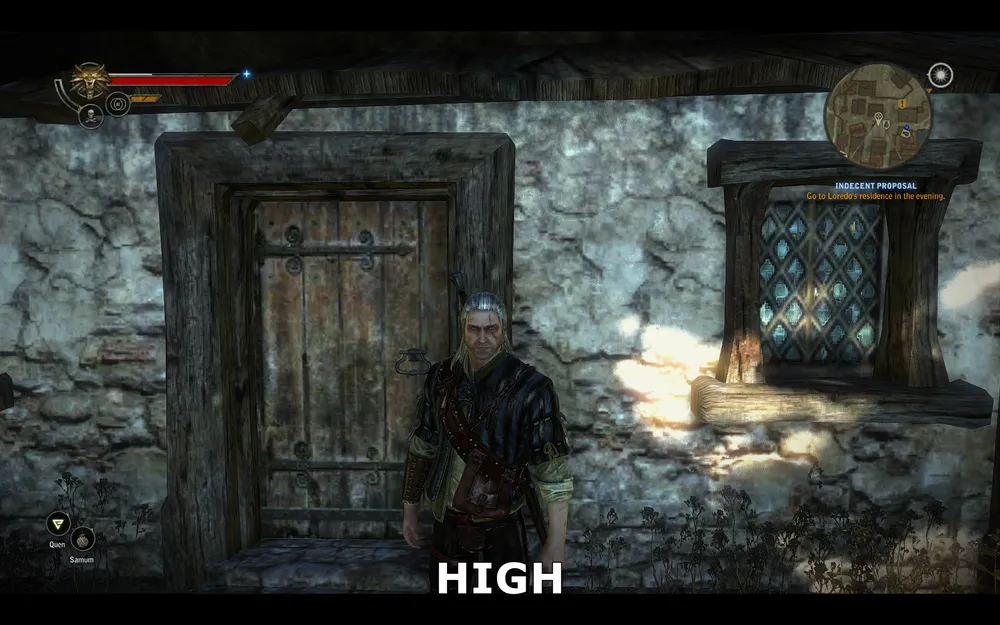
Hohe Reduzierung
Die obigen Screenshots zeigen die Auswirkungen der Änderung dieses Parameters. Wenn es keine Reduzierung der Texturqualität gibt, werden die Oberflächen von Wänden, Türen und Fenstern sehr detailliert angezeigt. Bei niedriger Reduzierung wird die Texturauflösung verringert, was dazu führt, dass wir einige Unschärfen und einen Verlust von feinen Details sehen. Bei hoher Reduzierung gehen signifikante Details verloren und das Bild zerfällt in Blöcke.
Wir werden kein Leistungsgraf für die Leistung erstellen, da die Verschlechterung der Texturauflösung an sich keine wesentlichen Änderungen an der Leistung provoziert. Der Hauptgrund, warum es sinnvoll ist, niedrige oder hohe Reduzierung zu aktivieren, besteht darin, die Wahrscheinlichkeit von Nachladungen und Rucklern zu verringern, wenn Sie die Umgebung erkunden.
Textur-Gedächtnisgröße
Dieser Parameter bestimmt die Menge an Speicher, die das Spiel für die Speicherung von Texturen reservieren wird. Er hat keinen erheblichen Einfluss auf die FPS und verändert nicht die Bildqualität im Spiel. Es beeinflusst nur die Anzahl der Texturen, die nachgeladen werden, wenn Sie die Spielwelt erkunden. Optimale Einstellungen hängen stark von der Menge des Grafikspeichers (VRAM) Ihrer Grafikkarte sowie von der Einstellung des "Texturqualitätsreduzierungsparameters" ab, die oben beschrieben wurde.
Verfügbare Einstellungsparameter sind wie folgt:
Sehr niedrig = 100MB
**
Niedrig = 200MB
Mittel = 300MB
Hoch = 400MB
**
Sehr hoch = 600MB
Denken Sie daran, dass nicht der gesamte Speicher Ihrer Grafikkarte nur für die Speicherung von Texturen verwendet werden kann, also wählen Sie besser keine Einstellungen, die höher sind als Ihre tatsächliche VRAM-Kapazität - dies kann zu längeren Nachladungen oder Verlangsamungen führen, und in einigen Fällen sogar zum Absturz des Spiels. Gleichzeitig führt die Auswahl eines zu niedrigen Wertes zu merklichen Ladezeiten. Beginnen Sie mit etwa der Hälfte Ihres tatsächlichen Videospeichers (z.B. wenn Sie eine Grafikkarte mit 512 MB haben, stellen Sie den Wert auf "Niedrig", bei 1 GB "Hoch", bei 1,5 GB "Sehr hoch"). Wenn während des Spiels keine Probleme auftreten, können Sie die Parameter erhöhen und die Ergebnisse beobachten.
Für Personen mit wenig Videospeicher kann die richtige Kombination aus Texturgröße und Reduzierung zu einem flüssigen und stabilen Spiel führen.
Schattenqualität
Dieser Parameter bestimmt die Qualität der Schatten in The Witcher 2. Mögliche Werte: niedrig, mittel, hoch und optimal. Im Grunde genommen hat die Änderung dieses Parameters kaum Einfluss auf die Qualität der Schatten und die Leistung.

Optimalqualität
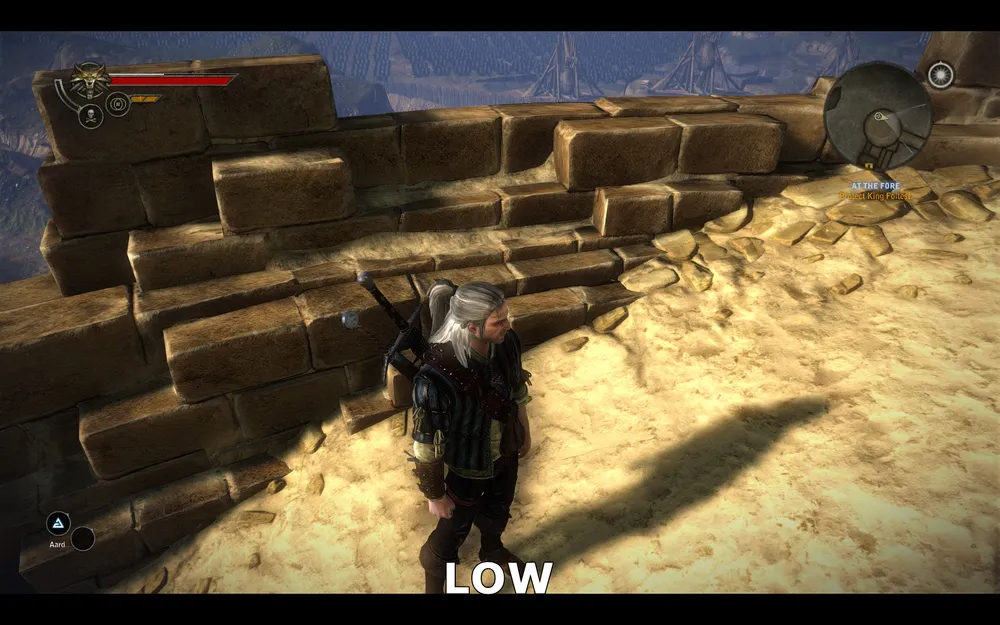
Niedrigqualität
Die obigen Screenshots zeigen den Unterschied zwischen optimaler und niedriger Schattenqualität - wie Sie sehen, gibt es kaum Unterschiede.
Das Diagramm zeigt den Einfluss dieses Parameters auf die Leistung:
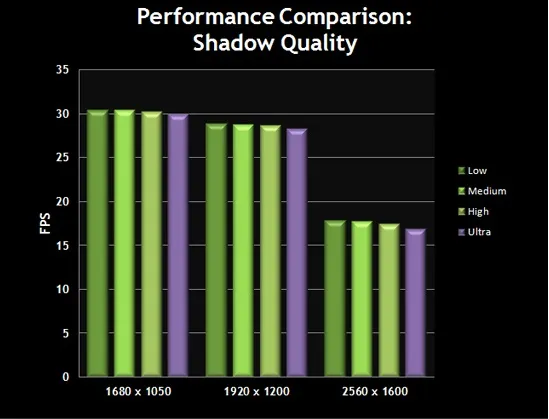
Das Diagramm zeigt, dass der Leistungsunterschied ebenfalls minimal ist. Daher können Sie den Schattenwert auf niedrig einstellen, um die Leistung zu verbessern, ohne die Bildqualität zu beeinträchtigen.
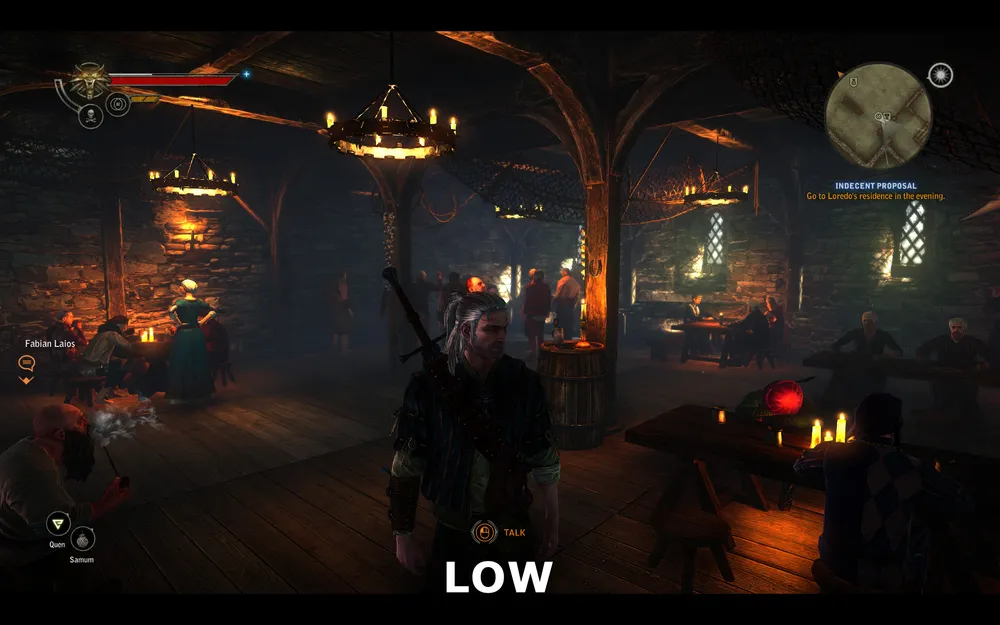
Qualität des schattierten Lichts
Dieser Parameter legt die Obergrenze für die maximale Anzahl von Lichtquellen fest, die gleichzeitig Schatten werfen können. In Bereichen mit mehreren dynamischen Lichtquellen kann dies die Leistung beeinträchtigen.
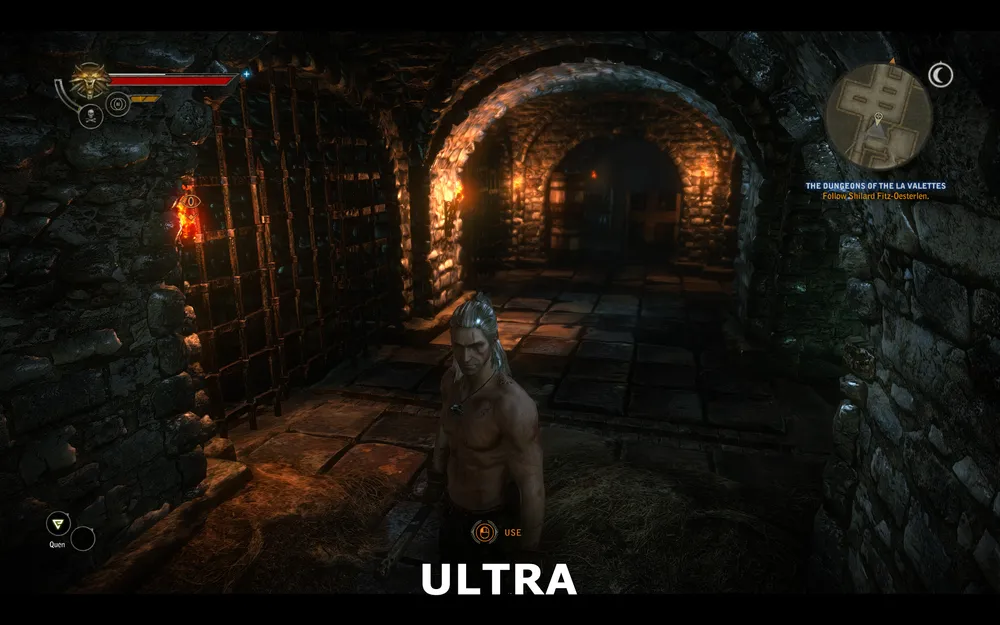
Optimale Qualität
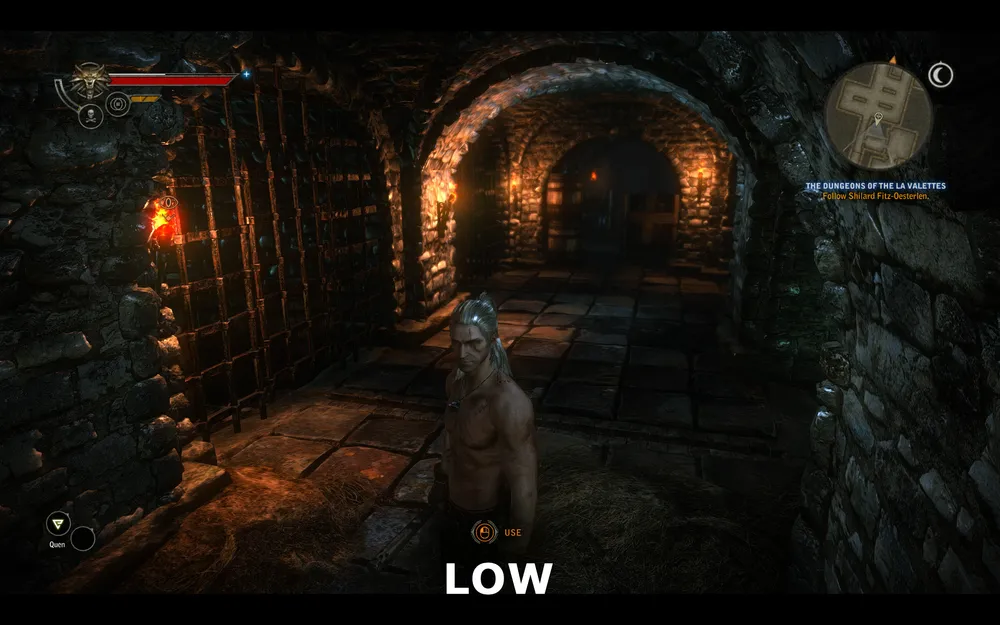
Niedrige Qualität
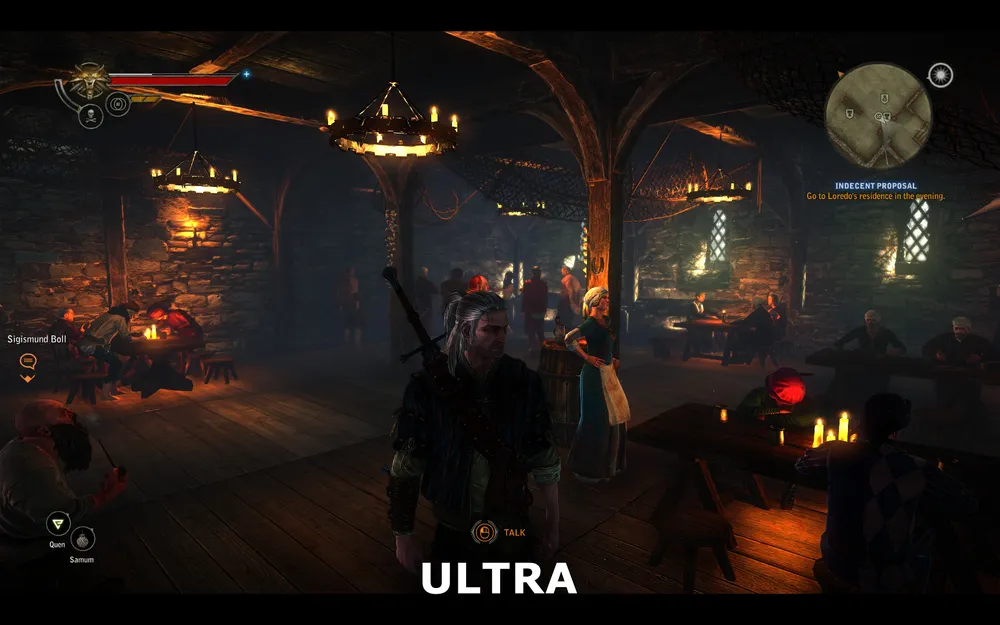
Optimale Qualität
Niedrige Qualität
Die beiden Screenshotpaare oben zeigen, dass es unabhängig von niedriger oder optimaler Qualität keine Unterschiede gibt. Eine Senkung dieses Parameters kann die FPS erhöhen, insbesondere während Kämpfen, wenn magische Effekte neue dynamische Lichtquellen schaffen können, die Schatten erzeugen. Daher können Sie diesen Parameter senken, ohne dass dies erhebliche Auswirkungen auf die Bildqualität hat.
Der Einfluss dieses Parameters auf die Leistung ist unten angezeigt:

Das Diagramm zeigt, dass der Einfluss auf die Leistung minimal ist, mit Ausnahme einiger Momente. Wiederum können Sie diese Option auf niedrig einstellen, da dies die Leistung erhöhen kann, ohne signifikante Verluste bei der Bildqualität.
Leveldistanz, Bloom, Lichtstrahlen und Anti-Aliasing
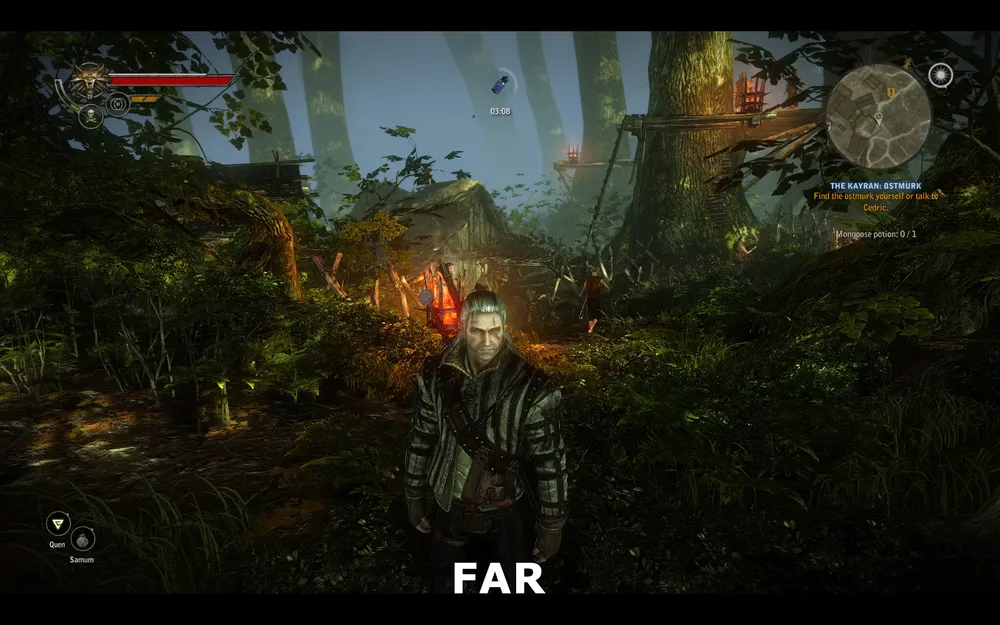
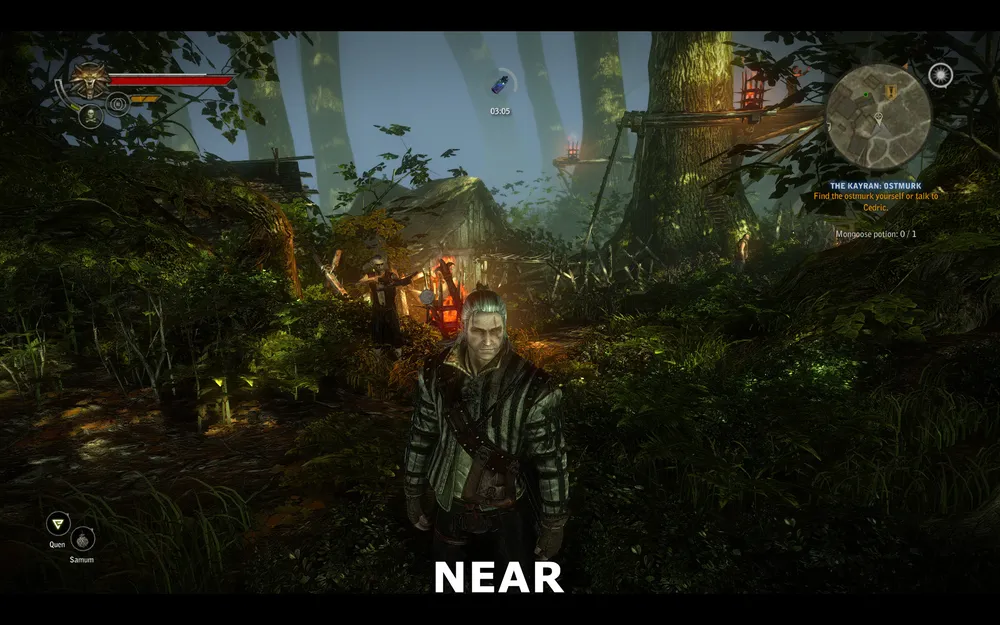
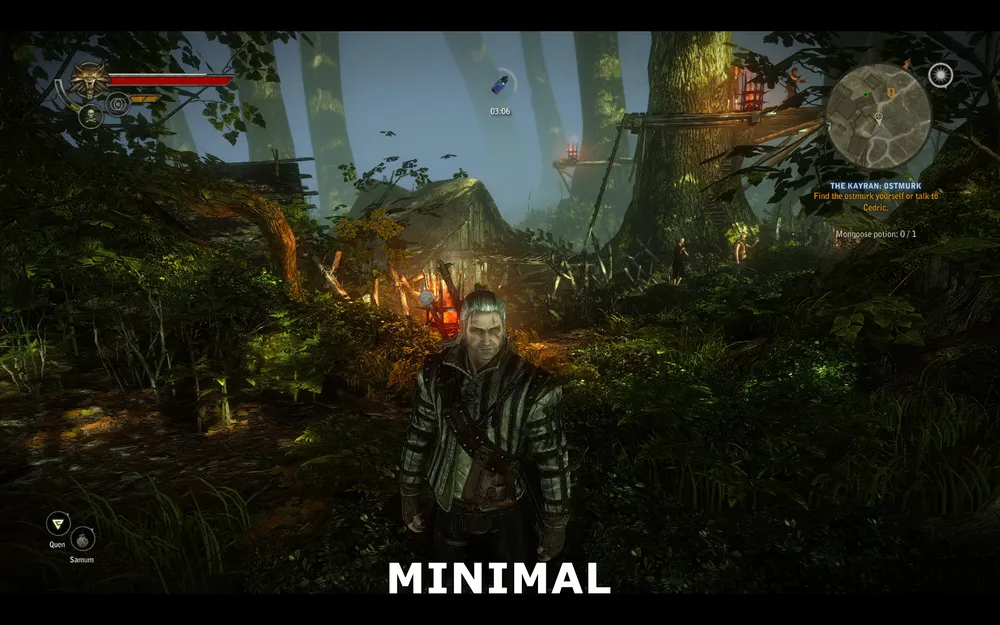
Leveldistanz
Dieser Parameter ist für die Detailgenauigkeit von weit entfernten Objekten verantwortlich. Je höher der Wert, desto weiter wird die Umgebung in Szene gesetzt. Eine Reduzierung dieses Parameters kann die FPS erheblich erhöhen.
Große Entfernung
Mittlere Entfernung
Sehr nah
Die obigen Screenshots zeigen den Unterschied zwischen großer, mittlerer und sehr naher Distanz. Vergleichen Sie den Screenshot von großer und naher Entfernung - der bedeutendste Unterschied liegt im Laub. Bei sehr naher Distanz sind die meisten Blätter in der Ferne verschwunden. Selbst in der Nähe von Geralt werden die Texturen der Blätter weniger komplex. Achten Sie auf die Äste und den Stamm des Baumes, der links von Geralt steht. Wie zu sehen ist, hat die Detailgenauigkeit bei minimalen Einstellungen erheblich abgenommen. Es sollte jedoch beachtet werden, dass der Unterschied zwischen normaler und großer Entfernung nahezu nicht vorhanden ist.
Der Einfluss dieses Parameters auf die Leistung ist wie folgt::
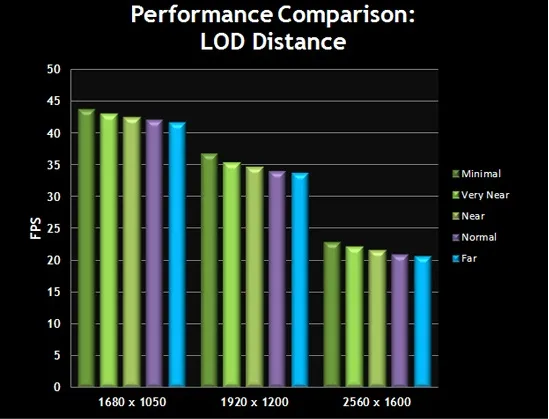
Das Diagramm zeigt, dass die Leistung steigt, während der Parameter verringert wird. Angesichts der Leistungssteigerung beim Übergang von großer zu normaler Entfernung mit minimalem Verlust an Bildqualität wird empfohlen, den Parameter auf normal zu setzen, wenn Ihnen die Leistung wichtig ist.
Bloom
Wenn dieser Parameter aktiviert ist, wird im Spiel Bloom-Beleuchtung aktiviert, die dem Spiel eine neblige Atmosphäre verleiht. Angesichts der Tatsache, dass diese Einstellung die Leistung auf den meisten Systemen minimal beeinflusst, liegt es an Ihnen, ob Sie diesen Parameter aktiv oder nicht aktiv halten.
Der Einfluss dieses Parameters auf die Leistung ist wie folgt::
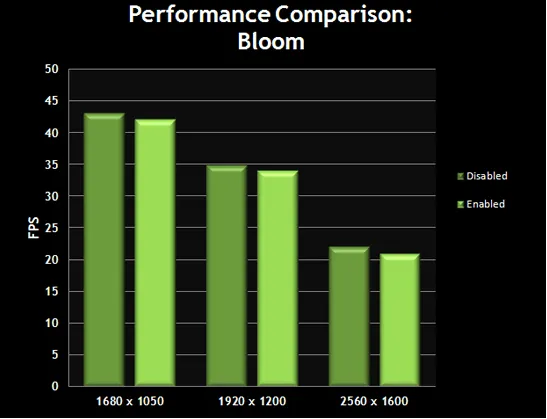
Das Diagramm zeigt, dass die Änderung des "Bloom"-Parameters keinen wesentlichen Einfluss auf die FPS hat. Wenn Ihnen der Bloom-Effekt nicht gefällt oder Sie mehr FPS benötigen, deaktivieren Sie ihn.
Lichtstrahlen
Wenn dieser Parameter aktiviert ist, erzeugt helles Sonnenlicht Lichtstrahlen, die durch Objekte hindurch scheinen. Das auffälligste Beispiel dafür ist im Wald zu sehen, wenn die Sonne durch die Baumzweige strahlt. Visuell ist dies ein sehr schöner Effekt, der eine besondere Atmosphäre im Spiel erzeugt, aber auch die Leistung beeinflusst.
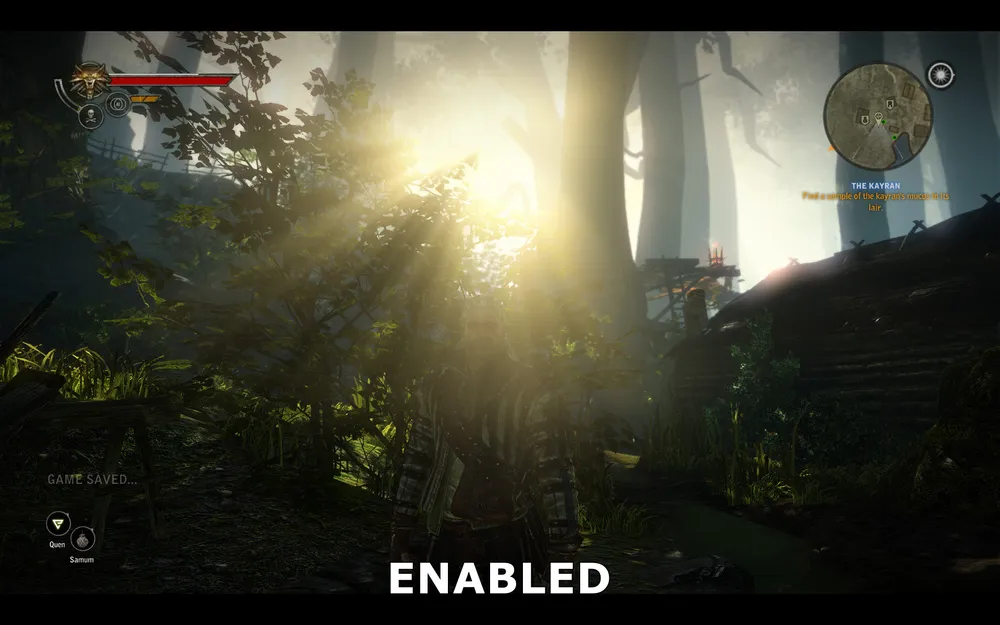
Lichtstrahlen aktiviert
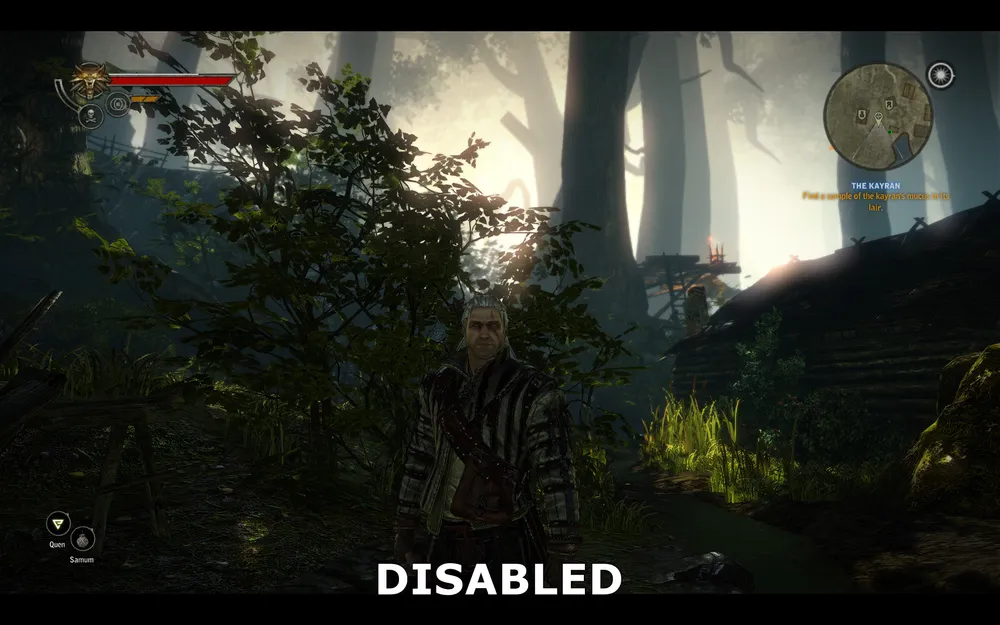
Lichtstrahlen deaktiviert
Die Screenshots zeigen, wie das Sonnenlicht durch Äste und Sträucher scheint. Mit aktivierter Option sehen wir viele einzelne Lichtstrahlen, während mit deaktivierter Option keine vorhanden sind, und die Gesamthelligkeit dunkler wird.
Der Einfluss dieses Parameters auf die Leistung ist wie folgt::
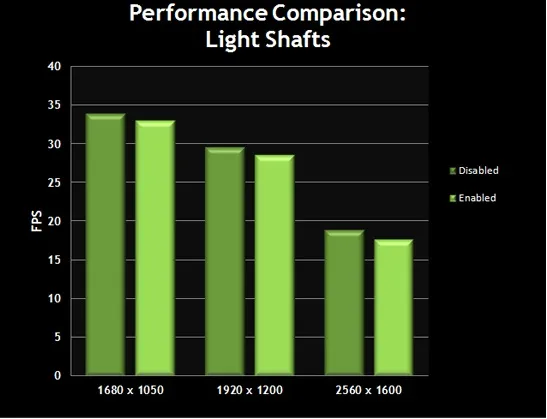
Das Diagramm zeigt, dass die Aktivierung von Lichtstrahlen die Leistung etwas beeinträchtigt, jedoch in einigen Fällen die Auswirkungen auf die Leistung ziemlich stark sein können. Wählen Sie, was für Sie besser ist - realistische Effekte hinzuzufügen oder die Leistung zu steigern. Wenn Sie Verzögerungen im Spiel bemerken, während Sie im Wald herumlaufen, wird empfohlen, diesen Parameter zu deaktivieren.
Anti-Aliasing
Anti-Aliasing ist eine Methode zur Reduzierung von Treppeneffekten in Computergraphiken. Im Spiel können Sie es aktivieren, jedoch können wir keine spezifischen Werte wie 2x, 4x usw. festlegen.
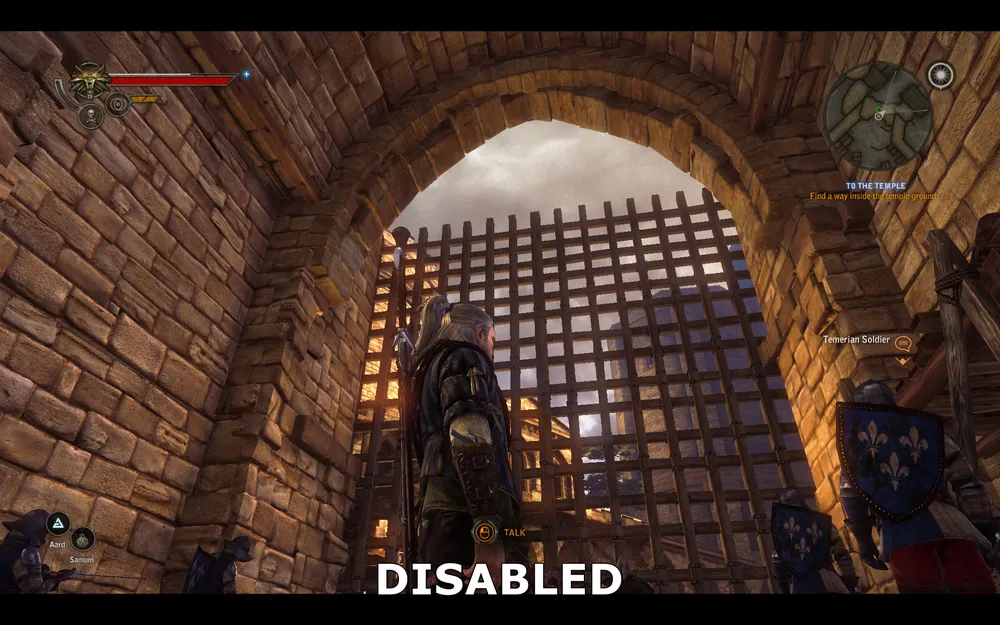
Anti-Aliasing deaktiviert
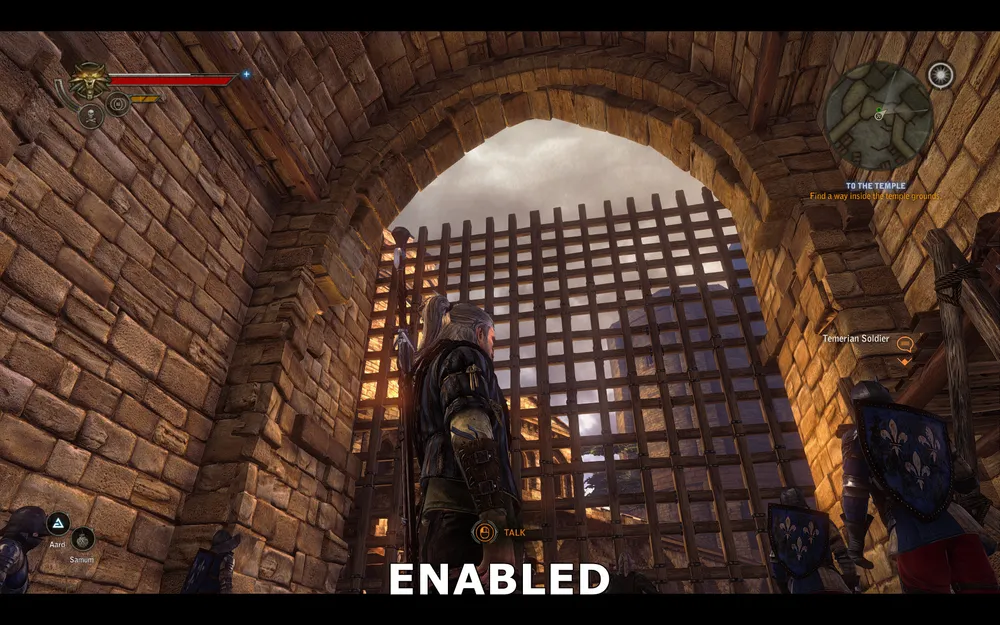
Anti-Aliasing aktiviert
Die obigen Screenshots zeigen, dass bei deaktivierter Anti-Aliasing die Treppeneffekte auf dem Gitternetz sichtbar sind, insbesondere auffällig auf den horizontalen Trägern oben. Mit aktivierter Anti-Aliasing wird der Treppeneffekt erheblich verringert, was das Bild glatter macht. Die Screenshots bestätigen auch, dass mit aktiviertem Anti-Aliasing die Oberflächen-Texturen etwas klarer und detaillierter sind als mit deaktivierter, sodass Anti-Aliasing nicht nur den Treppeneffekt verringert, sondern auch die Detailgenauigkeit des Bildes erhöht.
Der Einfluss dieses Parameters auf die Leistung ist wie folgt::
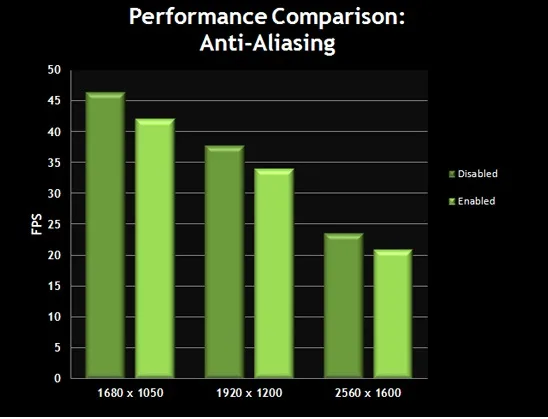
Das Diagramm zeigt, dass bei aktiviertem Anti-Aliasing die Leistung sinkt. Wenn Sie Leistung und nicht das luxuriöse Bild benötigen, ist es besser, diese Option zu deaktivieren.
Bewegungsunschärfe, Depth of Field im Spiel, Vignettierung und Regen
Bewegungsunschärfe
Wenn diese Option aktiviert ist, können wir im Spiel einen speziellen Effekt sehen - die Bewegungsunschärfe des Bildschirms in bestimmten Momenten. Verwechseln Sie dies nicht mit der Unschärfe, die auftritt, wenn die Kamera schnell gedreht wird - das ist der „Bewegungsunschärfe“-Effekt, der weiter unten behandelt wird.
Es ist schwierig, diesen Effekt auf einem Screenshot darzustellen, aber ich habe es geschafft, als Geralt in eine Falle tappte. Bewegungsunschärfe wird verwendet, um Geralts Desorientierung anzuzeigen, nachdem er verletzt wurde. Der Effekt ist am Rand des Bildschirms am deutlichsten sichtbar. Im Grunde wird diese Option im Spiel nicht sehr häufig verwendet, daher wird das Deaktivieren nicht das Bildqualität signifikant beeinflussen.
Der Einfluss dieses Parameters auf die Leistung ist wie folgt::
Das Diagramm zeigt, dass die Aktivierung des Bewegungsunschärfe-Effekts die Bildfrequenz leicht senkt. Im Prinzip ist das nicht schlimm, aber wenn Sie während eines Kampfes in eine Falle geraten und dies zu einer Verzögerung der Mausreaktion oder anderen Problemen führt, empfehlen wir Ihnen, diese Option zu deaktivieren.
Depth of Field im Spiel
Die Depth of Field im Spiel repräsentiert einen Effekt, der Objekte im Vordergrund detaillierter und klarer macht, während Objekte im Hintergrund unscharf und verschwommen erscheinen. Es wird verwendet, um ein Gefühl von Bildtiefe zu erzeugen. In The Witcher 2 gibt es drei separate Einstellungen, die die Tiefenschärfe steuern - eine von ihnen beeinflusst die Tiefenschärfe während des normalen Spiels, während die beiden anderen (Depth of Field in Cinematics und Depth of Field in Szenen) nur die Verwendung des Parameters in Cutscenes und Dialogen betreffen. Das Deaktivieren der Depth of Field im Spiel kann das Bild viel klarer machen und gleichzeitig die Leistung erhöhen, indem der Effekt der Kinoprasenz verringert wird.
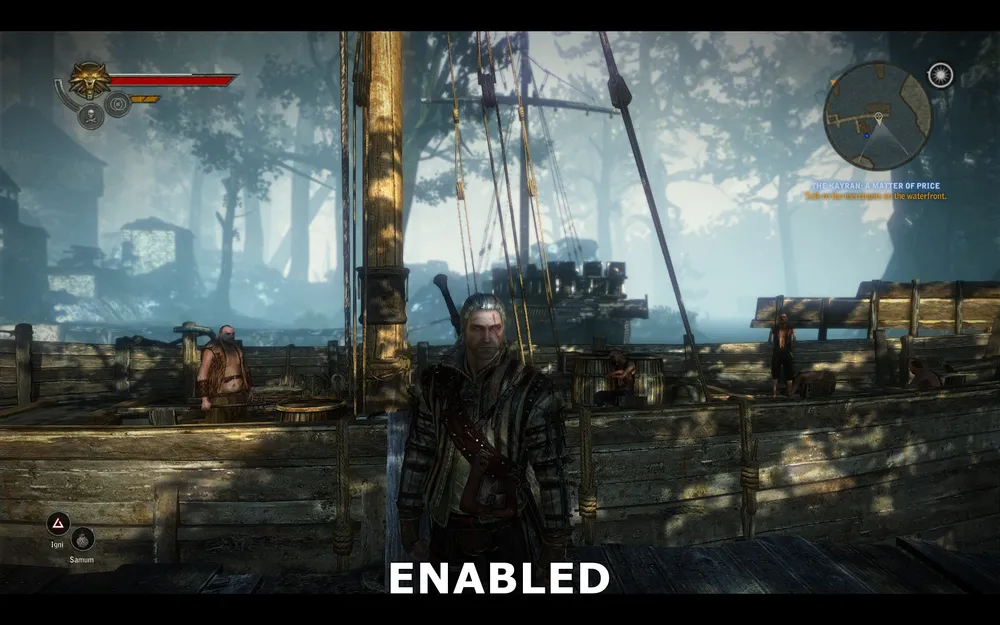
Effekt aktiviert
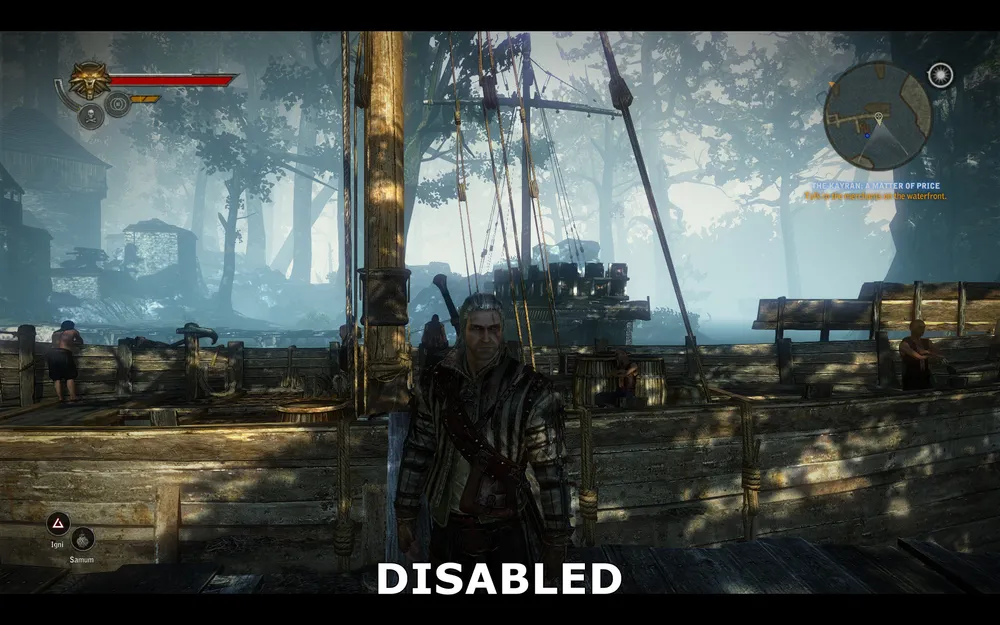
Effekt deaktiviert
Die obigen Screenshots zeigen, dass bei deaktivierter Depth of Field im Spiel die Bäume und Gebäude in der Ferne ein wenig klarer geworden sind. Das Schiff hinter Geralt wird ebenfalls klarer, und das Bild sieht insgesamt viel weniger verschwommen aus. Allerdings macht der Einsatz des Depth of Field den relativ grauen Bildschirm visuell ansprechender, indem er eine gewisse Klarheit in die Ferne bringt.
Der Einfluss dieses Parameters auf die Leistung ist wie folgt::
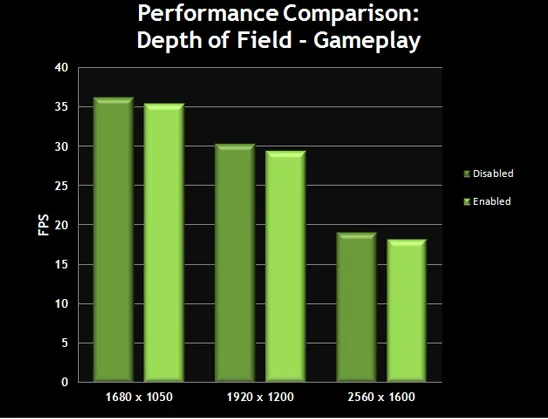
Das Diagramm zeigt, dass mit deaktivierter Depth of Field im Spiel, die FPS nur geringfügig ansteigt. Dieser Effekt wird durch das gesamte Spiel hinweg angewendet, und das Deaktivieren bedeutet, dass Sie eine gewisse Verbesserung der durchschnittlichen Bildrate erhalten. Viele lassen diesen Parameter aktiviert, die Entscheidung liegt bei Ihnen.
Vignettierung
Wenn dieser Parameter aktiviert ist, macht er die Ränder des Bildes etwas dunkler. Diese fotografische Methode wird als Vignettierung bezeichnet und ist in The Witcher 2 einfach ein Effekt, der keine Auswirkungen auf die Leistung hat.
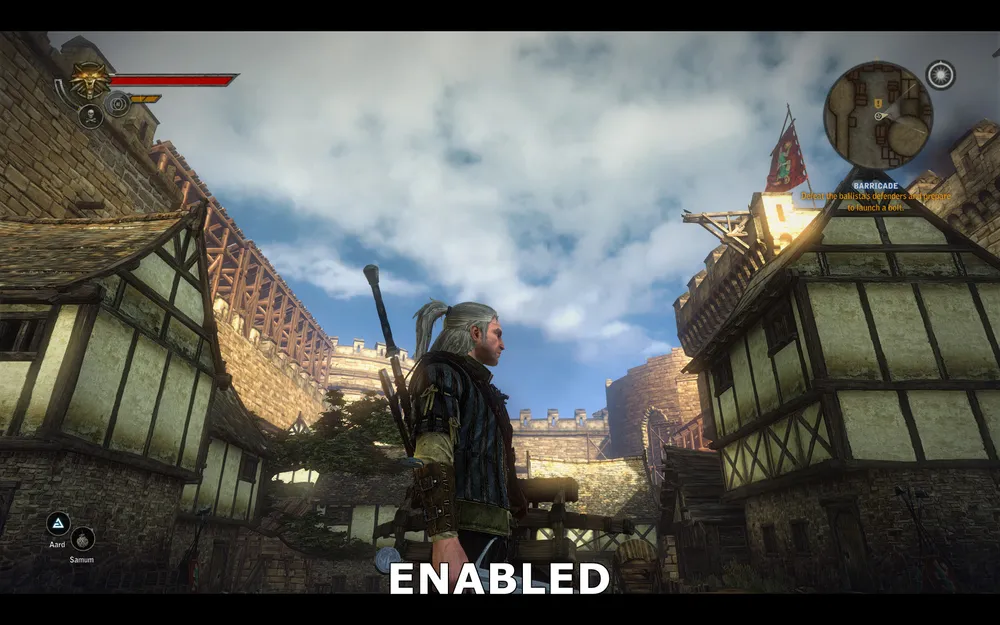
Vignettierung aktiviert
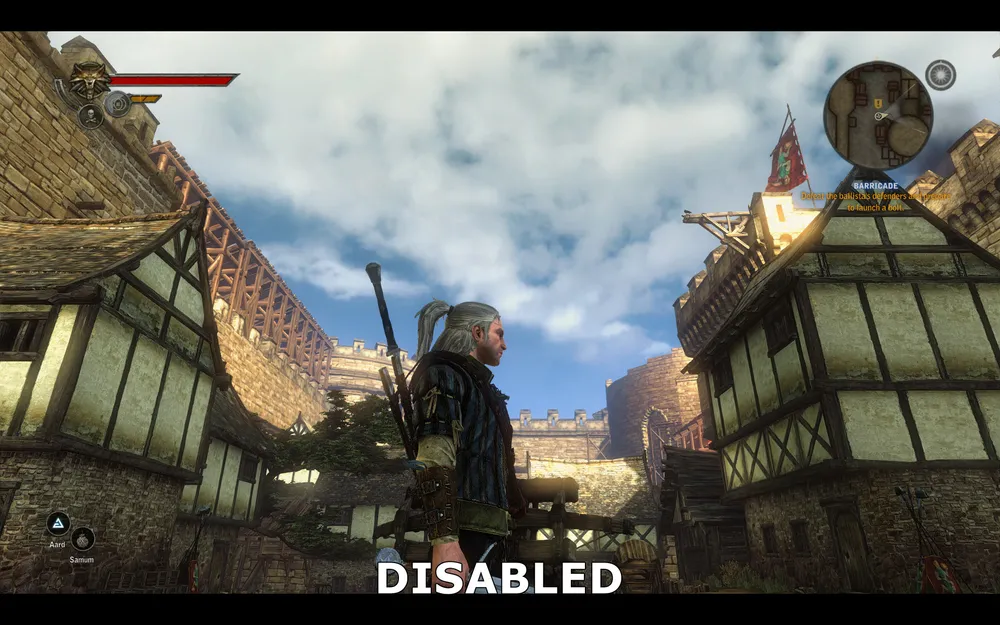
Vignettierung deaktiviert
Die obigen Screenshots zeigen den Vignettierungseffekt. Wenn diese Funktion aktiviert ist, werden die Ränder des Bildes dunkler, aber es fällt nur bei einem Vergleich mit einem Bildschirm auf, bei dem dieser Effekt deaktiviert ist. Ich wiederhole, dieser Effekt hat keinen Einfluss auf die FPS, und wenn Sie ihn im Spiel nicht sehen möchten, können Sie ihn deaktivieren.
Regen
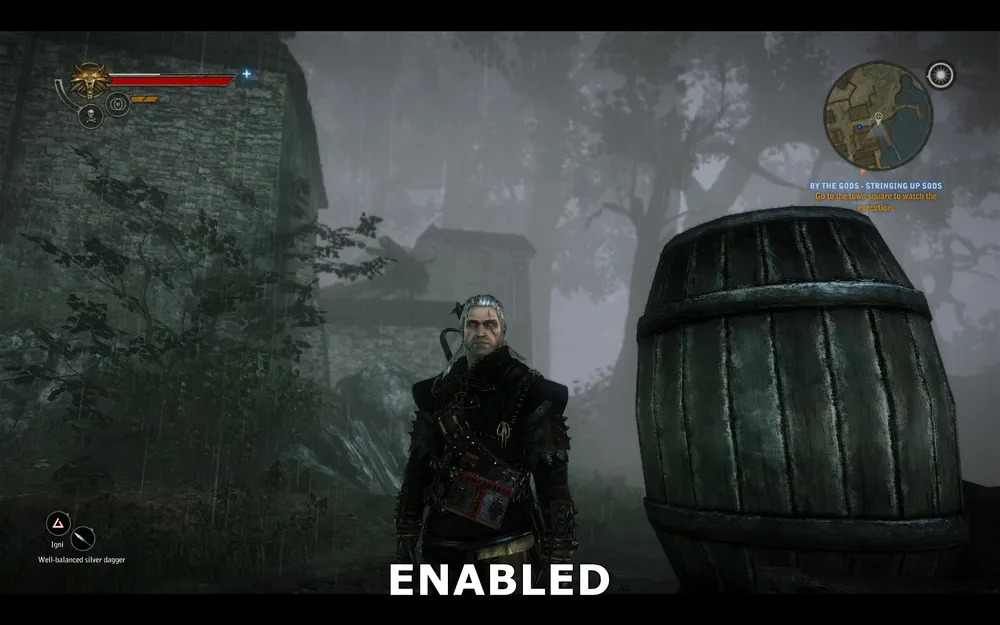
Dieser Parameter ist verantwortlich für das Erscheinen feuchter Oberflächen, wenn es regnet. Dies ist ein kaum wahrnehmbarer Effekt, und da der Regen in The Witcher 2 nicht so oft fällt, ist es schwierig, seine Wirkung zu erkennen.
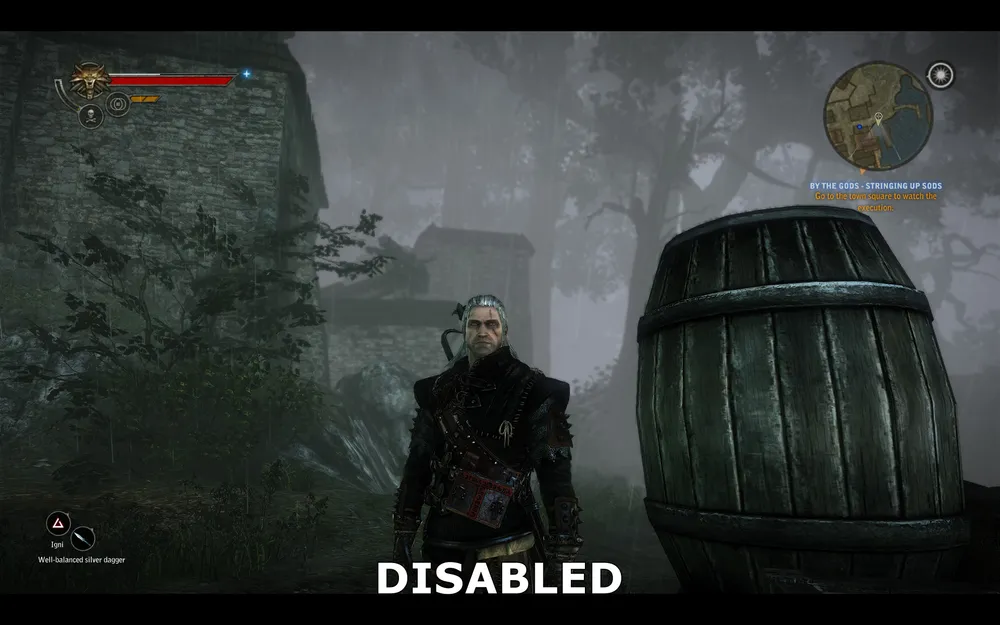
Parameter deaktiviert
Parameter aktiviert
Auf den obigen Screenshots habe ich versucht, die Wirkung dieser Einstellung zu demonstrieren, aber da es sich um einen Animationseffekt handelt, ist es schwierig, ihn korrekt auf einem Screenshot festzuhalten. Wenn der Parameter aktiviert ist, wird Wasser über einige Objekte ablaufen, wie z.B. über das Fass auf der rechten Seite. Wenn dieser Effekt deaktiviert ist, wird es weiterhin regnen, jedoch werden die Objekte nicht nass erscheinen.
Der Einfluss dieses Parameters auf die Leistung ist wie folgt::
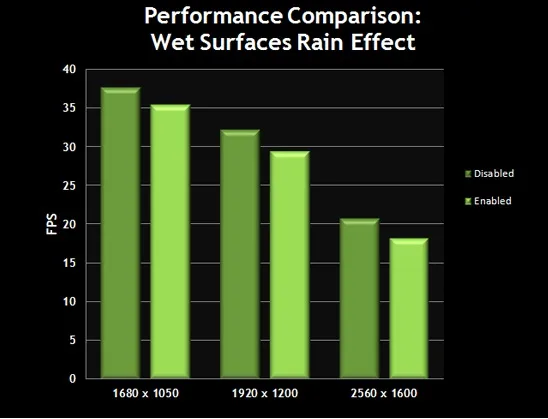
Das Diagramm zeigt, dass es einen Leistungsabfall gibt, jedoch keinen starken, da Regen in dem Spiel kein so häufiges Ereignis ist. Wenn Sie nicht auf FPS angewiesen sind und keine Ruckler während des Regens bemerken, können Sie den Effekt für mehr Realismus aktivieren.
SSAO, Bewegungsunschärfe und mehr über Tiefenschärfe
SSAO (Umgebungsbeleuchtung)
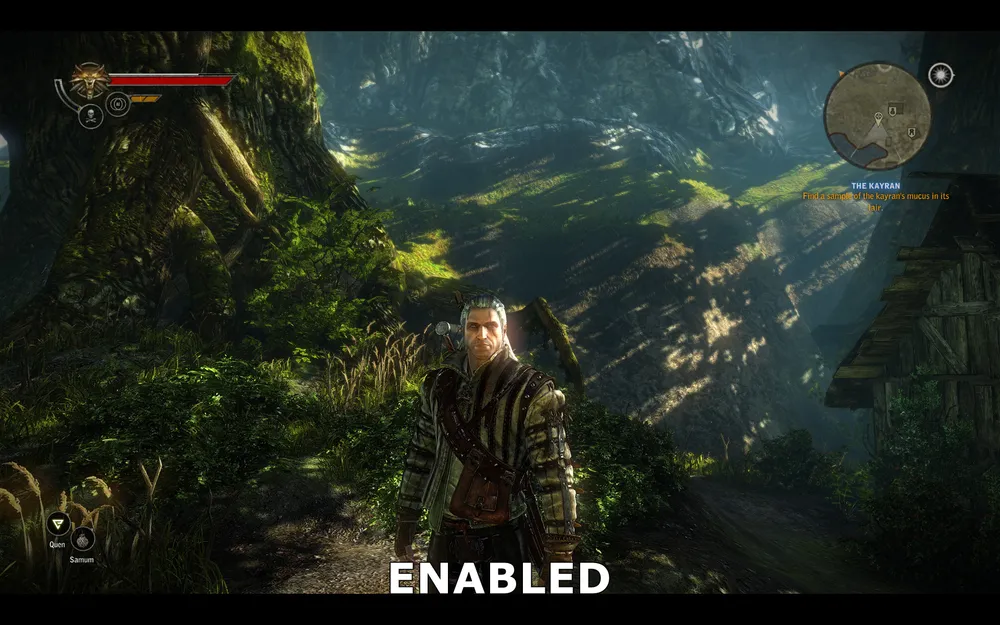
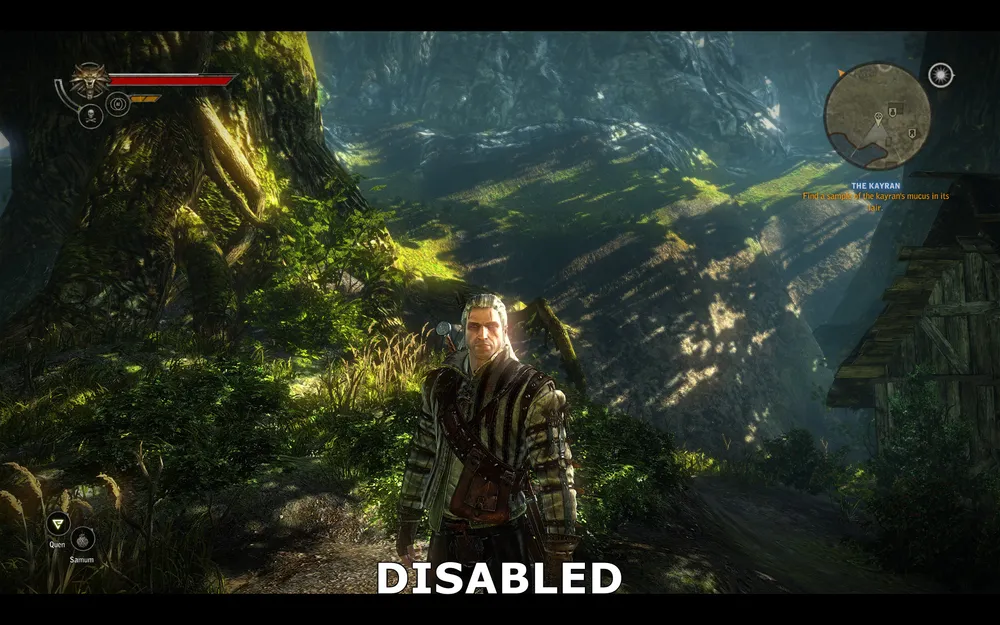
Das Aktivieren dieses Parameters schaltet das Bildschirmraum-Umgebungsverdeckung (SSAO) ein, eine verbesserte Version des Ambient Occlusion-Effekts, der die Qualität und den Realismus von Schatten verbessert. In The Witcher kann SSAO die Schatten verbessern, hat jedoch erhebliche Auswirkungen auf die Leistung.
Parameter aktiviert
Parameter deaktiviert
Die obigen Screenshots zeigen, dass es einen Unterschied zwischen aktivem und deaktiviertem SSAO gibt. Anfangs scheint es, dass auf einem Screenshot einfach mehr Schatten vorhanden sind als auf dem anderen. In Wirklichkeit sind die SSAO-Parameter in bestimmten Bereichen aktiv. Sehen Sie sich Geralt an - SSAO fügt Schatten an den Rändern seines Gesichts hinzu und verleiht ihm mehr Tiefe. Wenn Sie sich Geralt's rechter Hand und Torso ansehen, werden Sie eine sanfte Beschattung erkennen, die Geralt's Modell realistisch erscheinen lässt. Pflanzen und Äste links werden auch durch SSAO verbessert, sie sind jetzt nicht nur dunkel oder hell, sondern auch schattiert. Letztendlich glättet SSAO und mischt Schatten, was nicht sehr auffällig ist, aber sicherlich die Grafik realistischer macht.
Der Einfluss dieses Parameters auf die Leistung ist wie folgt::
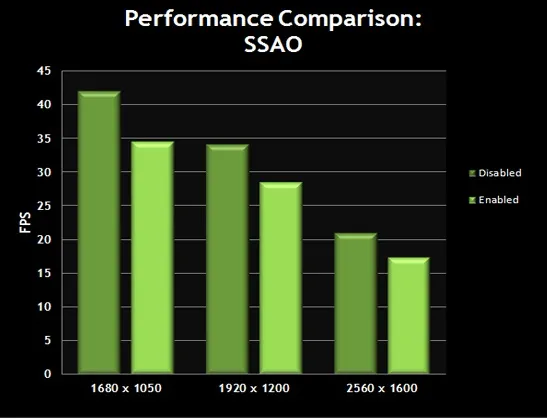
Das Diagramm belegt, dass SSAO erheblichen Einfluss auf die Leistung hat. Berücksichtigen Sie dazu, dass dies kein allzu auffälliger Effekt ist, sodass SSAO für viele als einer der ersten Parameter gilt, den es zu deaktivieren gilt (neben den überlegenen Qualitäten), um Leistung ohne ernsthafte Beeinträchtigung der Bildqualität zu erhalten.
Bewegungsunschärfe
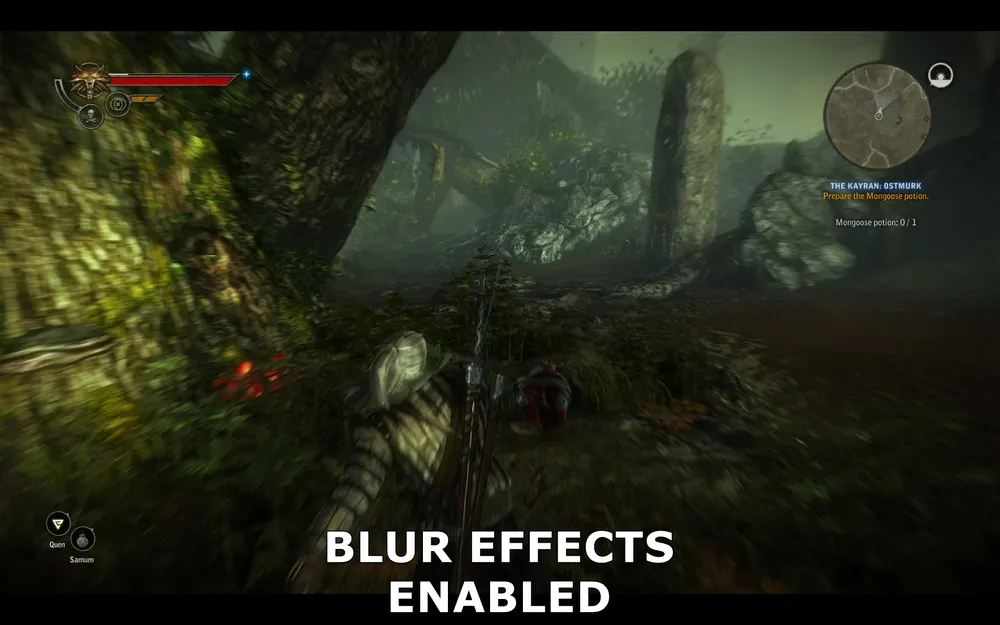
Dieser Parameter steuert die Verwendung von Bewegungsunschärfe. Diese ist bei schnellen Kameradrehungen am auffälligsten. Das Aktivieren der Bewegungsunschärfe senkt die FPS, wenn dieser Effekt sichtbar wird.
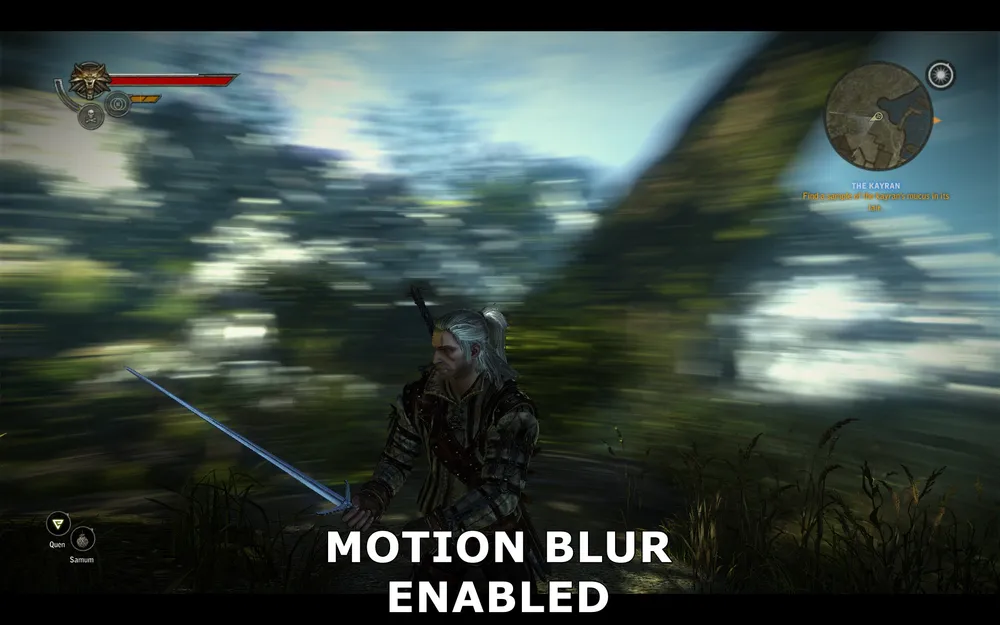
Der Screenshot zeigt einen Moment, in dem die Kamera sich schnell um Geralt dreht, sodass dies ein etwas übertriebenes Beispiel dafür ist, wie Bewegungsunschärfe aussieht. Sie können jedoch sehen, dass während Geralt und der Boden unter ihm klar bleiben, der Hintergrund stark verschwommen ist.
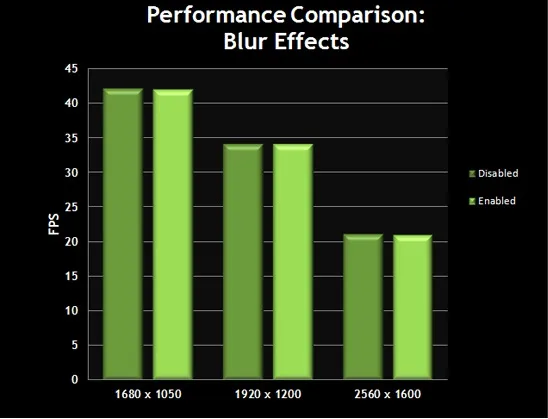
Der Einfluss dieses Parameters auf die Leistung ist wie folgt::

Das Diagramm zeigt, dass bei aktivierter Bewegungsunschärfe die Leistung sinkt. Dies ist besonders unangenehm während Kämpfen, in denen man schnell reagieren muss, und folglich die Kamera schnell bewegen muss – Ihre FPS werden genau dann sinken, wenn sie am meisten für eine schnelle Reaktion benötigt wird. Das kann auch zu zusätzlichen Rucklern führen, wann immer Sie die Kamera abrupt bewegen. Wenn Sie also keine Top-Grafikkarte haben, ist es vielleicht besser, die Bewegungsunschärfe zu deaktivieren, um die FPS zu steigern und eine flüssigere Gameplay-Erfahrung zu gewährleisten.
Tiefenschärfe in Cinematics
Die Tiefenschärfe in Cinematics (DOF) wurde zuvor im Abschnitt