
ゲーム設定の詳細ガイド [Geforce.comからの翻訳]
"素材は公式ファンサイト "カエルモルヘンの軌跡" から提供されています

[td]ユーザーのコルシュ・ガジ氏は、Geforce.comのウェブサイトで、パフォーマンスとビジュアル品質のバランスでゲームをプレイしたい人のためのウィッチャー2の設定に関する素晴らしいガイドを作成しました。この記事では、ゲーム内のすべての設定が詳しく説明されているので、読み終えた後には、確実にゲームのさまざまなパラメータを適切に設定する方法がわかるでしょう。元の文章の翻訳は以下に示されています。
ウィッチャー2:王の刺客は、リヴィアのモンスター殺しのゲラルトの物語を続けます。彼は元のゲーム「ウィッチャー」で私たちがプレイした強力で神秘的な戦士です。しかし今、ゲラルトは王の殺人者として告発されています。正義への道は、さまざまな生き物、サイドクエスト、そして謎にあふれた雰囲気の世界を通過します。このゲームは本物のRPGであり、複雑なバトルシステムも含まれています。PC専用のウィッチャー2は、プラットフォームの全ての力と柔軟性を活用しています。
このガイドの目的は、ゲーム内の数多くの設定を正しく調整する方法を理解することです。誤った設定は、どんなに強力なシステムでもゲームを遅くする可能性があります。
続ける前に、あなたのコンピュータがゲームの最小システム要件を満たしていることを確認してください:
**
• プロセッサ:Core 2 Duo 2.2 GHzまたはAMD Athlon 64 X2 5000+以上
• RAM:1GB (Windows XP)、2GB (Windows Vista/7)
• ハードドライブ:16GBの空き容量
• グラフィックカード:512MBおよびPixel Shader 3.0 (GeForce 8800またはそれ以上)
• サウンドカード:Direct X 9.0cと互換性のあるもの
• OS:Windows XP SP2、Windows Vista SP2またはWindows 7
**
• インターネット接続が必要で、インストールに必要です
以下では、Configuration Toolに内蔵されているゲーム内の数多くの設定の詳細な説明と、これらのパラメータを変更した後の画像品質を比較するためのスクリーンショットが示されます。あなたのシステムや構成に応じて、いくつかの設定が異なる場合があることに注意してください。ゲームを適切に設定するための十分な情報を提供し、ビジュアル品質とパフォーマンスのバランスを得るために、オン/オフすべき設定を示したいと考えています。
システム全体の最適化
ゲームのパラメータ設定に加えて、オペレーティングシステムの適切な設定も重要です。パフォーマンスに関する多くの問題、特にフリーズ、クラッシュ、遅延は、Windowsの不適切な設定や古くて誤ったドライバーから来ている可能性があります。したがって、最新のプログラムであるTweakGuides Tweaking Companion (TGTC)をダウンロードしてシステムを最適化することをお勧めします。少なくとも、グラフィックカードのドライバーを更新することを忘れないでください。
パフォーマンスの測定
さまざまな設定を正しく行うには、FPS(フレームレート)を何らかの方法で測定する必要があります。任意のゲームのFPSを測定するための迅速かつ簡単な方法は、無料ツールFRAPSを使用することです。FRAPSをダウンロード、インストールして、ウィッチャー2を起動する前に起動します。画面の隅に表示される黄色のFPSカウンターをご覧ください。
このFPSの指標に特に注目してください。特に、ゲーム中のアクティブなアクション中(例えば、激しい戦闘やカットシーン)には、FPSが低下することがあります(FPSが「落ち込む」)。したがって、最低FPSを確認することが重要です。それがあまり高くない場合は、さまざまなゲーム設定を調整して、アクティブなアクションのときに20~25の安定したFPSに達するようにし、通常のゲーム中(街を散策したり周りの人と会話しているとき)には30~35 FPS以上を確保する必要があります。
主なゲーム設定
主なゲーム設定にアクセスするには、ウィッチャー2を起動し、ゲームのメインメニューで「オプション」を選択します。それらを変更することはできますが、どれもパフォーマンスに影響を与えることはありません。詳細な設定へのアクセスは後で説明します。
音声と音楽
音楽の音量、音の音量:この2つのスライダーは、ゲーム内の音楽とサウンドエフェクトの音量を調整します。お好みに応じて設定してください。ウィッチャー2で音声に問題がある場合は、チャンネル数を5.1に減らすか、サウンドカードのコントロールパネルでステレオモードを有効にしてみてください。また、最新のオーディオドライバーがインストールされていることを確認してください - 「システム全体の最適化」参照。
ゲームプレイ
難易度: ウィッチャー2の難易度は新しいゲームを開始するときに選択できますが、いつでも変更することができます。これは非常に重要なパラメータです。簡単なレベルでは敵が弱く、与えるダメージが少なく、ゲラルトは彼らに対して大きなダメージを与えます。通常の難易度ではゲームは適度に難しいため、複数の敵と戦うための練習が必要です。難易度が高いレベルは非常に経験豊富なプレイヤー向けであり、戦いに勝つためにはゲラルトのすべてのスキルを活用する必要があります。インセイン(Insane)レベルは非常に難易度が高く、ゲラルトが死ぬとゲームを最初から始めなければなりません。
戦闘日誌:このオプションがチェックされている場合、戦闘中に与えたダメージと受けたダメージの詳細な情報が表示されます。これは、与えたダメージと受けたダメージの量を表示することを好むプレイヤー向けのオプションです。
ヒント:このオプションがチェックされていると、新しい機能に出会ったり、新しいアイテムやスキルを使用したときなどに便利なヒントが表示される小さなウィンドウが表示されます。「ウィッチャー」シリーズに不慣れな新しいプレイヤーは、少なくともプロローグと第一章の初めではこのオプションをオンにしておくことをお勧めします。
難しいQTE:Quick Time Event (QTE)はゲームの特定の瞬間に発生し、特定の順番でいくつかのキーやボタンを押すことを要求します。パンチファイトはQTEの一例です。「難しいQTE」のオプションにチェックが入っていると、QTEの瞬間が少し難しくなり、より迅速な反応を必要とします。チェックを外すと、QTEは簡単になり、一部の場所(カットシーンなど)では完全に削除されることもあります。QTEを完全にオフにすることはできません。
字幕:このパラメータにチェックを入れると、ダイアログ中に画面に字幕が表示されます。
コントロールオプション
コントローラーのタイプ:この設定は、ゲームで使用されるコントローラーのタイプを選択することができます。デフォルトではキーボードですが、ゲームパッドを使用することもできます。キーの値を変更するには、「Configuration Tool」を開いて「コントロール設定」ボタンをクリックする必要があります。
マウスの感度:このパラメータは、あなたの動きに対するマウスの応答レベルを決定します。この設定を変更しても遅延を感じる場合は、パフォーマンスが低いためです。FRAPSを使ってフレームレートを確認し、20-25 FPS未満の場合は、応答性を改善するために設定を変更する必要があります。また、垂直同期をオフにすることでマウスの遅延が軽減されます。
X軸の反転は、マウスの動作を逆にします。上を見上げると下を見、下を見たときには上を見ます。Y軸の反転は、マウスを左に動かすと右を見るように、右を見たときには左を見るようになります。
グラフィックス
明るさとガンマ:明るさパラメータはゲーム内の全体的な明るさを示します。暗いシーンで詳細が見えるように調整してくださいが、画像が明るすぎないようにしてください。ガンマはより複雑な parameter であり、通常はデフォルトに保つべきです。
ゲームの全設定にアクセスするには、ウィッチャー2のランチャーを開いて「設定」を選択します。Configuration Toolに直接アクセスするには、インストールされたゲームフォルダ \Witcher 2\Bin\ に移動し、Configurator.exeファイルを実行します。
Configuration Tool
Configuration Toolは新しいウィンドウで開き、デフォルトでは基本的なパラメータのみが含まれています。「詳細設定」を有効にすると、追加オプションの完全な範囲を表示できます。

最初はすべてのオプションが「デフォルト」に設定されています。この基本構成から、画像品質やパフォーマンスに与える影響を確認するために個別の設定を変更していきます。
完全なシステム構成:
• GeForce GTX 460 1GB
• Intel Core i7 940
• 3GB RAM
• Win7 64-bit
• Nvidia 275.33 WHQL ドライバー
解像度、フルスクリーン、垂直同期
画面解像度
このパラメータは、ゲームの解像度を調整します。これにより、横および縦のピクセル数で測定されます。(例:1920ピクセル x 1080ピクセル)。解像度が高いほど、画像はより鮮明に表示されます。ただし、高解像度はシステム、特にグラフィックカードに負荷をかける可能性があるため、全体のパフォーマンスが著しく低下することがあります。他の設定がパフォーマンスを十分に向上させない場合は、解像度を下げてください。

パフォーマンスの比較
フルスクリーン
ウィッチャー2をウィンドウで起動したい場合は、フルスクリーンモードのオプションをオフにします。ウィンドウモードでゲームを起動すると、画面解像度を低く保ちながら鮮明な画像を維持することが可能です。しかし、メモリの問題や全体の安定性のためには、フルスクリーンでプレイすることをお勧めします。
グラフィック設定
このパラメータは、ゲーム内で適用されるグラフィック品質のレベルを決定します。利用可能なオプション:低、中、高、超。




このパラメータがパフォーマンスに与える影響は以下に示されています:

グラフは、パフォーマンスの最初の大きな低下が低品質から中品質に移行する際に発生することを示していますが、最も重要なパフォーマンスの低下は超高品質に移行する際に発生します。これは、非常に強力なシステムでもパフォーマンスに深刻な損害を与えます。
また、ウィッチャー2において「超」のパラメータは、最大の画像品質を提供するわけではなく、テクスチャサイズやレベルの距離をさらに向上させることができます。したがって、「グラフィック設定」パラメータは単なる出発点です。あまり依存せず、各パラメータを個別に調整することを強くお勧めします。これは、パフォーマンスや画像品質の観点でより良い効果をもたらすでしょう。
垂直同期
「VSync」としても知られる垂直同期は、コンピュータゲームのフレームレートをモニターの垂直リフレッシュレートと同期させるものです。これはFPSと混同しないでください。VSyncが有効になりますと、最大FPSはモニターのリフレッシュレート(通常の人は60Hz、60FPS)に制限されます。垂直同期がオフの場合、一時的に画面の一部がズレて見える「水平裂け」が起こる可能性があります。これはシステムに害を及ぼすことはありませんが、煩わしいことがあります。VSyncを有効にすると、ズレがなくなりますが、FPSが50%またはそれ以上低下する可能性があり、マウスの感度も低下する可能性があります。パフォーマンスを損なうことなく垂直同期を利用するには、トリプルバッファリングを有効にしてください。そうでなければ、フレームレートを高く保ち、マウスの遅延を防ぐため、垂直同期をオフにすることを推奨します。
テクスチャと影
テクスチャ品質の低下
このパラメータは、ゲーム内で使用されるテクスチャの品質を制御します。テクスチャは、ゲーム内の各オブジェクトの表面を覆っています。テクスチャの低下を有効にすると、テクスチャがよりぼやけて表示されます。「低下なし」の値を選ぶと、テクスチャはオリジナルの解像度で表示され、より詳細なイメージを提供しますが、より多くのメモリを要求します。
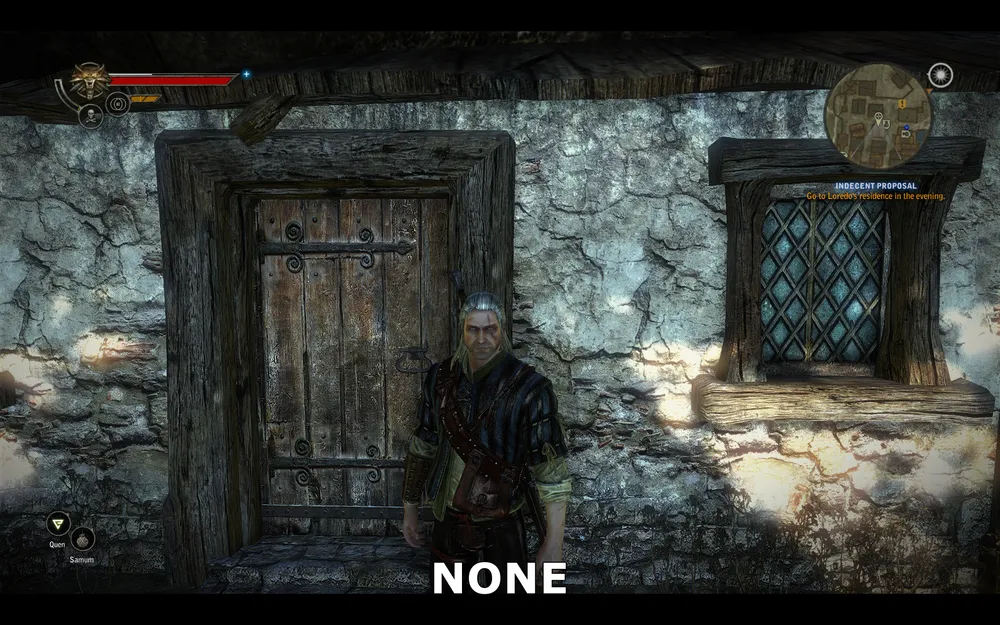
低下なし
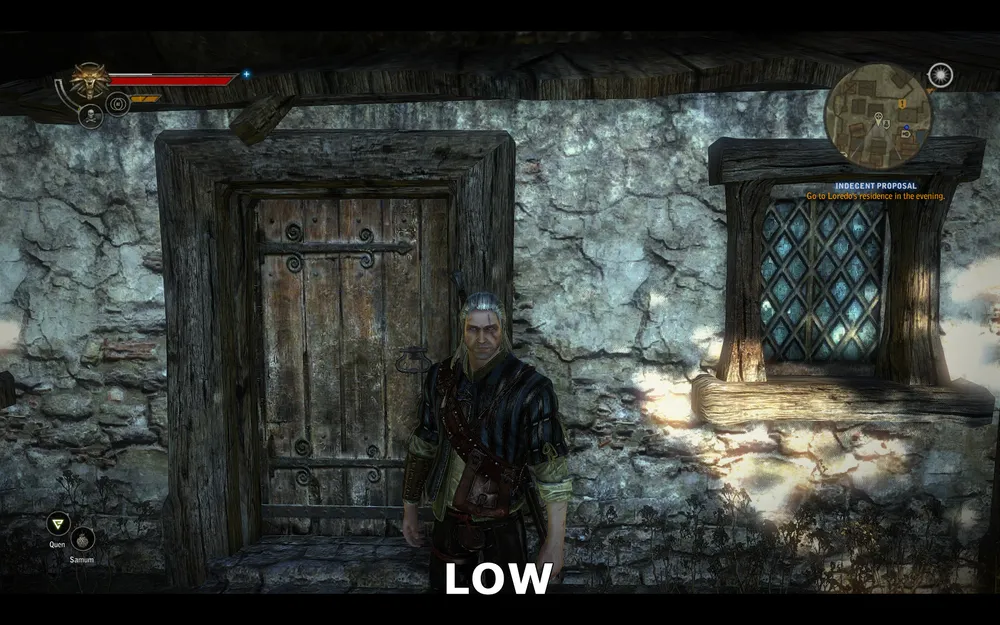
軽度の低下
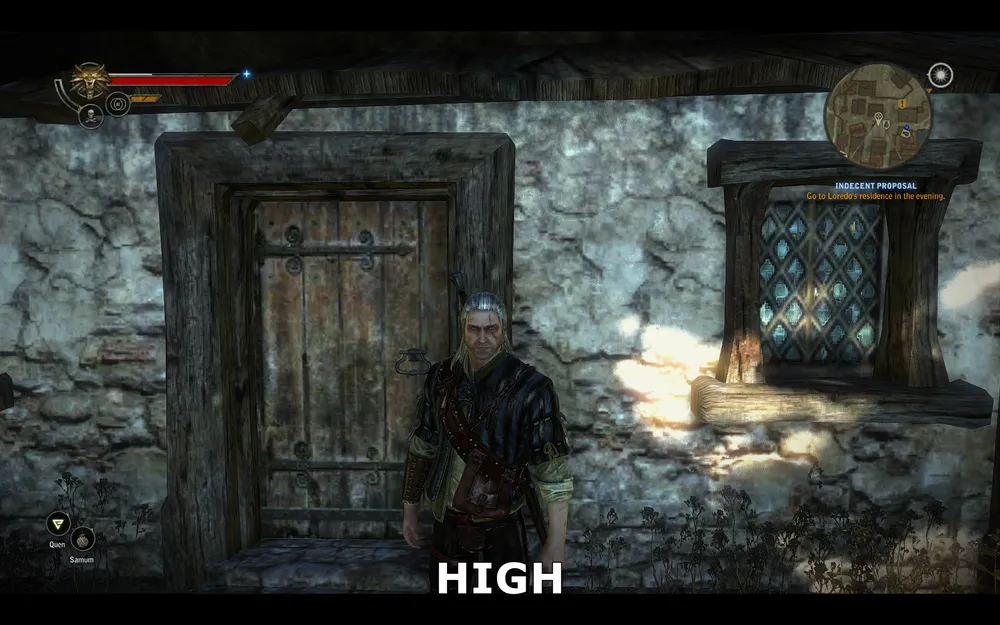
強度の低下
上記のスクリーンショットは、このパラメータ変更の結果を示しています。テクスチャの低下がない場合、壁、ドア、ウィンドウの表面は非常に詳細に表示されます。低下が軽い状態では、テクスチャの解像度が低下し、いくつかのぼやけと小さなディテールの喪失が見られます。強度の低下の場合、詳細は大幅に失われ、イメージはピクセルに崩れます。
パフォーマンスに関しては、テクスチャの解像度を低下させること自体は、顕著なパフォーマンスの変化を引き起こすことはありません。低下または高い低下を有効にすると、探検しているときの再ロードや遅延の可能性を減らすための主な理由です。
テクスチャのメモリサイズ
このパラメータは、ゲームがテクスチャを保存するために確保されるメモリの量を決定します。FPSに大きな影響を与えず、ゲームの品質を変更することはありません。環境を探検しているときに発生するテクスチャの再ロードの数にのみ影響します。最適な設定は、グラフィックカードのVRAMの量や、前述の「テクスチャの低下」パラメータの設定に大きく依存します。
以下の設定値が利用可能です:
非常に低 = 100MB
**
低 = 200MB
中 = 300MB
高 = 400MB
**
非常に高 = 600MB
ご注意ください、グラフィックカードのすべてのメモリがテクスチャの保存用に使用されるわけではありませんので、実際のVRAMサイズより大きな設定を選択しないようにしてください。そうしないと、再ロードやフリーズを引き起こす可能性があり、場合によってはゲームがクラッシュすることもあります。同時に、設定があまりにも低いと、顕著なロードが発生します。実際のVRAMの半分程度から始めてみて(例:512MBのグラフィックカードの場合は「低」、1GBの場合は「高」、1.5GBの場合は「非常に高」と設定)。ゲームがしばらくの間問題なく進んだ場合は、設定を上げて結果を確認することができます。
グラフィックメモリが少ない方には、メモリサイズとテクスチャ低下の適切な組み合わせが、スムーズで最も安定したゲームプレイをもたらすことでしょう。
影の品質
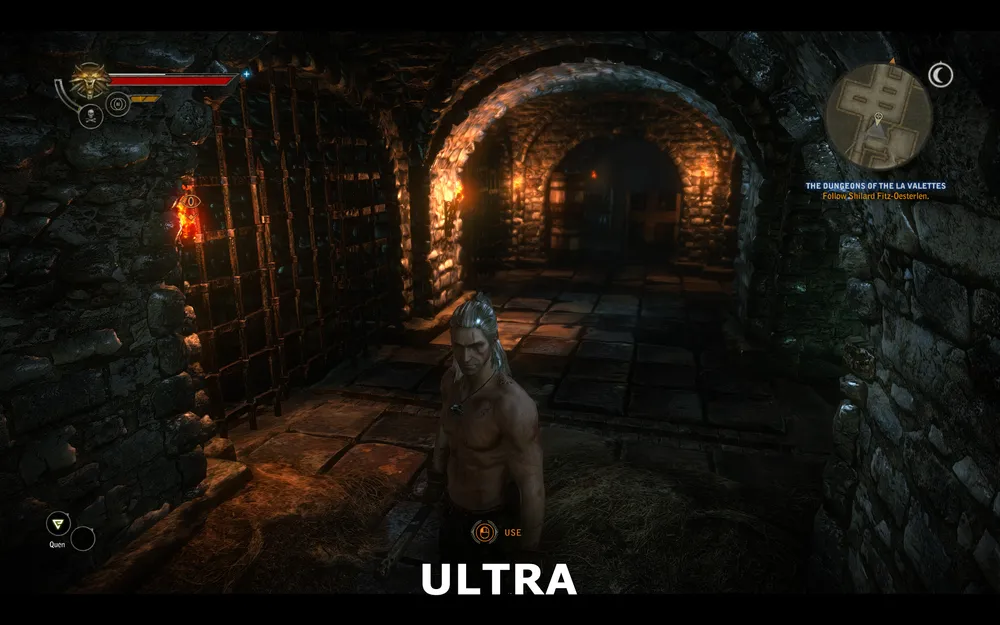
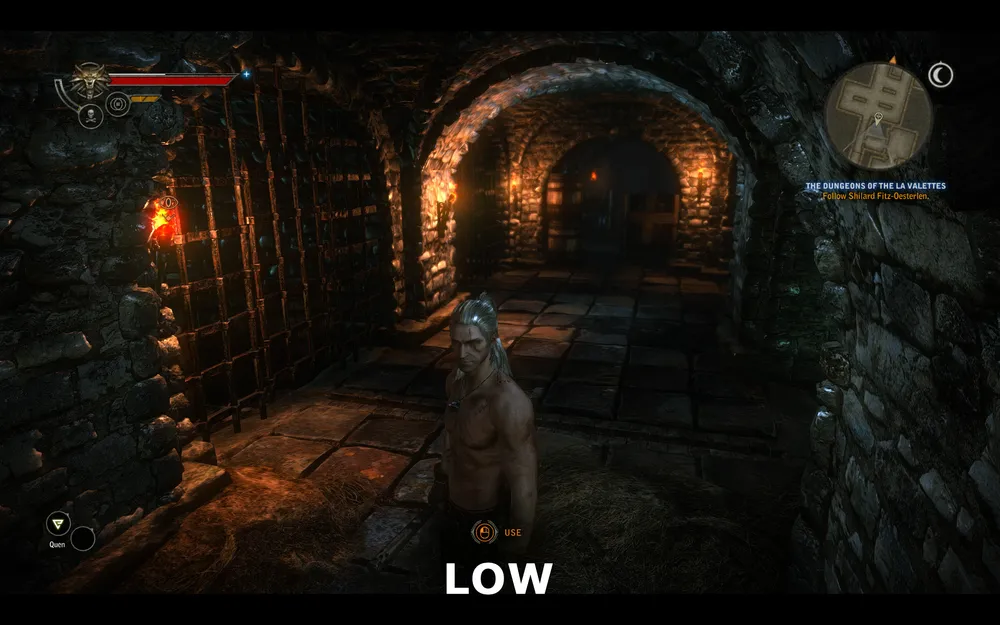
このパラメータは、ウィッチャー2での影の品質を決定します。可能な値:低、中、高、最良。基本的に、このパラメータを変更しても影の品質やパフォーマンスにはほとんど影響を与えません。

最高の品質
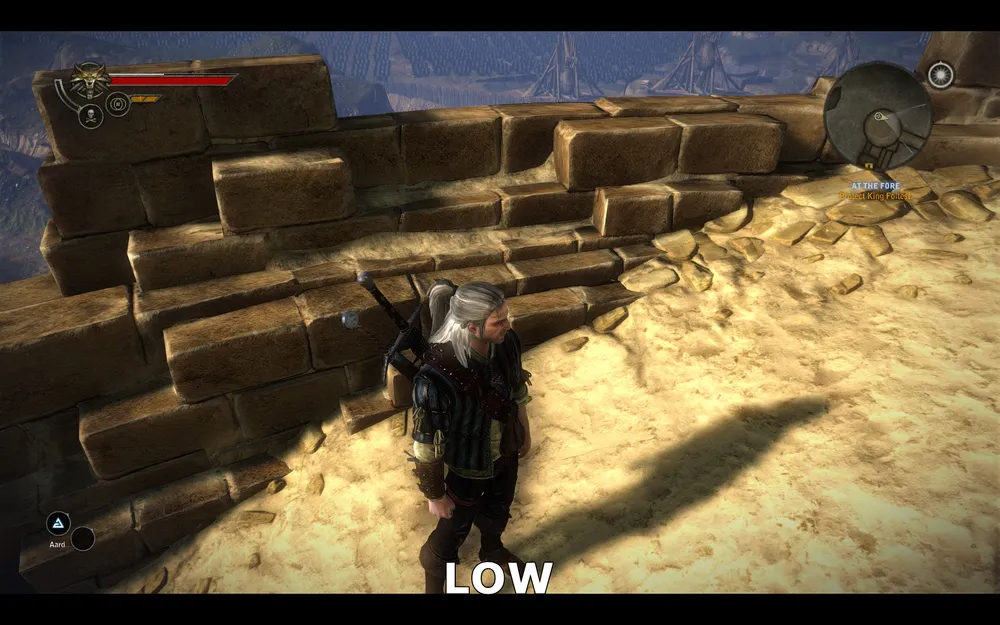
低い品質
上記のスクリーンショットは、最高と低い影の品質の違いを示していますが、ほとんど違いがありません。
このパラメータがパフォーマンスに与える影響は以下に示されています:
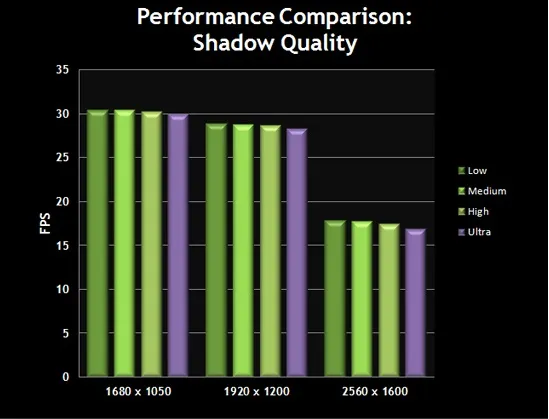
グラフは、パフォーマンスの差が最小限であることを示しています。したがって、影の品質を低い値に設定してパフォーマンスを向上させることができ、画像品質の低下なしで実現できます。
影のある光の品質
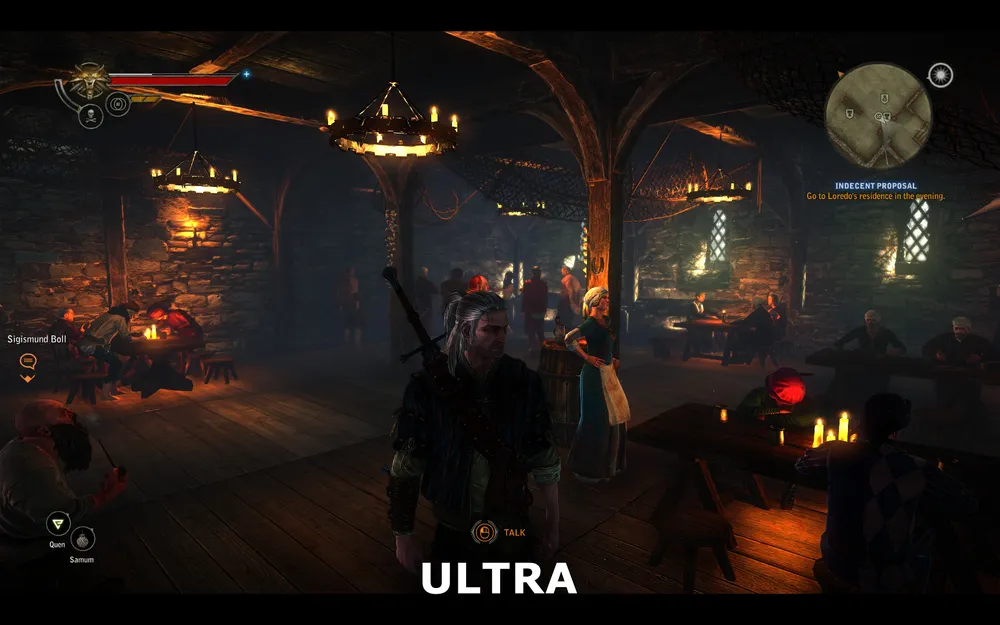
このパラメータは、同時に影を落とすことができる光源の最大数を制限します。複数の動的光源がある場所では、パフォーマンスに影響を与える可能性があります。
最高の品質
低い品質
最高の品質
低い品質
上記のペアのスクリーンショットは、低品質または最高品質の間に違いがないことを示しています。このパラメータを低くすることで、特に戦闘時にFPSが増加する可能性があります。魔法の効果が新しい動的な光源を生成する可能性もあるため、影を追加することができます。このため、画像品質に重大な影響を与えずにこのパラメータを下げることができます。
このパラメータがパフォーマンスに与える影響は以下に示されています:

グラフは、このパラメータがパフォーマンスに与える影響が最小限であることを示しており、特定のタイミングを除いては。再度言いますが、このオプションを低い値に設定しても、パフォーマンスが向上しますが、画像品質の大幅な損失はありません。
レベルの距離、輝き、光のビームとアンチエイリアシング
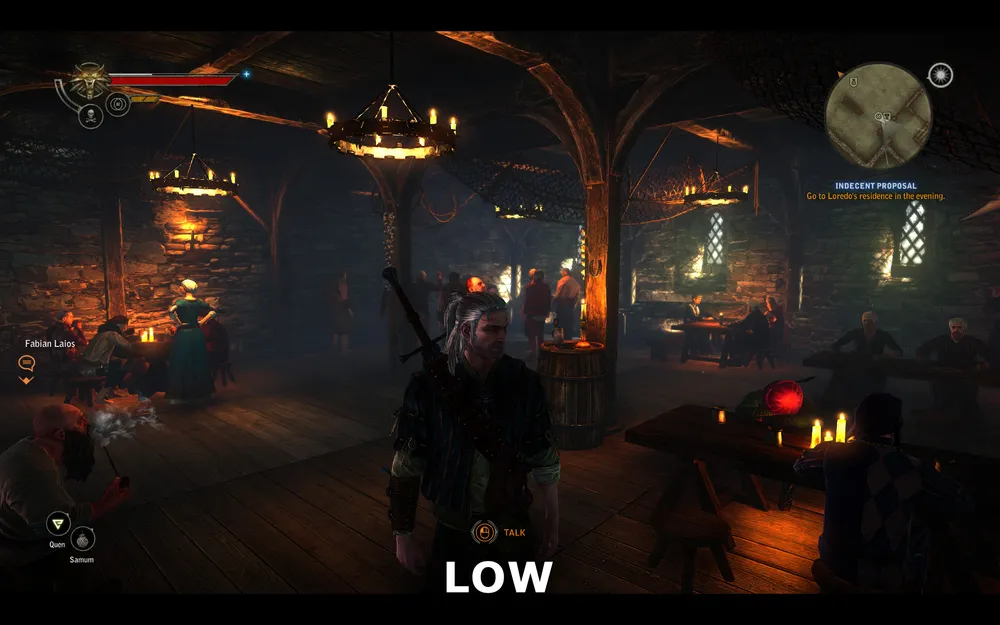
レベルの距離
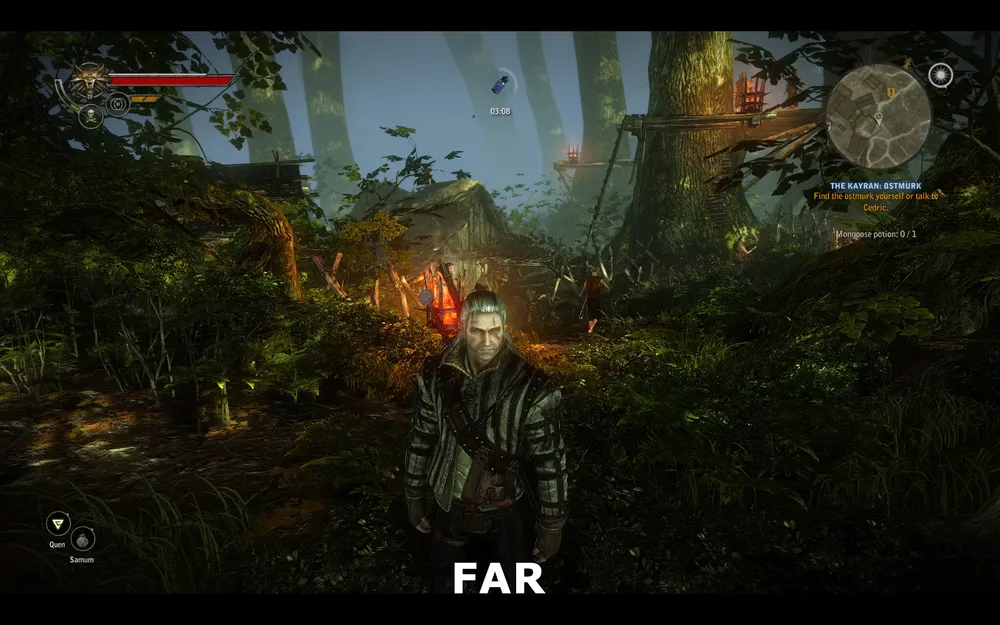
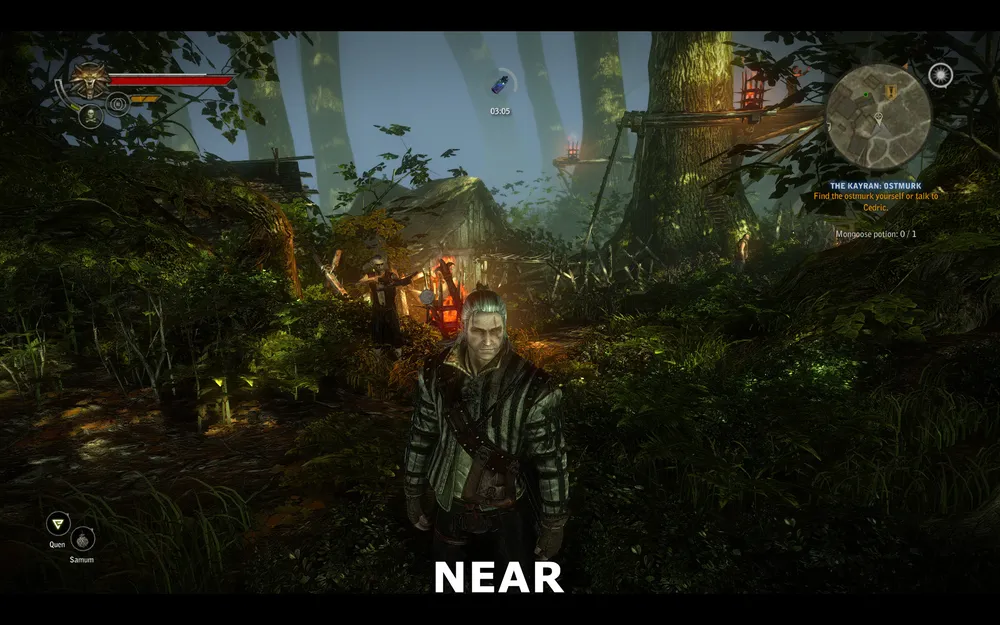
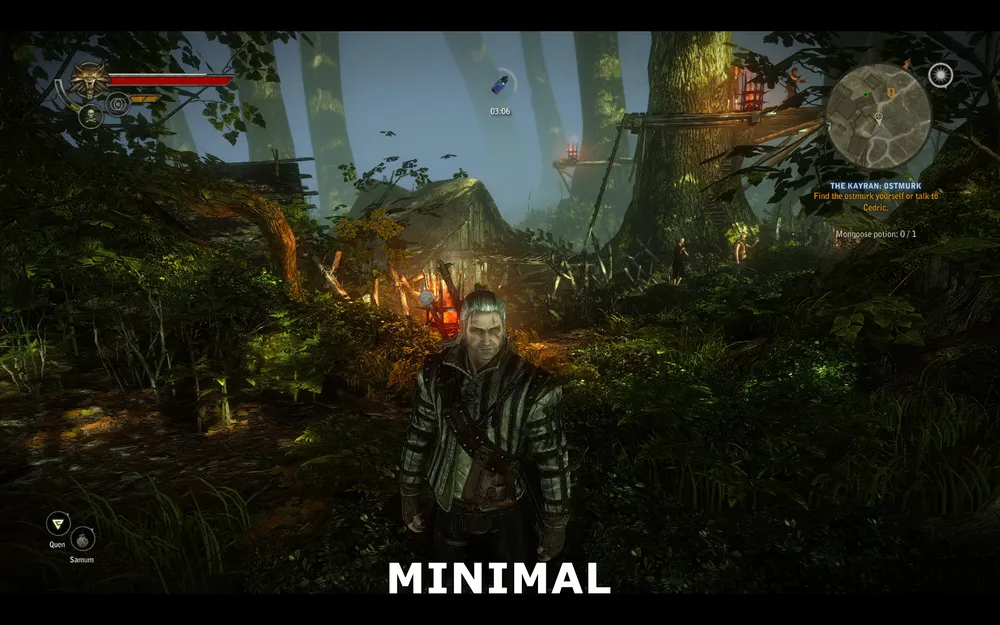
このパラメータは、遠くのオブジェクトの詳細度を制御します。この値が高いほど、周囲の世界がより遠くまで描画されます。このパラメータを下げることでFPSが大幅に向上する可能性があります。
遠くの距離
中距離
非常に近い距離
上記のスクリーンショットは、遠くの距離、中距離、非常に近い距離の違いを示しています。遠くの距離のスクリーンショットと近くの距離のスクリーンショットを比較してください - 最も顕著な違いが葉の描写に見られます。非常に近い距離では、背景のほとんどの葉が消えてしまっています。しかし、ゲラルトの近くにいると、葉のテクスチャは複雑さが失われています。ゲラルトの左側にある木の枝と幹を見てください。ミニマム設定では、詳細レベルが大幅に低下しているのがわかります。しかし、通常の距離と遠い距離では大きな違いがないことも指摘しておくべきです。
このパラメータがパフォーマンスに与える影響は以下に示されています:
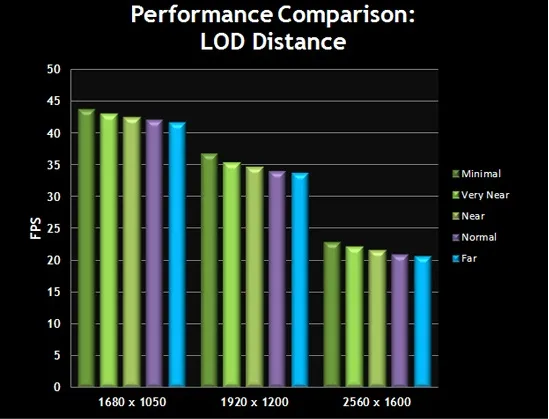
グラフは、パラメータを下げることでパフォーマンスが向上することを示しています。大きな距離から通常の距離に移行する際のパフォーマンス向上を考慮すると、パフォーマンスを求める人には、このパラメータを通常の値に設定することをお勧めします。
輝き
このパラメータをオンにすると、ゲーム内にブームライティングが適用され、世界に霞の効果が追加されます。この設定は、システムへのパフォーマンスへの影響は最小限であるため、オンにするかオフにするかはあなた次第です。
このパラメータがパフォーマンスに与える影響は以下に示されています:
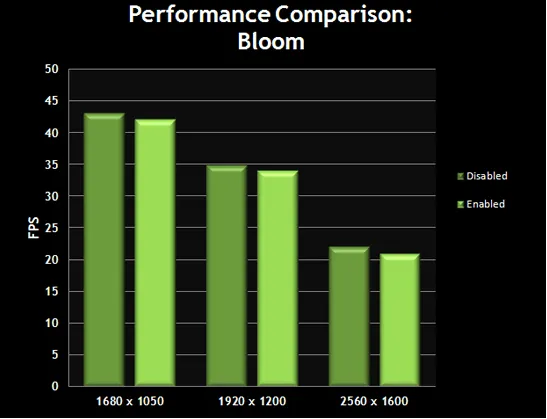
グラフは、輝きのパラメータがFPSに与える影響がないことを示しています。ブーム効果が気に入らない場合や、FPSが必要な場合は、オフにしてください。
光のビーム
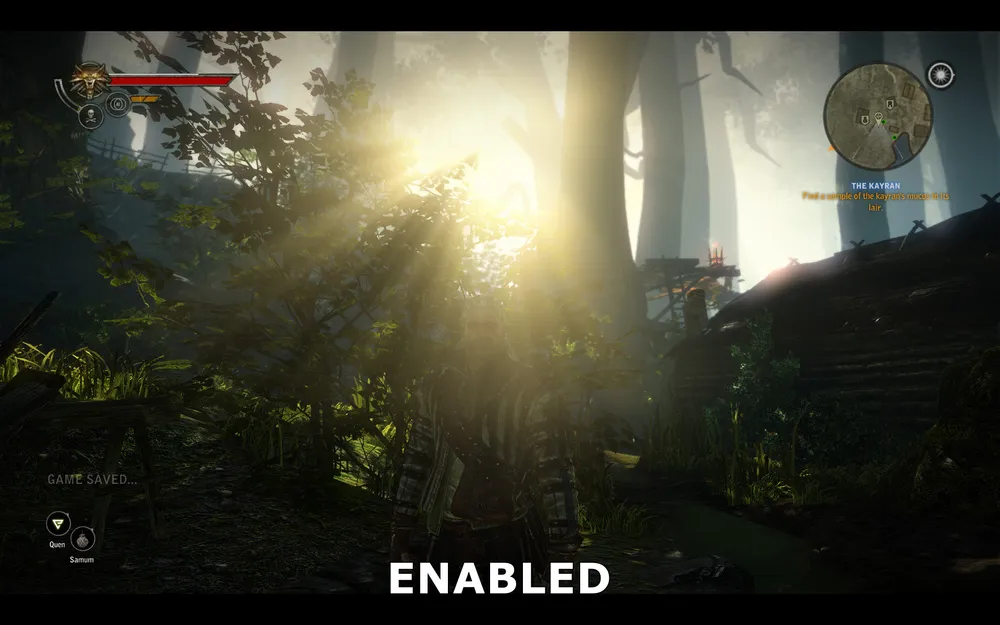
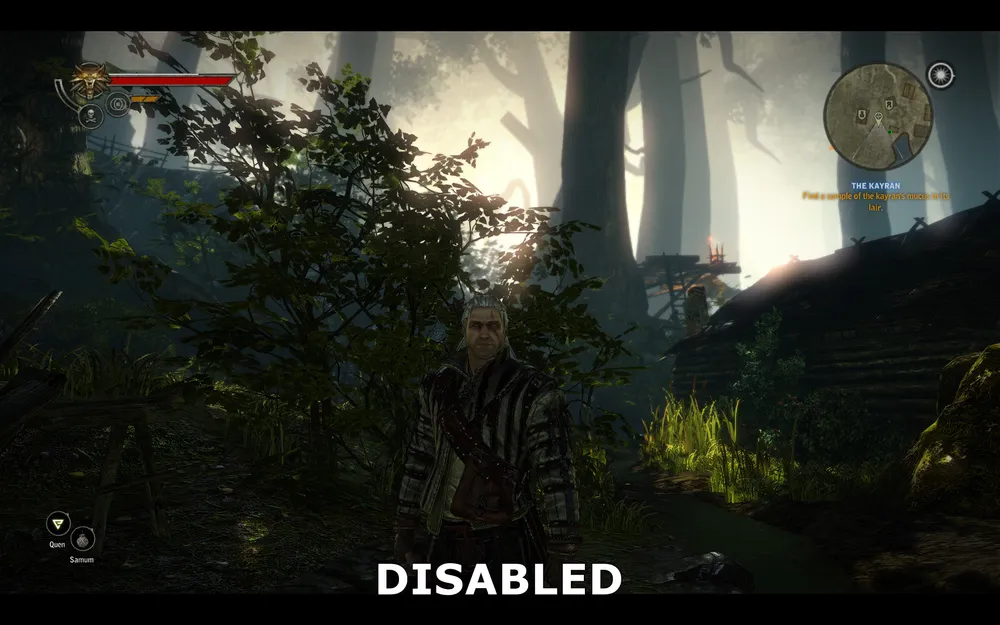
このパラメータがオンになっていると、明るい日光がオブジェクトを通過する光のビームを生成します。この効果は、特に日光が木の枝を通過する場面で見られ、視覚的に非常に美しい効果を生み出しますが、パフォーマンスにも影響を与えます。
光のビームが有効
光のビームが無効
スクリーンショットは、太陽の光が枝や茂みを通過する様子を示しています。パラメータが有効の場合、さまざまな光のビームが見えますが、無効の場合、ビームは表示されず、全体のガンマは暗くなります。
このパラメータがパフォーマンスに与える影響は以下に示されています:
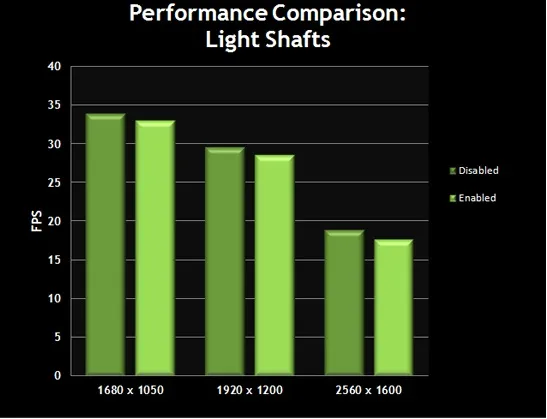
グラフは、光のビームを有効にすると多少のパフォーマンスが低下することを示していますが、ある場合には影響がかなり強いことがあります。リアルな効果を追加するか、パフォーマンスの向上を選んでください。森の中での動きが遅く感じる場合は、このパラメータをオフにすることをお勧めします。
アンチエイリアシング
アンチエイリアシングは、コンピュータグラフィックスのギザギザを減少させるために使用されるメソッドです。このゲームでは有効にすることができますが、特定の値、たとえば2x、4xなどを指定することはできません。
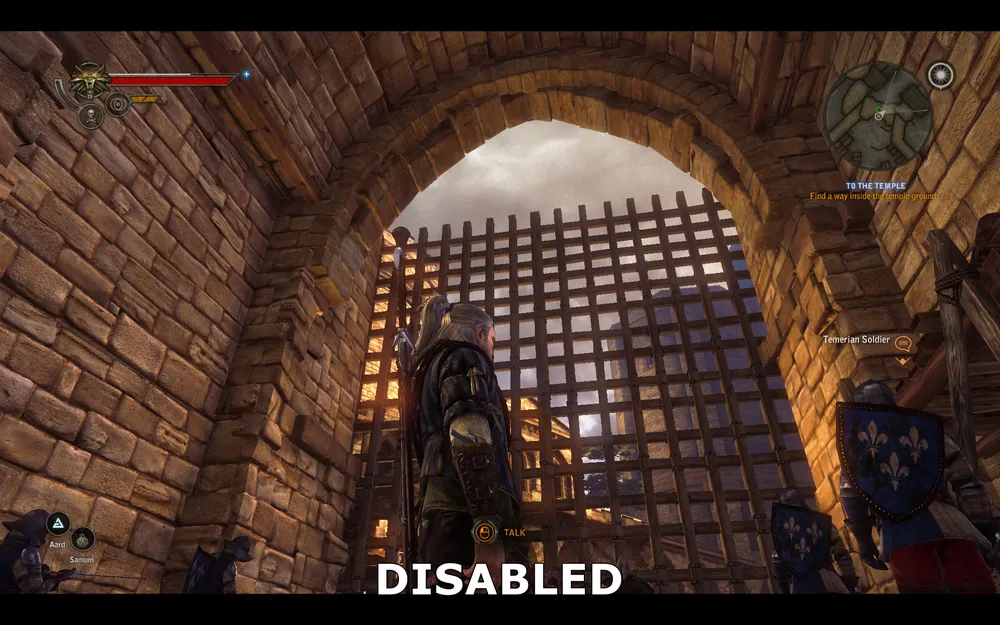
アンチエイリアシングがオフ
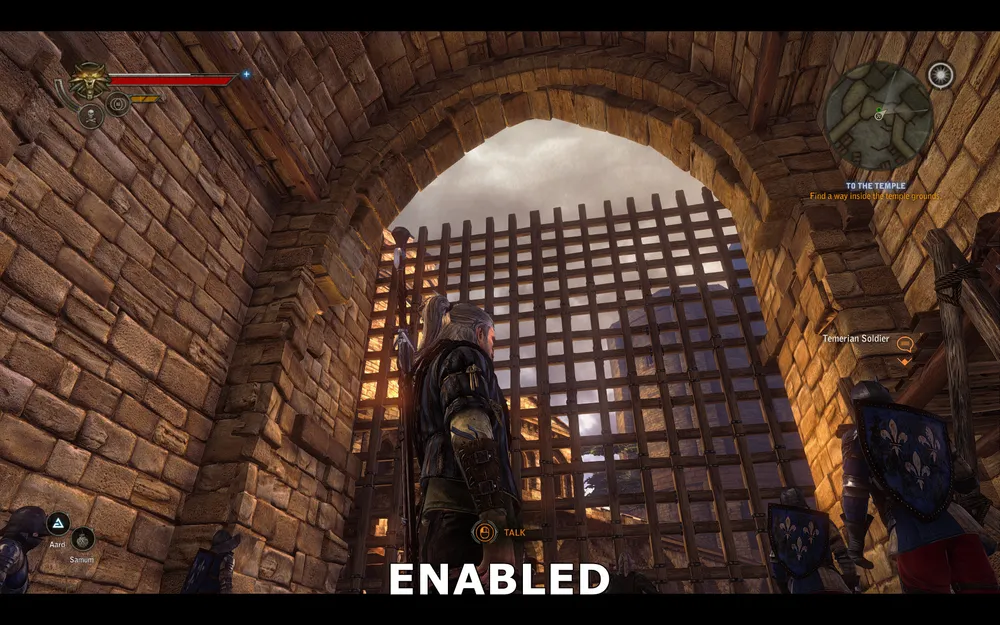
アンチエイリアシングがオン
上のスクリーンショットは、アンチエイリアシングがオフのときにグリッド上のギザギザが表示されることを示しています。特にこれが上の水平バルクで顕著です。アンチエイリアシングが有効な場合、ギザギザは大幅に低下し、画像がより滑らかになります。スクリーンショットも、アンチエイリアシングが有効な場合、表面のテクスチャがオフの状態よりも若干鮮明になり、詳細度が向上していることを確認します。したがって、アンチエイリアシングはギザギザを低下させるだけでなく、画像の詳細度を向上させます。
このパラメータがパフォーマンスに与える影響は以下に示されています:
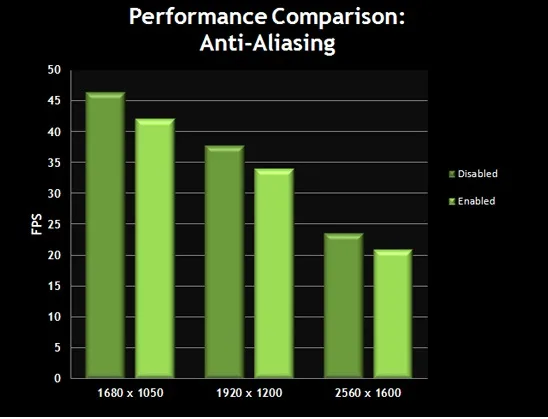
グラフは、アンチエイリアシングを有効にするとパフォーマンスが低下することを示しています。パフォーマンスを重視する場合、これをオフにした方が良いでしょう。
動体ブラー、ゲーム内の深度、ヴィネット、雨
動体ブラー
このオプションが有効になると、特定の瞬間に画面がブレる特別な効果が表示されます。カメラの急激な動きによって生じるブレとは混同しないでください - これは「動きによるブラー」効果で、後で説明します。
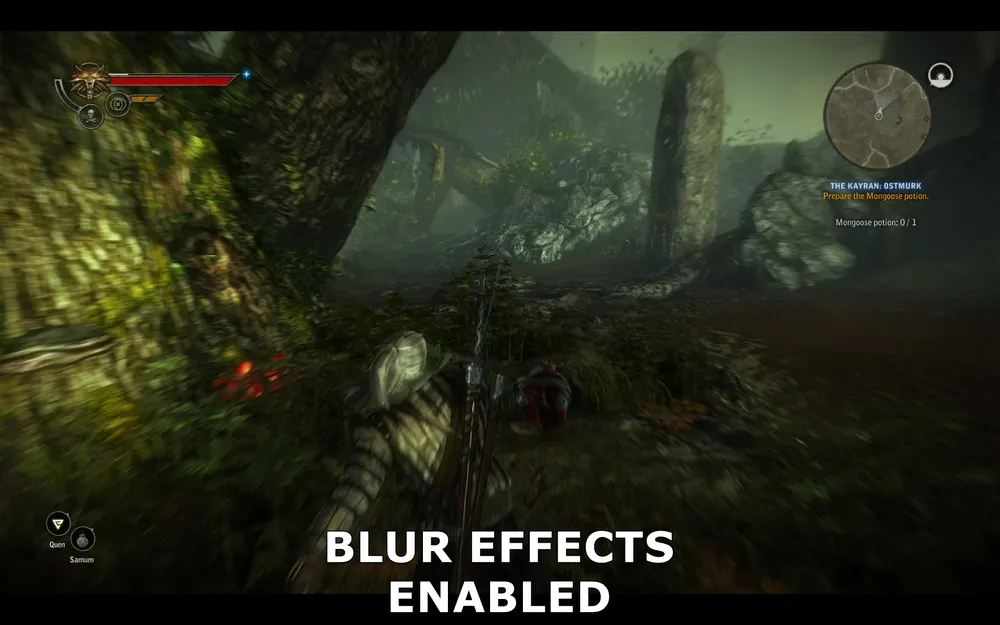
この効果をスクリーンショットに表示するのは難しいですが、ゲラルトが罠にかかったときにそれを示すことができました。動体ブラーは、ゲラルトが負傷した際の混乱を示すために使用されます。効果は、特に画面のエッジで最も顕著です。基本的に、このオプションはゲーム内でそれほど頻繁に使用されないため、オフにしても画像の品質に大きな影響はありません。
このパラメータがパフォーマンスに与える影響は以下に示されています:
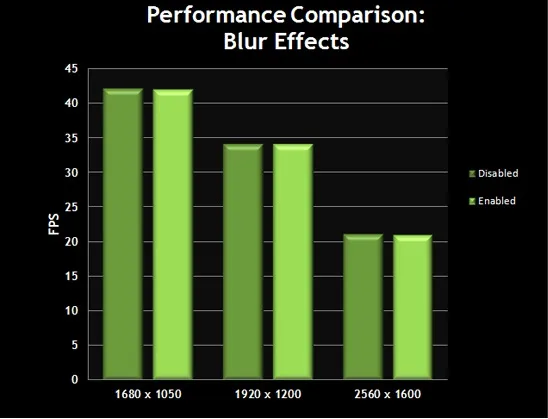
グラフは、動体ブラーの効果が有効な場合、フレームレートがわずかに低下することを示しています。これはそれほど悪くありませんが、戦闘中に罠にかかり、マウスの反応の遅延や他の問題が発生する場合は、このパラメータをオフにすることをお勧めします。
ゲーム内の深度
ゲーム内の深度は、前景のオブジェクトをより詳細に、背景をよりぼやけて見せる効果です。これにより、視覚的に深さが生まれます。ウィッチャー2には、ゲームプレイ中の深度を制御する3つの個別の設定がありますが、そのうちの1つは通常のゲームプレイ中、他の2つ(カットシーン中の深度とシーン中の深度)はカットシーンやダイアログに使用されるパラメータです。ゲーム内の深度をオフにすると、画像がより鮮明になる可能性があり、効果によって映画的な感じも減少します。
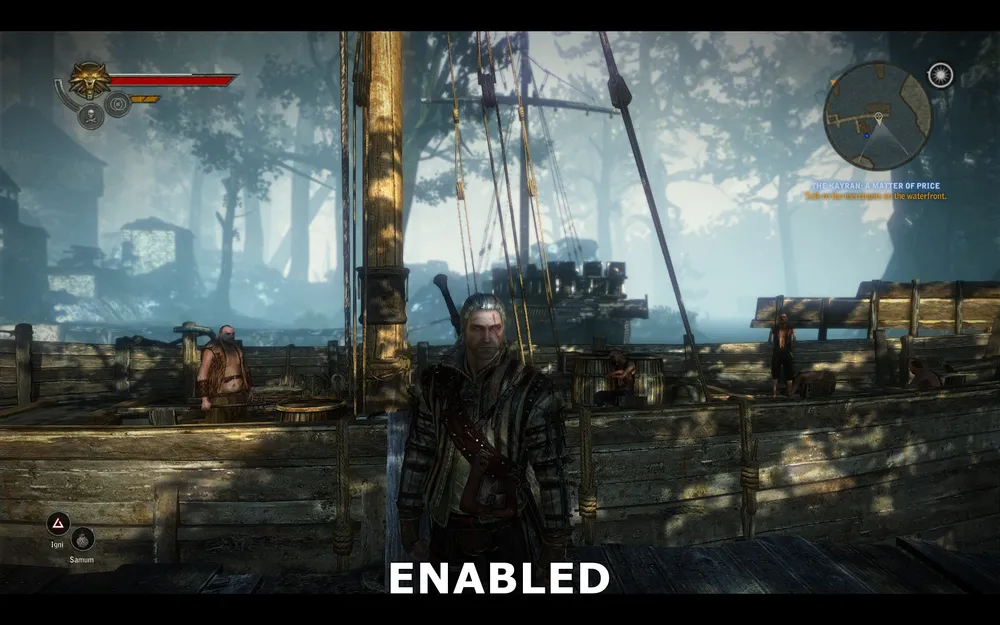
効果が有効
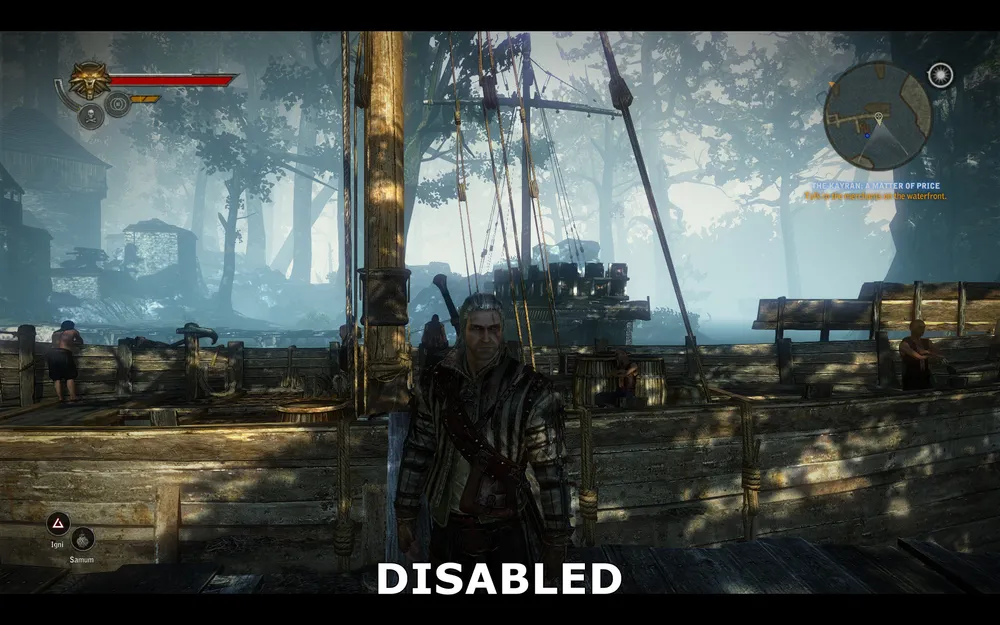
効果が無効
上記のスクリーンショットは、ゲーム内の深度が無効の場合、遠くの木や建物が少し鮮明になることを示しています。ゲラルトの背後の船も明確になり、一般的に画像がはるかにぼやけて見えます。しかし、深度を有効にすると、相対的に地味な画像が視覚的に魅力的になり、遠くにわずかな明確さを提供します。
このパラメータがパフォーマンスに与える影響は以下に示されています:
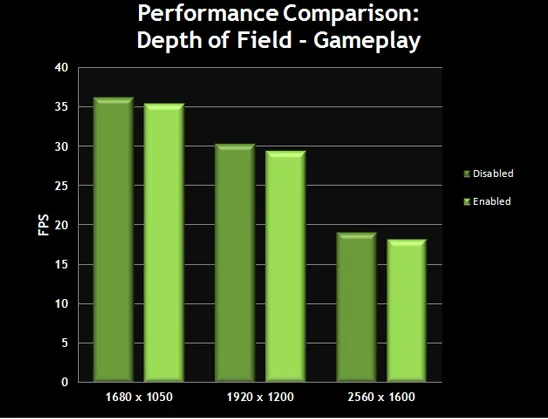
グラフは、ゲーム内の深度がオフのときにFPSが若干増加することを示しています。この効果はゲーム全体を通じて適用されるため、これをオフにすると、中程度のFPSの増加が期待できます。このパラメータを有効に保つ人も多く、その点については個々の判断にお任せします。
ヴィネット
このパラメータが有効になると、画像のエッジが少し暗くなります。この写真的技法はヴィネットと呼ばれ、ウィッチャー2では単なる効果であり、パフォーマンスには何の影響もありません。
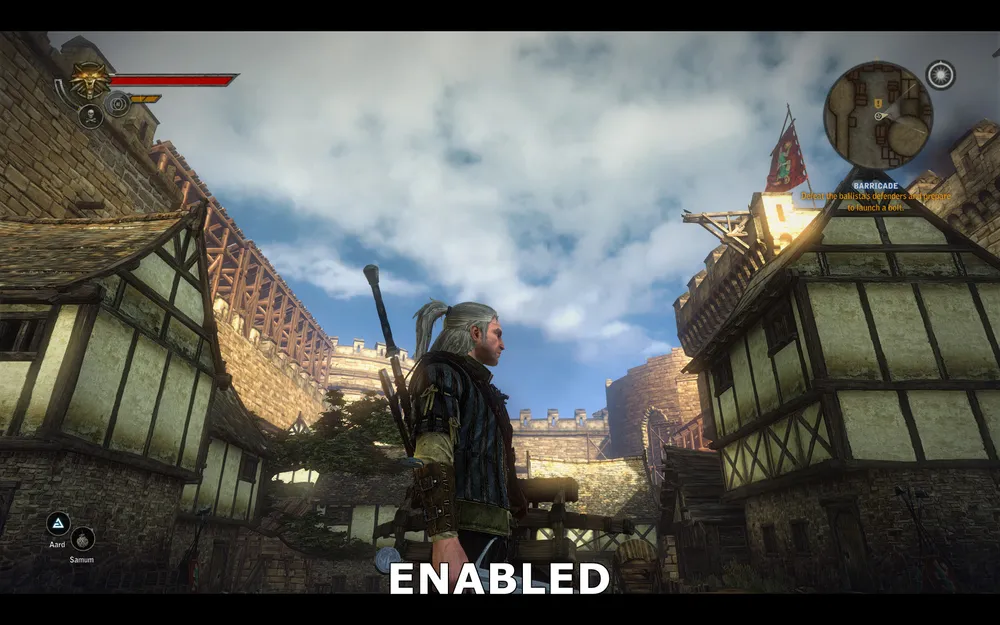
ヴィネットが有効
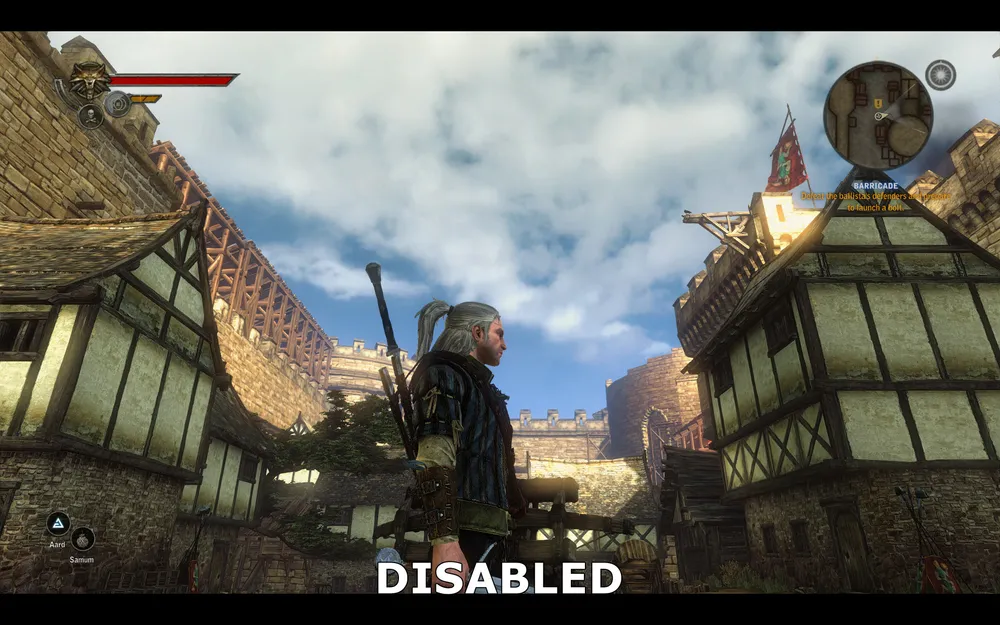
ヴィネットが無効
上記のスクリーンショットは、ヴィネットの効果を示しています。この機能がオンになっていると、画像のエッジが暗くなりますが、この効果がオフになっている画面と比較したときのみ顕著です。この効果はFPSに影響を与えませんので、ゲームで表示したくなければオフにすることができます。
雨
このパラメータは、雨が降っているときに濡れた表面を生成します。この効果はほとんど目立たず、ウィッチャー2ではあまり雨が降らないため、その効果を確認するのは難しいです。
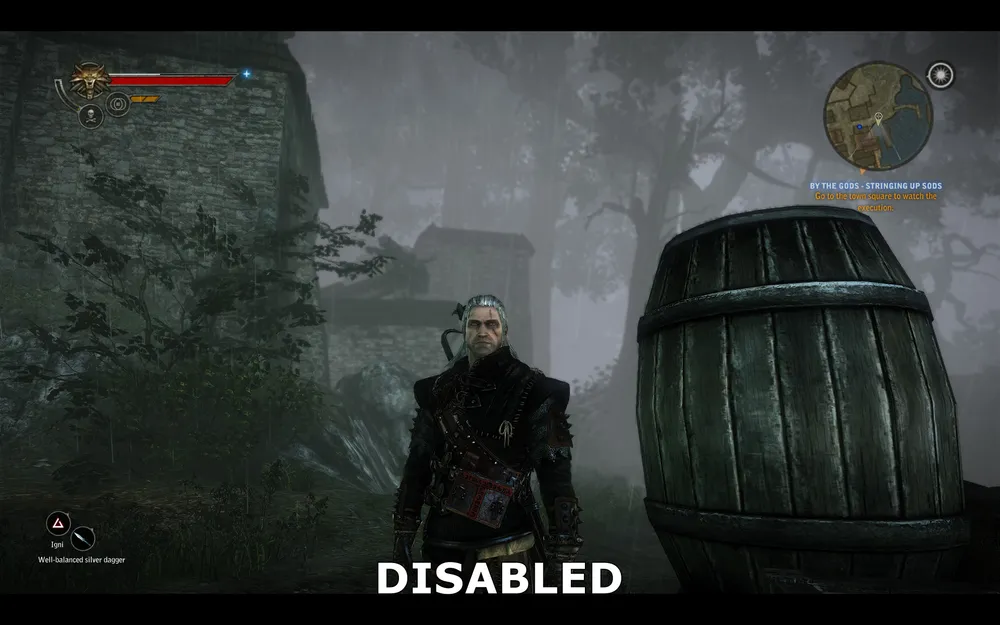
パラメータが無効
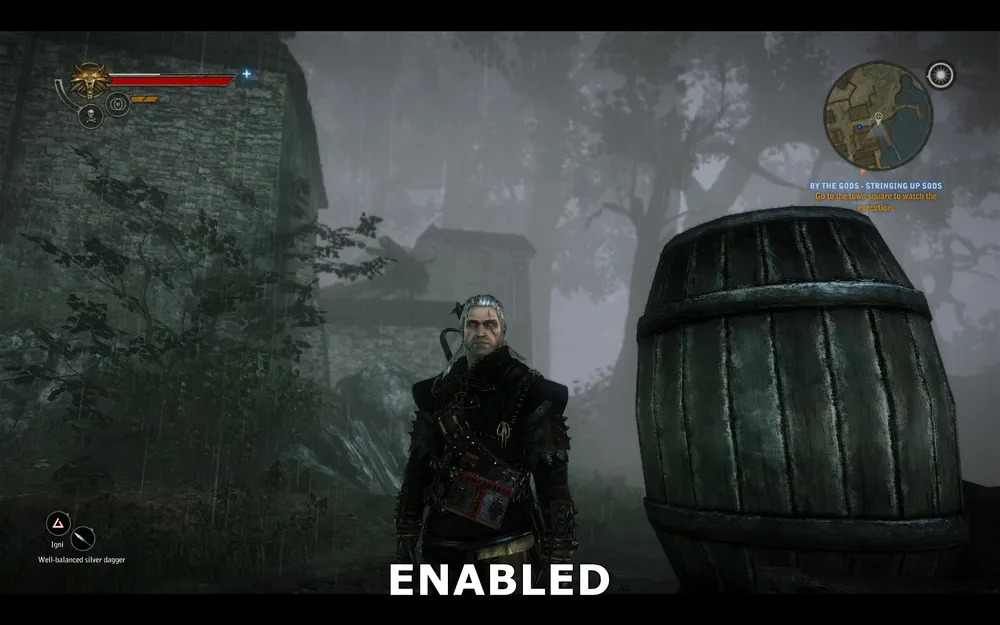
パラメータが有効
上記のスクリーンショットでは、この設定の効果を示そうとしましたが、アニメーション効果であるため、スクリーンショットで正確に記録するのは難しいです。パラメータが有効になっている場合はいくつかのオブジェクトに水が流れ、おそらく右の樽に流れるでしょう。この効果がオフの場合、雨が降り続けることは同じですが、オブジェクトは雨に濡れているようには見えません。
このパラメータがパフォーマンスに与える影響は以下に示されています:
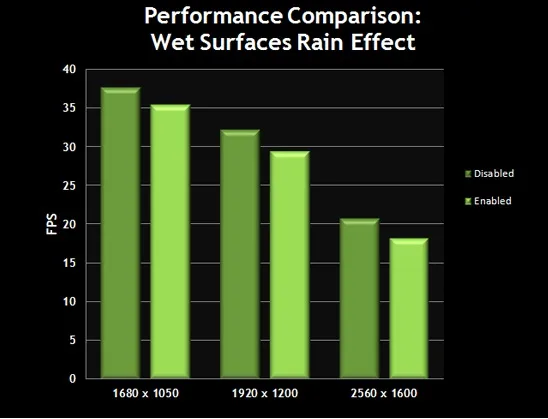
グラフは、パフォーマンスの低下があるがそれほど強くはないことを示しており、雨がゲーム内であまり頻繁に発生することはありません。FPSを気にしない場合や、雨の中での遅延を気にしない場合は、より現実感をもたらすためにこの効果を有効にすることができます。
SSAO、動体ブラー、深度の詳細
SSAO(スクリーンスペースオクルージョン)
このパラメータを有効にすると、周囲の光の遮蔽(SSAO)が改善され、陰影の質とリアリズムを向上させます。ウィッチャーの中では、SSAOが影を改善することができますが、パフォーマンスに大きな影響を与えます。
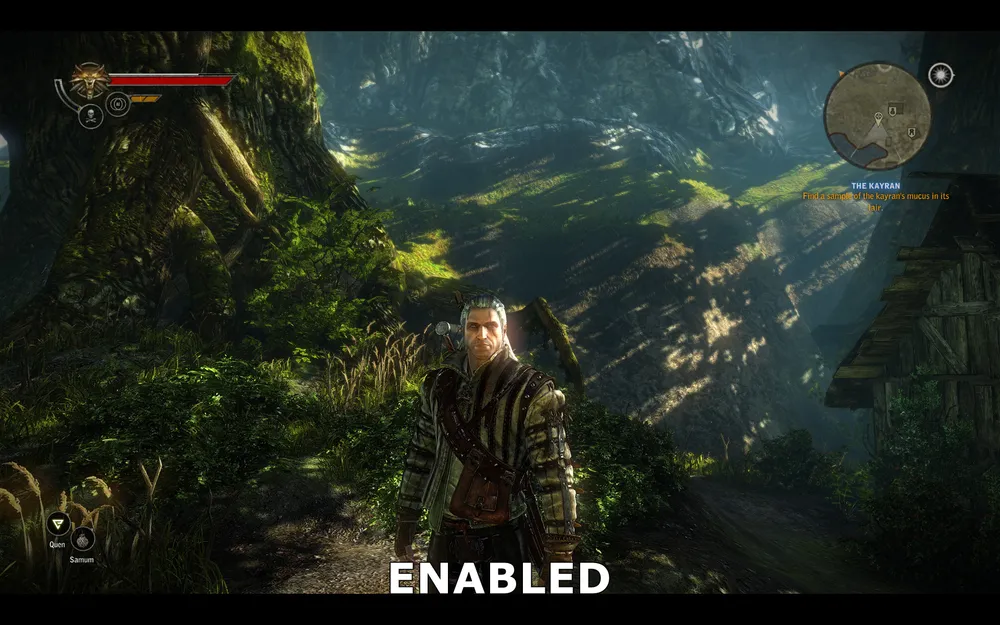
パラメータが有効
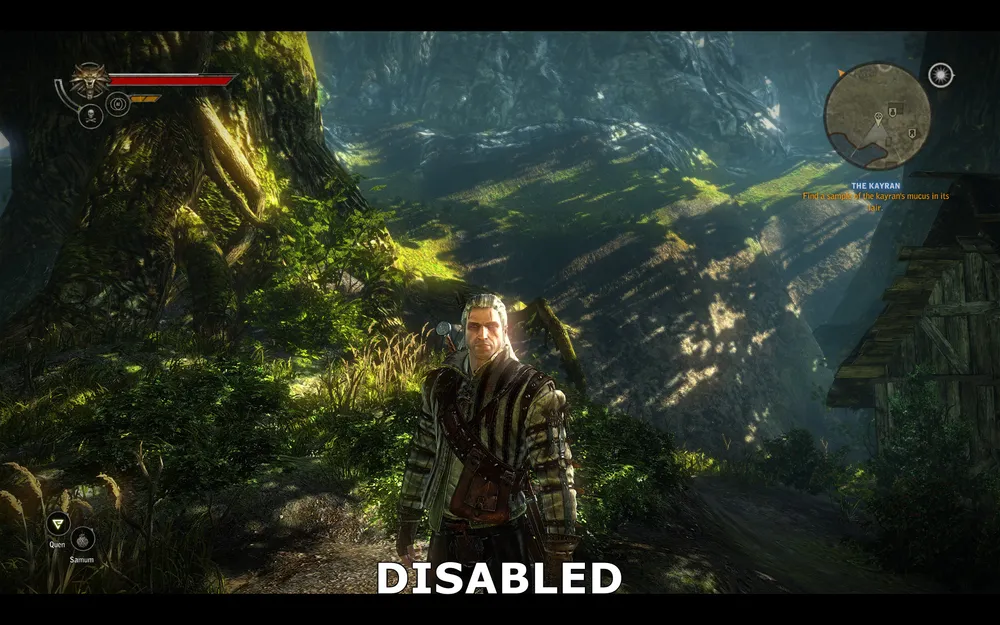
パラメータが無効
上記のスクリーンショットは、SSAOが有効な場合と無効の場合の違いを示しています。一見すると、あるスクリーンショットには単に影が多く、他のスクリーンショットには少ないように見えます。実際には、SSAOの設定は特定のエリアに関与しています。ゲラルトの顔の端に暗淡が加わり、さらに奥行き感を与えます。右手や胴体に目を凝らすと、滑らかな陰影が見え、ゲラルトのモデルがよりリアルに見えるようになっています。左側の植物や枝もSSAOによって強化され、暗い部分と明るい部分がより複雑になります。結果として、SSAOは影を柔らかくし、陰影を混ぜ合わします。これはあまり目立たないものの、明らかにリアルさを向上させています。
このパラメータがパフォーマンスに与える影響は以下に示されています:
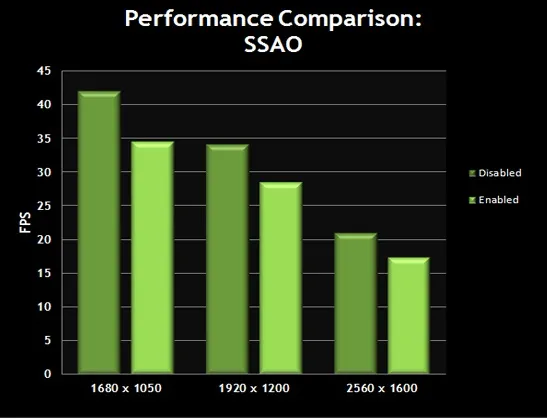
グラフは、SSAOがパフォーマンスに大きな影響を与えることを確認しています。この効果があまり目立たないことを考慮すると、ほとんどの人にとってSSAOは最初にオフにするパラメータの1つとなっています(極端な品質と共に)。
動体ブラー
このパラメータはブラーの使用を制御します。カメラを回転する際に最も目立ちます。動体ブラーを有効にすると、効果が見えるときにFPSが下がります。
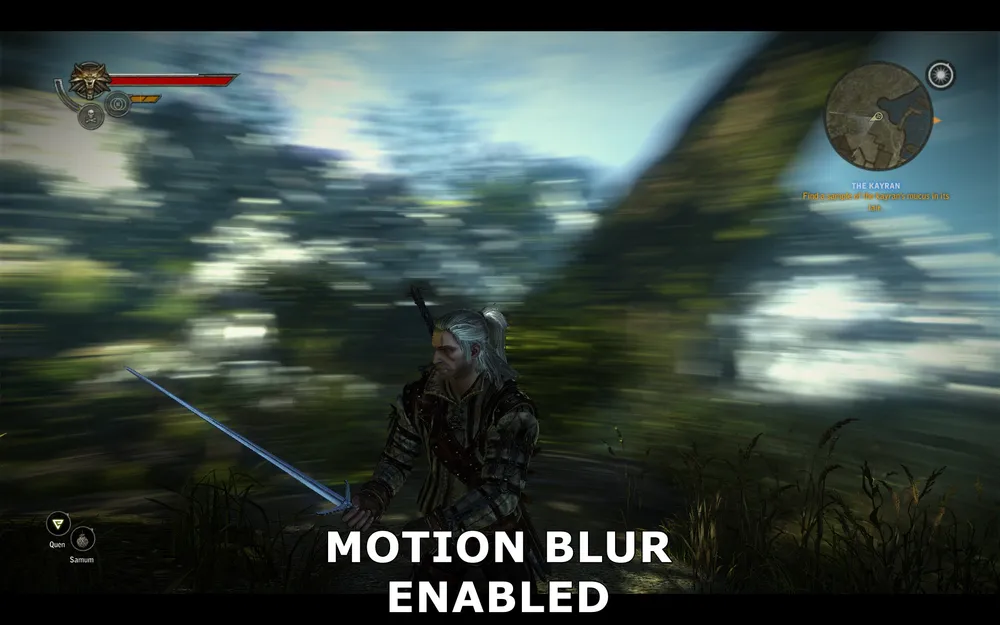
このスクリーンショットは、カメラがゲラルトの周りを素早く回転している瞬間を示しており、動体ブラーがどのように見えるかの例を誇張しています。しかし、ゲラルトとその足下ははっきりしていますが、周囲の背景は大きくぼやけています。
このパラメータがパフォーマンスに与える影響は以下に示されています:

グラフは、動体ブラーが有効にされるとパフォーマンスが低下することを示しています。これは戦闘中など、すばやく反応しなければならない状況において特に好ましくなく、カメラを素早く回転させなければならないため、FPSが必要なときに低下します。また、カメラを急激に移動させるたびに遅延も引き起こされる恐れがあります。そのため、最高のグラフィックカードがない場合は、FPSやスムーズさを増大させるために動体ブラーをオフにすることをお勧めします。
ロールとカットシーン中の深度
ロール中の深度(DOF)は、「ゲームの深度の切り抜き」で前述したように説明されました。これは、ゲームのロールを映画のように見せるオプションです。GPUへの追加負荷から、この効果はパフォーマンスを低下させ、これは一部の人がカットシーンで遅延を経験する理由の一つです。以下にスクリーンショットの比較があります。
シーンでの深度
このオプションは、カットシーンやダイアログでの鋭さの使用を制御します。ただし、「シーンでの深度」オプションがオフになっている場合でも、ロールでの深度が有効になっていると、効果は依然として存在することに注意してください。したがって、これらの2つのパラメータを組み合わせて使用する必要があります(たとえば、両方をオフにするか、両方をオンにします)。
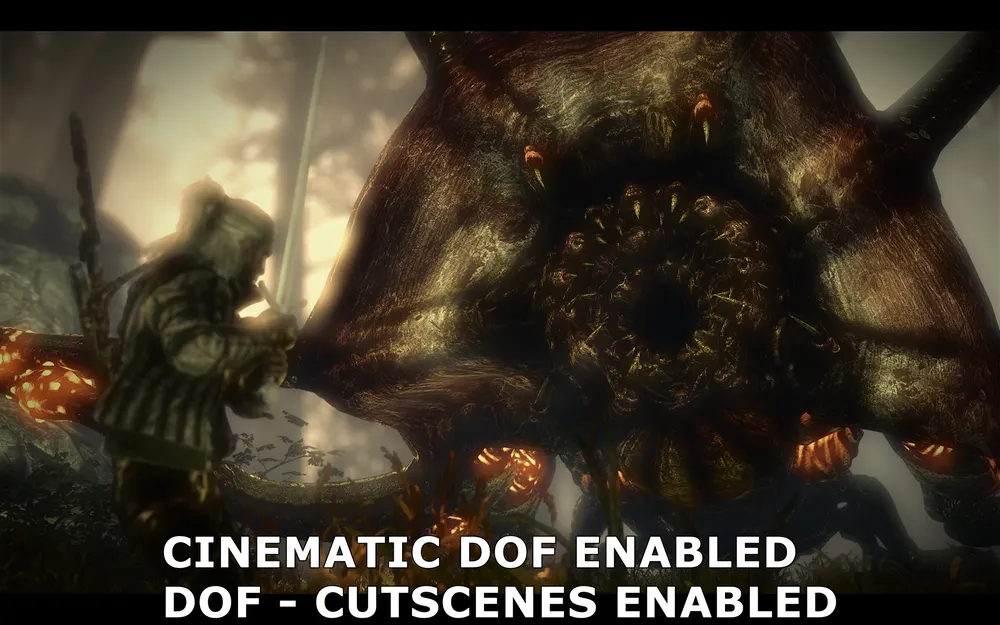
ロールでの深度とシーンでの深度が有効
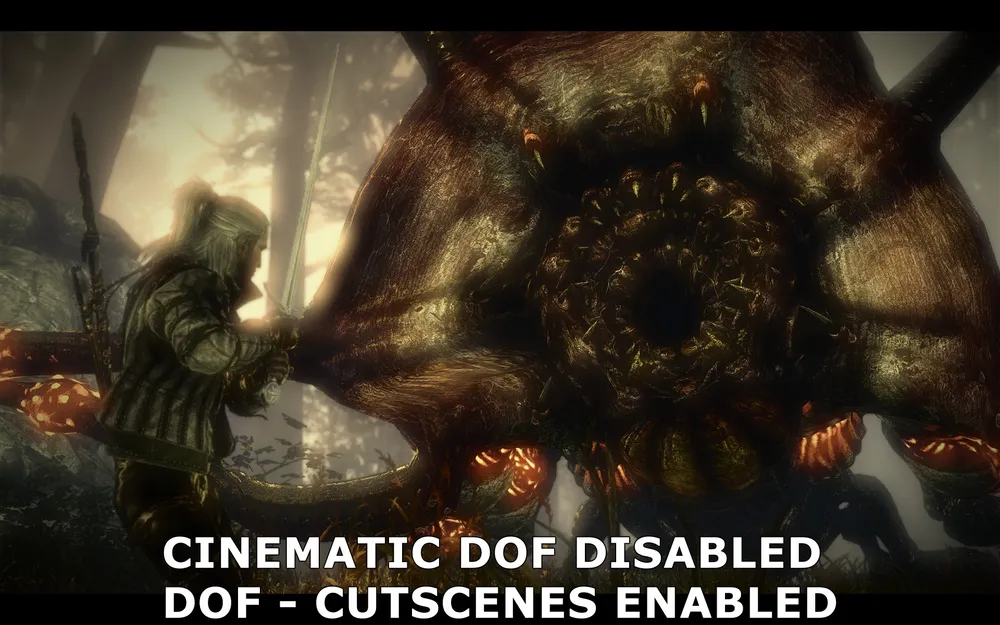
ロールでの深度オフ、シーンでの深度有効
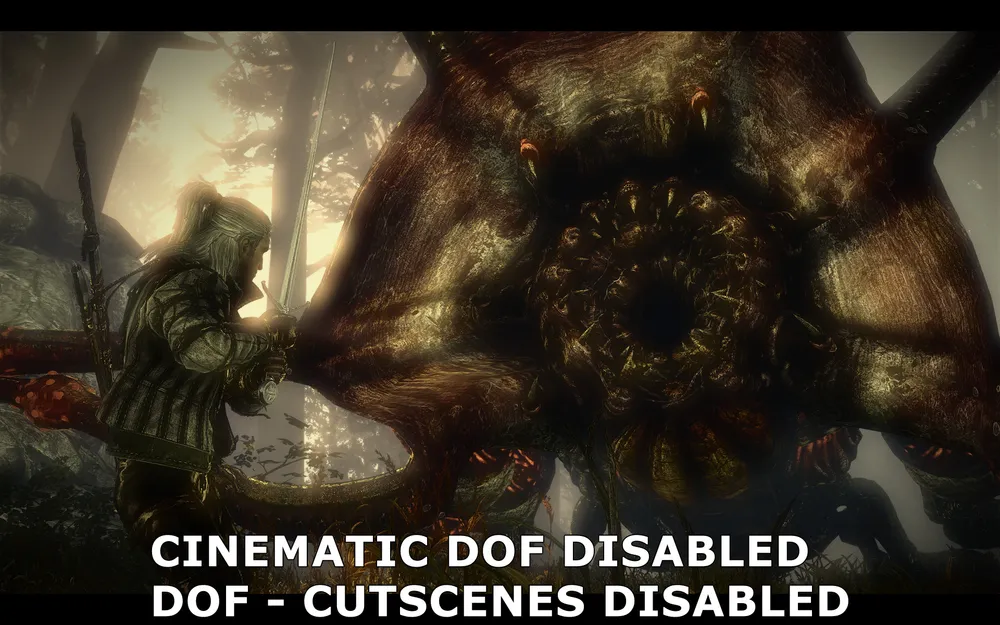
ロールでの深度とシーンでの深度オフ
シーンでの深度をオフにすることは意味がなく、ロールでの深度が有効になっている場合は、このスクリーンショットは、最初に両方のパラメータが有効で、次にロールでの深度がオフだけで、次に両方のパラメータがオフになっているのを示しています。ブレの効果を完全に排除します。画像が鮮明になり(左上のBloomからのわずかなぼやかしを除いて)、ロールでの深度が有効の場合には印象的に見えますが、好きな人には好意が持たれないかもしれません。カットシーンやダイアログでのわずかなぼやかしが好ましい場合は、ロールでの深度をオフにし、シーンでの深度をオンにするオプションを好んで使用してください。すべてのぼやき効果を完全に除去したい場合は、このオプションをオフにします。
このパラメータがパフォーマンスに与える影響は以下に示されています:
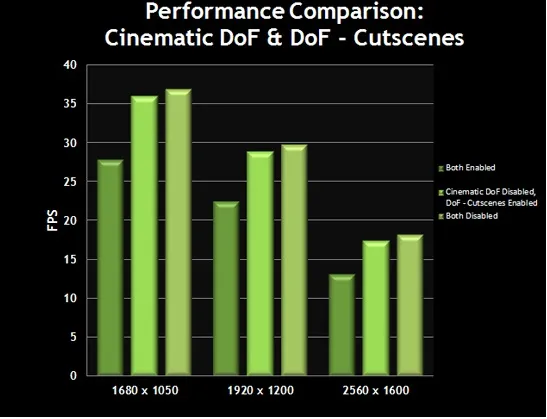
グラフは、ロールでの深度をオフにするとロールとダイアログがより良く機能することを示しており、シーンの深度がオフになるとさらに改善されます。ロールでの深度だけをオンにしてシーンの深度をオフにすると、目に見える画像品質に対する差は最小限であるため、これはお勧めできません。
オブジェクトのぶら下がり、極端な品質、装飾
ぶら下がるオブジェクトの境界
このパラメータは、ゲラルトの髪や衣類など、ぶら下がっているオブジェクトがリアルに動くための設定です。このオプションを有効にすると、どれだけのオブジェクトが動くかの上限を設定します。このパラメータがオフであっても、ゲラルトの髪は動き続け、他のオブジェクトも同様です。これはCPUの負荷を軽減することを目的としたオプションです。
このパラメータがパフォーマンスに与える影響は以下に示されています:
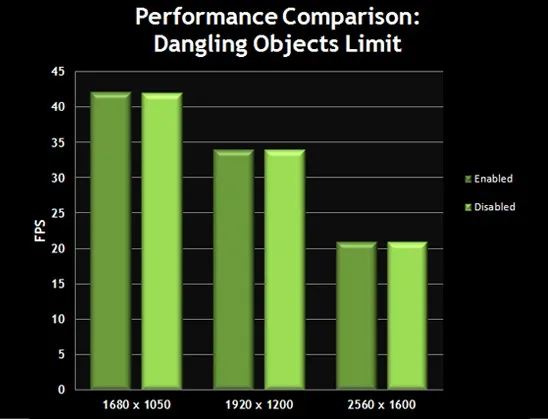
グラフは、FPSに全く変化がないことを示しています。弱いデュアルコアプロセッサーは、このオプションの利点を得られるかもしれません。しかし、あなたのプロセッサーがパワフルな場合は、このオプションをオフにしてください。
極端な品質
このパラメータは、最終的な画面に表示される前に、シーンを何度も処理する特別なモードをアクティブにさせます。極端な品質の効果は、テクスチャがより鮮明で、詳細がより高く表示されます。しかし、このオプションはハイエンドのプロセッサーだけでなく、非常に強力なグラフィックカードも必要です。
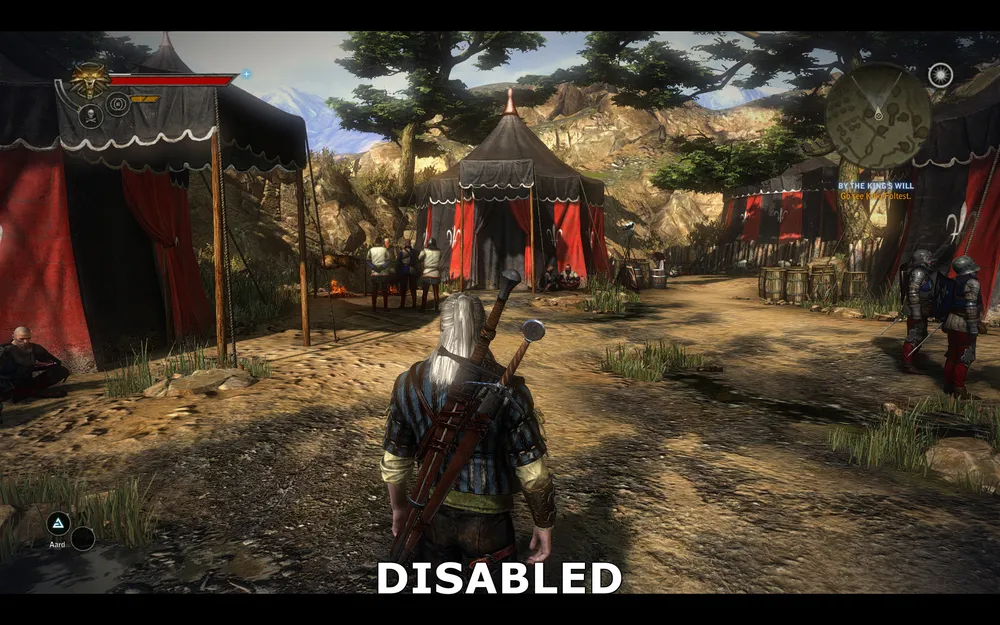
極端な品質がオフ

極端な品質がオン
上記のスクリーンショットは、極端な品質を有効にしている場合と無効にしている場合の画像の比較を示しています。極限品質を有効にした場合の主要な違いは、画像がより詳細になることです。泥や木のテクスチャはさらに詳細になり、地面、草、低木のテクスチャもより鮮明に表示されます。また、以前には消えなかったわずかなしわも完全になくなります。ただし、ゲラルトの衣服や剣のテクスチャは少しぼやけかもしれません。また、特に暗い箇所ではテントの布も詳細に欠ける場合もあります。
このパラメータがパフォーマンスに与える影響は以下に示されています:

グラフは、極端な品質が今日ではウィッチャー2で最も要求される設定の1つであり、どの解像度でもFPSが60%低下することを示しています。実際には、極端な品質を有効にして最大設定でスムーズに動作できるグラフィックカードは存在しません。極端な品質は、主にマルチGPU(マルチプロセッサー)用です。この設定が映像品質をほとんど改善しないにもかかわらず、パフォーマンスが著しく落ちることを考慮すると、極端な品質は最初にオフにするオプションの1つとなるでしょう。
装飾
装飾は、地面や剣、ゲラルトの顔に付着する血の飛沫などのパラメータに関与しています。このオプションをオフにするとリアリズムが減少し、弱いプロセッサーでパフォーマンスが向上する可能性があります。選択した値に関係なく、すべての効果は間もなく消えます。
このパラメータがパフォーマンスに与える影響は以下に示されています:
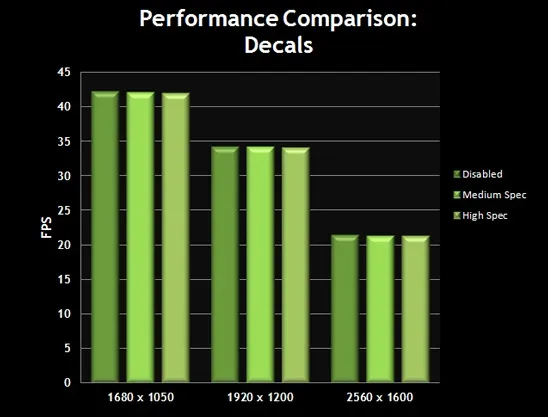
معظم الأنظمة يوضح أن تعطيل أو خفض قيمة هذه المعلمة له تأثير ضئيل أو منعدم على الأداء. نوصي بتعطيل المعلمة فقط على أجهزة الكمبيوتر الأضعف إذا كنت ترغب في زيادة بعض وحدات البكسل، خاصةً خلال المعارك الكبرى حيث يكون هناك الكثير من الدم.
これでConfiguration Toolでの設定を確認することは終わりです。今後はウィッチャー2の「高度な設定」に進みます。
高度な設定
PCゲーマーは、Configuration Toolを使用して詳細設定を行う特権があります。これらの設定の適切な調整を行うことで、パフォーマンスと画像品質のバランスを保つことができます。
さらに進みたい方には、ウィッチャー2でもより高度な設定の一連を提示しています。これはINIファイルの編集です。必要なファイル(user.ini)は、\マイドキュメント\ウィッチャー2\Config\のカテゴリにあります。このファイルのバックアップを作成し、メモ帳などの任意のテキストエディタで開いてください。INIファイルのほとんどの設定はConfiguration Toolで変更されますが、いくつかの設定はこのファイルでのみ変更されることができます。
DanglesLimiter=0
このパラメータは、Configuration Toolにおけるぶら下がりオブジェクトの制限と同様です。ただし、ここではその値をより正確に制御できます。値0は最大であり、オブジェクトの端に制限を適用しません。値1は、制限がゲラルトのみに適用され、値2はすべてのぶら下がりオブジェクトの動きを制限します。
TextureMemoryBudget=600
この設定はConfiguration Toolの「テクスチャのメモリサイズ」に対応しています。ウィッチャー2がテクスチャを保存するために確保する最大のメモリを設定します。このパラメータの値については制限はないですが、高すぎる値を設定すると問題が発生する可能性があります。これに関しては上記の「テクスチャのメモリサイズ」を確認してください。
FoliageDistanceScale=0.5
MeshDistanceScale=0.7
上記の値は、ゲーム内の詳細度を制御します。これにより、Configuration Toolの「レベルの距離」の値と一致します。これらのパラメータの値が小さいほど、ゲラルトから遠くのオブジェクトの詳細度が下がります。これらの値を使用して、詳細度を詳細に調整することができます。さらに、これらの値を通常の最大値である1.2より上回ることで距離の詳細度をさらに増加させることができます。FoliageDistanceScaleの値は、デフォルトではuser.iniには存在しないため、自分で追加する必要があります。また、この設定には制限はありません。
MaxCubeShadowSize=256
MaxCubeShadowCount=1
MaxSpotShadowSize=512
MaxSpotShadowCount=3
上記の値はゲーム内の影の品質に関連しています。Configuration Toolの影の設定は、おそらくその値を誤って表示します。したがって、影の設定が最高の値に達しても、user.iniファイルの影の品質の設定は低い値として残る場合があります。これらの設定を手動で編集することができます。
user.iniのいずれかの値を変更し、その後Configuration Toolのいずれかの値を変更すると、手動で変更したパラメータが上書きされるかリセットされる可能性がありますのでご注意ください。最初にConfiguration Toolで設定を行い、その後user.iniを編集してください。
モディ
ウィッチャー2はPCのコミュニティに人気があり、多数の改造が公開されており、ゲームプレイやグラフィックの個々の側面を変更します。これらのモディのいくつかをこちらから無料でダウンロードすることができますが、公式にサポートされていないことを覚えておいてください。そして、各モディの指示を詳細にお読みください。
結論
システムを最適化し、Configuration Toolを使ってあなたの構成に合わせたゲーム設定を行えば、ウィッチャー2はあなたのシステムで比較的スムーズに動作するはずです。それでもなお問題が発生する場合は、公式サイトを訪問し、すべての問題解決策を説明した公式FAQをお読みください。
ゲームプレイに関するアドバイスとして、覚えておくべき重要な一つのことがあります:ウィッチャー2はスラッシャーではありません。これはRPGであり、つまり戦略を使って戦闘システム、サイン、ポーション、コンボストライキのすべてのコツを実際に学んでいかねばなりません。戦闘は最初は苛立たしいことかもしれませんが、時間が経つにつれて容易になっていきますが、たとえ通常の難易度であっても、複数の敵との戦闘は常に問題です。注意深くガイドを読み、頻繁にクイックセーブ(F5キー)を使用し、プロローグで繰り返し死んでも落胆しないでください。ウィッチャー2は非常に価値のある経験を提供しますので、そのために費やした努力は十分に価値があります。
出典: Geforce.com