
Guide détaillé sur les paramètres du jeu [traduction du site Geforce.com]
"Le matériel est fourni par le site de fans officiel "Chronicles of Kaer Morhen"

[td]L'utilisateur Korush Ghazi du site Geforce.com a créé un fantastique guide des paramètres pour The Witcher 2 pour ceux qui souhaitent jouer au jeu avec un bon équilibre entre performance et qualité d'image. L'article examine en détail tous les paramètres du jeu, donc après l'avoir lu, vous saurez exactement comment bien régler les nombreux paramètres du jeu. La traduction de l'article est présentée ci-dessous.
The Witcher 2: Assassins of Kings continue l'histoire du tueur de monstres Geralt de Riv, un guerrier puissant et mystérieux, que nous avons joué dans le jeu original "The Witcher". Maintenant, Geralt est accusé du meurtre du roi. Le chemin vers la justice passe par un monde atmosphérique riche en créatures diverses, quêtes secondaires et mystères. Bien que ce soit un véritable RPG, le jeu comprend également un système de combat complexe qui nécessite un apprentissage. Exclusivité PC, The Witcher 2 exploite pleinement toute la puissance et la polyvalence de la plateforme.
L'objectif de ce guide est de vous faire comprendre comment bien régler les nombreux paramètres du jeu, car un mauvais réglage peut faire ramer le jeu même sur les systèmes les plus puissants.
Avant de continuer, assurez-vous que votre ordinateur répond aux exigences minimales du jeu :
**
• Processeur : Core 2 Duo 2.2 GHz ou AMD Athlon 64 X2 5000+ ou mieux
• Mémoire vive : 1 Go RAM (Windows XP), 2 Go RAM (Windows Vista/7)
• Disque dur : 16 Go d'espace libre
• Carte graphique : 512 Mo et Pixel Shader 3.0 (GeForce 8800 ou mieux)
• Carte son : compatible avec Direct X 9.0c
• OS : Windows XP SP2, Windows Vista SP2 ou Windows 7
**
• Connexion Internet requise pour l'installation
Ci-dessous, vous trouverez une description détaillée de tous les nombreux paramètres dans le jeu, intégrés dans l'outil de configuration, ainsi que des captures d'écran comparatives aux endroits nécessaires, afin de comparer la qualité d'image après avoir modifié ces paramètres. Veuillez noter que certaines choses peuvent varier selon votre système et votre configuration. Nous voulons vous donner suffisamment d'informations sur la façon de bien régler le jeu, quels paramètres activer ou désactiver pour finalement obtenir un équilibre entre qualité visuelle et performance.
Optimisation générale du système
En plus de régler les paramètres du jeu, il est tout aussi important de bien configurer le système d'exploitation. Un grand nombre de problèmes de performance, notamment le gel, les plantages et les ralentissements, peuvent être le résultat d'une mauvaise configuration de Windows ou de pilotes obsolètes et mal configurés. C'est pourquoi nous vous recommandons de télécharger la dernière version du programme TweakGuides Tweaking Companion (TGTC) et d’optimiser votre système. Au minimum, n'oubliez pas de mettre à jour les pilotes de votre carte graphique vers la dernière version.
Mesurer les performances
Pour effectuer correctement différents réglages, vous avez besoin d'une certaine manière de mesurer les images par seconde (FPS). Un moyen rapide et simple de mesurer le FPS de n'importe quel jeu est d'utiliser l'outil gratuit FRAPS. Téléchargez, installez et lancez FRAPS avant de démarrer The Witcher 2. Vous verrez un compteur FPS jaune affiché dans le coin de l'écran.
Prenez note de cette valeur FPS, surtout pendant les actions intenses dans le jeu, par exemple, lors des combats difficiles ou des cinématiques - le nombre d'images par seconde diminue (les FPS "chutent"). Il est donc bon de garder un œil sur votre minimum FPS. S'il n'est pas très élevé, vous devrez ajuster divers paramètres du jeu jusqu'à ce qu'il atteigne la marque de 20 à 25 images par seconde lors des actions actives, et encore plus (30 à 35 FPS+) pendant les phases de jeu normales, comme se promener en ville et discuter avec les personnages environnants.
Paramètres de jeu principaux
Pour accéder aux principaux réglages de jeu, lancez The Witcher 2, puis choisissez options dans le menu principal. Vous pouvez les modifier, mais aucune d'elles n'affecte la performance. L'accès aux réglages plus détaillés est décrit ci-dessous.
Son et musique
Volume de la musique, volume des sons : ces deux curseurs régulent le volume de la musique et des effets sonores dans le jeu. Ajustez-les à votre convenance. Si vous rencontrez des problèmes de son dans The Witcher 2, essayez de réduire le nombre de canaux à 5.1 ou d'activer le mode stéréo dans le panneau de configuration de votre carte son. Assurez-vous également que vous avez installé les derniers pilotes audio - voir section optimisation générale du système.
Gameplay
Difficulté : Le niveau de difficulté dans The Witcher 2 est choisi lors du démarrage d'une nouvelle partie, mais vous pouvez le modifier à tout moment. C'est un paramètre très important. Au niveau facile, les ennemis sont plus faibles et infligent moins de dégâts, tandis que Geralt inflige plus de dégâts. Au niveau de difficulté normal, le jeu est modérément difficile et nécessite un peu de pratique pour maîtriser le combat contre plusieurs ennemis. Le niveau difficile est réservé aux joueurs très expérimentés, nécessitant l'utilisation de toutes les compétences de Geralt pour gagner les combats. Le niveau Insane est incroyablement difficile, si Geralt meurt, vous devrez recommencer la partie depuis le début.
Journal de combat : si cette option est cochée, des détails sur le nombre de dégâts infligés et reçus seront affichés pendant le combat. C'est une option pour ceux qui préfèrent voir le nombre de dégâts infligés et subis.
Astuces : Si cette option est cochée, de petites fenêtres avec des conseils utiles apparaîtront chaque fois que Geralt rencontrera de nouvelles fonctionnalités, utilisera de nouveaux objets et compétences. Les joueurs débutants, particulièrement ceux qui ne connaissent pas la série "The Witcher", devraient activer ce paramètre, au moins pendant le prologue et le début du premier chapitre.
QTE difficiles : Les événements Quick Time (QTE) se produisent à certains moments du jeu et nécessitent d'appuyer sur certaines touches/boutons dans un ordre donné. Les combats de poing en sont un exemple de QTE. Si l'option "QTE difficiles" est cochée, les moments QTE seront légèrement plus difficiles et nécessiteront une réaction plus rapide. Si vous décochez, les QTE deviendront plus faciles et, à certains endroits (par exemple, dans les cinématiques), peuvent même être complètement supprimées. Vous ne pouvez pas complètement désactiver les QTE.
Sous-titres : Si cette option est cochée, des sous-titres apparaîtront à l'écran pendant les dialogues.
Options de contrôle
Type de contrôleur : Ce paramètre vous permet de choisir le type de contrôleur utilisé dans le jeu. Par défaut, c'est un clavier, cependant, vous pouvez également utiliser une manette. Pour modifier les valeurs des touches, vous devez ouvrir Configuration Tool et cliquer sur le bouton "paramètres de contrôle".
Sensibilité de la souris : Ce paramètre détermine le niveau de réponse de la souris à vos mouvements. Si vous avez modifié ce réglage et ressentez malgré tout des ralentissements, c'est probablement dû à une basse performance. Consultez votre FPS avec FRAPS, et si elle est inférieure à 20-25 FPS, vous devez ajuster les paramètres pour améliorer la réactivité. Désactiver la synchronisation verticale aide également à réduire le délai de la souris.
Inverser l'axe X fait fonctionner la souris à l'envers. En regardant vers le haut, vous regardez vers le bas, et en regardant vers le bas, vous regardez vers le haut. Inverser l'axe Y changera le mouvement de la souris de sorte qu'en déplaçant la souris vers la gauche, vous regardez vers la droite, et en regardant vers la droite, vous regardez vers la gauche.
Graphiques
Luminosité et gamma : Le paramètre "luminosité" affiche la luminosité générale de l'image dans le jeu. Réglez-le de manière à voir les détails dans les scènes sombres, mais sans que l'image ne soit trop lumineuse. Le gamma est un paramètre plus complexe et doit généralement rester par défaut.
Pour accéder au réglage complet du jeu, ouvrez le lanceur de The Witcher 2 et sélectionnez "paramètres". Pour accéder directement à l'outil de configuration, allez dans le dossier où le jeu est installé \Witcher 2\Bin\ et exécutez le fichier Configurator.exe.
Configuration Tool
L'outil de configuration s'ouvrira dans une nouvelle fenêtre et contiendra par défaut seulement quelques paramètres principaux. Cochez la case "paramètres avancés" pour voir l'ensemble des options supplémentaires.

Initialement, toutes les options sont définies sur "par défaut". À partir de cette configuration de base, nous allons modifier des paramètres spécifiques pour voir quel impact ils ont sur la qualité d'image et la performance.
Configuration système complète :
• GeForce GTX 460 1 Go
• Intel Core i7 940
• 3 Go RAM
• Windows 7 64 bits
• Pilotes Nvidia 275.33 WHQL
Résolution, plein écran, synchronisation verticale
Résolution d'écran
Ce paramètre régule la résolution du jeu, mesurée en pixels horizontalement et verticalement (par exemple, 1920 pixels x 1080 pixels). Plus la résolution est élevée, plus l'image est nette. Cependant, une résolution élevée peut également surcharger votre système, notamment la carte graphique, et donc réduire la performance globale, parfois de manière significative. Donc, si les réglages d'autres paramètres ne parviennent pas à améliorer suffisamment la performance de votre système, réduisez la résolution.

Comparaison de performance
Plein écran
Si vous souhaitez jouer à The Witcher 2 en mode fenêtre, décochez l'option "mode plein écran". Lancer le jeu en mode fenêtré peut être utile si vous souhaitez réduire la résolution de l'écran tout en conservant une image nette. Cependant, pour éviter les problèmes de mémoire et de stabilité globale, il est recommandé de jouer en plein écran.
Paramètres graphiques
Ce paramètre détermine le niveau de graphisme qui sera appliqué dans le jeu. Options disponibles : faible, moyen, élevé et ultra.




L'impact de ce paramètre sur la performance est montré ci-dessous :

Le graphique confirme que la première baisse importante de performance se produit lors du passage de la qualité graphique faible à moyenne, mais la chute la plus significative de la performance se produit lors du passage aux paramètres graphiques ultra, car ils activent automatiquement des qualités extrêmes, nuisant sérieusement à la performance même sur les systèmes les plus puissants.
Il convient également de noter que le paramètre "ultra" ne donne pas la meilleure qualité d'image dans The Witcher 2, car il sera encore possible d'augmenter les paramètres "taille de mémoire de textures" et "distance des niveaux". Donc le paramètre "paramètres graphiques" est juste un point de départ. Nous vous recommandons de ne pas trop compter dessus, et d'ajuster individuellement les divers paramètres. Cela vous apportera sans aucun doute plus d'avantages en termes de performance et de qualité d'image.
Synchronisation verticale
Également connue sous le nom de "VSync", la synchronisation verticale synchronise le taux de trame d'un jeu vidéo avec le taux de rafraîchissement de l'écran. Ne confondez pas cela avec les FPS. Lorsque VSync est activé, votre FPS maximum sera limité par le taux de rafraîchissement de votre moniteur, chez la plupart des gens, cela est de 60 Hz (60 FPS). Lorsque la synchronisation verticale est désactivée, vous pouvez rencontrer un phénomène connu sous le nom de « déchirement horizontal » - certaines parties de l'image deviennent temporairement irrégulières. Cela n'endommage pas votre système, mais peut être irritant. L'activation de VSync élimine les déchirures, mais peut réduire les FPS de 50 % ou plus, et également réduire la sensibilité de la souris. Pour bénéficier de la synchronisation verticale sans nuire à la performance, activez le triple buffering. Sinon, pour garantir un taux de trame élevé et prévenir le retard de la souris, il est recommandé de désactiver la synchronisation verticale.
Textures et ombres
Réduction de la qualité des textures
Ce paramètre contrôle la qualité des textures utilisées dans le jeu. Les textures couvrent la surface de chaque objet dans le jeu. Activer la réduction des textures les rendra plus floues. Si vous réglez sur "sans réduction", les textures seront à la résolution d'origine, ce qui donne une image plus détaillée, mais exige plus de mémoire.
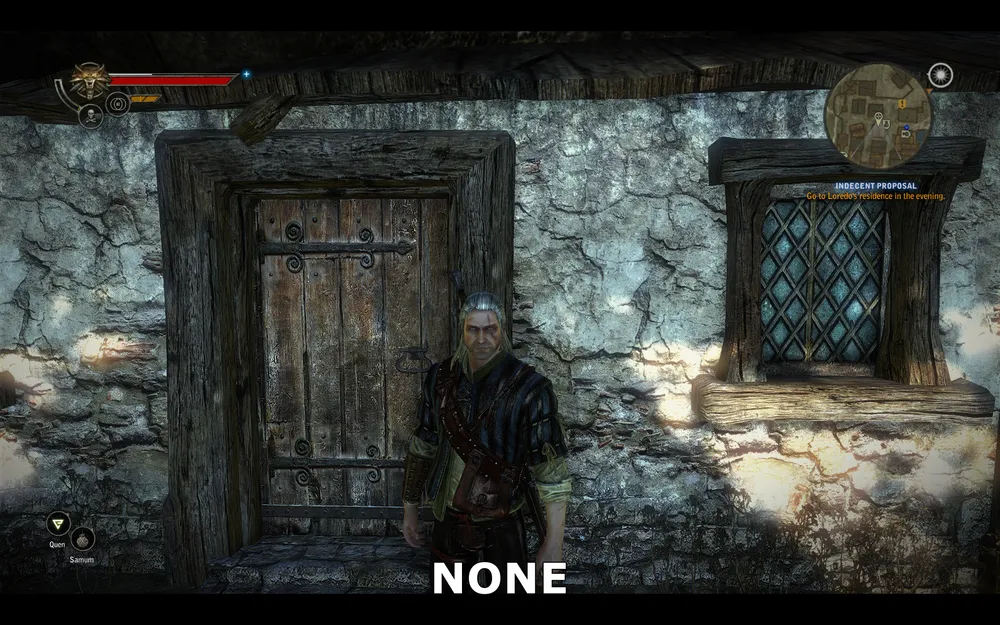
Sans réduction
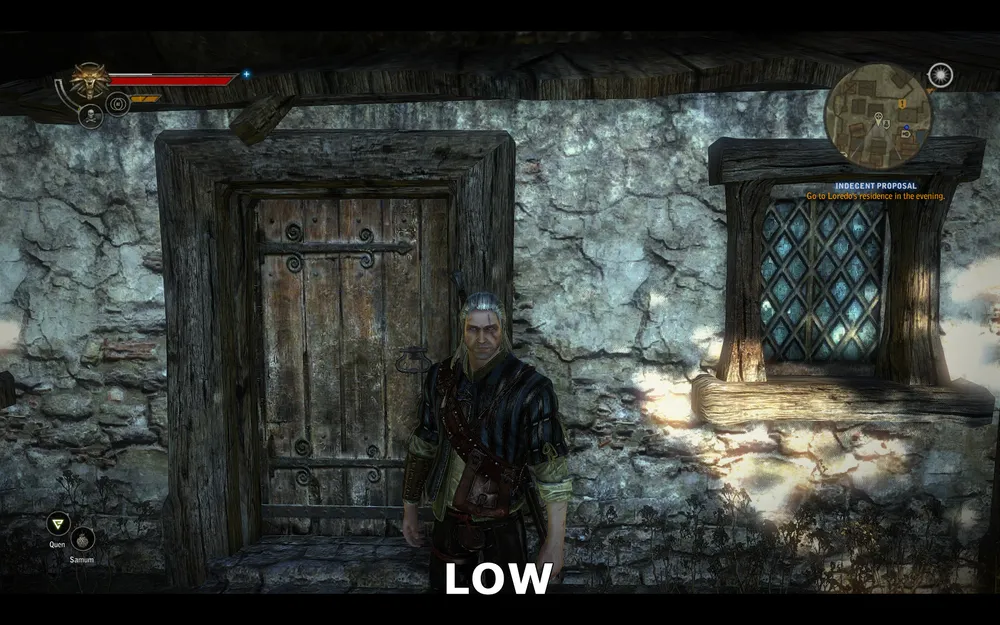
Légère réduction
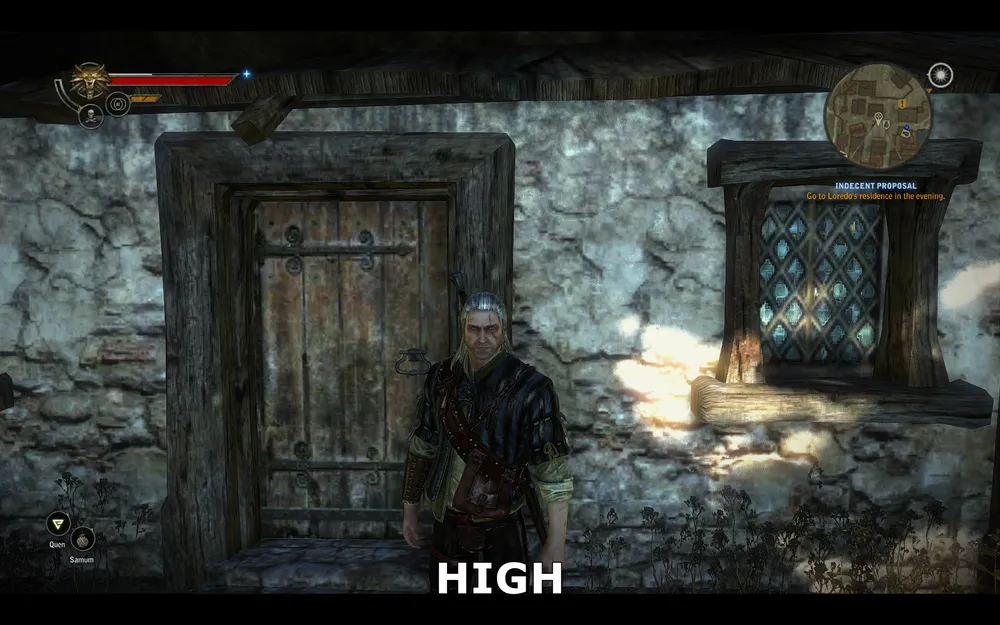
Forte réduction
Les captures d'écran ci-dessus montrent les résultats de ce changement de paramètre. Lorsqu'il n'y a pas de réduction de la qualité des textures, la surface du mur, de la porte et de la fenêtre est affichée de manière très détaillée. Avec une légère réduction, la résolution des textures est diminuée, entraînant une certaine flou et une perte de petits détails. Avec une forte réduction, la perte de détails est significative, et l'image se divise en carrés.
Nous ne créerons pas de graphique de performance, car la baisse de la résolution des textures elle-même ne conduit pas à des changements significatifs de performance. La principale raison d'activer une basse ou haute réduction est de réduire la probabilité de refontes et de ralentissements lorsque vous explorez la zone du jeu.
Taille de mémoire de textures
Ce paramètre détermine la quantité de mémoire qui sera allouée au jeu pour stocker des textures. Elle n'a pas d'effet significatif sur les FPS et ne modifie pas la qualité d'image dans le jeu. Elle ne concerne que le nombre de sous-chargements de textures qui se produisent lorsque vous explorez le monde du jeu. Les réglages optimaux dépendent largement de la quantité de mémoire vidéo (VRAM) de votre carte graphique, ainsi que de la configuration du paramètre "réduction de la qualité des textures" décrite ci-dessus.
Les paramètres de réglage disponibles sont les suivants :
Très bas = 100 Mo
**
Bas = 200 Mo
Moyen = 300 Mo
Élevé = 400 Mo
**
Très élevé = 600 Mo
Rappelez-vous que toute la mémoire de votre carte graphique ne peut pas être utilisée uniquement pour le stockage des textures, donc il est préférable de ne pas choisir des réglages supérieurs à votre réelle capacité de mémoire vidéo - cela peut augmenter les sous-chargements ou les blocages, et dans certains cas entraîner des plantages du jeu. En même temps, choisir une valeur trop basse entraînera des chargements notables. Commencez par environ la moitié de votre véritable mémoire vidéo (par exemple, si votre carte est de 512 Mo, définissez-la sur "bas", pour 1 Go, définissez-la sur "élevé", pour 1,5 Go, définissez-la sur "très élevé"). Si après un certain temps de jeu vous n'avez pas de problèmes, vous pouvez augmenter le paramètre et voir le résultat.
Pour les personnes disposant d'une petite quantité de mémoire vidéo, un bon mélange de taille de mémoire et de réduction de textures conduira à un jeu plus fluide et plus stable.
Qualité des ombres
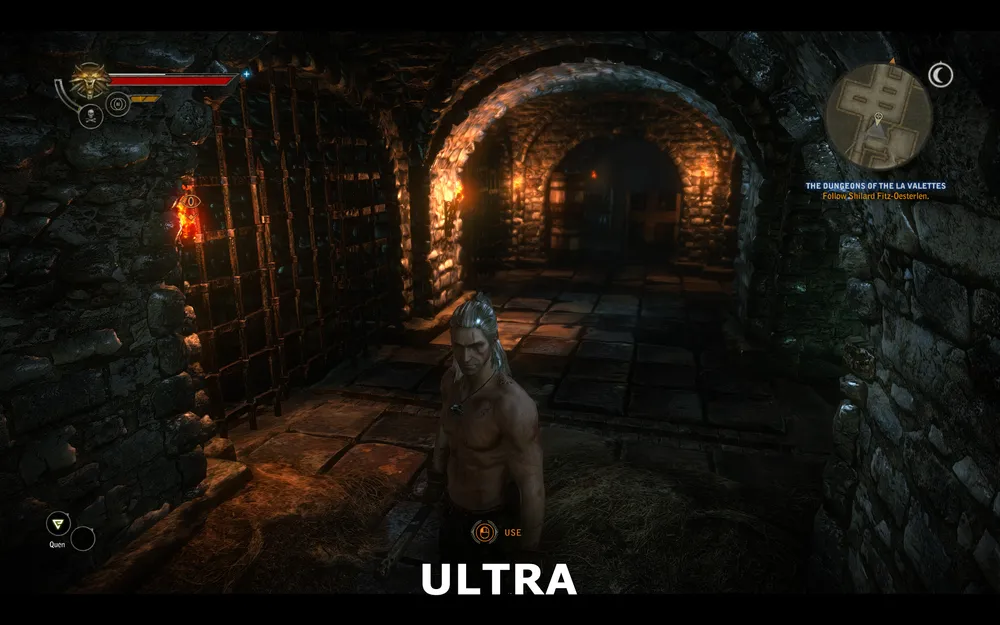
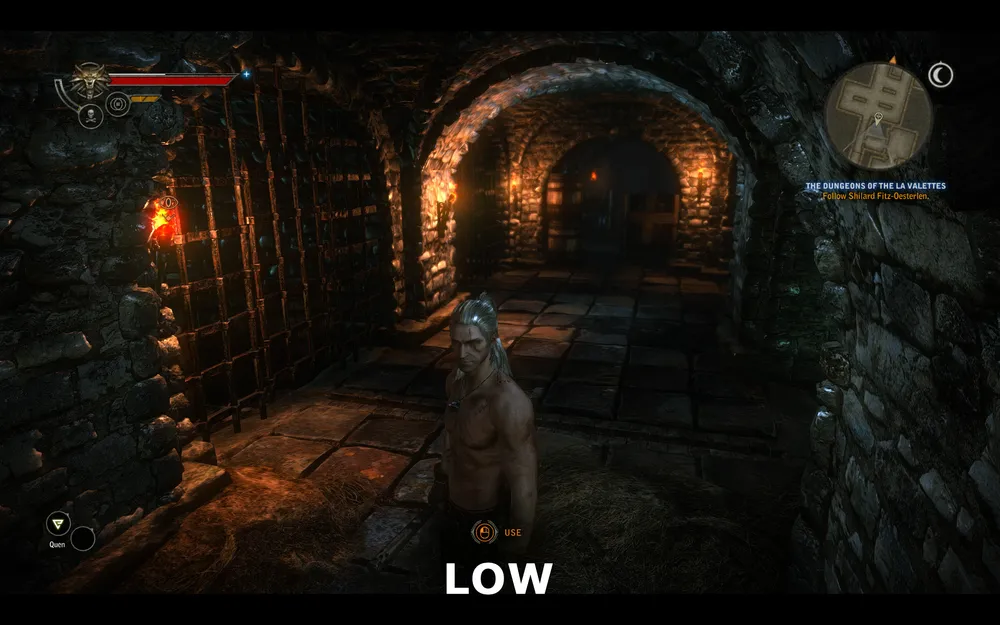
Ce paramètre détermine la qualité des ombres dans The Witcher 2. Valeurs possibles : faibles, moyennes, élevées et optimales. En principe, modifier ce paramètre n'affecte presque pas la qualité des ombres ni la performance.

Qualité optimale
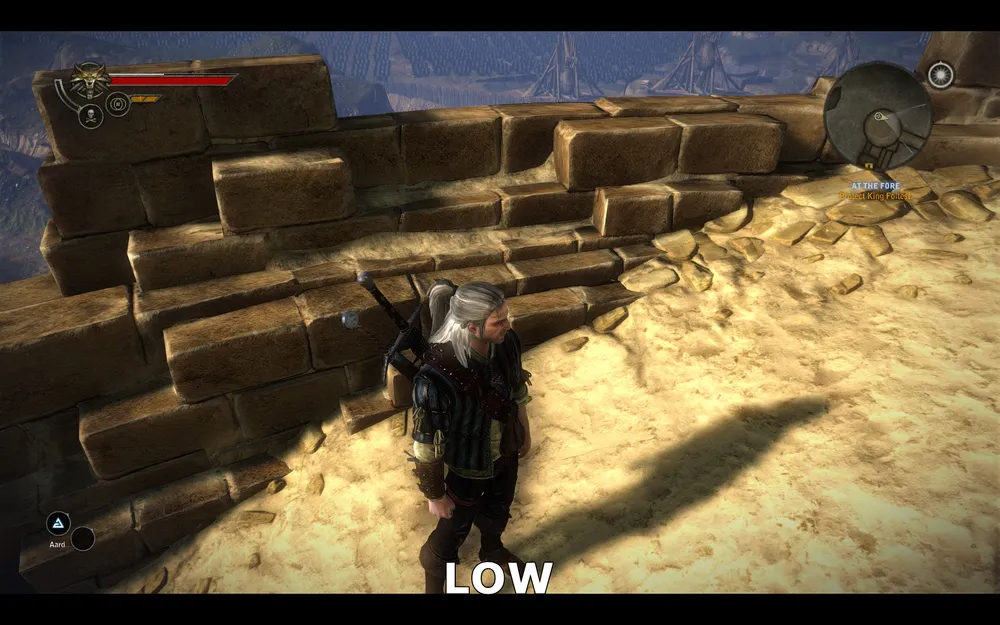
Qualité faible
Les captures d'écran ci-dessus montrent la différence entre la meilleure et la plus basse qualité des ombres - comme vous pouvez le voir, il n'y a pratiquement pas de différence.
Le graphique montrant l'impact de ce paramètre sur les performances est ci-dessous :
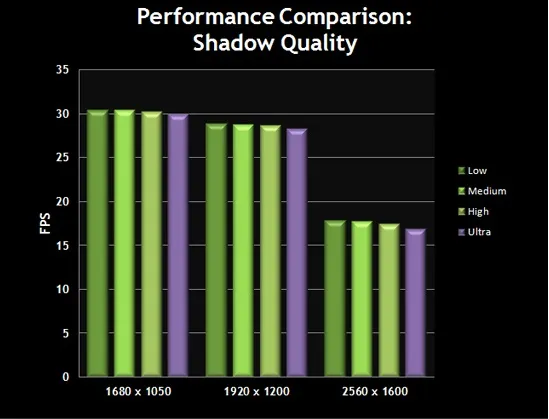
Le graphique montre que la différence de performance est également minimale. Ainsi, vous pouvez définir la qualité des ombres à un niveau bas pour de meilleures performances sans perte de qualité d'image.
Qualité de la lumière avec ombre
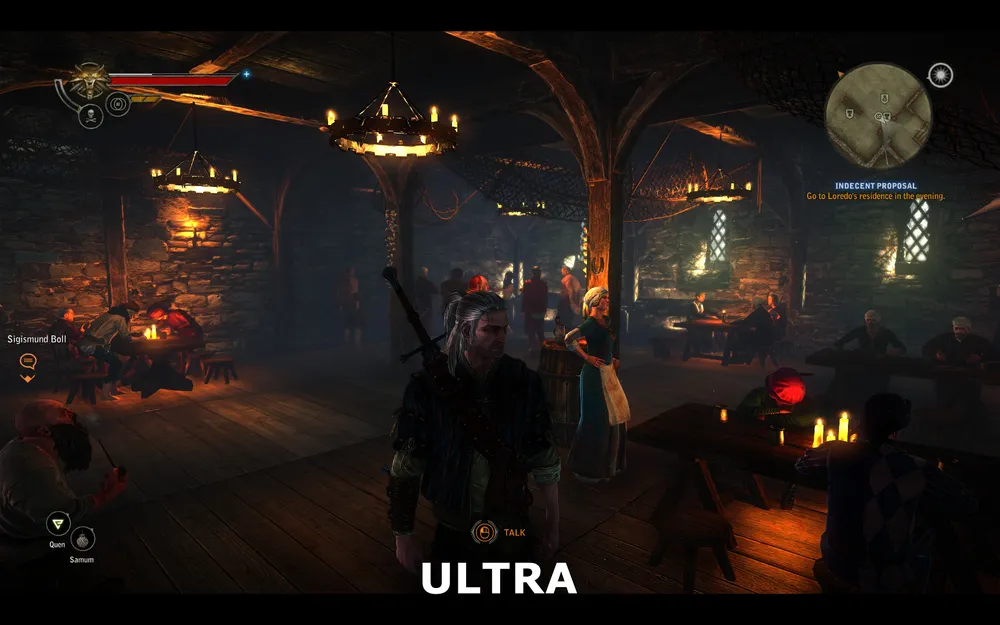
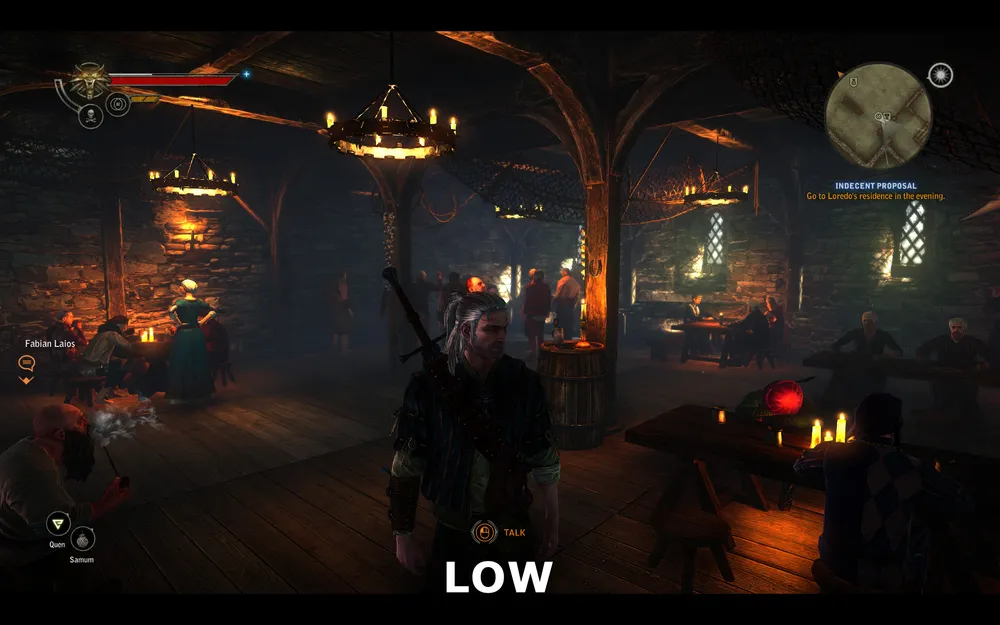
Ce paramètre fixe la limite pour le nombre maximal de sources de lumière pouvant projeter des ombres en même temps. Dans des zones avec plusieurs sources de lumière dynamique, cela peut affecter la performance.
Qualité optimale
Qualité faible
Qualité optimale
Qualité faible
Les deux paires de captures d'écran ci-dessus montrent qu'il n'y a aucune différence entre une qualité basse ou optimale. Réduire ce paramètre peut améliorer les FPS, surtout pendant les combats, lorsque les effets magiques peuvent générer de nouvelles sources de lumière dynamique qui peuvent ajouter des ombres. Vous pouvez donc abaisser ce paramètre sans impact significatif sur la qualité d'image.
L'impact de ce paramètre sur la performance est montré ci-dessous :

Le graphique montre que l'impact sur la performance est minimal, à l'exception de certains moments. Je le répète, vous pouvez régler cette option sur une valeur basse, car cela peut augmenter la performance sans pertes significatives de qualité d'image.
Distance des niveaux, éclat, rayons de lumière et anti-aliasing
Distance des niveaux
Ce paramètre est responsable du niveau de détail des objets éloignés. Plus sa valeur est élevée, plus le monde environnant sera détaillé. Réduire ce paramètre peut augmenter considérablement les FPS.
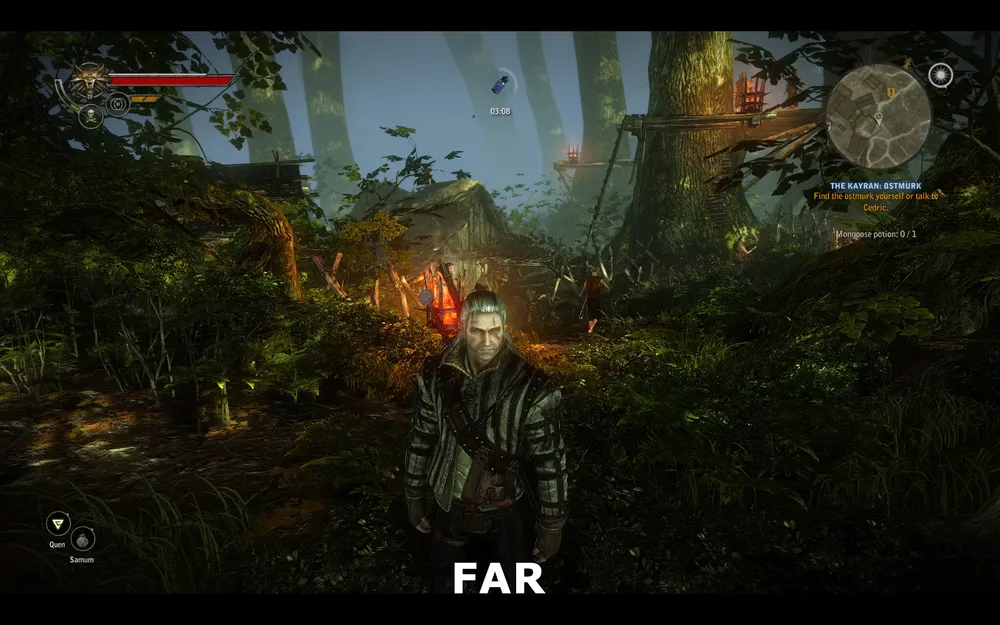
Grande distance
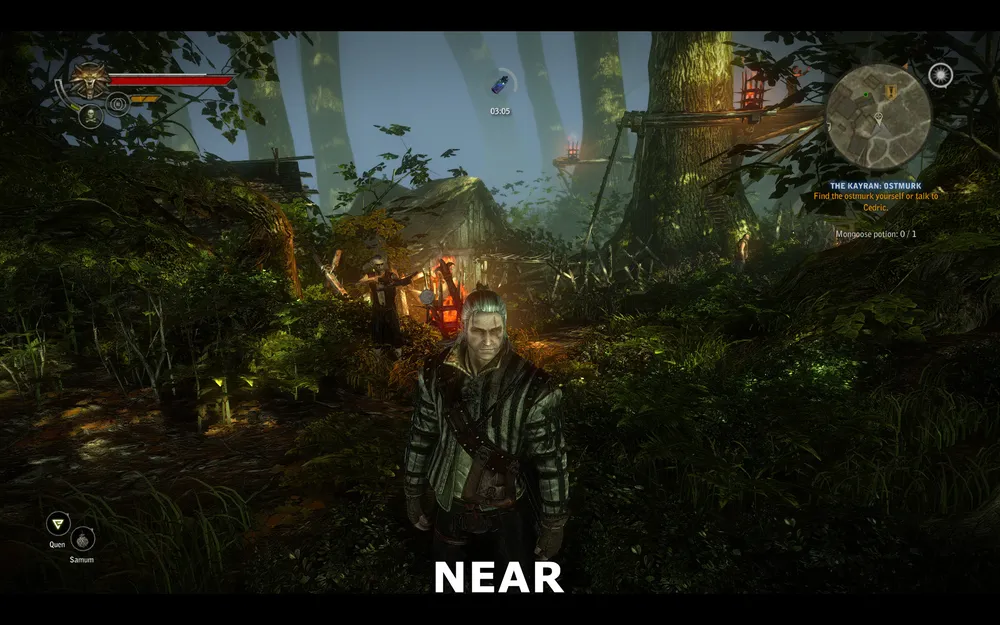
Distance moyenne
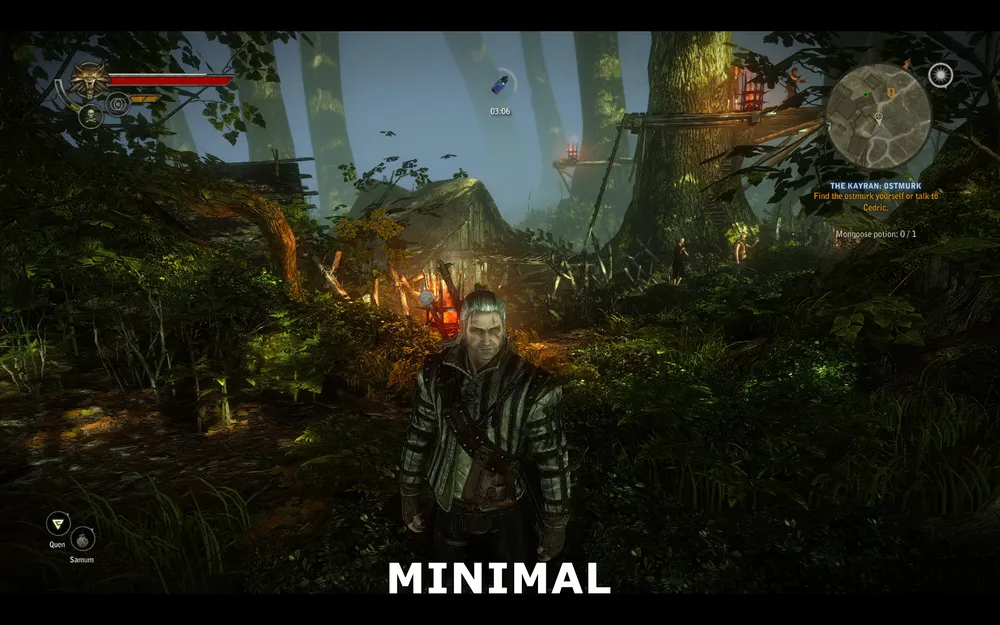
Distance très proche
Les captures d'écran ci-dessus montrent la différence entre une grande, moyenne et très proche distance. Comparez la capture d'écran à grande distance et à proximité - la plus grande différence se trouve dans le feuillage. À très faible distance, la plupart des feuilles au loin ont disparu. Cependant, même de près, les textures des feuilles deviennent moins détaillées. Regardez les branches et le tronc de l'arbre à gauche de Geralt. Comme vous pouvez le voir, leur détail a considérablement diminué aux réglages minimaux. Cependant, il convient de noter qu'il n'y a presque pas de différence entre la distance normale et grande.
L'impact de ce paramètre sur la performance est montré ci-dessous :
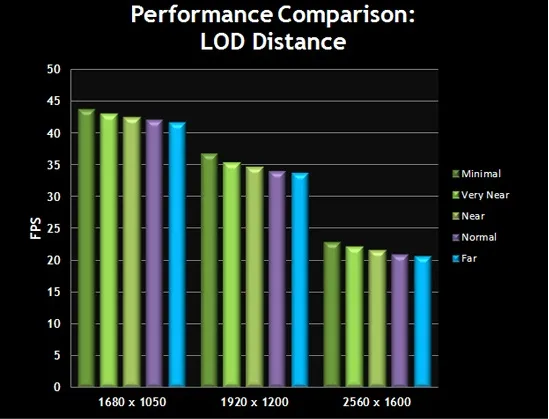
Le graphique montre que la performance augmente avec la diminution du paramètre. Étant donné l'augmentation de la performance lors du passage d'un grand à une distance normale avec une perte minimale de qualité d'image, ceux qui ont besoin de performance sont conseillés de régler ce paramètre sur une valeur normale.
Éclat
Lorsque ce paramètre est activé, le jeu active un éclairage en bloom, qui ajoute un effet de brume dans le monde du jeu. Étant donné que cette option a un impact minimal sur la performance sur la plupart des systèmes, vous décidez d'activer ou non ce paramètre.
L'impact de ce paramètre sur la performance est montré ci-dessous :
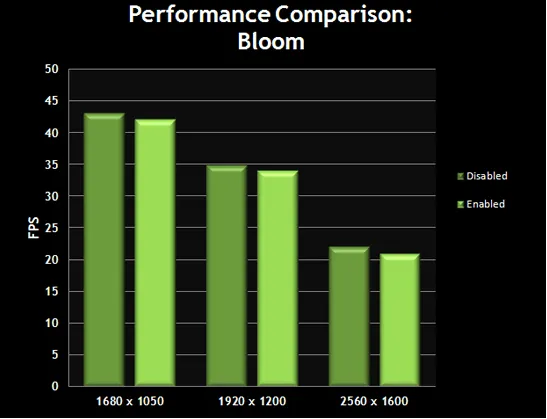
Le graphique montre que les changements du paramètre "éclat" n'ont pas d'impact significatif sur les FPS. Si vous n'aimez pas l'effet de bloom, ou si vous souhaitez des images par seconde, désactivez-le.
Rayons de lumière
Lorsque ce paramètre est activé, la lumière du soleil brillante crée des rayons de lumière passant à travers des objets. L'exemple le plus frappant de cela peut être vu dans les forêts, lorsque la lumière du soleil passe à travers les branches des arbres. Visuellement, c'est un effet très joli qui crée une ambiance particulière dans le jeu, mais il affecte également la performance.
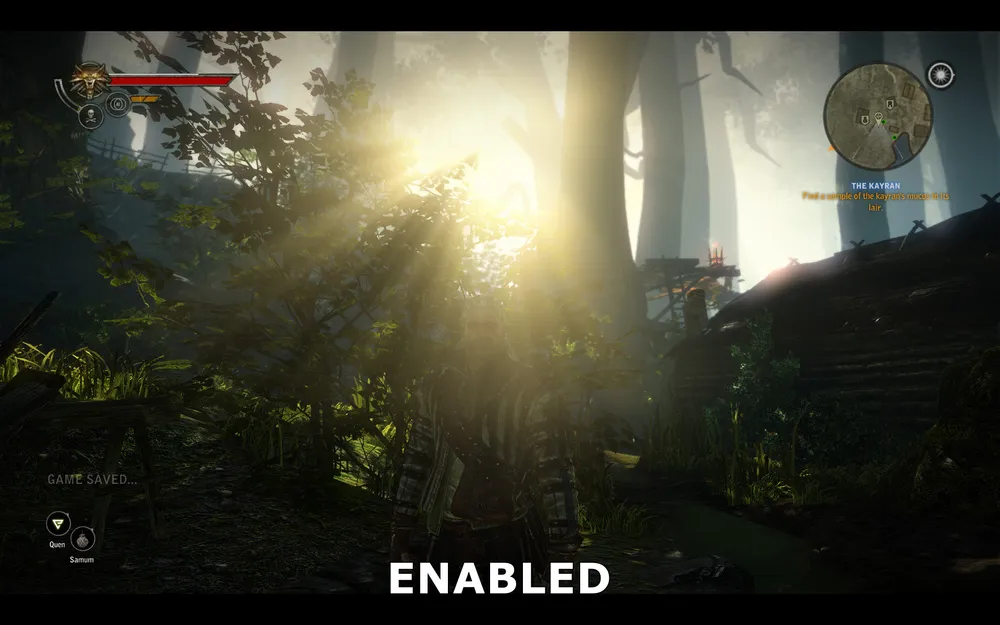
Rayons de lumière activés
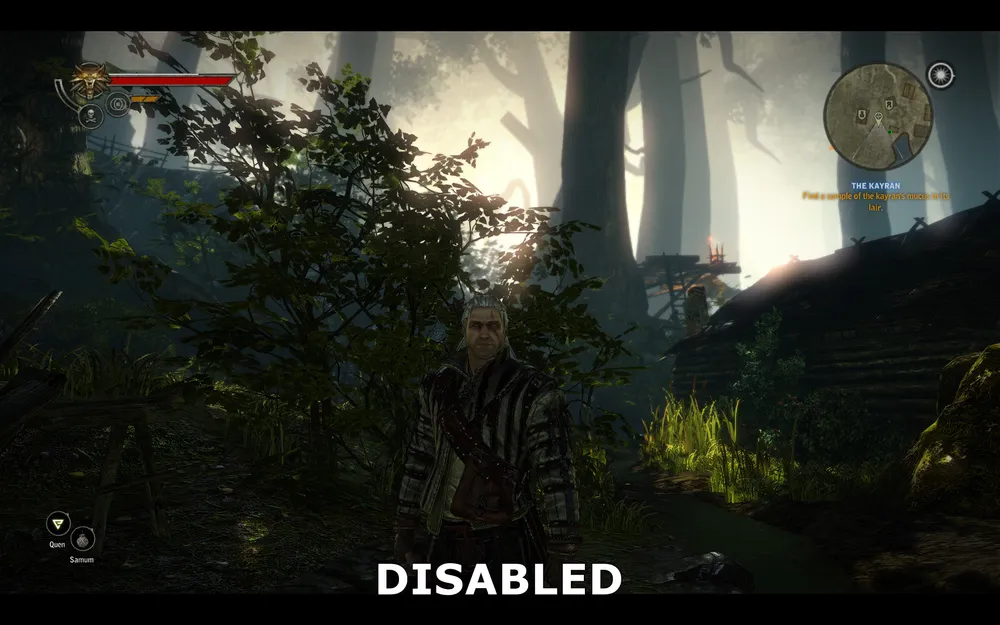
Rayons de lumière désactivés
Les captures d'écran montrent comment la lumière du soleil passe à travers les branches et les buissons. Avec l'option activée, nous voyons de nombreux rayons de lumière distincts, alors qu'avec l'option désactivée, il n'y a plus de rayons, et la gamma générale devient plus sombre.
L'impact de ce paramètre sur la performance est montré ci-dessous :
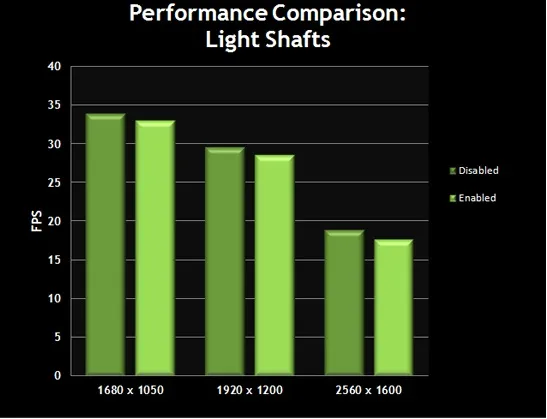
Le graphique montre que l'activation des rayons de lumière réduit légèrement la performance, cependant, dans certains cas, l'impact sur la performance peut être assez fort. Choisissez ce qui vous convient le mieux - l'ajout d'effets réalistes ou un gain de performance. Si vous remarquez des ralentissements en vous promenant dans la forêt, il est recommandé de désactiver ce paramètre.
Anti-aliasing
L'anti-aliasing est une méthode utilisée pour réduire les dents de scie des lignes dans les graphismes d'ordinateur. Dans le jeu, vous pouvez l'activer, cependant, nous ne pouvons pas définir des valeurs spécifiques, telles que 2x, 4x, etc.
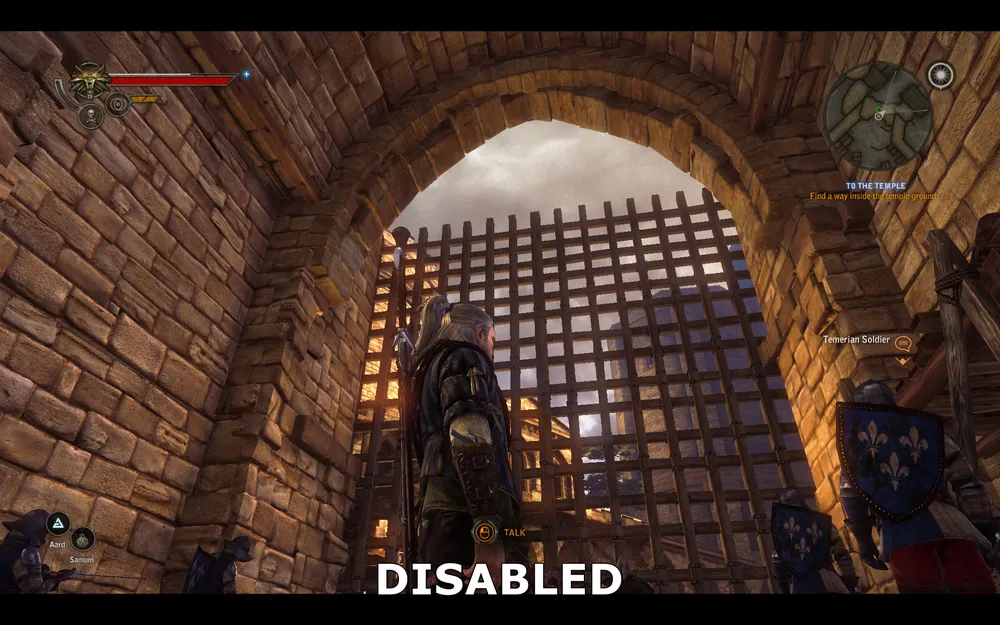
Anti-aliasing désactivé
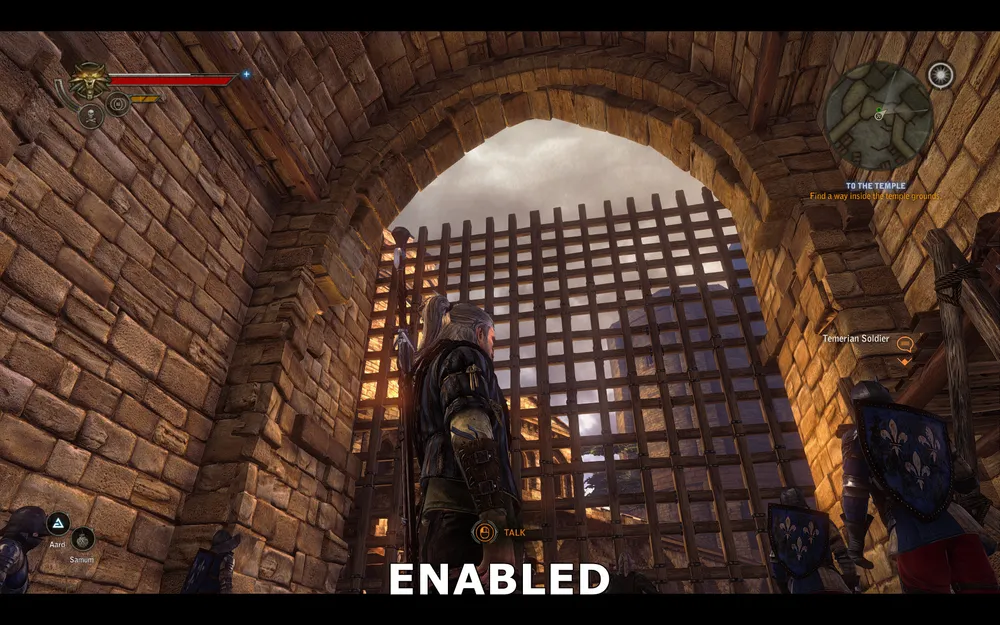
Anti-aliasing activé
Les captures d'écran ci-dessus montrent que lorsque l'anti-aliasing est désactivé, il y a des dents de scie visibles sur la grille, cela est particulièrement visible sur les poutres horizontales en haut. Lorsque l'anti-aliasing est activé, les dents de scie sont considérablement réduites, ce qui rend l'image plus lisse. Les captures d'écran confirment également que lorsque l'anti-aliasing est activé, les textures de surface sont légèrement plus nettes et plus détaillées que lorsqu'il est désactivé, donc l'anti-aliasing réduit non seulement les dents de scie, mais augmente également la définition de l'image.
L'impact de ce paramètre sur la performance est montré ci-dessous :
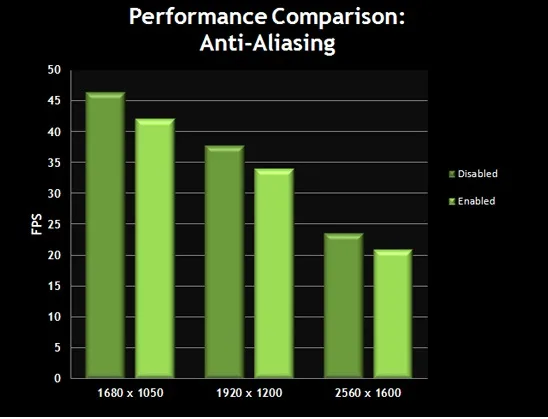
Le graphique montre qu'avec l'anti-aliasing activé, la performance diminue. Si vous avez besoin de performance plutôt qu'une belle image, il vaut mieux désactiver ce paramètre.
Flou, profondeur de champ dans le jeu, vignetage et pluie
Flou
Si cette option est activée, nous pourrons voir dans le jeu un effet spécial - le flou de l'écran à certains moments. Ne le confondez pas avec le flou qui se produit lors d'un mouvement brusque de la caméra - c'est l'effet "flou en mouvement", qui sera abordé plus tard.
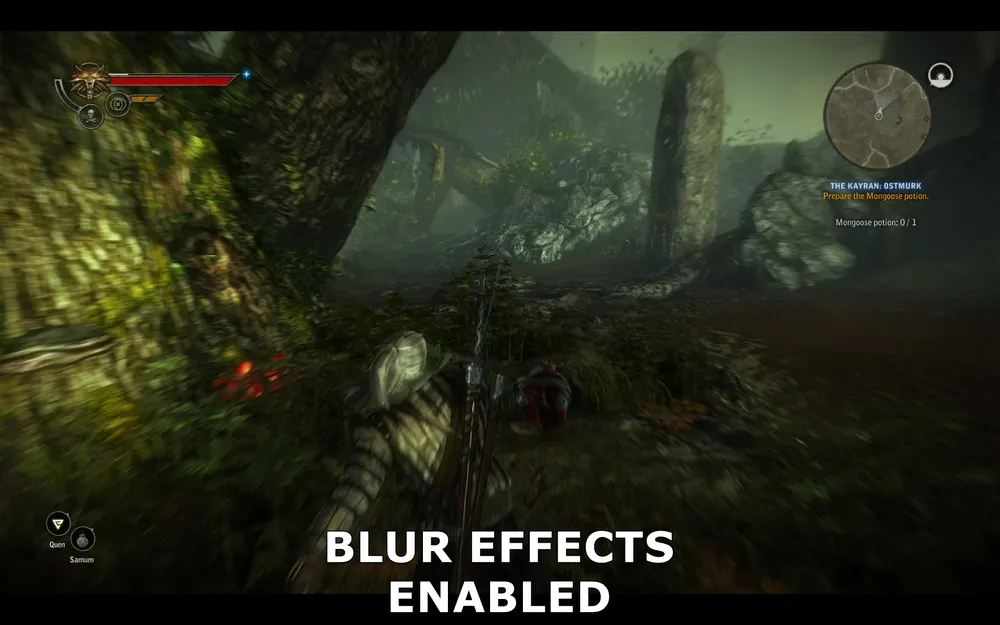
Il est difficile de rendre cet effet sur une capture d'écran, mais j'y suis tout de même parvenu lorsque Geralt est tombé dans un piège. Le flou est utilisé pour indiquer la désorientation de Geralt alors qu'il a été blessé. L'effet de ce flou est le plus visible sur les bords de l'écran. En principe, cette option n'est pas utilisée très souvent dans le jeu, donc la désactiver n'aura pas un grand impact sur la qualité de l'image.
L'impact de ce paramètre sur la performance est montré ci-dessous :
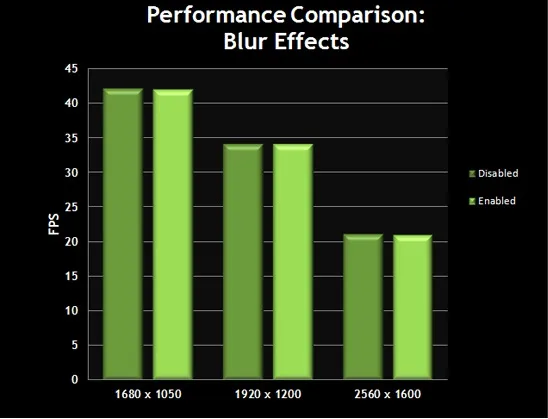
Le graphique montre que lorsque l'effet de flou est activé, le taux de trame diminue légèrement. En principe, cela n'est pas préoccupant, mais si vous tombez dans un piège pendant un combat et que cela entraîne un retard de la souris ou d'autres problèmes, nous vous recommandons de désactiver ce paramètre.
Profondeur de champ dans le jeu
La profondeur de champ dans le jeu est un effet qui rend les objets au premier plan plus détaillés et nets, et ceux à l'arrière-plan plus flous et brumeux. Elle est utilisée pour donner une sensation de profondeur à l'image. Dans The Witcher 2, il y a trois réglages distincts permettant de contrôler la profondeur de champ - l'un d'eux affecte la profondeur de champ pendant le jeu normal, et les deux autres (profondeur de champ dans les cinématiques et profondeur de champ dans les scènes) concernent uniquement l'utilisation du paramètre dans les cinématiques et les dialogues. Désactiver la profondeur de champ dans le jeu peut rendre l'image beaucoup plus nette, et aussi augmenter la performance en réduisant l'effet cinématographique.
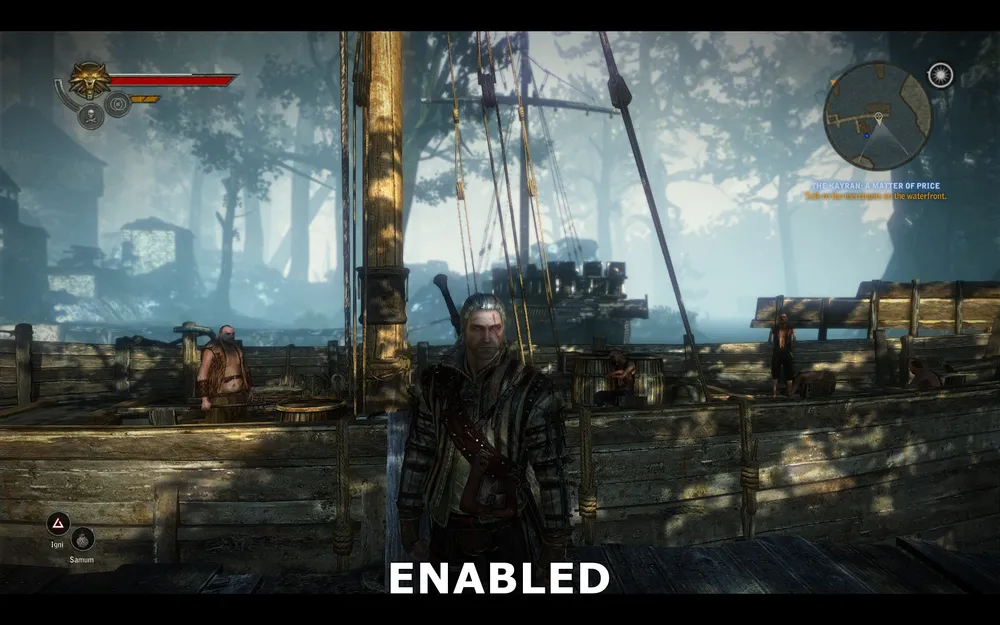
Effet activé
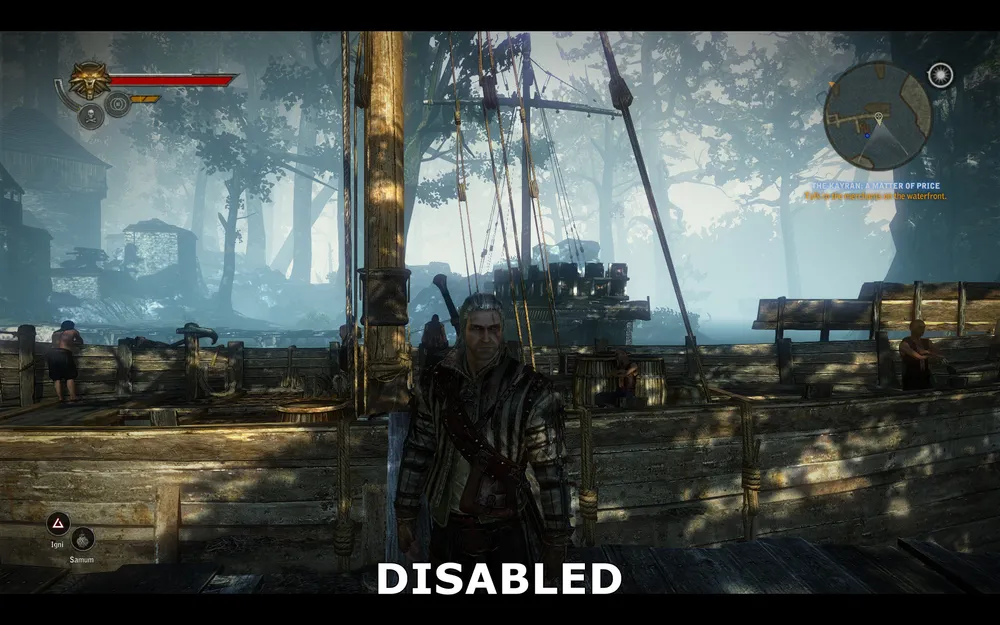
Effet désactivé
Les captures d'écran ci-dessus montrent que lorsque la profondeur de champ dans le jeu est désactivée, les arbres et les bâtiments éloignés de Geralt deviennent un peu plus nets. Le bateau derrière Geralt est également plus clair, et l'image semble généralement moins brumeuse. Cependant, l'utilisation de l'effet de profondeur de champ rend cette image relativement grise visuellement plus attrayante, en ajoutant une certaine clarté au loin.
L'impact de ce paramètre sur la performance est montré ci-dessous :
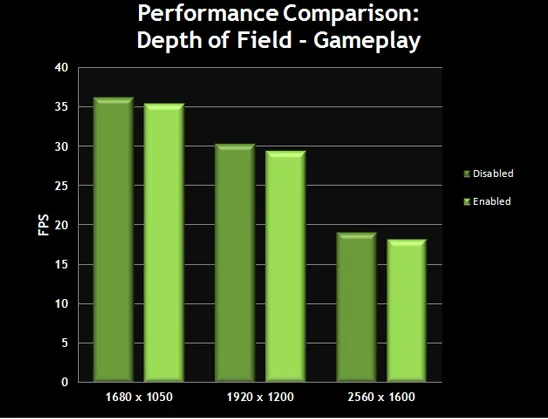
Le graphique montre qu'avec la profondeur de champ dans le jeu désactivée, le FPS légèrement augmentera. Cet effet est appliqué tout au long du jeu, le désactiver signifiera que vous obtiendrez un petit gain du taux moyen de trame. Beaucoup laissent ce paramètre activé, donc cela dépend de vous.
Vignetage
Si ce paramètre est activé, il assombrit légèrement les bords de l'image. Cette méthode photographique connue sous le nom de vignetage, dans The Witcher 2 est simplement un effet, sans impact sur la performance.
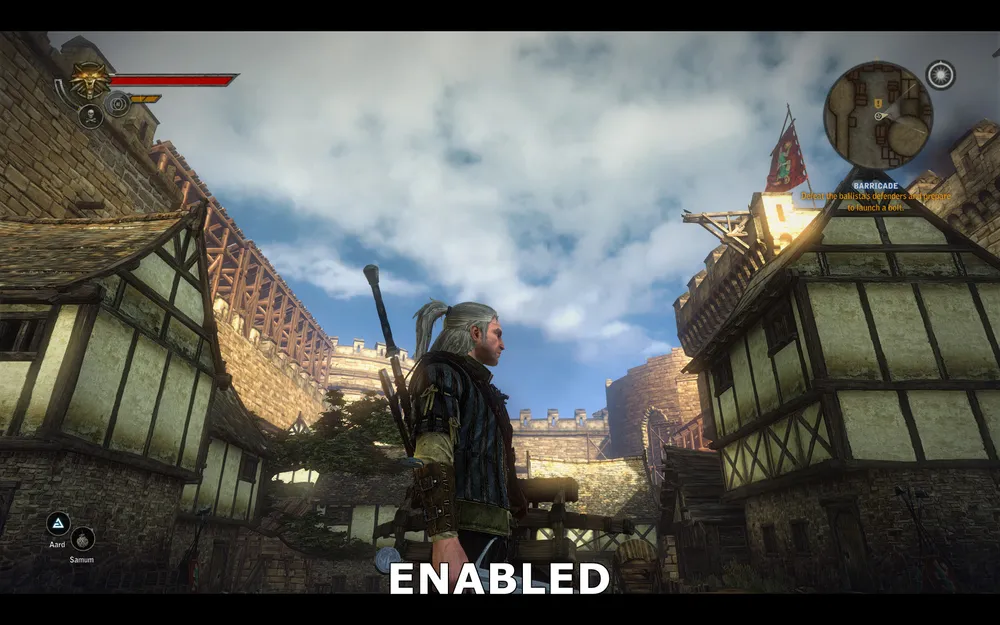
Vignetage activé
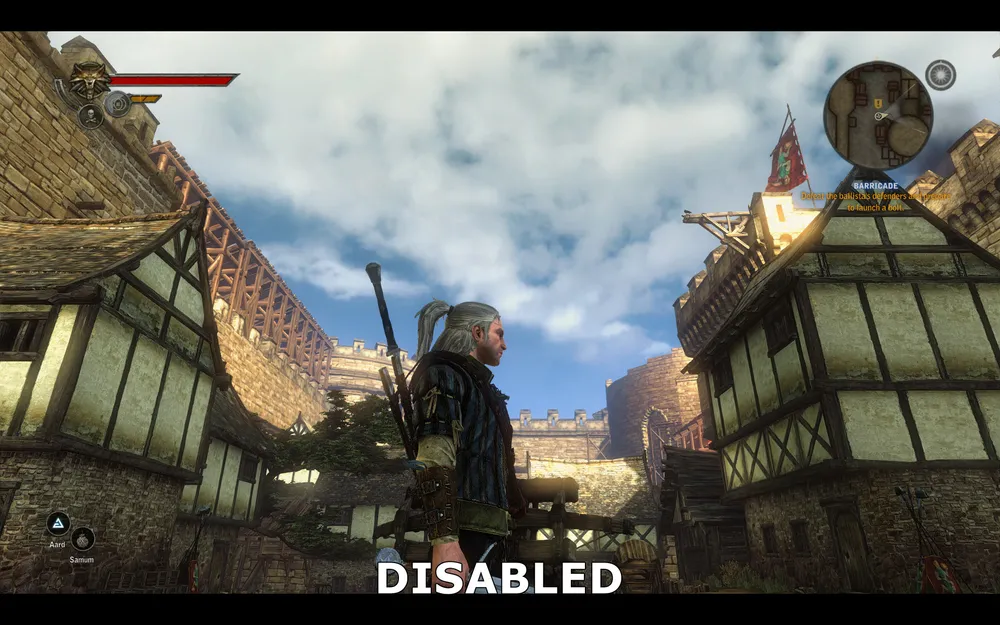
Vignetage désactivé
Les captures d'écran ci-dessus montrent l'effet du vignetage. Si cette fonction est activée, les bords de l'image deviennent plus sombres, mais cela n'est visible que lorsque l'on compare avec l'écran où cet effet est désactivé. Je le répète, l'effet n'affecte pas les FPS, et si vous ne voulez pas le voir dans le jeu, vous pouvez le désactiver.
Pluie
Ce paramètre est responsable de l'apparition de surfaces mouillées lorsque la pluie tombe. C'est un effet à peine perceptible, et étant donné que la pluie ne tombe pas aussi souvent dans The Witcher 2, il est difficile de noter son effet.
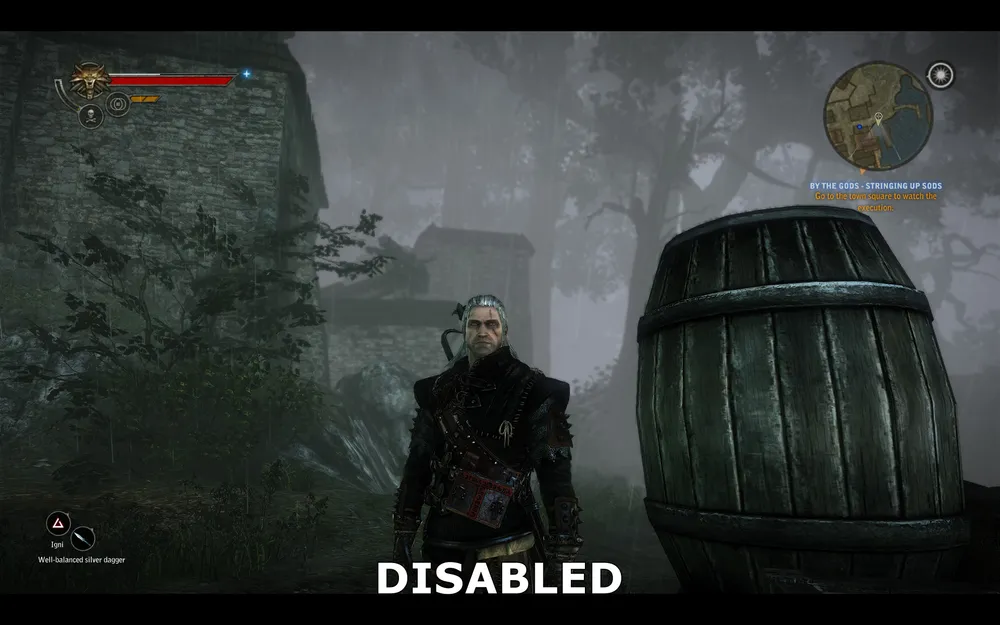
Paramètre désactivé
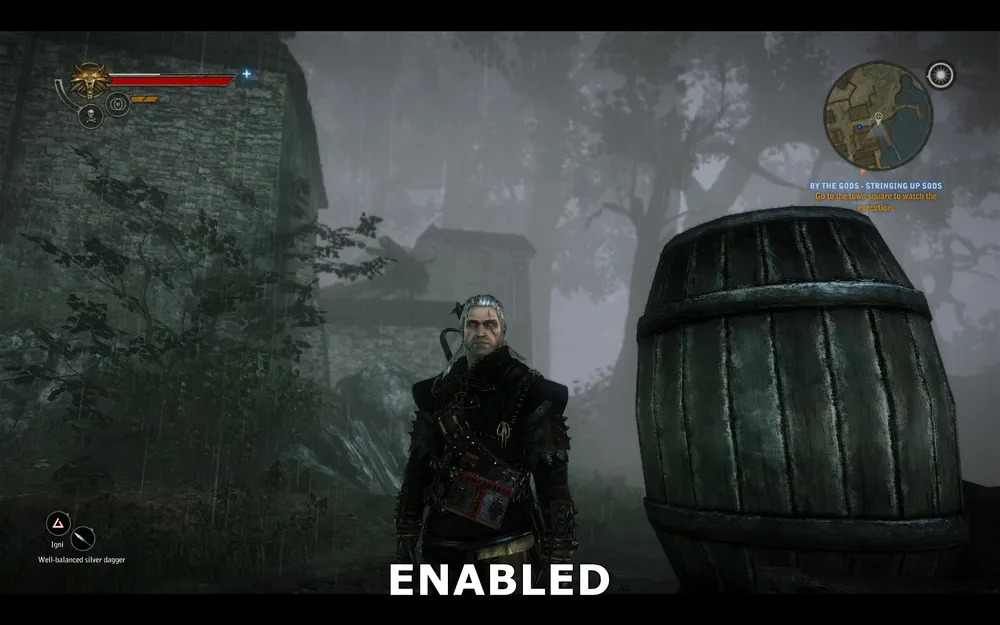
Paramètre activé
Dans les captures d'écran ci-dessus, j'ai essayé de démontrer l'effet de ce réglage, mais comme il s'agit d'un effet d'animation, il est difficile de bien le capturer sur la capture d'écran. Lorsque le paramètre est activé, l'eau va s'écouler sur certains objets, par exemple sur le tonneau à droite. Si cet effet est désactivé, la pluie tombera comme avant, mais les objets ne paraîtront pas mouillés par la pluie.
L'impact de ce paramètre sur la performance est montré ci-dessous :
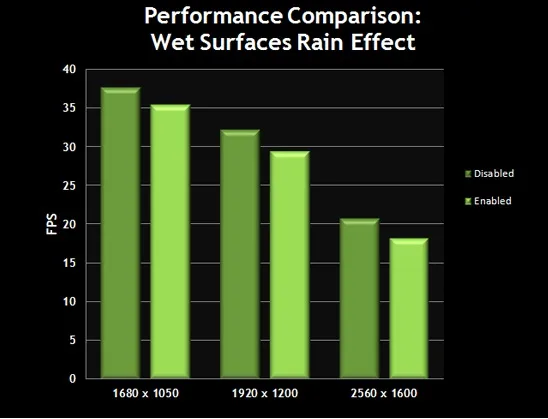
Le graphique montre qu'il y a une baisse de performance, mais elle n'est pas forte, étant donné que la pluie n'est pas un phénomène si fréquent dans le jeu. Si vous ne visez pas les FPS et ne remarquez pas de ralentissements pendant la pluie, alors vous pouvez activer cet effet pour un réalisme accru.
SSAO, flou de mouvement et plus sur la profondeur de champ
SSAO (éclairage global)
L'activation de ce paramètre active l'occlusion ambiante dans l'espace de l'écran (SSAO), une version améliorée de l'ombre ambiante, un effet d'assombrissement qui améliore la qualité et le réalisme des ombres. Dans The Witcher, le SSAO peut améliorer les ombres, mais a un impact significatif sur la performance.
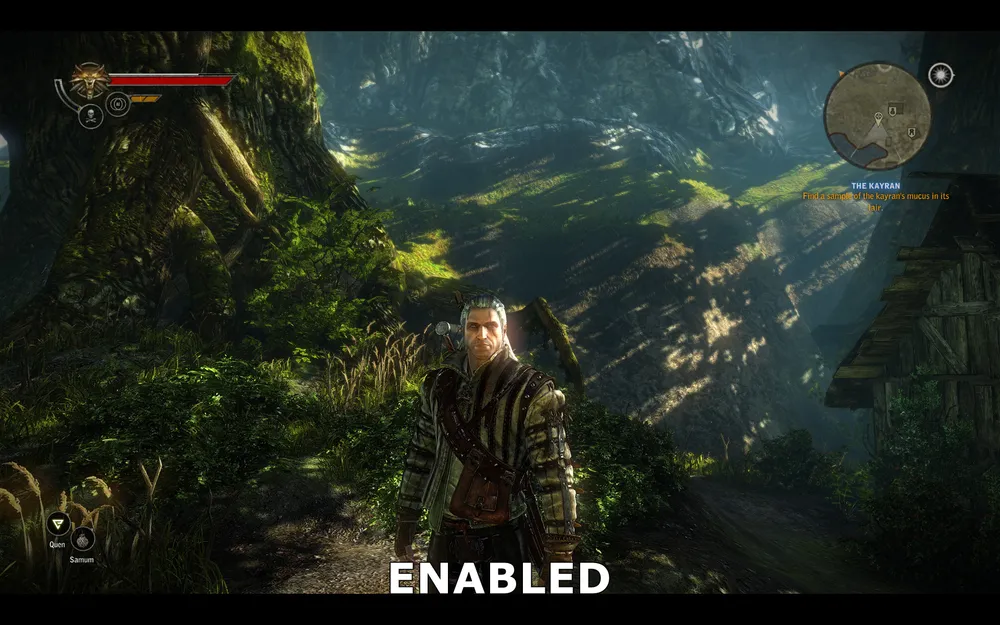
Paramètre activé
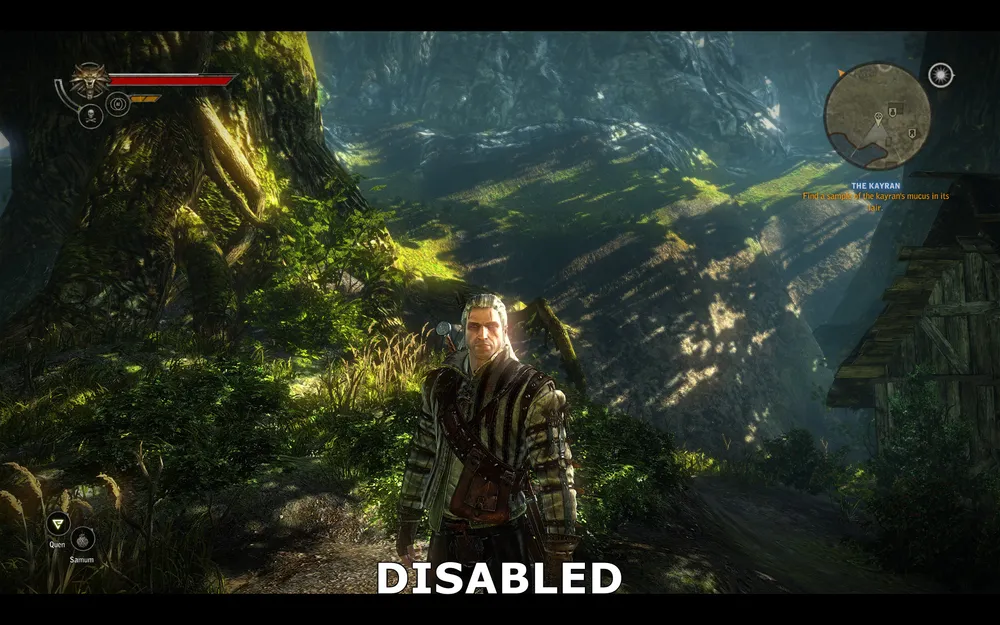
Paramètre désactivé
Les captures d'écran ci-dessus montrent la différence entre SSAO activé et désactivé. Au départ, cela semble que l'une des captures d'écran a simplement plus d'ombres que l'autre. En fait, les paramètres SSAO sont appliqués dans des zones spécifiques. Regardez Geralt - le SSAO ajoute de l'ombre sur les bords de son visage, et lui donne plus de profondeur. En regardant son bras droit et son torse, vous verrez une ombre douce, rendant le modèle de Geralt plus réaliste. Les plantes et les branches à gauche sont également embellies par le SSAO, elles ne sont pas juste sombres ou lumineuses, mais ombragées. Au final, le SSAO adoucit et mélange les ombres, cela n'est pas trop visible, mais cela améliore définitivement les graphismes avec des ombres plus réalistes.
L'impact de ce paramètre sur la performance est montré ci-dessous :
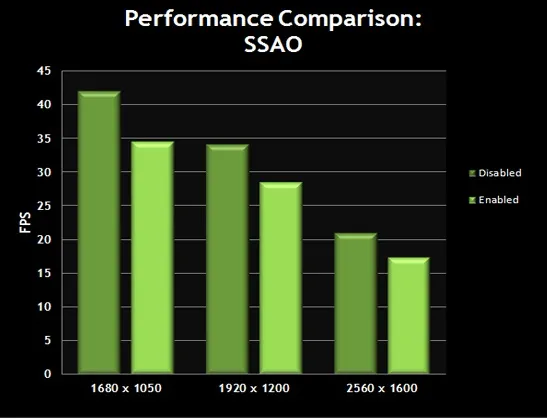
Le graphique confirme que le SSAO impacte significativement la performance. Ajoutez à cela le fait que cet effet n'est pas très visible, au final pour beaucoup, le SSAO est l'un des premiers paramètres à désactiver (avec la qualité extrême) pour privilégier la performance sans trop nuire à la qualité d'image.
Flou de mouvement
Ce paramètre contrôle l'utilisation du flou. Il est le plus visible lorsque vous tournez rapidement la caméra. L'activation du flou de mouvement réduira les FPS lorsque l'effet sera perceptible.
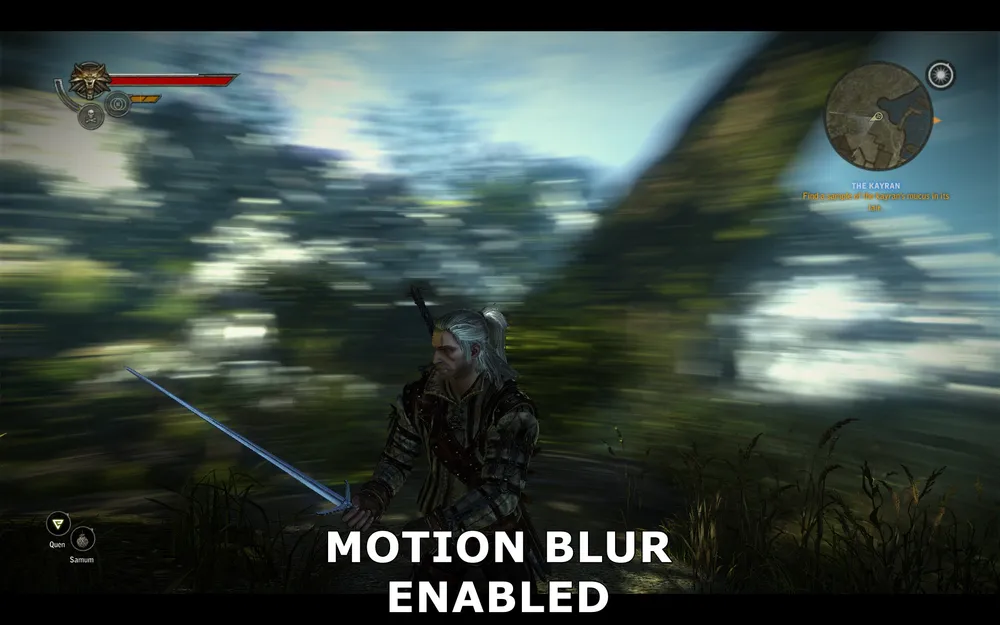
La capture d'écran montre le moment où la caméra tourne rapidement autour de Geralt, donc c'est un exemple un peu exagéré de ce à quoi ressemble le flou de mouvement. Cependant, vous pouvez voir que pendant que Geralt et le sol sous lui restent nets, l'arrière-plan environnant est fortement flou.
L'impact de ce paramètre sur la performance est montré ci-dessous :

Le graphique montre qu'avec le flou de mouvement activé, la performance diminue. C'est particulièrement désagréable pendant les combats, lorsqu'il faut réagir rapidement, donc tourner la caméra rapidement - vos FPS tomberont précisément lorsque vous en avez le plus besoin pour une réaction rapide. Cela peut également entraîner des blocages supplémentaires chaque fois que vous déplacez brusquement la caméra. Donc, si vous n'avez pas une carte graphique haut de gamme, il vaut mieux désactiver le flou de mouvement pour augmenter les FPS et améliorer la fluidité dans de telles situations.
Profondeur de champ dans les cinématiques
La profondeur de champ dans les cinématiques (DOF) a été décrite précédemment dans la section "profondeur de champ dans le jeu". C'est une option qui rend les cinématiques du jeu semblables à des films. En raison de la charge supplémentaire sur le GPU, cet effet réduit la performance, et c'est l'une des raisons pour lesquelles certaines personnes rencontrent des ralentissements dans les cinématiques. Voir ci-dessous la comparaison des captures d'écran.
Profondeur de champ dans les scènes
Cette option contrôle l'utilisation de la netteté dans les cinématiques et les dialogues. Cependant, sachez que si l'option "profondeur de champ dans les scènes" est désactivée, mais que la profondeur de champ dans les cinématiques est activée, l'effet sera tout de même présent. Par conséquent, vous devez utiliser ces deux paramètres en conjonction (par exemple, soit les deux désactiver, soit les deux activer).
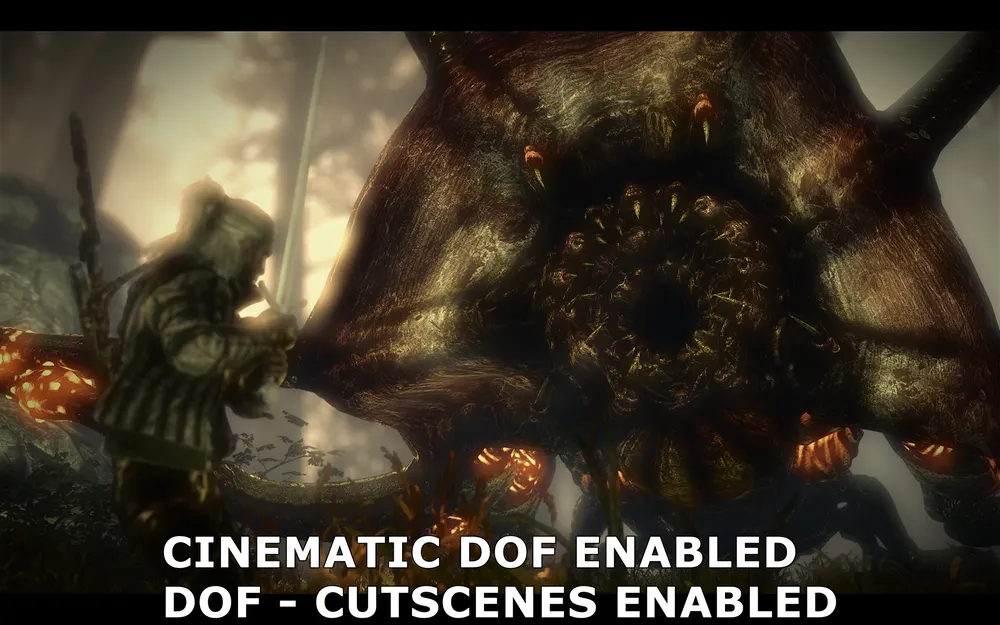
Profondeur de champ dans les cinématiques et les scènes activée
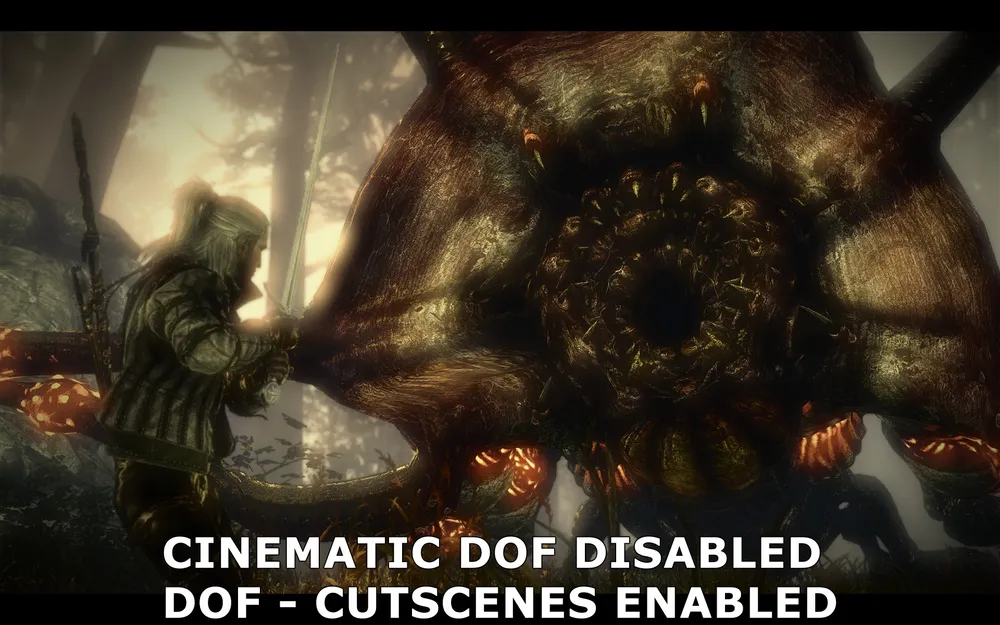
Profondeur de champ dans les cinématiques désactivée, dans les scènes activée
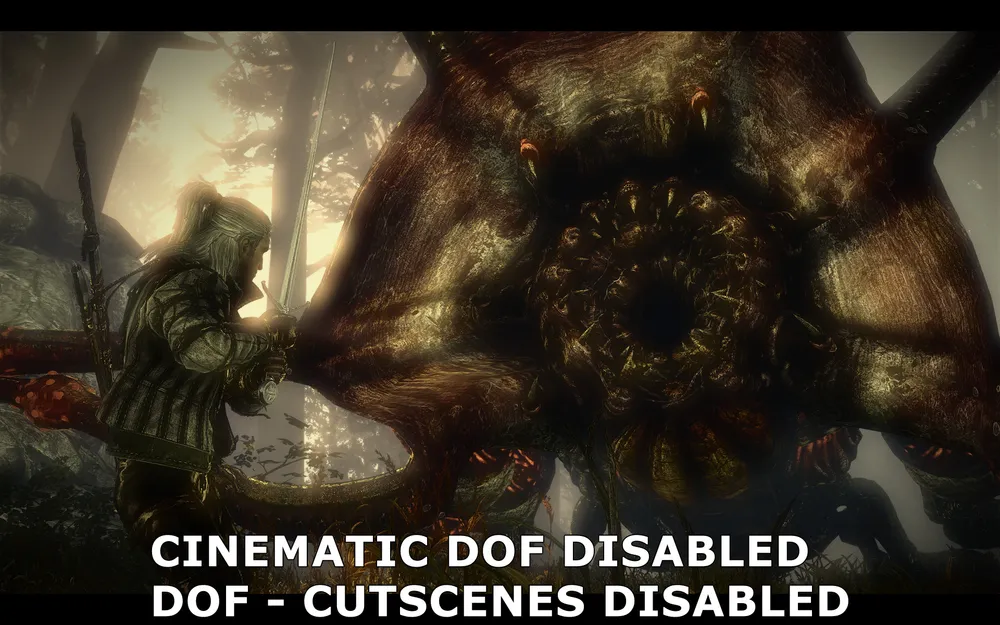
Profondeur de champ dans les cinématiques et les scènes désactivée
Désactiver la profondeur de champ dans les scènes ne sera pas utile si vous laissez activée la profondeur de champ dans les cinématiques, les captures d'écran ci-dessus montrent qu'au départ, les deux paramètres sont activés, puis la profondeur de champ dans les cinématiques est désactivée, puis les deux paramètres sont désactivés, supprimant avec succès tous les effets de flou. Comme vous pouvez le voir, lorsque la profondeur de champ dans les cinématiques est désactivée, certains effets de flou restent actifs, mais la silhouette de Geralt, ainsi que les arbres et les rochers deviennent plus clairs. Lorsque les deux effets sont désactivés, le flou disparaît complètement, et l'image devient nette et claire (excepté un léger flou provenant de l'éclairage bloom dans le coin supérieur gauche).
Bien que la profondeur de champ dans les cinématiques fasse forte impression, elle peut ne pas plaire à tout le monde. Si vous préférez un léger flou dans les cinématiques et les dialogues, désactivez la profondeur de champ dans les cinématiques et activez-la dans les scènes. Si vous souhaitez supprimer complètement l'effet de flou, désactivez les deux options.
L'impact de ce paramètre sur la performance est montré ci-dessous :
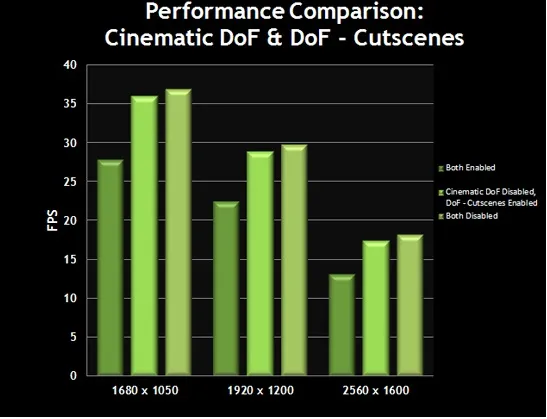
Le graphique montre que les cinématiques et les dialogues fonctionneront mieux si la profondeur de champ dans les cinématiques est désactivée, et s'améliorera encore plus si la profondeur de champ dans les scènes est également désactivée. Si vous n'activez que la profondeur de champ dans les cinématiques, mais désactivez celle dans les scènes, la différence dans la qualité d'image sera minimale, donc cela n'est pas recommandé.
Limites des objets détruits, qualité extrême, décoration
Limites des objets détruits
Ce paramètre permet à des objets comme les cheveux de Geralt et les parties de vêtements de se déplacer de manière réaliste. Activer cette option fixe une limite sur le nombre de tels objets qui se déplaceront. Même si le paramètre est désactivé, les cheveux de Geralt continueront à bouger, tout comme d'autres objets. L'option est conçue pour réduire la charge CPU.
L'impact de ce paramètre sur la performance est montré ci-dessous :
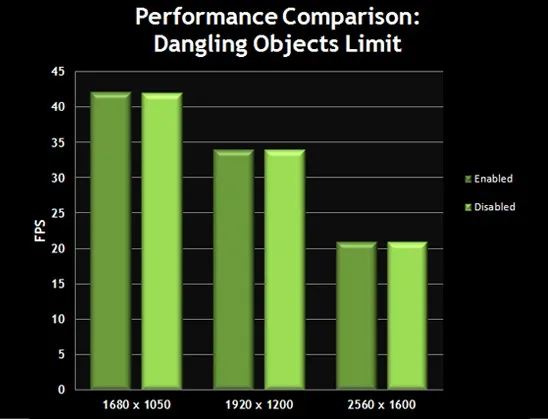
Le graphique montre qu'il n'y a absolument aucune variation des FPS. Seuls les processeurs double cœur faibles peuvent en tirer un quelconque avantage. Si vous avez un processeur puissant, vous pouvez désactiver cette option.
Qualité extrême
Ce paramètre active un mode spécial qui améliore la qualité de l'image en traitant plusieurs fois la scène avant de l'afficher dans sa version finale. L'effet de qualité extrême se manifeste par des textures plus nettes et une meilleure définition. Cependant, cette option nécessite non seulement un processeur haut de gamme, mais également une carte graphique très puissante.
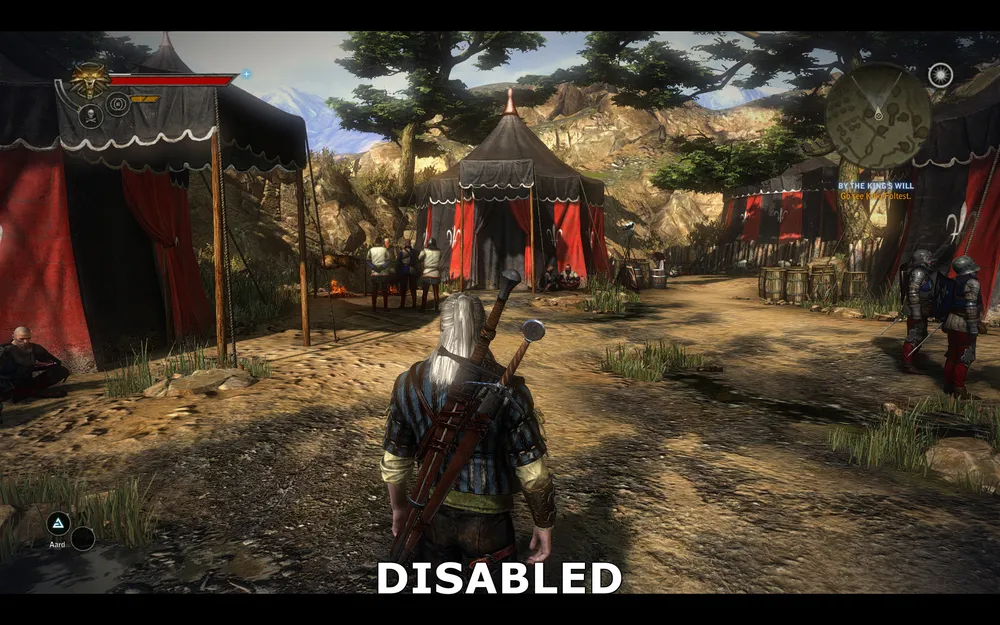
Qualité extrême désactivée

Qualité extrême activée
Les captures d'écran ci-dessus montrent la comparaison de l'image avec la qualité activée et désactivée. Les principales différences avec la qualité extrême activée sont que l'image devient plus détaillée - les textures de saleté et d'arbres sont plus détaillées, la terre, l'herbe et les buissons ont des textures plus nettes. De plus, les petites dents de scie, qui n'avaient pas été éliminées auparavant, sont enfin adoucies. Cependant, il convient de noter que les textures des vêtements de Geralt et de son fourreau deviennent un peu moins nettes. De plus, le tissu de la tente, en particulier dans les zones sombres, est moins détaillé.
L'impact de ce paramètre sur la performance est montré ci-dessous :

Le graphique montre que la qualité extrême est l'un des paramètres les plus exigeants dans The Witcher 2, le FPS baisse de 60 % à n'importe quelle résolution. En réalité, aucune carte graphique n'est capable de fonctionner de manière fluide avec la qualité extrême activée et sur les réglages maximum. La qualité extrême est avant tout destinée aux configurations multi-GPU. Étant donné que cette option n'offre qu'une amélioration légère de la qualité d'image avec un tel effondrement de performance, la qualité extrême est l'une des premières options figurant sur la liste des paramètres à désactiver.
Décoration
La décoration concerne des paramètres tels que les éclaboussures de sang sur le sol, l'épée ou le visage de Geralt. Désactiver l'option réduira le réalisme, mais peut améliorer la performance sur les processeurs faibles. Peu importe la valeur choisie, tous les effets disparaîtront bientôt.
L'impact de ce paramètre sur la performance est montré ci-dessous :
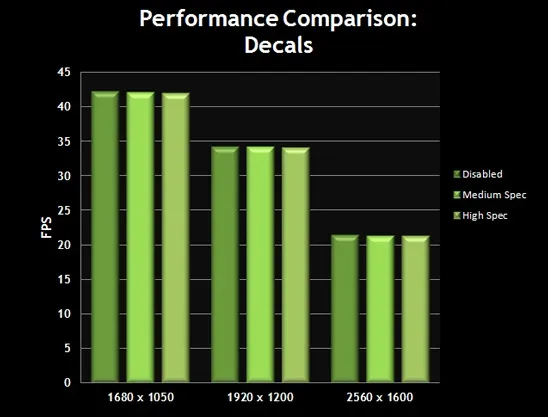
Comme vous pouvez le voir, sur la plupart des systèmes, désactiver ou réduire la valeur de l'option n'a pratiquement aucun effet sur la performance. Nous vous recommandons de désactiver le paramètre uniquement sur des ordinateurs faibles si vous souhaitez obtenir un petit gain de FPS, surtout dans les grandes batailles où il y a beaucoup de sang.
Cela conclut notre examen des paramètres disponibles dans l'outil de configuration. Ensuite, nous explorerons les paramètres avancés de The Witcher 2.
Paramètres avancés
Les joueurs PC ont la chance d'avoir un éditeur de paramètres avancés appelé l'outil de configuration. Un bon réglage de ces paramètres vous permettra de jouer avec un bon équilibre entre performance et qualité d'image.
Cependant, pour ceux qui souhaitent aller encore plus loin, The Witcher 2 propose également un certain nombre de paramètres avancés supplémentaires. Il s'agit d'éditer des fichiers INI. Le fichier dont nous avons besoin (user.ini) se trouve dans le dossier \Mes Documents\ Witcher 2\ Config\. Faites une sauvegarde de ce fichier, puis ouvrez-le dans n'importe quel éditeur de texte, par exemple le bloc-notes. La plupart des paramètres du fichier INI sont modifiés dans l'outil de configuration, mais il existe quelques paramètres qui ne peuvent être modifiés que dans ce fichier :
DanglesLimiter=0
Ce paramètre est le même que les limites des objets détruits dans l'outil de configuration. Cependant, ici, vous pouvez contrôler sa valeur de manière plus précise. La valeur 0 est le maximum, elle n'impose aucune restriction sur les objets. La valeur 1 signifie que les restrictions ne s'appliqueront qu'à Geralt, et la valeur 2 limitera le mouvement de tous les objets suspendus.
TextureMemoryBudget=600
Ce réglage correspond au paramètre "taille de mémoire de textures" dans l'outil de configuration. Il définit le maximum de mémoire que The Witcher 2 alloue pour stocker les textures. Vous pouvez définir votre propre valeur en mégaoctets pour ce paramètre. Il n'y a pas de limite pour ce paramètre, mais n'oubliez pas qu'un paramètre très élevé peut causer des problèmes - voir la section "taille de mémoire de textures", décrite ci-dessus.
FoliageDistanceScale=0.5
MeshDistanceScale=0.7
Les valeurs ci-dessus contrôlent le niveau de détail dans le jeu, c'est-à-dire le paramètre "distance des niveaux" dans l'outil de configuration. Plus la valeur de ces paramètres est faible, moins le détail des objets éloignés de Geralt est important. Ces valeurs vous aideront à contrôler plus précisément le niveau de détail, et vous pouvez également augmenter les paramètres au-delà du maximum standard de 1,2 lkz pour augmenter la portée du détail. Veuillez noter que la valeur FoliageDistanceScale n'est pas présente par défaut dans user.ini, donc vous devez l'ajouter vous-même. De plus, il n'y a pas de limite pour ce paramètre.
MaxCubeShadowSize=256
MaxCubeShadowCount=1
MaxSpotShadowSize=512
MaxSpotShadowCount=3
Les valeurs ci-dessus sont liées à la qualité des ombres dans le jeu. Les réglages des ombres dans l'outil de configuration semblent afficher leurs valeurs de manière incorrecte. En conséquence, même si vous définissez la qualité des ombres sur la meilleure valeur, dans le fichier user.ini, les équivalents resteront au niveau faible. Vous pouvez manuellement modifier ces paramètres comme vous le souhaitez.
Il est à noter que si vous modifiez l'une des valeurs dans user.ini, puis changez une valeur quelconque dans l'outil de configuration, cela peut écraser/réinitialiser tous vos paramètres modifiés manuellement. Configurez d'abord tout dans l'outil de configuration, puis éditez user.ini.
Mods
The Witcher 2 a été populaire dans la communauté PC, plusieurs modifications ayant déjà été publiées, modifiant divers aspects du gameplay et des graphismes. Vous pouvez télécharger gratuitement certaines de ces mods ici, mais gardez à l'esprit qu'elles ne sont pas officiellement prises en charge, et n'oubliez pas de lire attentivement les instructions de chaque mod.
Conclusion
Avec l'optimisation de votre système, ainsi qu'un jeu configuré selon votre configuration grâce à l'outil de configuration, The Witcher 2 devrait fonctionner relativement bien sur votre système. Si vous rencontrez encore des problèmes, visitez le site officiel du jeu et consultez le FAQ officiel, qui décrit toutes les solutions aux problèmes en cours.
En termes de conseils de gameplay, gardez à l'esprit une chose importante : The Witcher 2 n'est pas un slasher. C'est un RPG, ce qui signifie que vous devrez utiliser de la stratégie pour apprendre en pratique tous les rouages du système de combat, de l'utilisation des signes, des potions et des combos d'attaques. Le combat peut être frustrant au début, mais avec le temps, il devient plus facile, bien que combattre plus d'un adversaire à la fois reste problématique, même au niveau de difficulté normal. Lisez attentivement le guide, utilisez souvent la sauvegarde rapide (touche F5), et ne vous découragez pas si vous mourez constamment dans le prologue. The Witcher 2 offre une expérience extrêmement précieuse, et cela vaut l'effort dépensé pour y parvenir.
Source : Geforce.com