
খেলনার সেটিংসের জন্য বিস্তারিত গাইড [Geforce.com সাইট থেকে অনুবাদ]
"সামগ্রীটি অফিসিয়াল ফ্যান সাইট "কায়ার মোর্হেনের ইতিহাস"

[td]জিফোর্স.কমের ব্যবহারকারী কোরুশ গাজি একটি চমৎকার গাইড তৈরি করেছেন, যা দেখায় কিভাবে উইচিতার 2-কে পারফরম্যান্স এবং চিত্রের গুণগত মানের মধ্যে ভারসাম্য রেখে গেম খেলতে সেট করতে হয়। নিবন্ধটিতে গেমের সব সেটিংস বিশদভাবে আলোচনা করা হয়েছে, তাই পড়ার পর আপনি নিশ্চিতভাবে জানতে পারবেন কিভাবে গেমের অনেক প্যারামিটার ঠিকভাবে সেট করতে হয়। নিবন্ধটির রুপান্তরিত সংস্করণ নিচে দেওয়া হয়েছে।
ওয়িচার 2: কিংসলেয়ার্স গেমের মৌলিক খুনি গেরাল্ট অফ রিভিয়ার গল্প চালিয়ে যায়, একজন শক্তিশালী এবং রহস্যময় যোদ্ধা, যার জন্য আমরা প্রথম গেম "ওয়িচার" এ খেলেছি। এখন গেরাল্ট রাজা হত্যার অভিযোগে অভিযুক্ত। ন্যায়বিচারের পথে একটি আবহমণ্ডলীয় বিশ্বের মধ্য দিয়ে যেতে হয়, যা সমস্ত ধরনের জীব এবং পার্শ্ববর্তী কাহিনীগুলির সাথে পূর্ণ। এটি একটি সত্যিকার আরপিজি হওয়ার সাথে সাথে, গেমে একটি জটিল যুদ্ধ ব্যবস্থা রয়েছে, যা আয়ত্ব করা প্রয়োজন। পিসি এক্সক্লুসিভ, ওয়িচার 2 সম্পূর্ণরূপে প্ল্যাটফর্মের সমস্ত শক্তি এবং সুরক্ষা ব্যবহার করে।
এই গাইডের উদ্দেশ্য হল আপনাকে জানানো যে কিভাবে গেমের অনেক প্যারামিটার সঠিকভাবে সেট করতে হয়, যেহেতু ভুল সেটিংস সবচেয়ে শক্তিশালী সিস্টেমেও গেমটিকে থমকে দিতে পারে।
অগ্রসর হওয়ার আগে নিশ্চিত হয়ে নিন যে আপনার কম্পিউটার গেমের ন্যূনতম সিস্টেমের প্রয়োজনীয়তা পূরণ করে:
**
• প্রসেসর: কোর 2 ডু 2.2 GHz বা AMD Athlon 64 X2 5000+ অথবা ভালো
• র্যাম: 1GB RAM (Windows XP), 2GB RAM (Windows Vista/7)
• হার্ড ড্রাইভ: 16GB ফাকা স্থান
• গ্রাফিক্স কার্ড: 512MB এবং পিক্সেল শেডার 3.0 (GeForce 8800 অথবা ভালো)
• সাউন্ড কার্ড: ডাইরেক্ট X 9.0c- এর সাথে সামঞ্জস্যপূর্ণ
• OS: Windows XP SP2, Windows Vista SP2 অথবা Windows 7
**
• ইনস্টলেশনের জন্য ইন্টারনেট সংযোগ প্রয়োজন
নিচে গেমের বিভিন্ন সেটিংসের বিস্তারিত বর্ণনা দেওয়া হয়েছে, যা কনফিগারেশন টুলে সংহত করা হয়েছে, এবং প্রয়োজনীয় স্থানে গুণগত সম্পদের তুলনা করার স্ক্রীনশট দেওয়া হয়েছে। মনে রাখবেন, কিছু বিষয় আপনার সিস্টেম এবং কনফিগারেশনের ভিত্তিতে পরিবর্তিত হতে পারে। আমরা আপনাকে যথেষ্ট তথ্য দেওয়ার চেষ্টা করছি যাতে সঠিকভাবে খেলাটি সেটআপ করতে পারেন, কোন সেটিংস চালু বা বন্ধ করতে হবে, যাতে আপনি ভিজ্যুয়াল গুণমান এবং পারফরম্যান্সের মধ্যে ভারসাম্য পেতে পারেন।
সিস্টেমের সাধারণ অপটিমাইজেশন
গেমের প্যারামিটার সেটিংসের পাশাপাশি অপারেটিং সিস্টেমের সঠিক সেটিংসও গুরুত্বপূর্ণ। পারফরম্যান্স সম্পর্কিত অনেক সমস্যা, বিশেষ করে হ্যাং, ক্র্যাশ এবং ল্যাগিং, উইন্ডোজের ভুল কনফিগারেশন বা পুরনো এবং ভুলভাবে সেট করা ড্রাইভারগুলির ফলস্বরূপ হতে পারে। তাই আমরা আপনাকে সর্বশেষ সংস্করণ ডাউনলোড করে TweakGuides Tweaking Companion (TGTC) ইনস্টল এবং আপনার সিস্টেম অপটিমাইজ করার পরামর্শ দিই। অন্ততপক্ষে নিশ্চিত হন যে আপনার গ্রাফিক্স কার্ডের ড্রাইভারগুলি আপডেট হয়েছে।
পারফরম্যান্স পরিমাপ
সঠিকভাবে বিভিন্ন সেটিংস করা আবশ্যক, আপনাকে কিছুভাবে ফ্রেম প্রতি সেকেন্ড (FPS) পরিমাপ করতে হবে। যেকোন গেমের FPS পরিমাপের দ্রুত এবং সহজ উপায় হল বিনামূল্যে ইউটিলিটি FRAPS ব্যবহার করা। FRAPS ডাউনলোড করুন, ইনস্টল করুন এবং ওয়িচার 2 শুরু করার আগে চালু করুন। আপনি স্ক্রীনের কোণে একটি হলদে FPS কাউন্টার দেখতে পাবেন।
এই FPS সংখ্যা লক্ষ্য করুন, বিশেষ করে যখন গেমের মধ্যে সক্রিয় কার্যকলাপ হয়, যেমন একটি তীব্র যুদ্ধ বা কাটসিন সময় - ফ্রেম প্রতি সেকেন্ড কমে যায় (FPS "ড্রপ" হয়)। অতএব, আপনার ন্যূনতম FPS সংখ্যা লক্ষ্য করা ভাল। যদি এটি খুব বেশি না হয় তবে আপনাকে বিভিন্ন গেম প্যারামিটার সেট করতে হবে যতক্ষণ না এটি 20-25 স্থিতিশীল ফ্রেম প্রতি সেকেন্ডে সক্রিয় কার্যকলাপের সময় পৌঁছায় এবং সাধারণ গেমিংয়ের সময় আরও বেশি (30-35 FPS +) পৌঁছতে হবে, যেমন শহরের চারপাশে হাঁটতে এবং অন্যান্য অক্ষরের সাথে কথা বলতে।
মৌলিক গেম সেটিংস
মৌলিক গেম সেটিংসে প্রবেশ করতে, ওয়িচার 2 চালু করুন এবং গেমের মেনুতে অপশন নির্বাচন করুন। আপনি সেগুলি পরিবর্তন করতে পারেন, তবে কোন একটিরই পারফরম্যান্সের উপর প্রভাব ফেলে না। আরও বিস্তারিত সেটিংসে প্রবেশের বিবরণ নিচে দেওয়া হয়েছে।
সাউন্ড এবং সঙ্গীত
সঙ্গীতের ভলিউম, সাউন্ড ভলিউম: এই দুটি স্লাইডার গেমের সঙ্গীত এবং সাউন্ড এফেক্টের ভলিউম নিয়ন্ত্রণ করে। আপনার ইচ্ছামতো সেট করুন। যদি ওয়িচার 2-এ সাউন্ডের সমস্যাগুলি হয়, তবে 5.1 চ্যানেলের সংখ্যা কমান, অথবা আপনার সাউন্ড কার্ডের কন্ট্রোল প্যানেলে স্টেরিও মোড চালু করুন। এছাড়াও নিশ্চিত করুন যে আপনার সর্বশেষ অডিও ড্রাইভার রয়েছে - দেখুন সিস্টেমের সাধারণ অপটিমাইজেশন বিভাগ।
গেমপ্লে
জটিলতা: ওয়িচার 2-এ গেমের জটিলতা একটি নতুন গেম শুরু করার সময় নির্বাচিত হয়, তবে আপনি এটি যে কোন সময় পরিবর্তন করতে পারেন। এটি একটি অত্যন্ত গুরুত্বপূর্ণ প্যারামিটার। সহজ স্তরে শত্রুরা অনেক দুর্বল এবং কম ক্ষতি করে, এবং গেরাল্ট তাদের উপর বেশি ক্ষতি করে। স্বাভাবিক স্তরের জটিলতা গেমটিকে মধ্যম কঠিন করে তোলে, এবং একাধিক শত্রুর বিরুদ্ধে লড়াইয়ের অভ্যাসের কিছু প্রয়োজন। কঠিন স্তর কেবলমাত্র খুব অভিজ্ঞ খেলোয়াড়দের জন্য, গেরাল্টকে যুদ্ধ জেতার জন্য সমস্ত দক্ষতা প্রয়োগ করতে হবে। ইনসেন স্তর অতিরিক্ত কঠিন, এবং যদি গেরাল্ট মারা যায় তবে আপনাকে আবার গেমটি শুরু করতে হবে।
ব্ল্যাকবক্স ডায়েরি: যদি এই পছন্দটি চেক করা হয়, তবে যুদ্ধ চলাকালীন আক্রমণের সংখ্যা এবং ক্ষতির বিস্তারিত তথ্য প্রদর্শিত হবে। এটি তাদের জন্য একটি বিকল্প যারা আক্রমণ করা এবং পাওয়া ক্ষতি সংখ্যাটি দেখতে পছন্দ করেন।
টিপস: যদি এই বিকল্পটি চেক করা হয়, তবে ছোট উইন্ডোগুলি উপকারী টিপস সঙ্গে প্রদর্শিত হবে যখন গেরাল্ট নতুন বৈশিষ্ট্যের সাথে সাক্ষাৎ করেন বা নতুন আইটেম এবং ক্ষমতা ব্যবহার করেন। নতুন খেলোয়াড়দের জন্য, বিশেষ করে যারা "ওয়িচার" সিরিজের সাথে পরিচিত নন, মন্তব্যটি অন্তত প্রলোগ এবং প্রথম অধ্যায়ের শুরুতে ধরা উচিত।
জটিল QTE: কোয়িক টাইম ইভেন্ট (QTE) গেমের নির্দিষ্ট সময়ে ঘটে এবং কিছু কী/বোতাম নির্দিষ্ট ক্রমে চাপানোর প্রয়োজন। মুষ্টিযোদ্ধা একটি QTE এর উদাহরণ। যদি "জটিল QTE" অপশন চেক করা থাকে তবে QTE মুহূর্তগুলি কিছুটা কঠিন হয়ে যাবে এবং দ্রুত প্রতিক্রিয়া প্রয়োজন। যদি চেক না থাকে তবে QTE সহজ হয়ে যাবে এবং কিছু স্থানে (যেমন কাটসিন) পুরোপুরি মুছে ফেলা হতে পারে। পুরোপুরি QTE বন্ধ করাও সম্ভব নয়।
সাবটাইটেল: যদি এই পছন্দের পাশে চেক থাকে তবে ডায়ালগ চলাকালীন স্ক্রীনে সাবটাইটেল दिखाई দেবে।
নিয়ন্ত্রণ অপশন
নিয়ন্ত্রক ধরনের: এই প্যারামিটারটি গেমে ব্যবহৃত নিয়ন্ত্রকের ধরনের নির্বাচন করতে দেয়। ডিফল্ট সেটিং হল কীবোর্ড, তবে আপনি গেমপ্যাডও ব্যবহার করতে পারেন। কী বোতামের মান পরিবর্তন করতে, আপনাকে Configuration Tool খুলতে হবে এবং "নিয়ন্ত্রণ সেটিংস" বোতামটি টিপতে হবে।
মাউসের সংবেদনশীলতা: এই প্যারামিটারটি আপনার আন্দোলনের জন্য মাউসের প্রতিক্রিয়া স্তরটি নির্ধারণ করে। আপনি যদি এই সেটিংটি পরিবর্তন করেন এবং এখনও ল্যাগ অনুভব করেন, তবে সম্ভবত এটি নিম্ন পারফরম্যান্সের কারণে। আপনার ফ্রেম রেটটি FRAPS দ্বারা দেখুন, এবং যদি এটি 20-25 FPS এর নিচে হয়, তবে আপনাকে প্রতিক্রিয়ায় উন্নতির জন্য সেটিংস পরিবর্তন করতে হবে। ভার্টিকাল সিঙ্ক্রোনাইজেশন বন্ধ করাও মাউসের ল্যাগ কমাতে সহায়তা করে।
X অক্ষকে বিপরীত করা মাউসের কাজ করে বিপরীতভাবে। মাথা উপরে উঠালে আপনি নীচে দেখবেন, এবং নিচে তাকালে উপরে তাকাবেন। Y অক্ষ বিপরীত করলে মাউসের চলাচল এমনভাবে পরিবর্তিত হয়, যাতে মাউসকে বামের দিকে সরালে আপনি সোজা দিকে তাকাবেন, এবং দৃষ্টিশক্তি সরালে আপনি বাঁদিকে তাকাবেন।
গ্রাফিক্স
প্রকাশনার উজ্জ্বলতা এবং গামা: "উজ্জ্বলতা" প্যারামিটার গেমের চিত্রের মোট উজ্জ্বলতা দেখায়। এটিকে এমনভাবে সেট করুন যেন অন্ধকার দৃশ্যে বিবরণ দেখা যায়, তবে ছবিটি বেশি উজ্জ্বল না হয়। গামা একটি বেশি জটিল প্যারামিটার, এবং সাধারণত এটি ডিফল্ট থাকতে হবে।
গেমের সম্পূর্ণ সেটিংসে প্রবেশ করতে, ওয়িচার 2 এর লঞ্চার খুলুন এবং "সেটিংস" নির্বাচন করুন। যদি আপনি Configuration Tool-এ সরাসরি পৌঁছাতে চান, তাহলে ইনস্টল করা গেমের ফোল্ডারে যান \Witcher 2\Bin\ এবং Configurator.exe ফাইলটি চালু করুন।
Configuration Tool
Configuration Tool একটি নতুন উইন্ডোতে খুলবে এবং ডিফল্টরূপে কেবল কয়েকটি মৌলিক প্যারামিটার থাকবে। "বিশদ সেটিংস" চেকবক্সে চেক রাখুন, যাতে আপনি অতিরিক্ত বিকল্পগুলির সম্পূর্ণ পরিসর দেখতে পারেন।

প্রাথমিকভাবে সমস্ত বিকল্প "ডিফল্ট" সেট করা হয়। আমরা এই মৌলিক কনফিগারেশন থেকে বিভিন্ন সেটিংগুলি পরিবর্তন করব, যাতে দেখতে পারি তারা চিত্রের গুণমান এবং পারফরম্যান্সে কেমন প্রভাব ফেলে।
সম্পূর্ণ সিস্টেম কনফিগারেশন:
• GeForce GTX 460 1GB
• Intel Core i7 940
• 3GB RAM
• Win7 64-bit
• Nvidia 275.33 WHQL Drivers
রেজুলেশন, ফুলস্ক্রীন, ভার্টিকাল সিঙ্ক্রোনাইজেশন
স্ক্রীনের রেজুলেশন
এই প্যারামিটারটি গেমের রেজুলেশন নিয়ন্ত্রণ করে, এটি অনুভূতির সংখ্যা পিক্সেলে হয় (যেমন, 1920 পিক্সেল x 1080 পিক্সেল)। যত বেশি রেজুলেশন, চিত্রটি তত স্পষ্ট হবে। তবে উচ্চ রেজুলেশনও আপনার সিস্টেম, বিশেষ করে গ্রাফিক্স কার্ডে চাপ ফেলতে পারে, এবং সেইজন্য এটি সামগ্রিক পারফরম্যান্স কমাতে পারে। তাই অন্যান্য প্যারামিটারের সেটিংস যথেষ্ট উন্নত করতে না পারলে, রেজুলেশন কমান।

পারফরম্যান্স তুলনা
ফুলস্ক্রীন
যদি আপনি ওয়িচার 2 এর ফুলস্ক্রীন মোডে চলানো চান তবে "ফুলস্ক্রীন মোড" প্যারামিটারটি বন্ধ করুন। খেলাটি উইন্ডোতে চালনা করা আপনাকে স্ক্রীনের রেজুলেশন কমাতে সহায়তা করতে পারে, তবে পরিষ্কার চিত্র সংরক্ষণ করতে। তবে মেমরি এবং সামগ্রিক স্থিরতার সমস্যা প্রতিরোধের জন্য, আমরা ফুলস্ক্রীন অবস্থায় খেলার পরামর্শ দিই।
গ্রাফিক্স সেটিংস
এই প্যারামিটারটি গেমে কল্পনার গ্রাফিক্সের স্তর প্রয়োগ করার জন্য। উপলব্ধ অপশনগুলি: নিম্ন, মধ্যম, উচ্চ এবং আল্ট্রা।




এই প্যারামিটারের পারফরম্যান্সের ওপর প্রভাব নিচে দেখানো হয়েছে:

গ্রাফিক্সের নিম্ন মান থেকে মধ্যমানের গুণগত মানে যাওয়া সময় প্রথম বড় পারফরম্যান্স পতন ঘটে, তবে সবচেয়ে উল্লেখযোগ্য পতন আল্ট্রা গ্রাফিক্স সেটিংসে যাওয়ার সময় ঘটে, কারণ এতে স্বয়ংক্রিয়ভাবে অসীম মানের উপস্থিতিতে উক্ত হয়, যা গুণগত পারফরম্যান্স ক্ষতি করে এমনকি সবচেয়ে শক্তিশালী সিস্টেমে।
এছাড়াও লক্ষ্যযোগ্য, যে "আল্ট্রা" প্যারামিটার ওয়িচার 2-এ সর্বাধিক চিত্রের গুণগত মান প্রদান করে না, কারণ "টেক্সচার মেমোরির সাইজ" এবং "স্তরের দূরত্বগুলি" সেটিংস বাড়িয়ে দেয়া যাবে। তাই গ্রাফিক্স সেটিং প্যারামিটার কেবল বিপর্যয়কর মৌলিক পয়েন্ট। আমরা আপনাকে একে পুরোপুরি নির্ভর না করতে এবং বিভিন্ন প্যারামিটার গবেষণার জন্য অনুরোধ জানাই। এটি অবশ্যই আপনাদের জন্য পারফরম্যান্স এবং চিত্রের গুণমানের দিক থেকে বেশি সুবিধা নিয়ে আসবে।
ভার্টিকাল সিঙ্ক্রোনাইজেশন
এটি "VSync" নামেও পরিচিত, ভার্টিকাল সিঙ্ক্রোনাইজেশন একটি কম্পিউটার গেমের ফ্রেম রেট মনিটরের উল্লম্ব স্ক্যানিং ফ্রিকোয়েন্সির সাথে সমন্বয় করে। এটি FPS এর সাথে মেশাবেন না। যখন VSync চালু হয়, আপনার সর্বাধিক FPS আপনার মনিটরের রিফ্রেশ রেটের সাথে সীমিত থাকে, যেটি অধিকাংশ মানুষের জন্য 60 Hz (60 FPS) হয়। যখন ভার্টিকাল সিঙ্ক্রোনাইজেশন বন্ধ থাকে, তখন আপনার একটি প্রভাব হতে পারে যা "হরিজেন্টাল টিয়ারিং" নামে পরিচিত - চিত্রের কিছু অংশ সাময়িকভাবে অসম উত্তরোত্তর হয়। এটি আপনার সিস্টেমের জন্য ক্ষতিকর নয়, তবে বিরক্তিকর হতে পারে। VSync চালু করা টিয়ারিং কমিয়ে দেয়, তবে এটি FPS 50% বা তার বেশি কমাতে পারে, এবং মাউসের সংবেদনশীলতা কমিয়ে দিতে পারে। পারফরম্যান্সের ক্ষতির না হওয়ার জন্য VSync এর সুবিধা পেতে, ট্রিপল বাফারিং চালু করুন। অন্যথায়, উচ্চ ফ্রেম রেট নিশ্চিত করতে, তাই মাউসের ল্যাগ প্রতিরোধ করতে, ভার্টিকাল সিঙ্ক্রোনাইজেশন বন্ধ রাখাটা পরামর্শ দেওয়া হয়।
টেক্সচার এবং ছায়া
টেক্সচারের গুণগত মানের হ্রাস
এই প্যারামিটারটি নিদিষ্ট করে গেমে ব্যবহৃত টেক্সচারের গুণগত মান। টেক্সচারগুলি গেমের প্রতিটি বস্তুর পৃষ্ঠতলে থাকে। টেক্সচারের হ্রাস চালু থাকলে তারা আরও ম্লান হয়ে যাবে। যদি "বিনা হ্রাস" মানে সেট করা হয়, তবে টেক্সচারগুলি মৌলিক রেজুলেশন রেখে দেয়, যা আরও বিশদ চিত্র প্রদান করে, তবে আরও বেশি মেমরি প্রয়োজন।
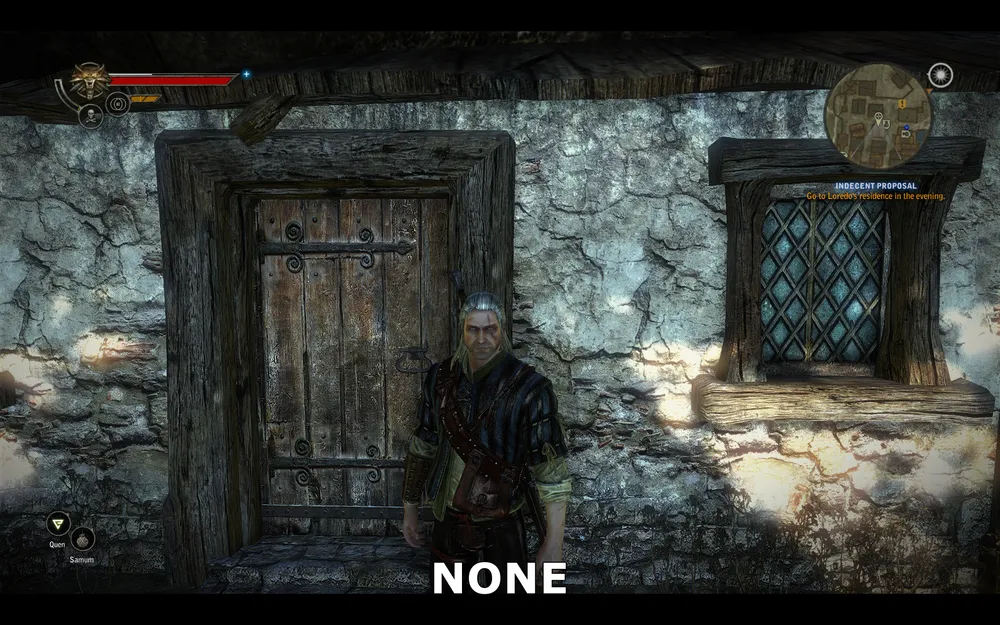
বিনা হ্রাস
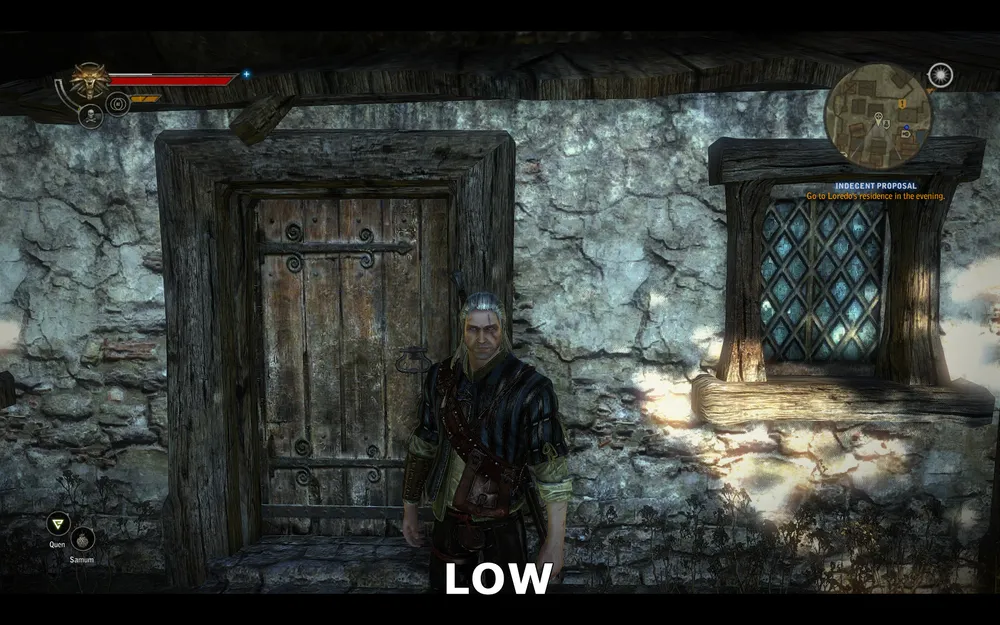
অল্প হ্রাস
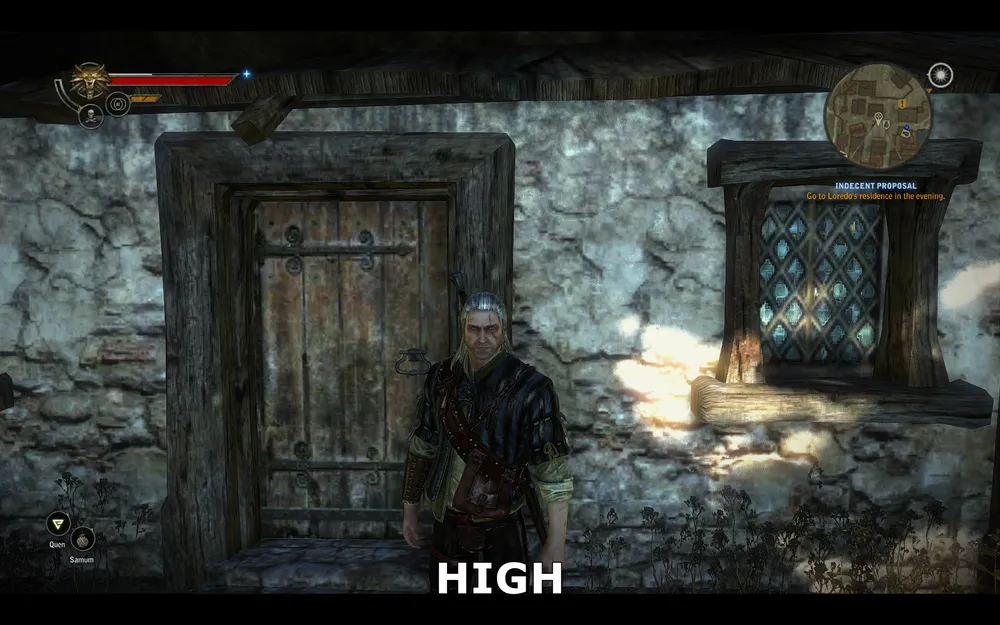
জোরালো হ্রাস
উপরের স্ক্রীনশটে দেখা যায় এই প্যারামিটারের পরিবর্তনের ফলস্বরূপ কি হয়। যখন টেক্সচারের গুণগত মান নষ্ট হয় না, তবে দেয়াল, দরজা এবং জানালার পৃষ্ঠতল যথেষ্ট সুস্পষ্ট থাকে। যখন কম টেক্সচার হ্রাস হয়, তখন টেক্সচারের রেজুলেশন কমে যায়, ফলে কিছু ম্লানতা এবং ক্ষুদ্র বিবরণ হারিয়ে যায়। যখন উচ্চমানের হ্রাস করা হলে ব্যাপকভাবে বিশদ হারিয়ে যায়, এবং চিত্রটি কিউবিক্লে ভেঙে পড়ে।
আমরা পারফরম্যান্সের গ্রাফ তৈরি করব না, কারণ টেক্সচারের রেজুলেশন হ্রাস করা পারফরম্যান্সে কোনো উল্লেখযোগ্য পরিবর্তন আনবে না। টেক্সচারের হ্রাস বা উচ্চমানের কারণে মূল কারণ হচ্ছে যখন আপনি পরিবেশ অন্বেষণ করেন তখন ডেটা লোডিং এবং ল্যাগিং এর সম্ভাবনা কমিয়ে দেওয়া।
টেক্সচার মেমোরির সাইজ
এই প্যারামিটারটি গেমকে টেক্সচারগুলি সংরক্ষণের জন্য মেমোরির আয়তন সম্পর্কে অনুরোধ করে। এটি FPS এর ওপর তেমন কোনো গুরুতর প্রভাব ফেলে না, এবং গেমের চিত্রের গুণগত মান পরিবর্তন করে না। এটি শুধুমাত্র টেক্সচারদের লোড সংখ্যার উপর প্রভাব ফেলে, যা আপনি গেমের বিশ্বে অন্বেষণ করার সময় ঘটে। সর্বোত্তম সেটিংস প্রায়ই আপনার গ্রাফিক্স কার্ডের সঠিক VRAM-এর আয়তন এবং উপরে উল্লেখিত "টেক্সচার গুণগত মানের হ্রাস" প্যারাম.CloseBox?"<|vq_12926|>বিনা হ্রাস