
Guia detalhado para configurações de jogo [tradução do site Geforce.com]
"Material fornecido pelo site oficial de fãs "Crônicas de Kaer Morhen"

[td]Usuário Korush Gazi do site Geforce.com criou um guia fantástico sobre as configurações de The Witcher 2 para aqueles que desejam jogar o jogo com um equilíbrio entre desempenho e qualidade de imagem. O artigo examina detalhadamente todas as configurações do jogo, para que, após a leitura, você realmente saiba como configurar adequadamente os muitos parâmetros do jogo. A tradução do autor do artigo está apresentada abaixo.
The Witcher 2: Assassins of Kings continua a história do caçador de monstros Geralt de Rivia, um poderoso e enigmático guerreiro que jogamos no jogo original "The Witcher". Agora, Geralt é acusado do assassinato de um rei. O caminho para a justiça passa por um mundo atmosférico repleto de várias criaturas, missões secundárias e mistérios. Embora seja um verdadeiro RPG, o jogo também apresenta um sistema de combate complexo que requer domínio. Exclusivo para PC, The Witcher 2 aproveita totalmente o poder e versatilidade da plataforma.
O objetivo deste guia é ajudá-lo a entender como configurar adequadamente os diversos parâmetros do jogo, uma vez que uma configuração errada pode causar quedas de desempenho mesmo nos sistemas mais potentes.
Antes de continuar, verifique se o seu computador atende aos requisitos mínimos do sistema para o jogo:
**
• Processador: Core 2 Duo 2,2 GHz ou AMD Athlon 64 X2 5000+ ou melhor
• Memória RAM: 1GB RAM (Windows XP), 2GB RAM (Windows Vista/7)
• Disco rígido: 16GB de espaço livre
• Placa de vídeo: 512MB e Pixel Shader 3.0 (GeForce 8800 ou melhor)
• Placa de som: compatível com Direct X 9.0c
• SO: Windows XP SP2, Windows Vista SP2 ou Windows 7
**
• Conexão à Internet necessária para instalação
Abaixo está uma descrição detalhada de todas as configurações do jogo incorporadas na Ferramenta de Configuração, bem como capturas de tela de comparação nos locais necessários para comparar a qualidade da imagem após a alteração desses parâmetros. Tenha em mente que algo pode diferir dependendo do seu sistema e configuração. Queremos fornecer informações suficientes sobre como configurar o jogo adequadamente, quais configurações ativar ou desativar para finalmente obter um equilíbrio entre qualidade visual e desempenho.
Otimização geral do sistema
Além das configurações dos parâmetros do jogo, a configuração correta do sistema operacional também é igualmente importante. Muitos problemas relacionados ao desempenho, incluindo travamentos, falhas e lentidão, podem resultar de uma configuração inadequada do Windows ou drivers desatualizados e mal configurados. Portanto, recomendamos que você baixe a versão mais recente do programa TweakGuides Tweaking Companion (TGTC) e otimize seu sistema. Pelo menos, não se esqueça de atualizar os drivers da sua placa de vídeo para a versão mais recente.
Medição de desempenho
Para ajustar corretamente várias configurações, você precisará de alguma forma medir os quadros por segundo (FPS). Uma maneira rápida e fácil de medir o FPS de qualquer jogo é usar a ferramenta gratuita FRAPS. Baixe, instale e execute o FRAPS antes de iniciar The Witcher 2. Você verá um contador FPS amarelo exibido no canto da tela.
Preste atenção a esse indicador de FPS, especialmente durante ações ativas no jogo, como em uma luta intensa ou durante cutscenes - o número de quadros por segundo diminui (o FPS "cai"). Portanto, é importante notar seu valor mínimo de FPS. Se não for muito alto, você precisará ajustar várias configurações do jogo até que atinja 20-25 quadros por segundo estáveis durante ações ativas, e ainda mais (30-35 FPS +) durante o jogo normal, como passeando pela cidade e conversando com as pessoas.
Configurações básicas do jogo
Para acessar as configurações básicas do jogo, inicie The Witcher 2 e no menu principal do jogo selecione a opção opções. Você pode alterá-las, mas nenhuma delas afeta o desempenho. O acesso a configurações mais detalhadas é descrito a seguir.
Som e música
Volume da música, volume do som: esses dois controles deslizantes ajustam o volume da música e dos efeitos sonoros no jogo. Ajuste conforme desejar. Se você tiver problemas de som em The Witcher 2, tente reduzir o número de canais para 5.1, ou ative o modo estéreo no painel de controle da sua placa de som. Além disso, certifique-se de que os drivers de áudio estejam atualizados - consulte a seção otimização geral do sistema.
Jogabilidade
Dificuldade: O nível de dificuldade em The Witcher 2 é escolhido ao iniciar um novo jogo, no entanto, você pode mudá-lo a qualquer momento. Este é um parâmetro muito importante. No nível fácil, os inimigos são mais fracos e causam menos dano, enquanto Geralt causa mais dano a eles. No nível normal de dificuldade, o jogo é moderadamente desafiador e requer alguma prática em dominar o combate contra múltiplos oponentes. O nível difícil é apenas para jogadores muito experientes, requerendo o uso de todas as habilidades de Geralt para vencer a batalha. O nível Insano é incrivelmente difícil, e se Geralt morrer, você terá que começar o jogo novamente.
Diário de combate: se esta opção estiver marcada, dados detalhados sobre o dano causado e recebido serão exibidos durante a batalha. Esta opção é para aqueles que preferem ver a quantidade de dano causado e recebido.
Dicas: Se esta opção estiver marcada, pequenas janelas com dicas úteis aparecerão sempre que Geralt se deparar com novas funcionalidades, usar novos itens e habilidades. Jogadores iniciantes, especialmente aqueles que não estão familiarizados com a série "The Witcher", devem ativar essa configuração, pelo menos no prólogo e no início do primeiro capítulo.
QTE difícil: O Evento de Tempo Rápido (QTE) ocorre em momentos específicos do jogo e exige pressionar certas teclas/botões em uma sequência específica. Lutas corporais são um dos exemplos de QTE. Se a opção "QTE difícil" estiver marcada, os momentos de QTE se tornarão um pouco mais difíceis e exigir uma reação mais rápida. Se desmarcar a opção, o QTE ficará mais fácil, e em alguns locais (como em cutscenes) pode até ser removido. Você não pode desligar completamente o QTE.
Legendas: Se esta opção estiver marcada, durante os diálogos as legendas aparecerão na tela.
Opções de controle
Tipo de controlador: Esta opção permite selecionar o tipo de controlador usado no jogo. Por padrão, é o teclado, no entanto, você também pode usar um controle. Para alterar os valores das teclas, você precisa abrir a Ferramenta de Configuração e pressionar o botão "configurações de controle".
Sensibilidade do mouse: Esta opção determina o nível de resposta do mouse a seus movimentos. Se você alterou essa configuração e ainda percebe lentidão, provavelmente isso se deve ao baixo desempenho. Verifique sua taxa de quadros com o programa FRAPS, e se estiver abaixo de 20-25 FPS, você precisará mudar configurações para melhorar a resposta. Desativar a sincronização vertical também ajuda a reduzir a latência do mouse.
Inverter o eixo X faz com que o mouse funcione ao contrário. Olhando para cima, você olhar para baixo, e olhando para baixo, você olhar para cima. Inverter o eixo Y mudará o movimento do mouse de tal forma que, movendo o mouse para a esquerda, você olhará para a direita, e olhando para a direita, você olhará para a esquerda.
Gráficos
Brilho e gama: O parâmetro "brilho" exibe o brilho geral da imagem no jogo. Ajuste-o para que você possa ver os detalhes em cenas escuras, mas sem deixar a imagem muito brilhante. A gama é um parâmetro mais complexo e geralmente deve permanecer como padrão.
Para acessar a configuração completa do jogo, abra o iniciador de The Witcher 2 e selecione a opção "configurações". Para acesso direto à Ferramenta de Configuração, vá para a pasta onde o jogo está instalado \Witcher 2\Bin\ e inicie o arquivo Configurator.exe.
Ferramenta de Configuração
A Ferramenta de Configuração abrirá em uma nova janela e por padrão conterá apenas algumas configurações básicas. Marque a caixa "configurações detalhadas" para ver a gama completa de opções adicionais.

Inicialmente, todas as opções são configuradas como "padrão". A partir dessa configuração básica, iremos alterar configurações individuais para ver qual impacto elas têm na qualidade da imagem e desempenho.
Configuração completa do sistema:
• GeForce GTX 460 1GB
• Intel Core i7 940
• 3GB RAM
• Win7 64-bit
• Drivers Nvidia 275.33 WHQL
Resolução, tela cheia, sincronização vertical
Resolução da tela
Esta opção regula a resolução do jogo, medida pelo número de pixels horizontal e verticalmente (por exemplo, 1920 pixels x 1080 pixels). Quanto maior a resolução, mais nítida a imagem. No entanto, uma resolução alta também pode sobrecarregar o seu sistema, especialmente a placa de vídeo, e, portanto, pode reduzir significativamente o desempenho geral. Portanto, se as configurações de outros parâmetros não forem suficientes para melhorar o desempenho do seu sistema, diminua a resolução.

Comparação de desempenho
Tela cheia
Se você deseja executar The Witcher 2 em uma janela, desative a opção "modo de tela cheia". Executar o jogo em modo janela pode ser útil se você quiser reduzir a resolução da tela, mas manter a imagem nítida. No entanto, para evitar problemas de memória e estabilidade geral, recomendamos jogar em tela cheia.
Configurações gráficas
Esta opção determina qual nível de gráfico será aplicado no jogo. Opções disponíveis: baixo, médio, alto e ultra.




O impacto deste parâmetro no desempenho é mostrado abaixo:

O gráfico confirma que a primeira grande queda de desempenho ocorre ao mudar de qualidade gráfica baixa para média, no entanto, a queda mais significativa no desempenho ocorre ao mudar para configurações gráficas ultra, pois elas automaticamente ativam qualidade extrema, causando um sério impacto no desempenho mesmo nos sistemas mais potentes.
Também deve ser notado que a configuração "ultra" não oferece a melhor qualidade de imagem em The Witcher 2, pois ainda é possível aumentar os parâmetros "tamanho da memória de textura" e "distância de renderização". Portanto, a opção "configurações gráficas" é apenas um ponto de partida. É altamente recomendável que você não confie muito nelas e ajuste individualmente várias opções. Isso certamente trará mais benefícios em termos de desempenho e qualidade da imagem.
Sincronização vertical
Também conhecida como "VSync", a sincronização vertical é a sincronização da taxa de quadros em um jogo de computador com a frequência de atualização vertical do monitor. Não confunda isso com FPS. Quando o VSync está ativado, seu FPS máximo será limitado pela taxa de atualização do seu monitor; para a maioria das pessoas, isso é 60 Hz (60 FPS). Quando a sincronização vertical está desativada, você pode experimentar um fenômeno conhecido como "rasgo horizontal" - partes da imagem temporariamente se tornam irregulares. Isso não prejudica seu sistema, mas pode ser irritante. Ativar o VSync remove os rasgos, mas pode reduzir o FPS em até 50% ou mais, além de reduzir a sensibilidade do mouse. Para obter os benefícios da sincronização vertical sem sacrificar o desempenho, ative o triplo buffer. Caso contrário, para garantir altas taxas de quadros e evitar a latência do mouse, recomenda-se desativar a sincronização vertical.
Texturas e sombras
Redução da qualidade das texturas
Este parâmetro controla a qualidade das texturas usadas no jogo. Texturas cobrem a superfície de cada objeto no jogo. Ativar a redução das texturas fará com que elas fiquem mais borradas. Se definido como "sem redução", as texturas estarão na resolução original, proporcionando uma imagem mais detalhada, mas exigindo mais memória.
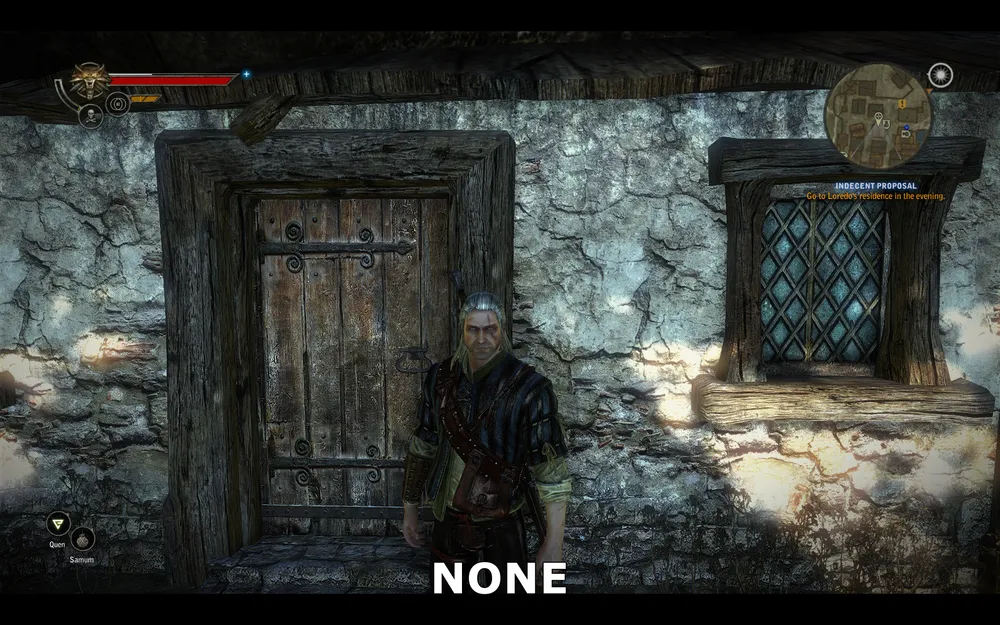
Sem redução
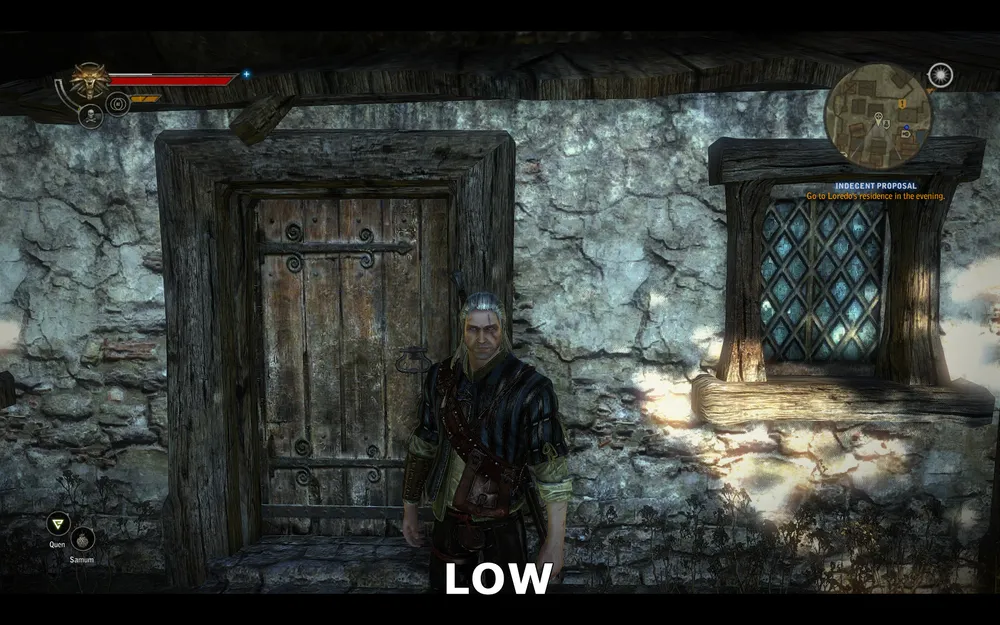
Pequena redução
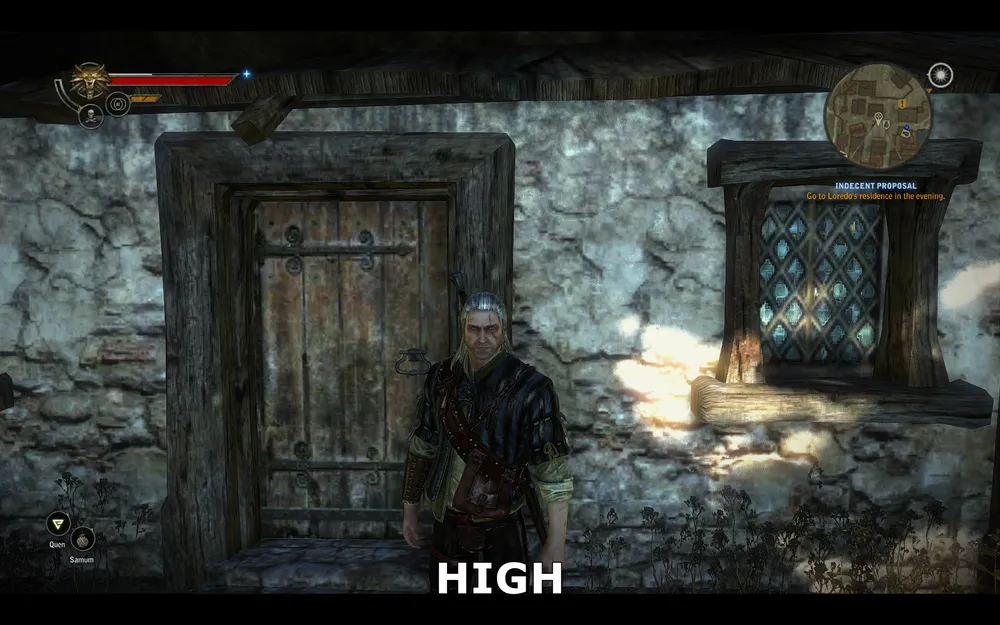
Grande redução
As capturas de tela acima mostram os resultados da alteração desse parâmetro. Quando não há redução da qualidade das texturas, as superfícies das paredes, portas e janelas são exibidas de forma bastante detalhada. Com a redução baixa, a resolução das texturas diminui, resultando em algum desfoque e perda de pequenos detalhes. Com a redução alta, a perda de detalhes é significativa e a imagem se desintegra em quadrados.
Não vamos criar um gráfico de desempenho, pois a redução da resolução das texturas por si só não resulta em mudanças significativas no desempenho. A principal razão para ativar a redução baixa ou alta é reduzir a probabilidade de carregamentos e quedas de desempenho quando você explora o ambiente.
Tamanho da memória das texturas
Este parâmetro determina a quantidade de memória que será alocada para o jogo armazenar texturas. Ele não exerce um impacto significativo no FPS e não altera a qualidade da imagem no jogo. Ele impacta apenas a quantidade de carregamentos de texturas que ocorrem quando você explora o mundo do jogo. As configurações ideais dependem muito da quantidade de memória de vídeo (VRAM) da sua placa de vídeo, bem como da configuração do parâmetro "redução da qualidade das texturas", descrita acima.
As opções de configuração disponíveis são as seguintes:
Muito baixo = 100MB
**
Baixo = 200MB
Médio = 300MB
Alto = 400MB
**
Muito alto = 600MB
Lembre-se de que toda a memória da sua placa de vídeo não pode ser usada apenas para armazenar texturas, portanto, é melhor não selecionar configurações que ultrapassem sua memória real de vídeo - isso pode aumentar os carregamentos ou travamentos e, em alguns casos, causar falhas no jogo. Ao mesmo tempo, escolher um valor muito baixo resultará em carregamentos notáveis. Comece com aproximadamente metade da sua memória de vídeo real (por exemplo, com uma placa de 512MB, defina como "baixo"; para 1GB, defina como "alto"; para 1.5GB, defina como "muito alto"). Se, após um tempo jogando, você não tiver problemas, pode aumentar o parâmetro e ver o resultado.
Para pessoas com pouca memória de vídeo, a combinação correta dos tamanhos de memória e da redução das texturas resultará em um jogo suave e mais estável.
Qualidade das sombras
Este parâmetro determina a qualidade das sombras em The Witcher 2. As opções disponíveis são: baixas, médias, altas e melhores. Em geral, a alteração deste parâmetro não impacta significativamente a qualidade das sombras e o desempenho.

Qualidade máxima
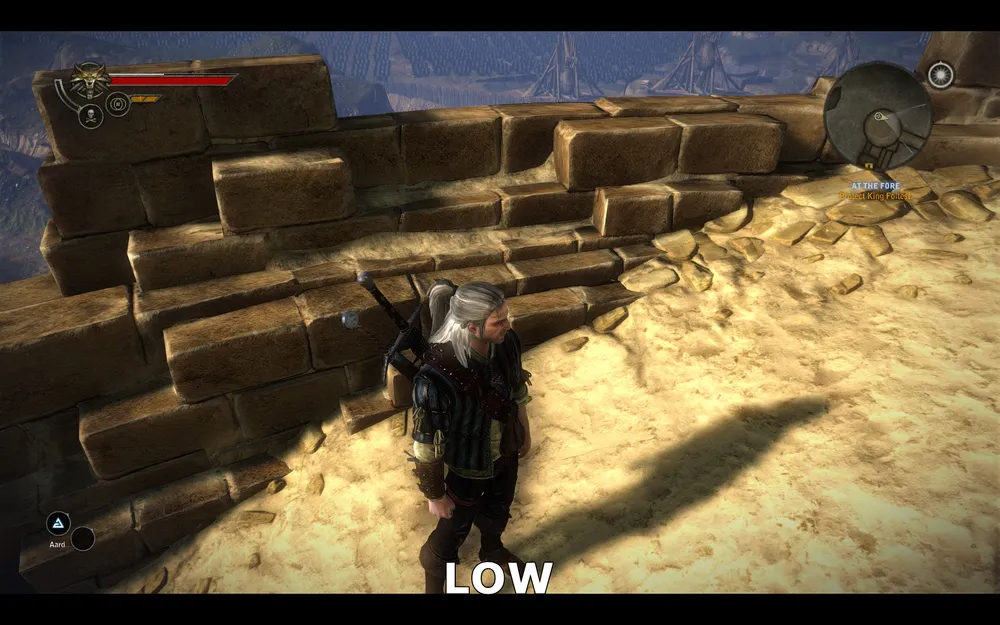
Baixa qualidade
As capturas de tela acima mostram a diferença entre a melhor e a baixa qualidade das sombras - como você pode ver, não há praticamente nenhuma diferença.
O gráfico acima mostra o impacto deste parâmetro no desempenho:
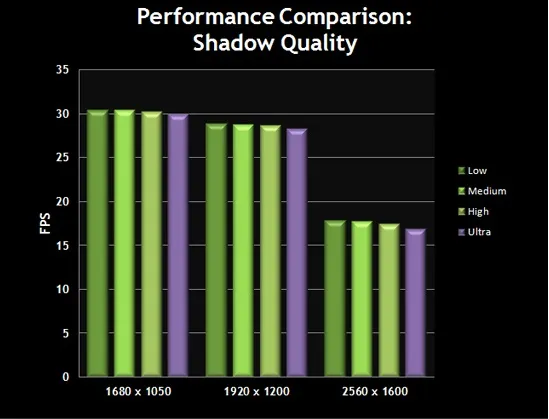
O gráfico mostra que a diferença no desempenho também é mínima. Assim, você pode definir a qualidade das sombras em um valor baixo para um melhor desempenho e sem perda de qualidade de imagem.
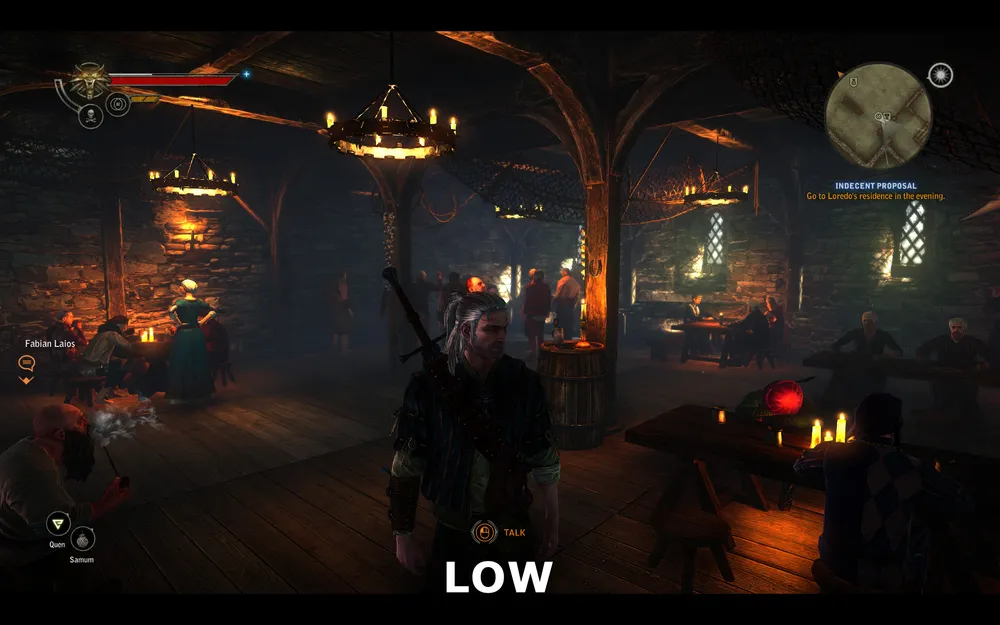
Qualidade da luz com sombra
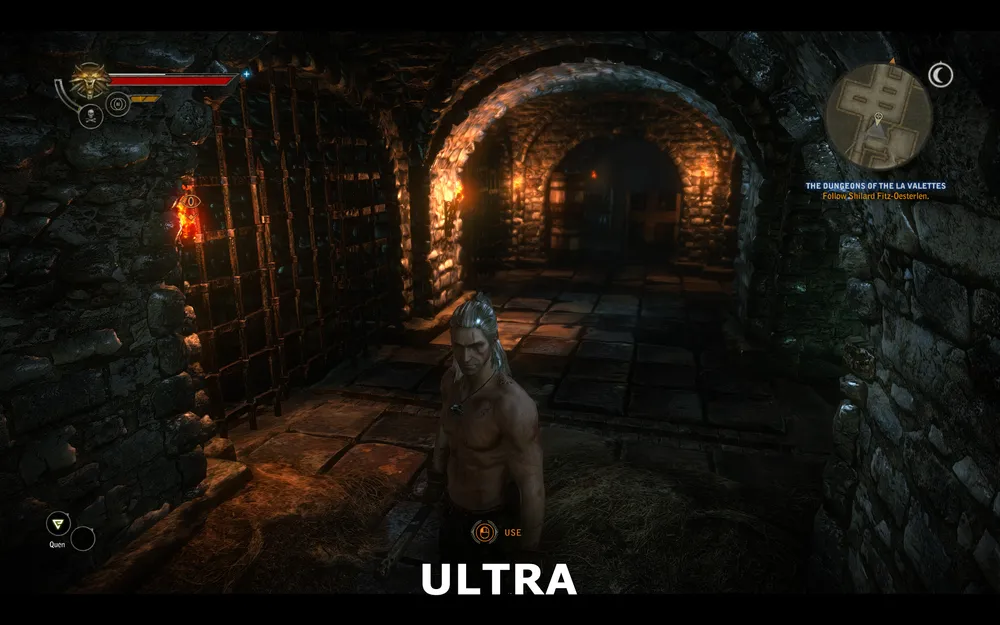
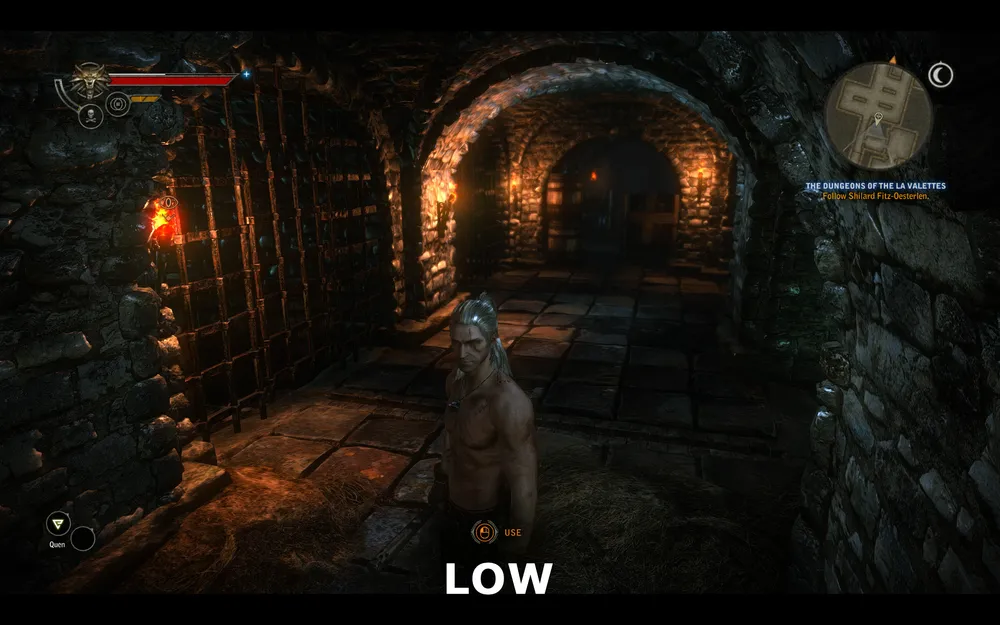
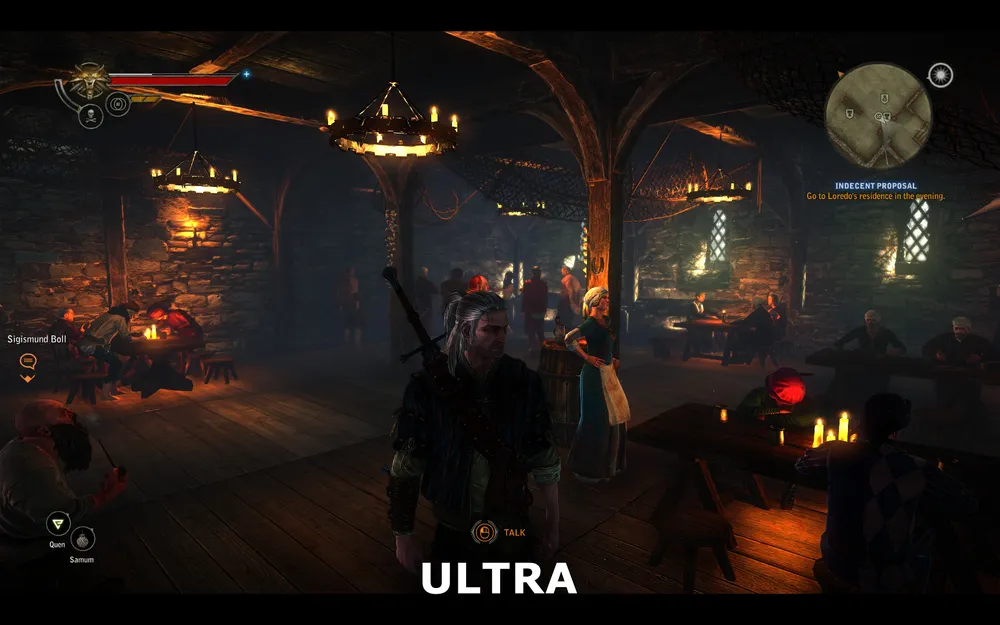
Este parâmetro estabelece um limite para o número máximo de fontes de luz que podem lançar sombras ao mesmo tempo. Em locais com várias fontes de luz dinâmicas, isso pode afetar o desempenho.
Qualidade máxima
Baixa qualidade
Qualidade máxima
Baixa qualidade
As duas duplas de capturas de tela acima mostram que, independentemente da baixa ou alta qualidade, não há diferença. Reduzir este parâmetro pode aumentar o FPS, especialmente durante as batalhas, quando os efeitos mágicos podem criar novas fontes de luz dinâmicas que podem adicionar sombras. Portanto, você pode reduzir este parâmetro sem qualquer impacto sério na qualidade da imagem.
O impacto deste parâmetro no desempenho é mostrado abaixo:

O gráfico mostra que o impacto no desempenho é mínimo, exceto em alguns momentos. Para repetir, você pode definir esta opção para um valor baixo, pois isso pode aumentar o desempenho sem perdas significativas na qualidade da imagem.
Distância de renderização, brilho, raios de luz e anti-aliasing
Distância de renderização
Este parâmetro é responsável pela detalhação de objetos distantes. Quanto maior seu valor, mais longe o mundo ao redor será renderizado. Reduzir este parâmetro pode aumentar significativamente o FPS.
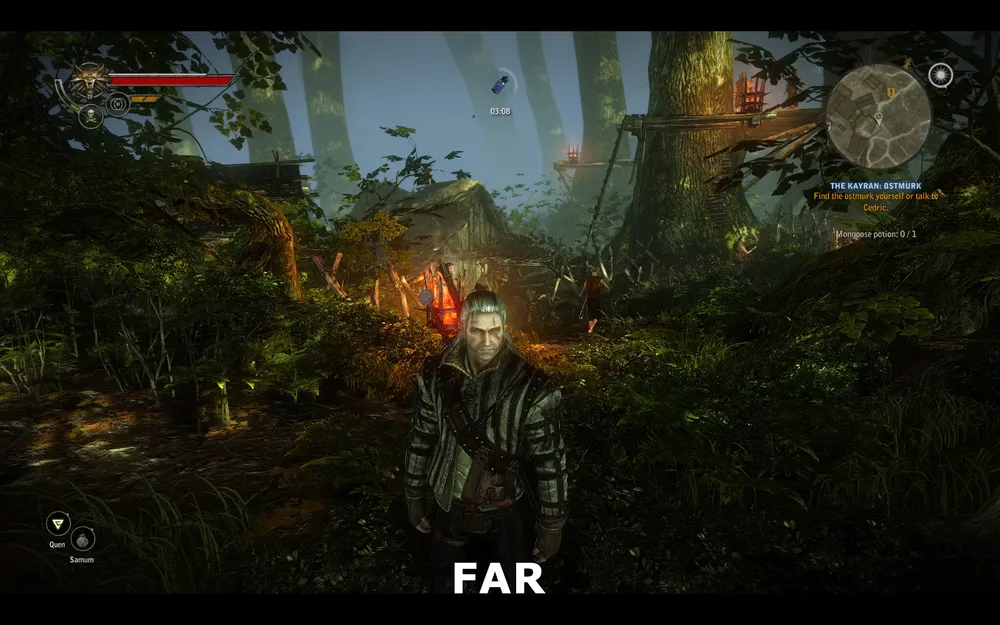
Grande distância
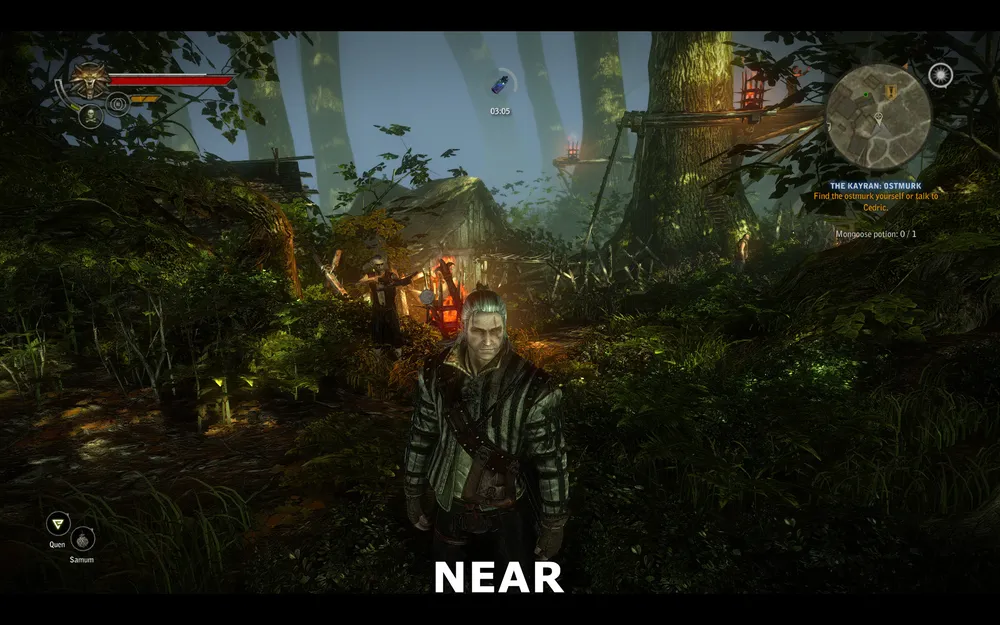
Distância média
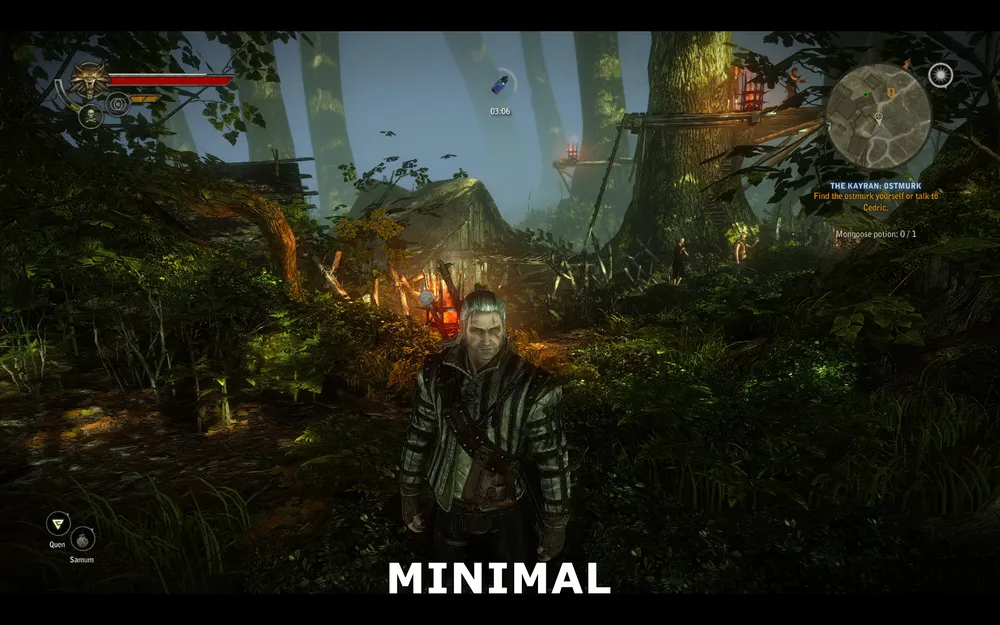
Distância muito próxima
As capturas de tela acima mostram a diferença entre grandes, médias e distantes distâncias. Compare a captura de tela da grande distância com a de uma distância próxima - a diferença mais significativa está nas folhas. Em uma distância muito próxima, a maior parte das folhas ao longe desapareceu. No entanto, mesmo em proximidade com Geralt, as texturas das folhas tornam-se menos complexas. Observe os galhos e o tronco da árvore, à esquerda de Geralt. Como você pode ver, sua detalhação diminuiu significativamente nas configurações mínimas. No entanto, deve-se notar que a diferença entre distância normal e grande é quase inexistente.
O impacto deste parâmetro no desempenho é mostrado abaixo:
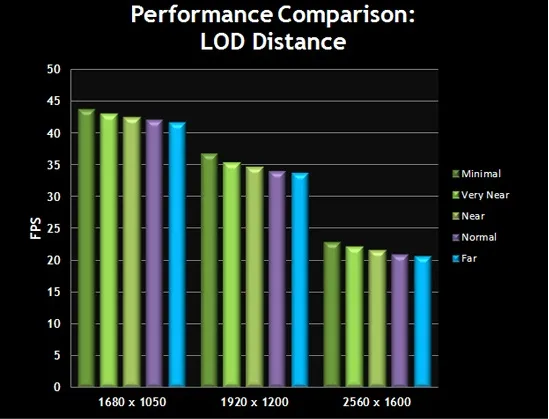
O gráfico mostra que à medida que o parâmetro diminui, o desempenho aumenta. Considerando o ganho de desempenho ao mudar de distância grande para normal com mínima perda na qualidade de imagem, para aqueles que precisam de desempenho, recomenda-se definir o parâmetro para um valor normal.
Brilho
Quando esta opção está ativada, a iluminação bloom é ativada no jogo, que adiciona um efeito de névoa ao mundo do jogo. Este efeito é destinado a criar uma atmosfera de fantasia e conto de fadas no jogo. Considerando que essa configuração tem um impacto mínimo no desempenho na maioria dos sistemas, ativar ou não este parâmetro depende de você.
O impacto deste parâmetro no desempenho é mostrado abaixo:
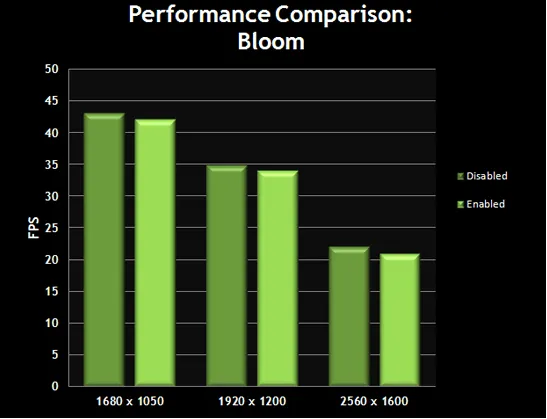
O gráfico mostra que as mudanças no parâmetro "brilho" não têm impacto significativo no FPS. Se você não gosta do efeito bloom, ou se precisa de quadros por segundo, desative-o.
Raios de luz
Quando esta opção está ativada, a luz solar brilhante cria raios de luz passando através de objetos. O exemplo mais claro disso pode ser visto na floresta, quando a luz do sol penetra pelas copas das árvores. Visualmente, este é um efeito muito bonito que cria uma atmosfera especial no jogo, mas também impacta o desempenho.
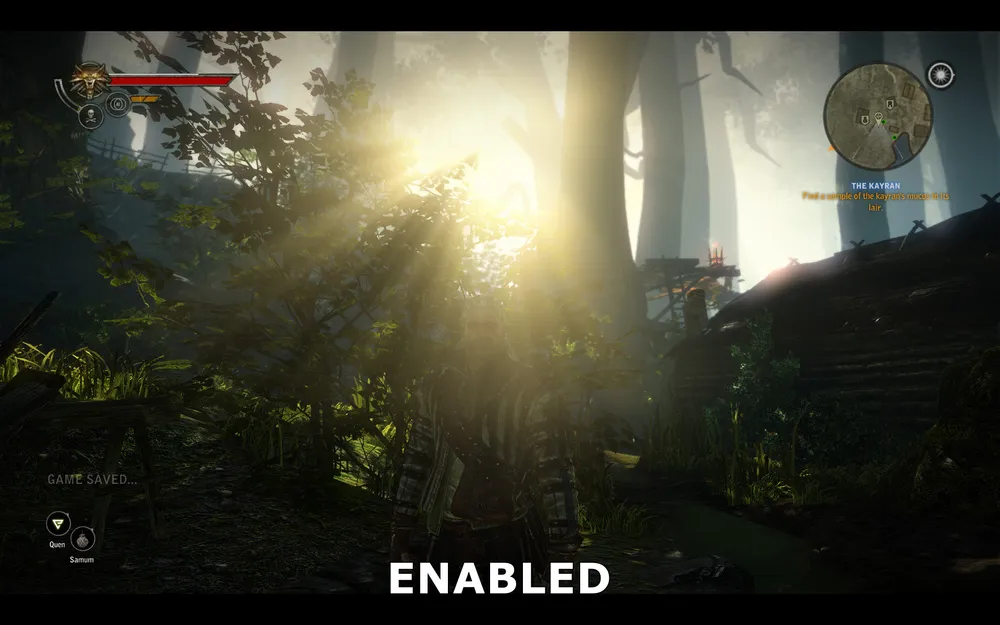
Raios de luz ativados
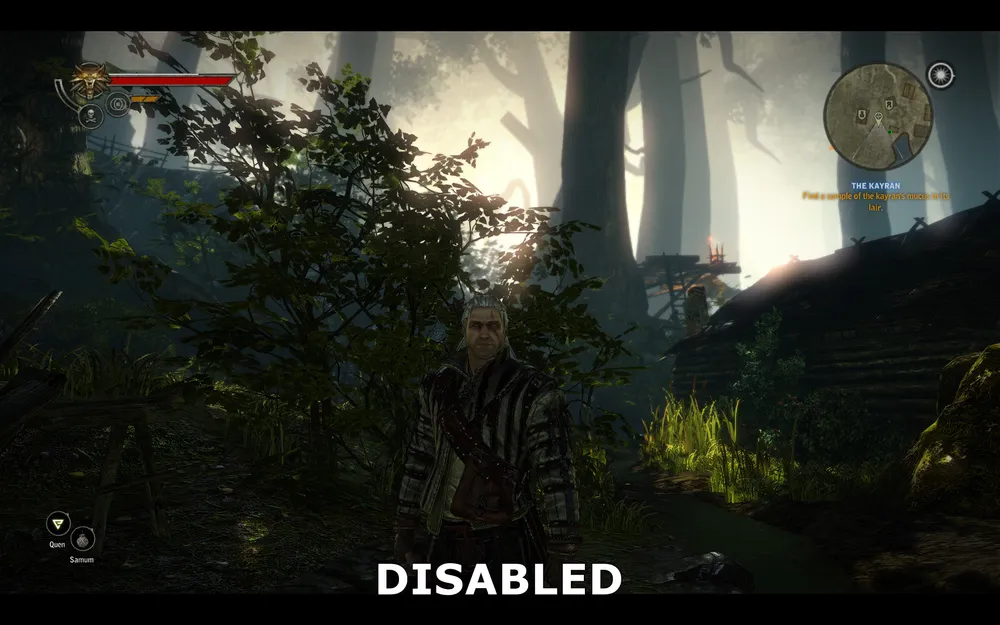
Raios de luz desativados
As capturas de tela mostram como a luz solar passa através dos galhos e arbustos. Com a opção ativada, vemos muitos raios de luz distintos, enquanto com a opção desativada, não há raios, e o brilho geral se torna mais escuro.
O impacto deste parâmetro no desempenho é mostrado abaixo:
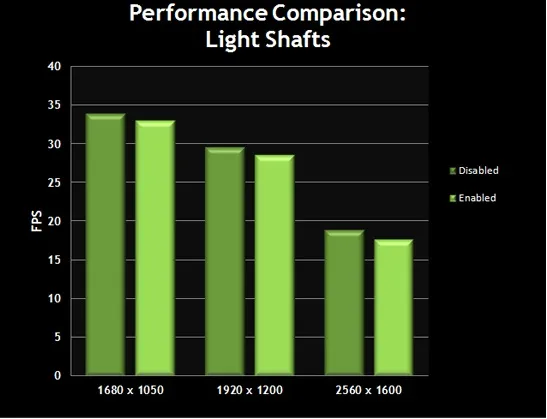
O gráfico mostra que ativar os raios de luz reduz ligeiramente o desempenho; no entanto, em alguns casos, o impacto no desempenho pode ser bastante significativo. Escolha o que é melhor para você - adicionar efeitos realistas ou um aumento no desempenho. Se você notou lentidão enquanto explorava a floresta, recomenda-se desativar este parâmetro.
Anti-aliasing
Anti-aliasing é um método usado para reduzir o serrilhado em linhas de gráficos de computador. No jogo, você pode ativá-lo, no entanto, não podemos definir valores específicos, como 2x, 4x, etc.
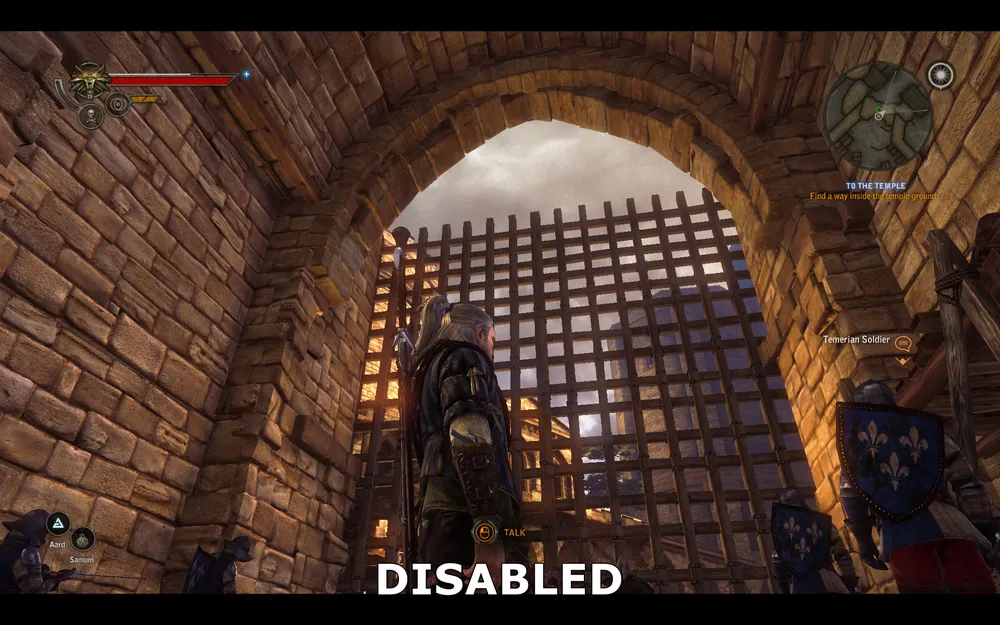
Anti-aliasing desativado
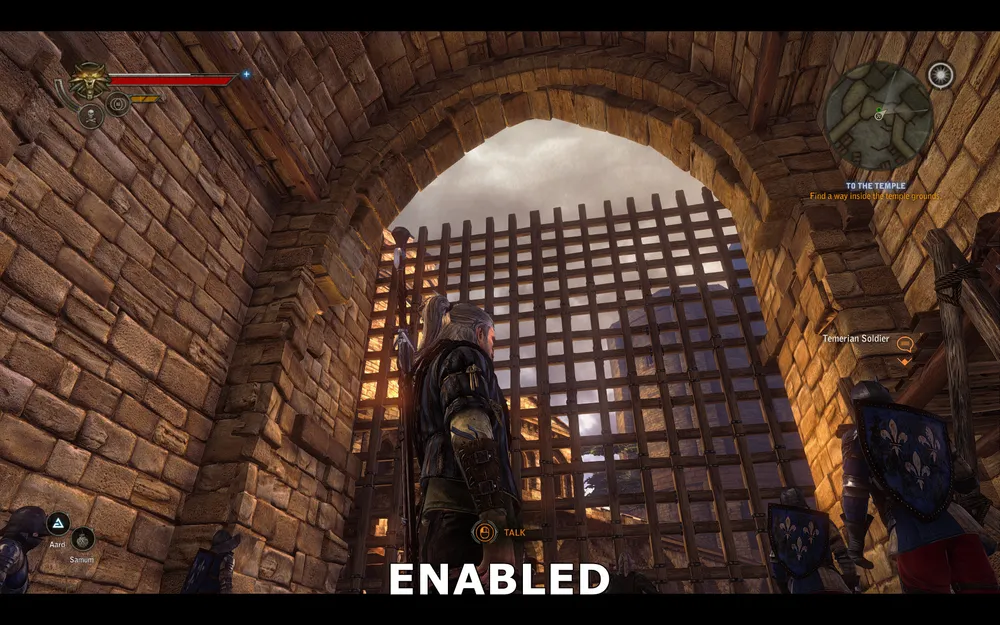
Anti-aliasing ativado
As capturas de tela acima mostram que, quando o anti-aliasing está desativado, o serrilhado é visível na grade, especialmente nas viga horizontais no topo. Quando o anti-aliasing está ativado, o serrilhado diminui significativamente, tornando a imagem mais suave. As capturas de tela também confirmam que, com o anti-aliasing ativado, as texturas da superfície são um pouco mais nítidas e mais detalhadas do que quando estão desativadas, portanto, o anti-aliasing não só reduz o serrilhado, mas também aumenta a detalhação da imagem.
O impacto deste parâmetro no desempenho é mostrado abaixo:
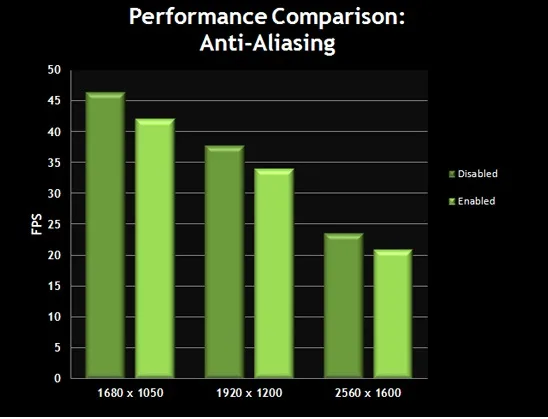
O gráfico mostra que, com o anti-aliasing ativado, o desempenho cai. Se você precisa de desempenho em vez de uma imagem luxuosa, é melhor desativar este parâmetro.
Desfoque, profundidade de campo no jogo, vinhetas e chuva
Desfoque
Se esta opção está ativada, veremos no jogo um efeito especial - desfoque na tela em determinados momentos. Não confunda isso com desfoque que ocorre ao girar rapidamente a câmera - este é o efeito "motion blur", que será discutido a seguir.
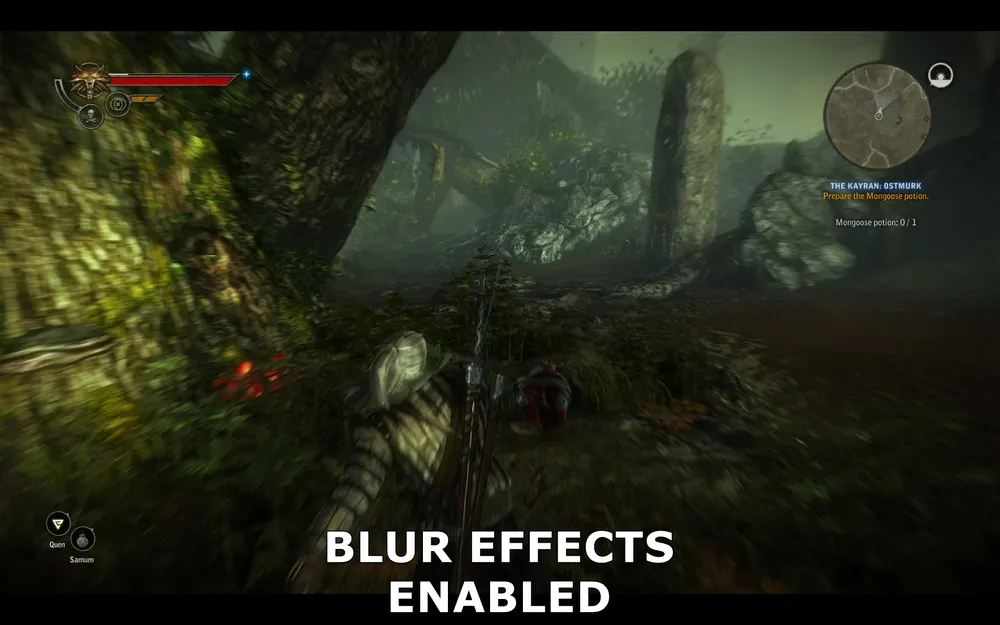
É difícil mostrar este efeito em uma captura de tela, mas consegui quando Geralt entrou em uma armadilha. O desfoque é usado para denotar a desorientação de Geralt, pois ele foi ferido. O efeito desse efeito é mais notável nas bordas da tela. Em geral, essa opção não é usada com tanta frequência no jogo, então desativá-la não afetará muito a qualidade da imagem.
O impacto deste parâmetro no desempenho é mostrado abaixo:
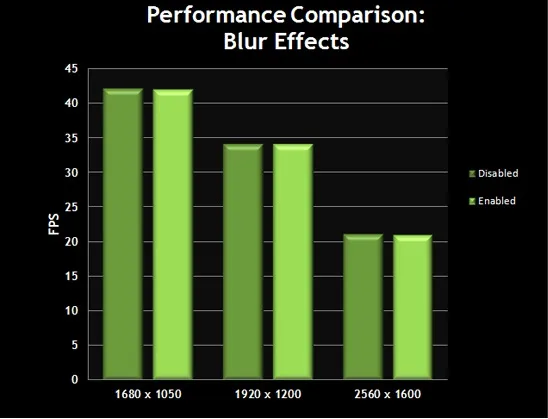
O gráfico mostra que, com o efeito de desfoque ativado, a taxa de quadros cai ligeiramente. Basicamente, isso não é grave, mas se, durante uma batalha, você cair em uma armadilha, e isso causar um atraso na resposta do mouse ou outros problemas, recomendamos desativar este parâmetro.
Profundidade de campo no jogo
A profundidade de campo no jogo é um efeito que torna objetos no primeiro plano mais detalhados e nítidos, enquanto os do fundo ficam mais borrados e nebulosos. É usado para dar uma sensação de profundidade à imagem. The Witcher 2 possui três configurações separadas que permitem controlar a profundidade de campo - uma delas afeta a profundidade de campo durante o jogo normal, e as outras duas (profundidade de campo em cutscenes e profundidade de campo em cenas) se referem apenas ao uso do parâmetro em cutscenes e diálogos. Desativar a profundidade de campo no jogo pode tornar a imagem muito mais nítida e também aumentar o desempenho, reduzindo o efeito cinematográfico.
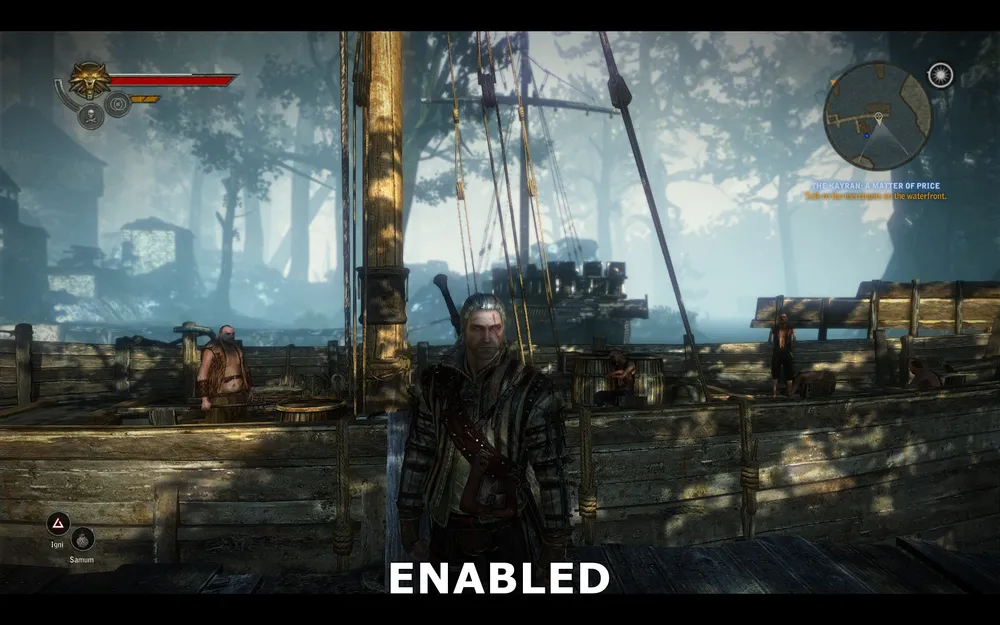
Efeito ativado
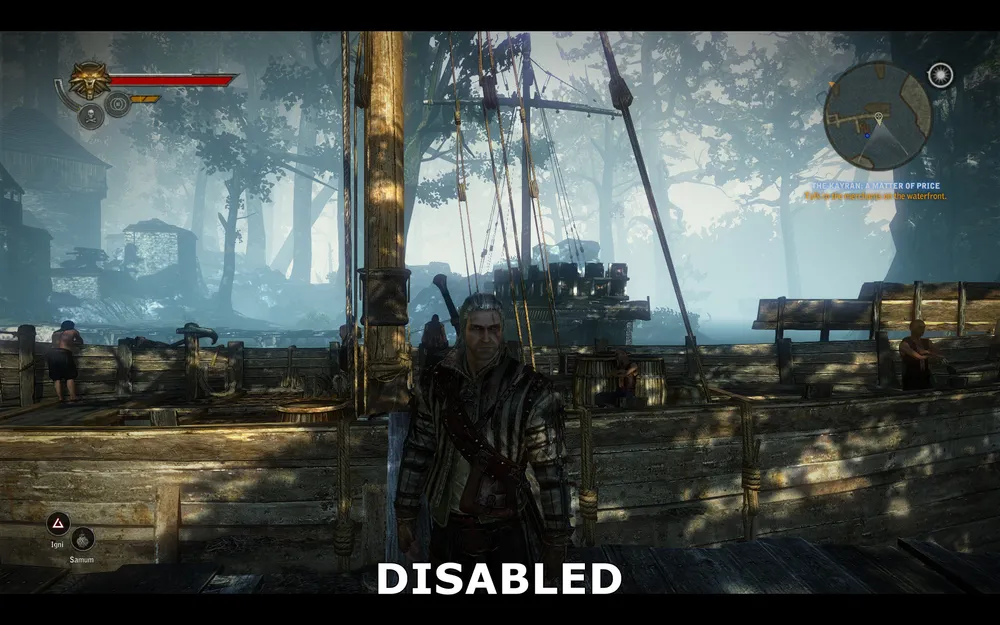
Efeito desativado
As capturas de tela acima mostram que, quando a profundidade de campo no jogo está desativada, árvores e edifícios distantes de Geralt tornam-se um pouco mais nítidos. O barco atrás de Geralt também fica mais nítido, e a imagem, em geral, parece muito menos nebulosa. No entanto, o uso do efeito de profundidade de campo torna esta imagem relativamente cinza visualmente mais atraente, trazendo alguma clareza ao fundo.
O impacto deste parâmetro no desempenho é mostrado abaixo:
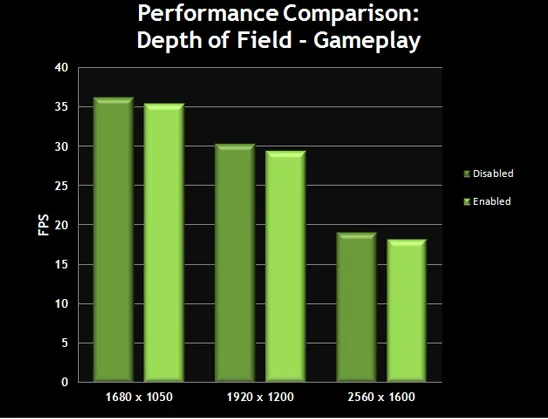
O gráfico mostra que, com o parâmetro de profundidade de campo no jogo desativado, o FPS aumenta levemente. Este efeito é aplicado ao longo de todo o jogo; desativá-lo significará que você terá um aumento médio na taxa de quadros. Muitos deixam este parâmetro ativado, a decisão é sua.
Vinhetas
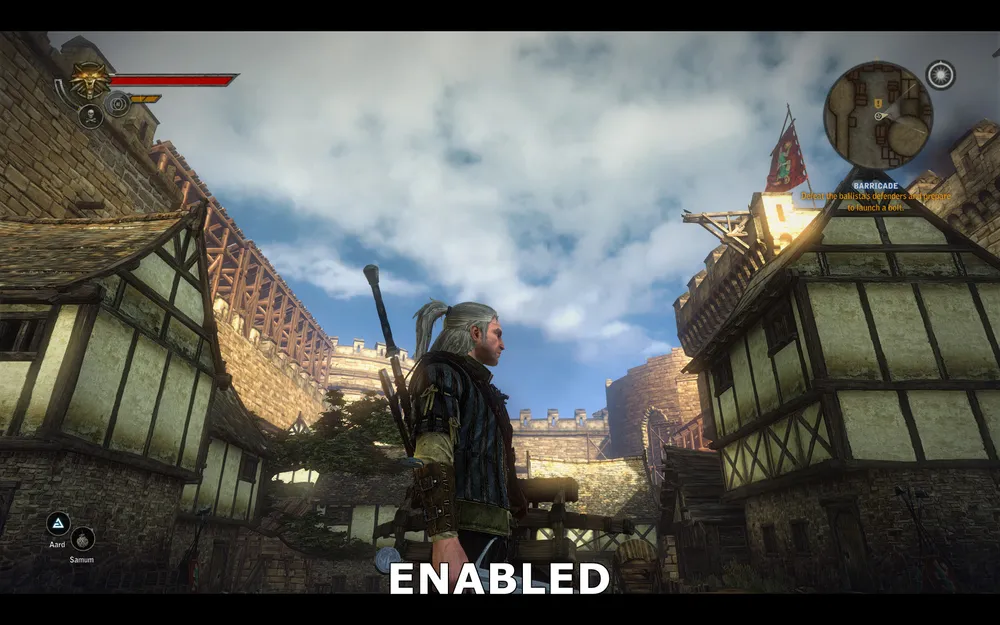
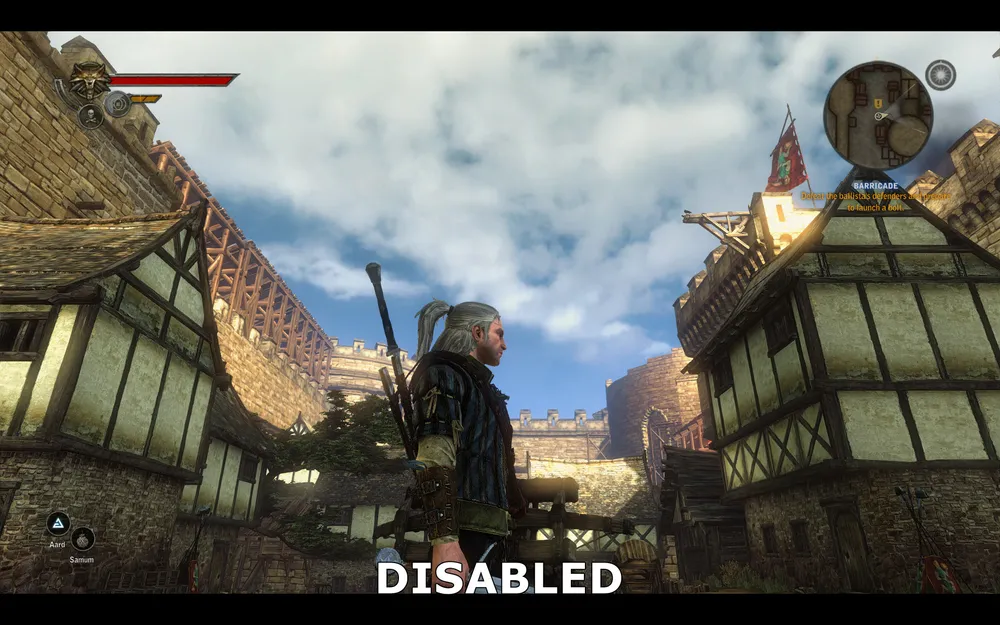
Se este parâmetro estiver ativado, ele tornará as bordas da imagem um pouco mais escuras. Este método fotográfico é conhecido como vinhetagem, e em The Witcher 2 é apenas um efeito que não tem impacto no desempenho.
Vinhetagem ativada
Vinhetagem desativada
As capturas de tela acima mostram o efeito de vinhetagem. Se esta função estiver ativada, as bordas da imagem se tornam mais escuras, mas isso é notável apenas quando comparado com uma tela onde este efeito está desativado. Reitero, o efeito não afeta o FPS, e se você não quiser vê-lo no jogo, pode desativá-lo.
Chuva
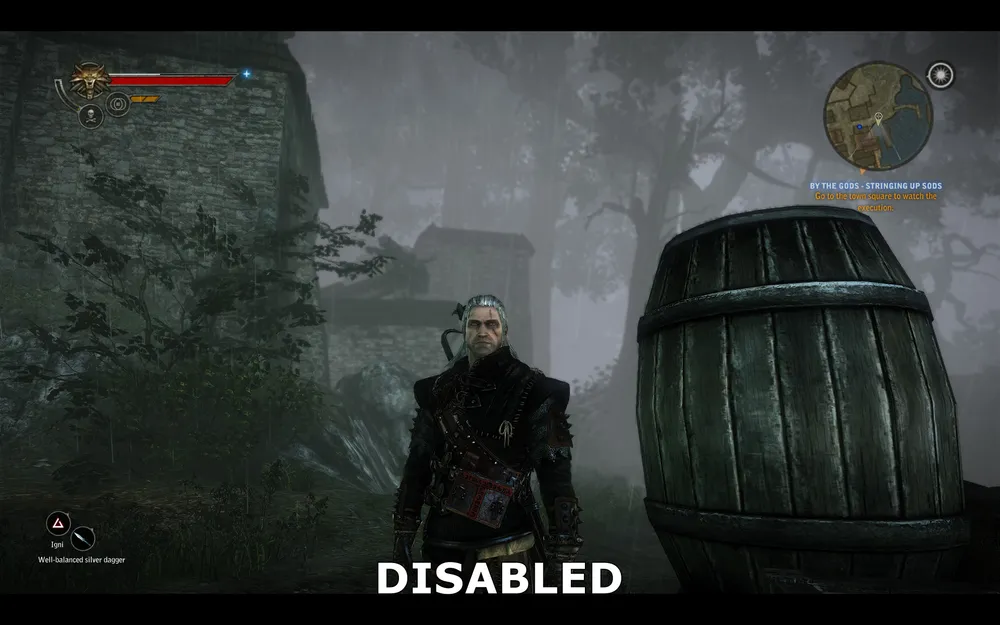
Este parâmetro é responsável pelo aparecimento de superfícies molhadas quando está chovendo. Este efeito é pouco percepcionável, e considerando que a chuva não ocorre com frequência em The Witcher 2, seu efeito é difícil de notar.
Parâmetro desativado
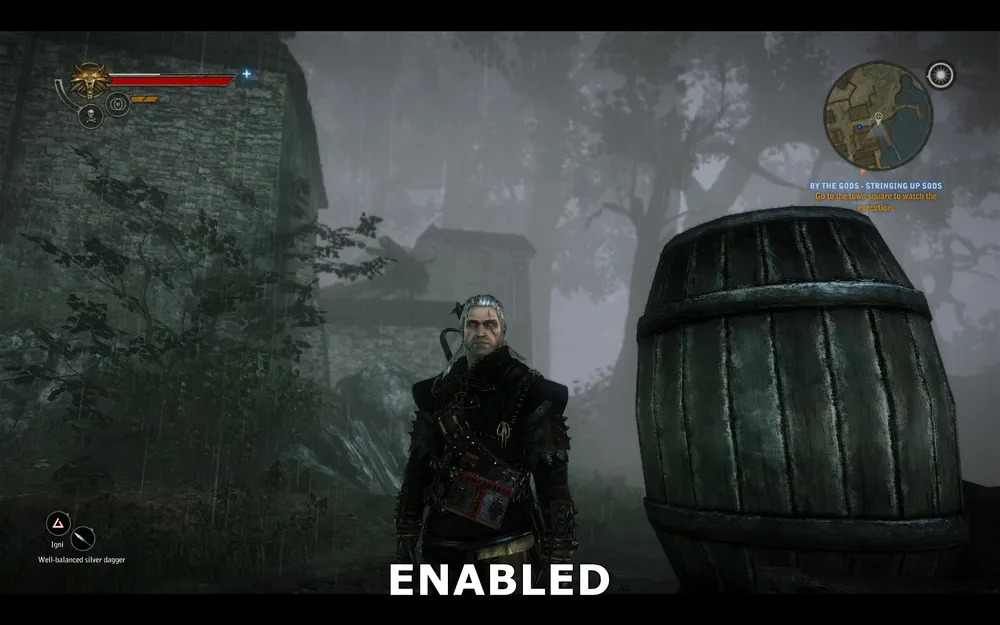
Parâmetro ativado
Nas capturas de tela acima, tentei demonstrar o efeito desta configuração, mas como é um efeito de animação, é difícil capturá-lo corretamente na captura de tela. Quando a configuração está ativada, a água escorre por alguns objetos, como o barril à direita. Se este efeito for desativado, a chuva ainda ocorrerá como antes, mas os objetos não parecerão molhados pela chuva.
O impacto deste parâmetro no desempenho é mostrado abaixo:
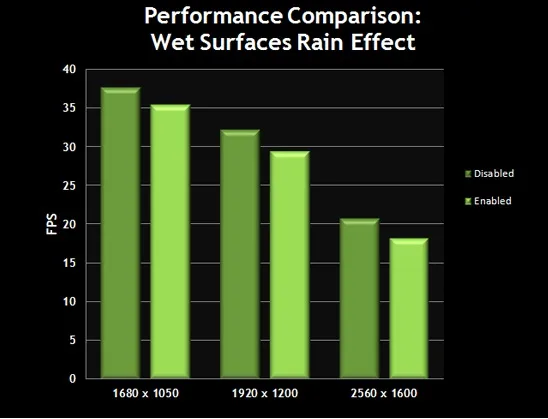
O gráfico mostra que há uma queda de desempenho, mas não forte, considerando que a chuva não é um fenômeno tão frequente no jogo. Se você não está preocupado com FPS e não percebe lentidão durante a chuva, o efeito pode ser ativado para um maior realismo.
SSAO, desfoque em movimento e mais sobre profundidade de campo
SSAO (iluminação global)
Ativar este parâmetro ativa a oclusão de luz ambiente em espaço de tela (SSAO), uma variante aprimorada da Oclusão Ambiental, um efeito de sombreamento que melhora a qualidade e realismo das sombras. Em The Witcher, o SSAO pode melhorar as sombras, mas terá um impacto significativo no desempenho.
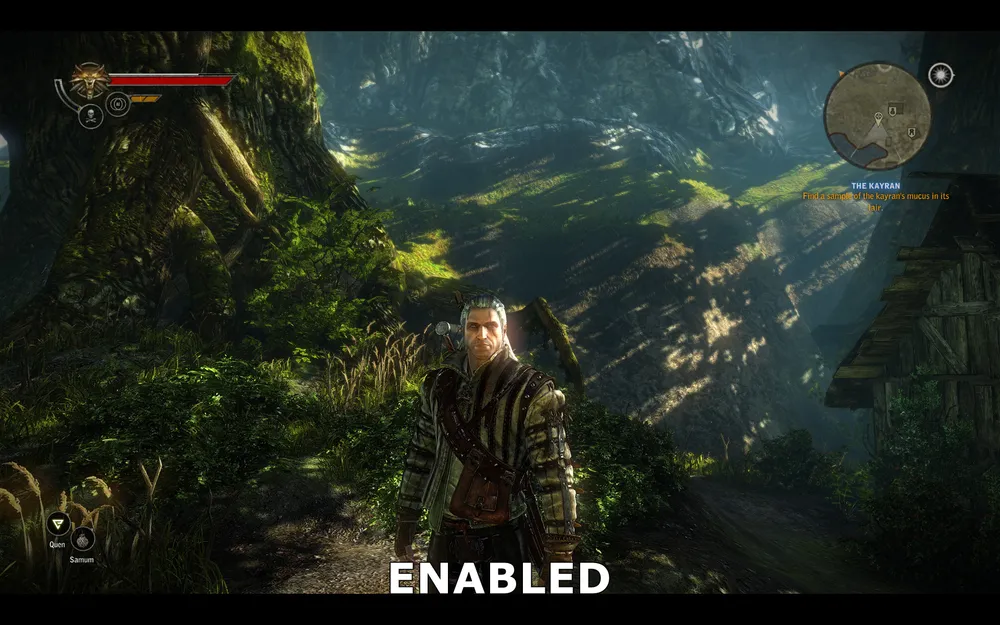
Parâmetro ativado
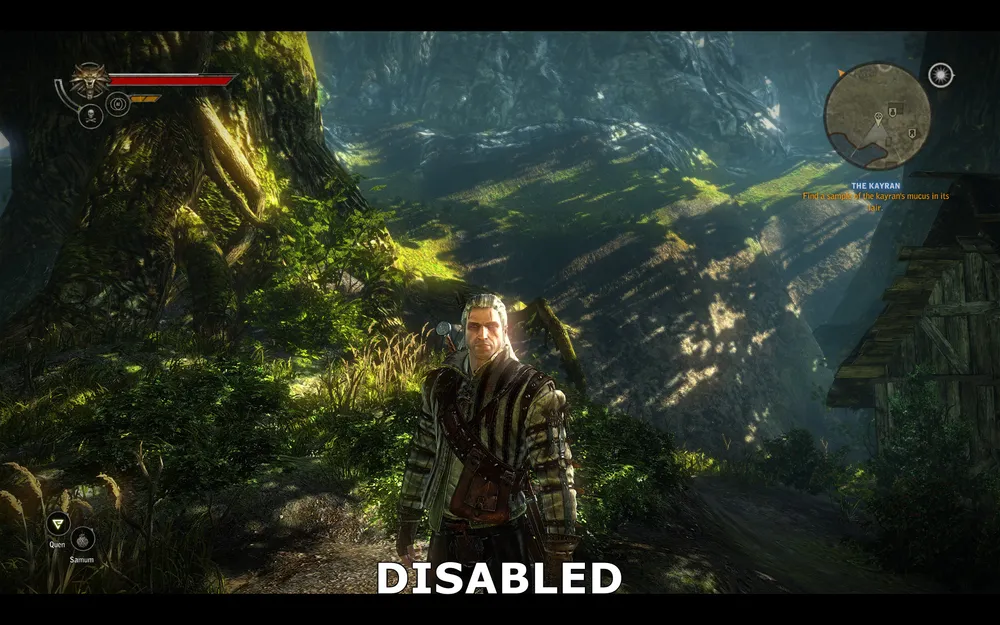
Parâmetro desativado
As capturas de tela acima mostram a diferença entre SSAO ativado e desativado. Inicialmente, parece que uma captura de tela tem mais sombras do que a outra. Na verdade, os parâmetros do SSAO são ativados em áreas específicas. Olhe para Geralt - o SSAO adiciona sombreamento ao redor de seu rosto, além de dar mais profundidade a ele. Ao olhar a mão direita e o torso, você verá um sombreamento suave, que torna o modelo de Geralt mais realista. Plantas e galhos à esquerda também foram aprimorados pelo SSAO, agora elas não são apenas escuras ou brilhantes, mas também estão sombreadas. No final, o SSAO suaviza e mistura sombras; isso não é muito perceptível, mas definitivamente melhora a qualidade gráfica com sombreamento mais realista.
O impacto deste parâmetro no desempenho é mostrado abaixo:
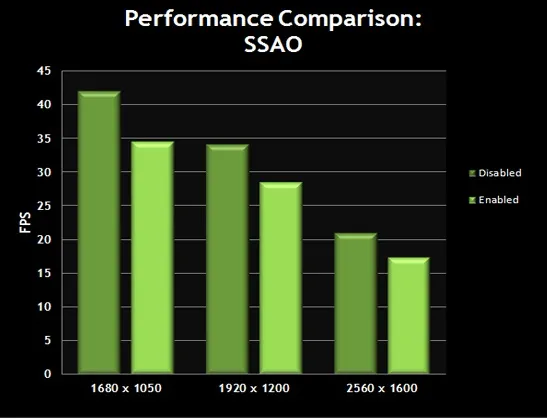
O gráfico confirma que o SSAO influencia significativamente o desempenho. Adicione a isso o fato de que esse efeito não é muito perceptível, assim, para muitos, o SSAO é um dos primeiros parâmetros a serem desativados (junto com a qualidade extrema) em favor do desempenho sem grandes prejuízos à qualidade da imagem.
Desfoque em movimento
Este parâmetro controla a utilização do desfoque. É mais perceptível ao girar rápido a câmera. Ativar o desfoque em movimento reduzirá o FPS quando o efeito for visível.
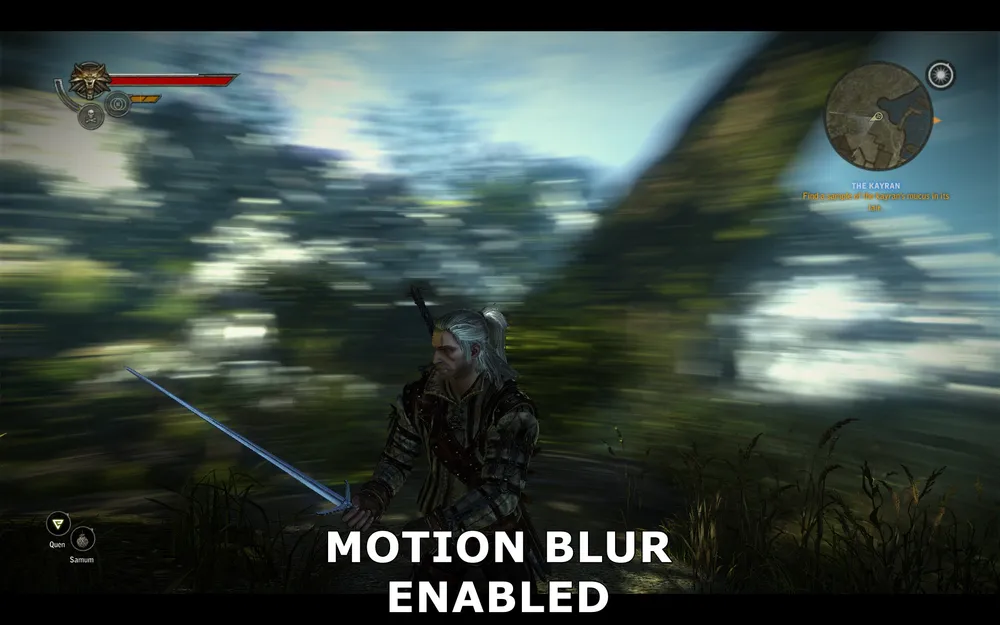
A captura de tela mostra um momento em que a câmera gira rapidamente ao redor de Geralt, então este é um exemplo exagerado de como parece o desfoque em movimento. No entanto, você pode ver que enquanto Geralt e o chão abaixo dele permanecem nítidos, o fundo ao redor fica bastante borrado.
O impacto deste parâmetro no desempenho é mostrado abaixo:

O gráfico mostra que, com o desfoque em movimento ativado, o desempenho diminui. Isso é especialmente desagradável durante uma batalha, quando é necessário reagir rapidamente e, portanto, girar a câmera rapidamente - seu FPS cairá exatamente quando mais for necessário para uma resposta rápida. Isso também pode levar a atrasos sempre que você move a câmera bruscamente. Portanto, se você não possui uma placa de vídeo muito potente, talvez seja melhor desativar o desfoque em movimento para aumentar o FPS e garantir maior suavidade em tais situações.
Profundidade de campo em cutscenes
A profundidade de campo em cutscenes (DOF) foi descrita anteriormente na seção "profundidade de campo no jogo". Esta opção torna as cutscenes do jogo parecidas com um filme. Devido à carga extra na GPU, esse efeito reduz o desempenho e é uma das razões pelas quais algumas pessoas experimentam lentidão em cutscenes. Veja abaixo a comparação das capturas de tela.
Profundidade de campo em cenas
Esta opção controla o uso de profundidade de campo em cutscenes e diálogos. No entanto, tenha em mente que, ao desativar a opção "profundidade de campo em cenas", mantendo a profundidade de campo em cutscenes ativada, o efeito ainda estará presente. Portanto, você deve usar ambos os parâmetros em conjunto (por exemplo, ou desativá-los ambos, ou ativá-los ambos).
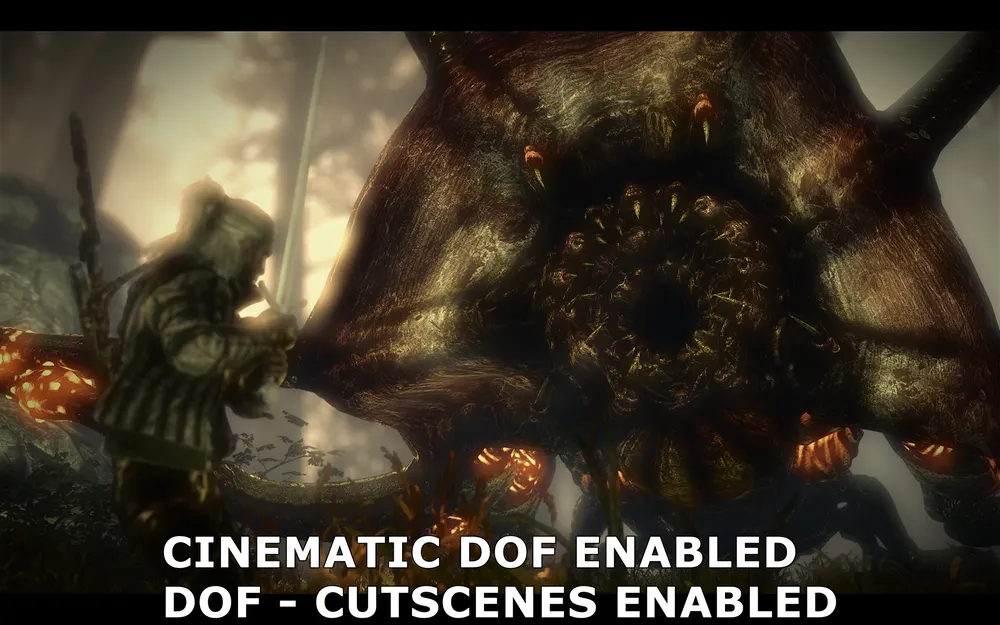
Profundidade de campo em cutscenes e cenas ativada
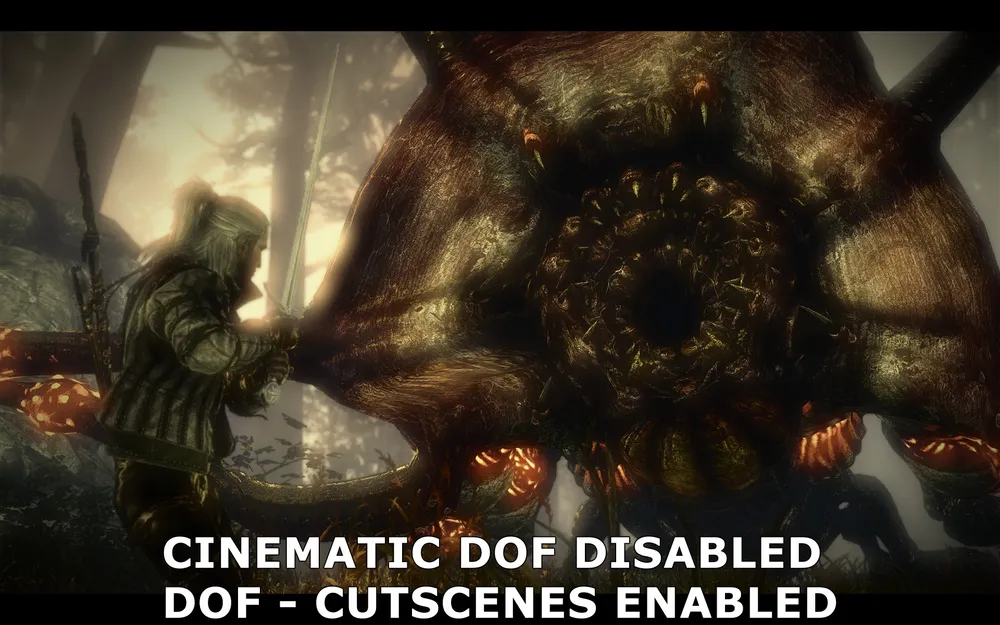
Profundidade de campo em cutscenes desativada, em cenas ativada
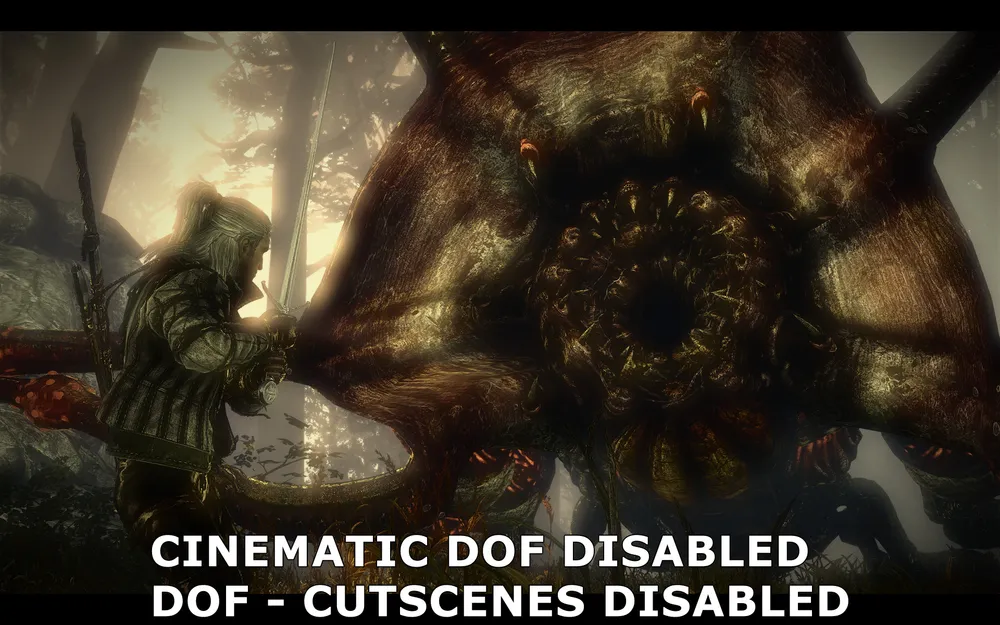
Profundidade de campo em cutscenes e cenas desativada
Desativar a profundidade de campo em cenas será inútil se a profundidade de campo em cutscenes permanecer ativada; as capturas de tela acima mostram que inicialmente ambos os parâmetros estão ativados, em seguida apenas a profundidade de campo em cutscenes é desativada, e por fim, ambos os parâmetros são desativados, removendo com sucesso todos os efeitos de desfoque. Como você vê, quando a profundidade de campo em cutscenes é desativada, alguns efeitos de desfoque ainda estão em vigor, no entanto, a figura de Geralt, bem como as árvores e rochas tornam-se mais nítidas. Quando ambos os efeitos estão desativados, o desfoque desaparece completamente e a imagem se torna nítida e clara (exceto pelo leve desfoque causado por Bloom - iluminação no canto superior esquerdo).
Embora a profundidade de campo em cutscenes cause uma boa impressão, pode não agradar a muitos. Se você prefere um desfoque sutil em cutscenes e diálogos, desative a profundidade de campo em cutscenes e ative-a em cenas. Se você deseja remover completamente o efeito de desfoque, desative ambas as opções.
O impacto deste parâmetro no desempenho é mostrado abaixo:
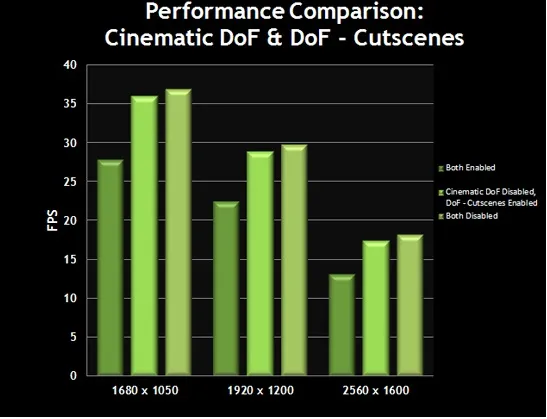
O gráfico mostra que cutscenes e diálogos funcionarão melhor se a profundidade de campo em cutscenes for desativada, e melhor ainda será quando a profundidade de campo em cenas também for desligada. Se você ativar apenas a profundidade de campo em cutscenes, mas desligar a profundidade de campo em cenas, a diferença na qualidade de imagem será mínima, então isso não é recomendado.
Limites de objetos pendentes, qualidade extrema, decorações
Limites de objetos pendentes
Este parâmetro é responsável para que objetos como os cabelos de Geralt e as partes da roupa se movam de forma realista. Ativar esta opção estabelece um limite para quantos desses objetos poderão se mover. Mesmo se o parâmetro estiver desligado, os cabelos de Geralt ainda se moverão, assim como outros objetos. A opção é destinada a reduzir a carga na CPU.
O impacto deste parâmetro no desempenho é mostrado abaixo:
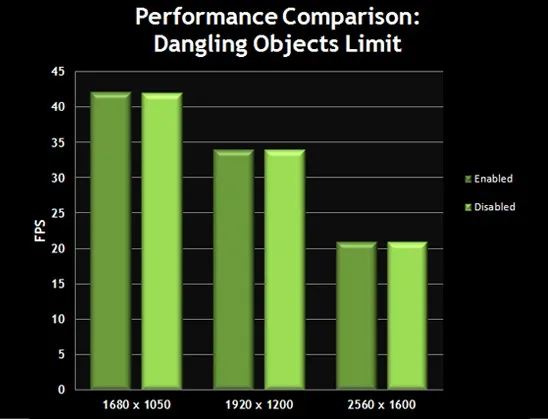
O gráfico mostra que não há mudanças no FPS. Apenas processadores fracos de dupla-core podem obter algum benefício com esta opção. Se você tem um processador potente, pode desligar esta opção.
Qualidade extrema
Este parâmetro ativa um modo especial que melhora a qualidade da imagem ao processar a cena várias vezes antes de exibi-la na versão final. O efeito da qualidade extrema é visto em texturas mais nítidas e melhor detalhamento. No entanto, essa opção requer não apenas um processador de alto desempenho, mas também uma placa de vídeo muito poderosa.
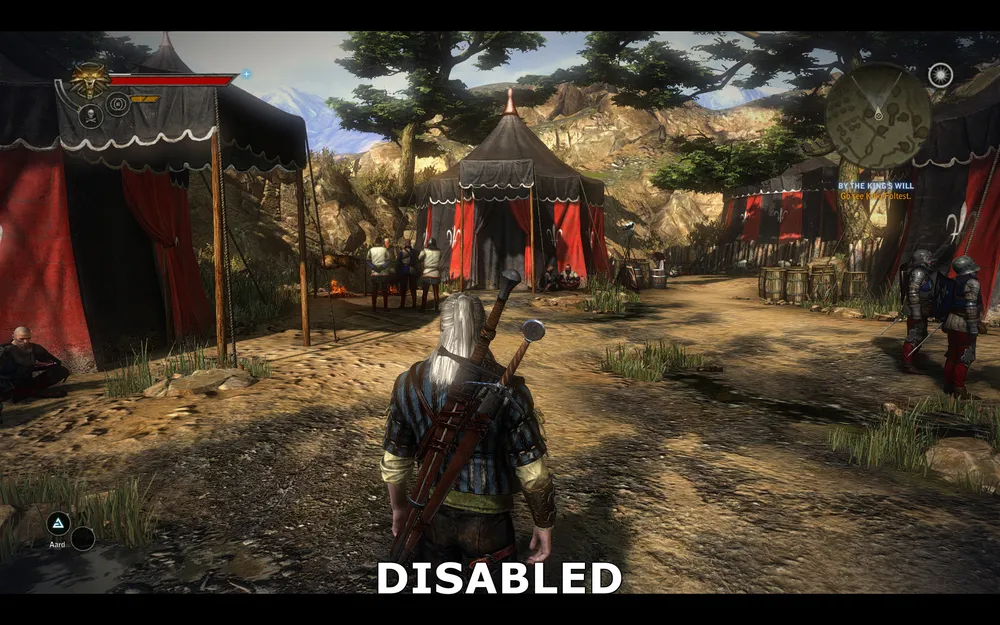
Qualidade extrema desativada

Qualidade extrema ativada
Nas capturas de tela acima, vemos a comparação entre a imagem com a qualidade extrema ativada e desativada. As principais diferenças da qualidade extrema ativadas são que a imagem se torna mais detalhada - as texturas de sujeira e árvores são mais detalhadas, o solo, a grama e os arbustos têm texturas mais nítidas. Também a leve serrilhagem que antes não foi eliminada, agora é completamente suavizada. No entanto, deve-se notar que as texturas das roupas de Geralt e suas bainhas tornaram-se um pouco menos nítidas. Além disso, o tecido da tenda, especialmente em áreas escuras, é mostrado com menos detalhamento.
O impacto deste parâmetro no desempenho é mostrado abaixo:

O gráfico mostra que a qualidade extrema é, atualmente, uma das opções mais exigentes em The Witcher 2, fazendo o FPS cair em 60% em qualquer resolução. Na verdade, não há placa de vídeo capaz de operar suavemente com a qualidade extrema ativada e nas configurações máximas. A qualidade extrema destina-se, em primeiro lugar, a multi-GPU (placas de vídeo de múltiplos processadores). Considerando que essa configuração oferece apenas uma melhoria insignificante na qualidade da imagem com tamanha queda de desempenho, a qualidade extrema é a primeira opção na lista a ser desativada.
Decorações
Decorações são responsáveis por parâmetros como, por exemplo, borrões de sangue no chão, na espada ou no rosto de Geralt. Desativar a opção diminuirá o realismo, mas pode aumentar o desempenho em processadores mais fracos. Independentemente do valor do parâmetro escolhido, todos os efeitos eventualmente desaparecerão.
O impacto deste parâmetro no desempenho é mostrado abaixo:
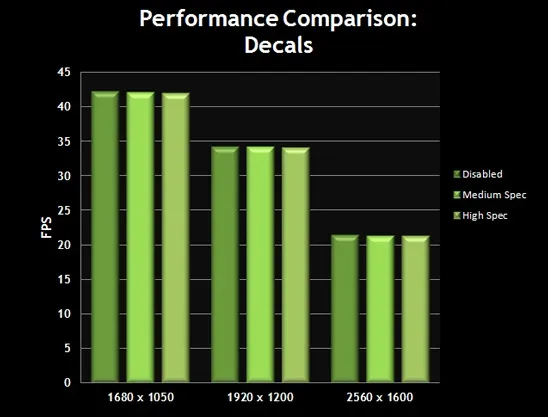
Como você pode ver, na maioria dos sistemas, desativar ou reduzir o valor desta opção praticamente não afeta o desempenho. Recomendamos desativar o parâmetro apenas em computadores fracos, se você deseja ganhar um pouco de FPS, especialmente em grandes batalhas, onde há muito sangue.
Concluímos aqui a revisão das configurações disponíveis na Ferramenta de Configuração. Em seguida, exploraremos as configurações avançadas de The Witcher 2.
Configurações avançadas
Os jogadores de PC têm a sorte de contar com um editor de configurações adicionais chamado Ferramenta de Configuração. Definir corretamente essas configurações permitirá que você jogue com um equilíbrio entre desempenho e qualidade da imagem.
No entanto, para aqueles que querem ir ainda mais longe, The Witcher 2 também oferece uma série de configurações mais avançadas. Isso envolve a edição de arquivos INI. O arquivo que precisamos (user.ini) está na pasta \Meus documentos\ Witcher 2\ Config\. Faça uma cópia de segurança desse arquivo, em seguida, abra-o em qualquer editor de texto, como o Bloco de Notas. A maior parte das configurações do arquivo INI são alteradas na Ferramenta de Configuração, no entanto, há algumas configurações que só podem ser alteradas nesse arquivo:
DanglesLimiter=0
Este parâmetro é o mesmo que os limites de objetos pendentes na Ferramenta de Configuração. No entanto, aqui você pode controlar seu valor com mais precisão. O valor 0 é o máximo, e não impõe nenhuma restrição nas bordas dos objetos. O valor 1 significa que as restrições se aplicarão apenas a Geralt, e o valor 2 limitará os movimentos de todos os objetos pendentes.
TextureMemoryBudget=600
Esta configuração corresponde ao parâmetro "tamanho da memória das texturas" na Ferramenta de Configuração. Ele define o volume máximo de memória que The Witcher 2 aloca para armazenar texturas. Você pode designar seu próprio valor em megabytes para esse parâmetro. Não há restrições para este parâmetro, mas não esqueça que definir um valor muito alto pode causar problemas - consulte a seção "tamanho da memória das texturas" descrita acima.
FoliageDistanceScale=0.5
MeshDistanceScale=0.7
Os valores acima controlam o nível de detalhamento no jogo, ou seja, é o parâmetro "distância de renderização" na Ferramenta de Configuração. Quanto menor o valor desses parâmetros, menor será a detalhação dos objetos distantes de Geralt. Esses valores ajudarão você a controlar o nível de detalhamento de forma mais precisa, além de permitir aumentar os parâmetros acima do padrão máximo de 1,2 para aumentar ainda mais a distância de detalhamento. Note que o valor FoliageDistanceScale por padrão não está no user.ini, então você deve adicioná-lo lá você mesmo. Além disso, não há restrições para esta configuração.
MaxCubeShadowSize=256
MaxCubeShadowCount=1
MaxSpotShadowSize=512
MaxSpotShadowCount=3
Os valores acima estão relacionados à qualidade das sombras no jogo. As configurações de sombras na Ferramenta de Configuração parecem exibir seus valores de forma incorreta. Portanto, mesmo que você defina a qualidade das sombras para o nível máximo, o arquivo user.ini ainda terá valores equivalentes ao nível baixo. Você pode ajustar manualmente esses parâmetros como desejar.
Vale a pena notar que, se você alterar qualquer um dos valores no user.ini e depois alterar qualquer valor na Ferramenta de Configuração, isso pode reescrever/resetar todos os seus parâmetros manualmente alterados. Primeiro ajuste tudo na Ferramenta de Configuração e só então edite o user.ini.
Mods
The Witcher 2 se mostrou popular na comunidade de PC, então uma série de modificações já foi lançada, alterando certos aspectos de jogabilidade e gráficos. Você pode baixar vários desses mods gratuitamente aqui, mas tenha em mente que oficialmente eles não são suportados, e não se esqueça de ler as instruções com cuidado para cada mod.
Conclusão
Com a otimização do sistema e o jogo ajustado para sua configuração usando a Ferramenta de Configuração, The Witcher 2 deve funcionar relativamente suave em seu sistema. Se você ainda está enfrentando problemas, visite o site oficial do jogo e leia o FAQ oficial que descreve todas as soluções para os problemas atuais.
Em termos de dicas de jogabilidade, lembre-se de uma coisa importante: The Witcher 2 não é um hack and slash. É um RPG, o que significa que você deve usar estratégia para aprender na prática todas as nuances do sistema de combate, uso de sinais, poções e combos. O combate pode ser frustrante no começo, mas, com o tempo, torna-se mais fácil, embora sempre seja problemático lutar contra mais de um oponente, mesmo no nível normal de dificuldade. Leia o guia com atenção, use frequentemente o salvamento rápido (botão F5), e não desanime se você morrer constantemente no prólogo. The Witcher 2 oferece uma experiência extremamente enriquecedora e, portanto, vale o esforço que você investe nele.
Fonte: Geforce.com