
מדריך מפורט להגדרות המשחק [תרجمة מאתר Geforce.com]
"החומר סופק על ידי האתר המער fan הרשמי "כרוניקות קאייר מורחן"

[td]המשתמש קורוש גזי באתר Geforce.com עשה מדריך פנטסטי על הגדרות ווינב האלקי 2 עבור מי שמעוניין לשחק במשחק עם איזון ביצועים ואיכות תמונה. במאמר נבדקות כל ההגדרות של המשחק בפירוט, כך שאחרי קריאתו תדעו בדיוק כיצד להגדיר את הפרמטרים הרבים של המשחק.
החליף 2: רוצחי המלכים ממשיך את הסיפור של רוצח המפלצות גרלט מהרייוויה, לוחם חזק ומיסתורי, ששיחקנו בו במשחק המקורי "החליף". עכשיו גרלט מואשם ברצח המלך. הדרך לצדק עוברת דרך עולם אטמוספרי, מלא בכל מיני יצורים, משימות צדדיות וסודות. למרות שזה RPG אמיתי, המשחק מציע גם מערכת קרב מורכבת, שדורשת מיומנות. גרלט 2, בלעדי למחשב, עושה שימוש מלא בכוח ובגמישות של הפלטפורמה.
המטרה של מדריך זה היא לתת לכם להבין כיצד להגדיר כראוי את הפרמטרים הרבים של המשחק, מכיוון שהגדרה לא נכונה עלולה לגרום לדחיסות במשחק גם על המערכות החזקות ביותר.
לפני שאתם ממשיכים, ודאו שהמחשב שלכם עומד בדרישות המינימליות של המשחק:
**
• מעבד: Core 2 Duo 2.2 GHz או AMD Athlon 64 X2 5000+ או טוב יותר
• זיכרון RAM: 1GB RAM (Windows XP), 2GB RAM (Windows Vista/7)
• דיסק קשיח: 16GB של מקום פנוי
• כרטיס גרפי: 512MB ו-Pixel Shader 3.0 (GeForce 8800 או טוב יותר)
• כרטיס קול: תואם ל-Direct X 9.0c
• מערכת הפעלה: Windows XP SP2, Windows Vista SP2 או Windows 7
**
• חיבור לאינטרנט נדרש להתקנה
להלן תיאור מפורט של כל ההגדרות הרבות במשחק, הכלולות בכלי הקונפיגורציה, וכן צילומי מסך להשוואה במקומות רלוונטיים, כך שתוכלו להשוות את איכות התמונה לאחר שינוי הפרמטרים הללו. שימו לב שחלק מהדברים עשויים להשתנות, בהתאם למערכת והגדרה שלכם. אנו רוצים לתת לכם די מידע על איך להגדיר את המשחק נכון, אילו הגדרות להפעיל או לכבות, כך שתשיגו את האיזון הנכון בין איכות התמונה וביצועים.
אופטימיזציה כוללת של המערכת
בנוסף להגדרות הפרמטרים של המשחק, חשוב גם להגדיר נכון את מערכת ההפעלה. בעיות רבות שקשורות לביצועים, כמו תקיעות, קריסות ואיטיות, עשויות להיגרם כתוצאה מהגדרה לא נכונה של Windows או מנהלי התקנים מיושנים מאוד שאינם מוגדרים נכון. לכן אנו ממליצים על הורדת הגרסה האחרונה של התוכנה TweakGuides Tweaking Companion (TGTC) ואופטימיזציה של המערכת שלכם. לפחות, אל תשכחו לעדכן את מנהלי ההתקנים של כרטיס הגרפי שלכם לגרסה האחרונה.
מדידת ביצועים
כדי לבצע שינוי בהגדרות יש צורך באיזשהו אופן למדוד את מספר הפריימים לשנייה (FPS). דרך מהירה ופשוטה למדוד את ה-FPS בכל משחק היא בעזרת התוכנה החינמית FRAPS. הורידו, התקינו והשיקו את FRAPS לפני הפעלת גרלט 2. תראו מדד FPS צהוב שמופיע בפינה של המסך.
שימו לב למעמד הזה של ה-FPS, במיוחד במהלך פעולות אינטנסיביות במשחק, למשל, בקרב כבד או קטעי ווידאו - מספר הפריימים בשנייה יורד (ה-FPS "נופל"). לכן נכון תהיה לשים לב למעמד המינימלי ש-FPS. אם הוא לא גבוה במיוחד, תצטרכו להגדיר מחדש את הפרמטרים של המשחק עד שהוא יגיע למינימום של 20-25 פריימים לשנייה במהלך פעולות אינטנסיביות, ויותר גבוה (30-35 FPS +) במהלך משחק רגיל, כמו הליכה בעיר ושיחה עם דמויות.
הגדרות משחק בסיסיות
כדי לגשת להגדרות המשחק הבסיסיות, השיקו את גרלט 2, ובתפריט הראשי של המשחק בחרו באפשרויות. אתם יכולים לשנות אותן, אך אף אחת מהן אינה משפיעה על הביצועים. גישה להגדרות מפורטות יותר מתוארת בהמשך.
סאונדים ומוזיקה
עוצמת המוזיקה, עוצמת הצלילים: שני המחוונים הללו מבקרים את עוצמת המוזיקה והאפקטים הקוליים במשחק. הגדרו לפי רצונכם. אם יש לכם בעיות עם הצלילים בגרלט 2, נסו להקטין את מספר הערוצים ל-5.1, או להפעיל מצב סטריאו בלוח הבקרה של כרטיס הקול שלכם. גם בדקו שיש לכם את מנהלי ההתקנים הסוניים האחרונים - ראה סעיף אופטימיזציה כוללת של המערכת.
משחקיות
רמה של קושי: רמת הקושי בגרלט 2 נבחרת כאשר מתחילים משחק חדש, אך אתם יכולים לשנות אותה בכל עת. זהו פרמטר חשוב מאוד. ברמת הקושי הקלה האויבים חלשים יותר ופוגעים פחות, בעוד שגרלט פוגע הרבה יותר בהם. ברמת הקושי הנורמלית המשחק הוא קשה באופן סביר, ודורש מעט תרגול עם הקרב נגד מספר מתנגדים. רמה קשה היא רק לשחקנים עם הרבה ניסיון, ודרושו כל הכישורים של גרלט כדי לנצח בקרב. רמה משוגעת היא קשה בצורה בלתי רגילה, ואם גרלט מת, יהיה עליכם להתחיל את המשחק מההתחלה.
יומן קרב: אם אפשרות זו מסומנת, נתונים מפורטים על כמות הנזק שנגרם ונהיה יוצגו במהלך הקרב. זו אפשרות בשביל אלה שמתעדפים לרשום את הכמויות של הנזק שנגרם והנזק שנעשה.
רמזים: אם אפשרות זו מסומנת, חלונות קטנים עם טיפים שימושיים יופיעו כאשר גרלט נתקל בתכנים חדשים, משתמש בפריטים חדשים וביכולות. לשחקנים מתחילים, במיוחד כאלה שאינם מכירים את הסדרה "גרלט", רצוי להפעיל את האפשרות הזו, לפחות בפרולוג ובתחילת הפרק הראשון.
QTE קשה: Quick Time Event (QTE) מתרחשים ברגעים מסוימים במשחק, ודורשים לחיצות על כפתורים מסוימים בסדר מסוים. קרב בוס הוא דוגמה ל-QTE. אם באפשרות "QTE קשה" יש סימון, אז רגעי QTE יהיו מעט יותר קשים, ויידרשו תגובה מהירה יותר. אם תסירו את הסימון, ה-QTE יהפכו לקלים יותר, ולעיתים יכולים להימנע לחלוטין באירועים מסוימים (כגון קטעי ווידאו). אין אפשרות לבטל לחלוטין את ה-QTE.
כתוביות: אם יש סימן ליד אפשרות זו, אז במהלך דיאלוגים יופיעו כתוביות על המסך.
אפשרויות שליטה
סוג שליטה: אפשרות זו מאפשרת לבחור את סוג הבקר שבו אתם משתמשים במשחק. כברירת מחדל מדובר במקלדת, אולם אתם יכולים גם להשתמש בגיימפד. כדי לשנות את הגדרות הכפתורים, עליכם לפתוח את כלי הקונפיגורציה וללחוץ על כפתור "הגדרות של שליטה".
רגישות העכבר: אפשרות זו קובעת את רמת התגובה של העכבר למצבכם. אם שיניתם את הגדרה הזו ועדיין אתם מרגישים דיחוי, כנראה שזה בגלל הביצועים הנמוכים. שימו לב לקצב הפריימים שלכם באמצעות FRAPS, ואם הוא נמוך מ-20-25 FPS, תצטרכו לשנות את ההגדרות לשיפור התגובה. גם כיבוי של סנכרון אנכי מסייע בהפחתת דיחוי העכבר.
הפיכת ציר ה-X תגרום לעכבר לפעול הפוך. כאשר אתם מסתכלים למעלה, תסתכלו למטה, וכשאתם מסתכלים למטה, תסתכלו למעלה. הפיכת ציר ה-Y תשנה את תנועת העכבר כך שכאשר תזיזו אותו לכיוון שמאל, תסתכלו ימינה, וכשאתם מסתכלים ימינה - תסתכלו שמאלה.
גרפיקה
בהירות וגמא: אפשרות "בהירות" מציגה את בהירות התמונה הכללית במשחק. הגדירו אותה כך שתראו פרטים בסצנות חשוכות, אך התמונה לא תהיה בהירה מדי. גמא היא אפשרות מורכבת יותר, ועשויה להישאר בברירת המחדל.
כדי לגשת להגדרה המלאה של המשחק, פתחו את הלנצ'ר של גרלט 2 ובחרו באפשרות "הגדרות". כדי לגשת ישירות לכלי הקונפיגורציה, עברו לתיקיית ההתקנה\Witcher 2\Bin\ והשק בשימוש הקובץ Configurator.exe.
כלי הקונפיגורציה
כלי הקונפיגורציה ייפתח בחלון חדש וברירת המחדל תכיל רק כמה פרמטרים בסיסיים. סמנו את התיבה "הגדרות מפורטות" כדי לראות את מגוון האפשרויות הנוספות.

לפי ברירת המחדל, כל האפשרויות מוגדרות כ"ברירת מחדל". מתוך הקונפיגורציה הזו, נשנה מספר פרמטרים כדי לראות כיצד הם משפיעים על איכות התמונה וביצועים.
קונפיגורציה מערכת מלאה:
• GeForce GTX 460 1GB
• Intel Core i7 940
• 3GB RAM
• Win7 64-bit
• Nvidia 275.33 WHQL Drivers
רזולוציה, מסך מלא, סנכרון אנכי
רזולוציה המסך
אפשרות זו קובעת את הרזולוציה של המשחק, נמדדת במידה המוכנה על ידי מספר הפיקסלים האורכיים והגובהיים (למשל, 1920 פיקסלים x 1080 פיקסלים). ככל שהרזולוציה גבוהה יותר, התמונה תהיה ברורה יותר. אך רזולוציה גבוהה תספק גם לחץ על המערכת שלכם, במיוחד על כרטיס הגרפי, وبالتالي עשויה להפחית את הביצועים הכלליים, באורח שמשמעותי. לכן, כאשר הגדרות פרמטרים אחרים אינן מצליחות לשפר די את ביצועי המערכת שלכם, הקטינו את הרזולוציה.

השוואת ביצועים
מסך מלא
אם אתם רוצים לשחק בגרלט 2 בחלון, כבו את האפשרות "מצב מסך מלא". הפעלת המשחק במצב חלון עשויה להיות מועילה אם תרצו להקטין את הרזולוציה, אך לשמור על התמונה ברורה. עם זאת, כדי למנוע בעיות בזיכרון וביציבות הכללית, מומלץ לשחק במסך מלא.
הגדרות גרפיקה
אפשרות זו קובעת מה רמה של גרפיקה תיושם במשחק. האפשרויות הזמינות: נמוכות, בינוניות, גבוהות ו"אולטרה".




ההשפעה של פרמטר זה על הביצועים מוצגת למטה:

הגרף מאשר כי הפחתת הביצועים הראשונה קרתה כאשר עברו מאיכות גרפיקה נמוכה לבינונית, עם זאת, הירידה המשמעותית ביותר בביצועים מתרחשת כאשר עוברים להגדרות גרפיקה אולטרה, מכיוון שבאופן אוטומטי מופעלת איכות קיצונית, מה שגורם לנזק משמעותי בביצועים גם במערכות החזקות ביותר.
יש לציין גם כי אפשרות "אולטרה" אינה נותנת את איכות התמונה הטובה ביותר בגרלט 2, מכיוון שניתן להעלות גם את הפרמטרים "גודל זיכרון טקסטורה" ו"מרחק רמות". לכן אפשרות "הגדרות גרפיקה" היא רק נקודת מוצא. מומלץ מאוד לא להסתמך עליה, ולהתאים את הפרמטרים השונים באופן אישי. זה בהחלט יביא לכם יותר יתרון מבחינת ביצועים ואיכות התמונה.
סנכרון אנכי
המכונה גם "VSync", סנכרון אנכי הוא סנכרון של קצב הכ Frames במשחק המחשב עם קצב הרענון של המסך. אל תבלבלו את זה עם FPS. כאשר ה-VSync מופעל, ה-FPS המקסימלי שלכם מוגבל לקצב הרענון של המסך שלכם, אצל רוב האנשים זה 60 Hz (60 FPS). כאשר הסנכרון האנכי כבוי, אתם עלולים לחוות תופעה שנקראת "קרע אופקי" - חלקים בתמונה עלולים להפוך לא חדים בצורה זמנית. זה לא פוגע במערכת שלכם, אך יכול להיות מעצבן. הפעלת ה-VSync מסירה את הקרעים, אך יכולה להפחית את ה-FPS עד 50% או יותר, וגם להפחית את רגישות העכבר. כדי להפיק תועלת מהסנכרון האנכי מבלי פתרון ביצועים, הפעלו את הטריפל-בופרינג. אחרת, כדי להבטיח קצב פריימים גבוה, וגם למנוע דיחוי בעכבר, מומלץ לכבות את הסנכרון האנכי.
טקסטורות וצללים
הפחתת איכות הטקסטורות
אפשרות זו שולחת את איכות הטקסטורות שבהן נעשה שימוש במשחק. הטקסטורות מכסות את משטחי כל עצה במשחק. הפעלת הפחתת הטקסטורות תגרום לכך שהן יהיו יותר מטושטשות. אם תבחרו ב"ללא הפחתה", הטקסטורות יהיו ברזולוציה המקורית שלהן, מה שיביא לתמונה יותר מפורטת, אך דורש יותר זיכרון.
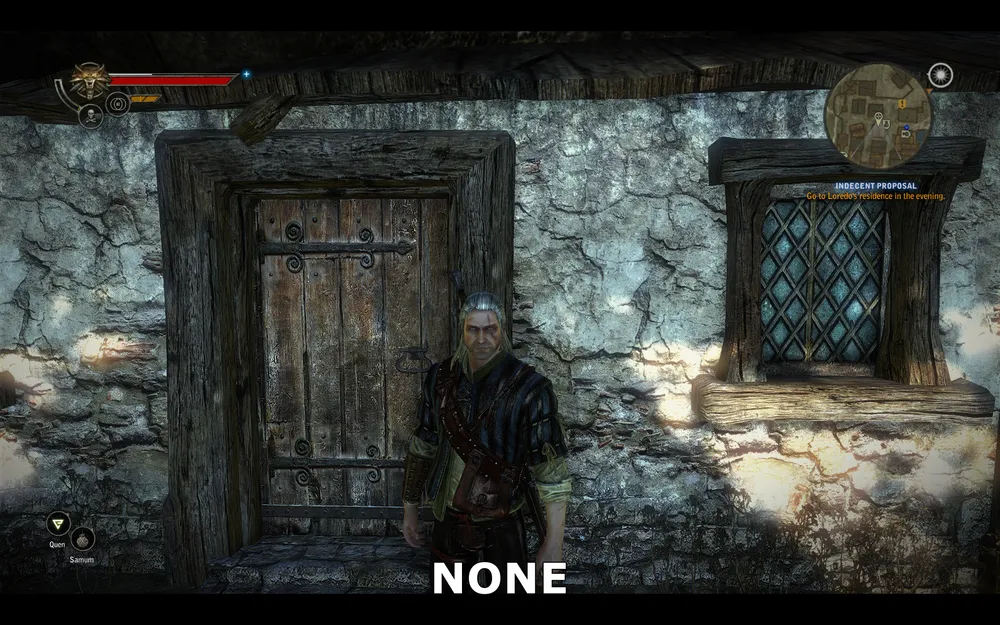
ללא הפחתה
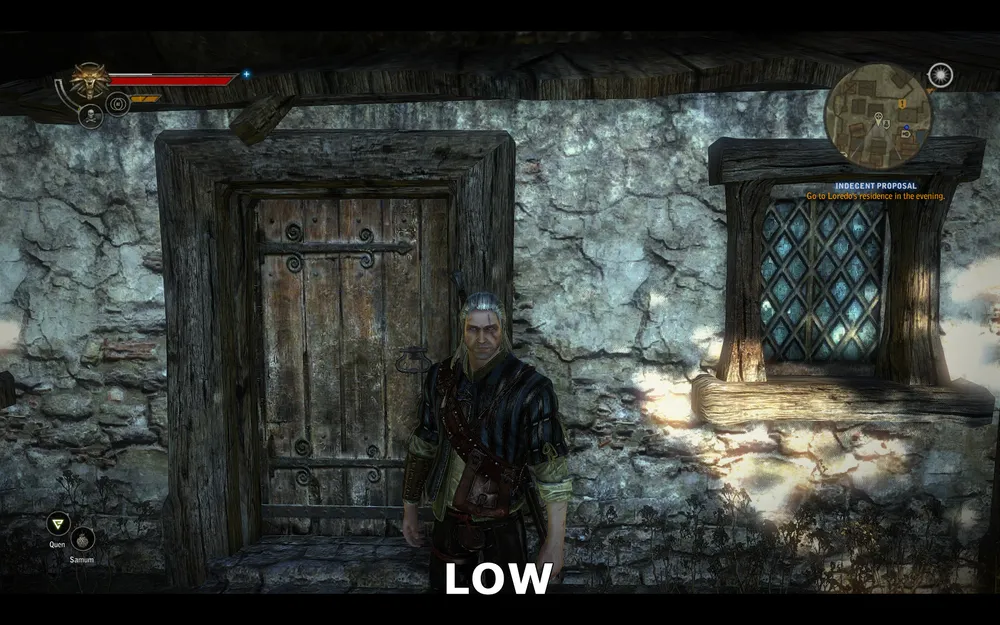
הפחתה קטנה
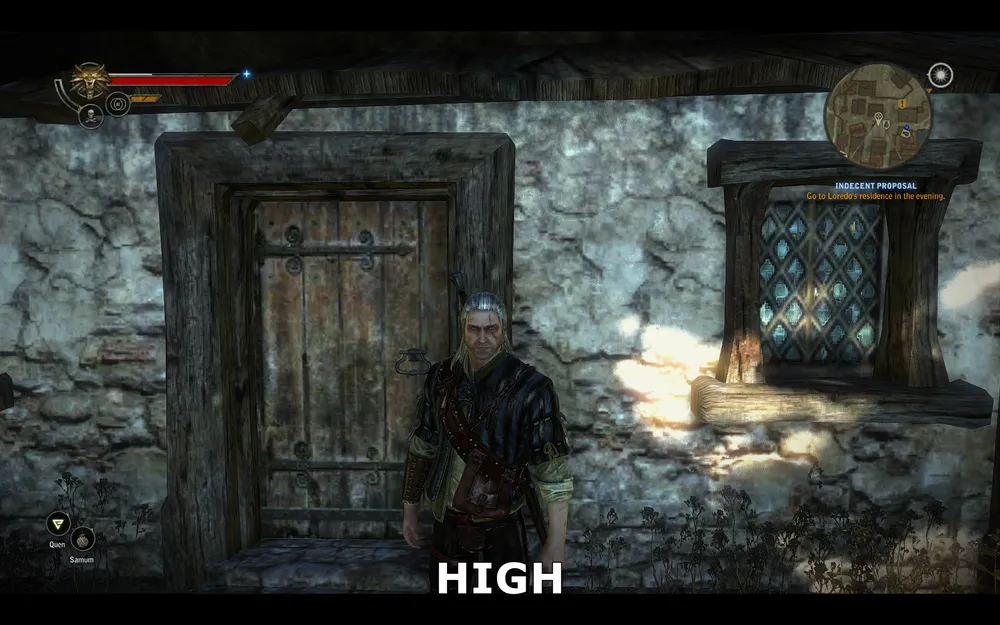
הפחתה גבוהה
בצילומי המסך למעלה מוצגות התוצאות של שינוי אפשרות זו. כשלא מתבצעת הפחתה באיכות הטקסטורות, המשטחים של הקירות, הדלתות והחלונות מוצגים בפרטים רבים. עם הפחתה נמוכה, הרזולוציה של הטקסטורות יורדת, מה שגורם לכך שנראה טשטוש ואובדן פרטים קטנים. עם הפחתה גבוהה תופסת ביותר מהפרטים, והתמונה מתפרקת לקוביות.
נכון להיום לא נעשה גרף ביצועים, מכיוון שירידת הרזולוציה של הטקסטורות בעצמה לא גורמת לשינויים משמעותיים בביצועים. הסיבה העיקרית למה כדאי להפעיל הפחתה נמוכה או גבוהה היא הפחתת הסיכוי לטעינות מאוחרות ולנעילה כשהחיים החוקרים.
גודל זיכרון טקסטורות
אפשרות זו קובעת את העומס שמוקצה למשחק לשמור על טקסטורות. היא אינה משפיעה על ה-FPS, ואינה משנה את איכות התמונה במשחק. היא משפיעה רק על כמות טעינות הטקסטורות שמתרחשות כאשר אתם חוקרים את העולם של המשחק. ההגדרות האופטימליות במידה רבה תלויות בכמות זיכרון הווידיאו (VRAM) של כרטיס המסך שלכם, וכמו גם על הגדרת "הפחתת איכות הטקסטורות" שטפלה שורש.
האפשרויות הזמינות הן:
מאוד נמוך = 100MB
**
נמוך = 200MB
בינוני = 300MB
גבוה = 400MB
**
מאוד גבוה = 600MB
זכרו, שכל הזיכרון של כרטיס המסך שלכם לא יכול להיעשות עבור שמירת טקסטורות, ולכן עדיף לא לבחור הגדרות גדולות מהכמות בפועל של זיכרון הווידיאו שלכם - זה יכול להגדיל טעינות מאוחרות או מקרים של קריסות, ובחלק מהמקרים להביא לקריסת המשחק. באותו זמן, בחירה בערך נמוך מדי תגרום לטעינות בולטות. התחל בזהירות עם חצי מכמות זיכרון הווידיאו שלך (למשל, עם כרטיס 512MB, הגדרו לערך "נמוך", עם 1GB ") בסדר", עבור 1.5GB "מאוד גדול"). אם לאחר זמן המשחק שלכם לא יהיו בעיות, תוכלו להגדיל את האפשרות ולראות מה קורה.
לאנשים עם כמות נמוכה של זיכרון הווידיאו החיבור הנכון של גדלי הזיכרון והפחתות תוכן זאת יגרום לקצב משחק חלק ויציב ביותר.
איכות הצללים
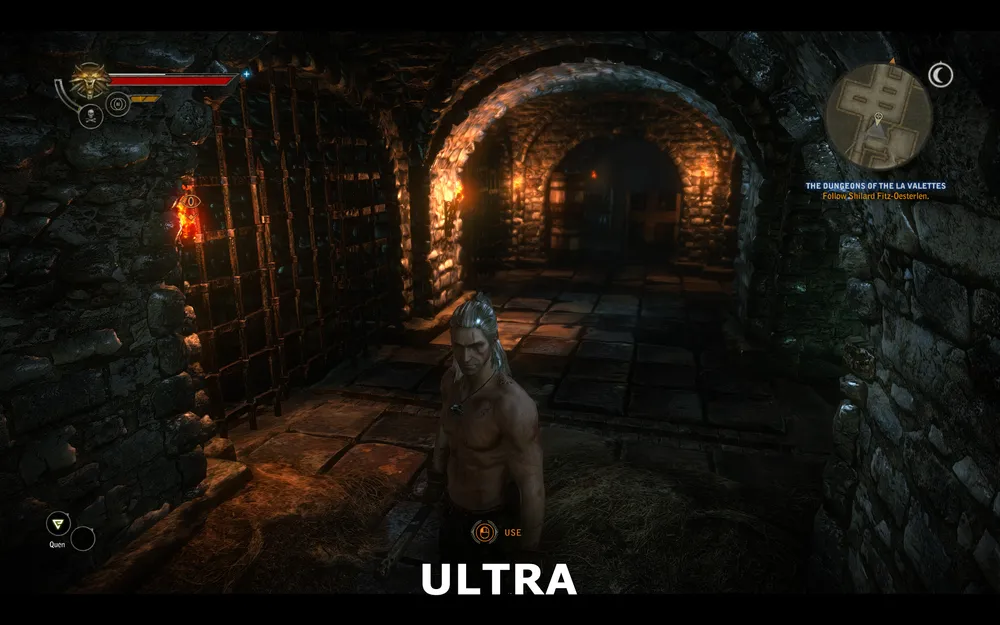
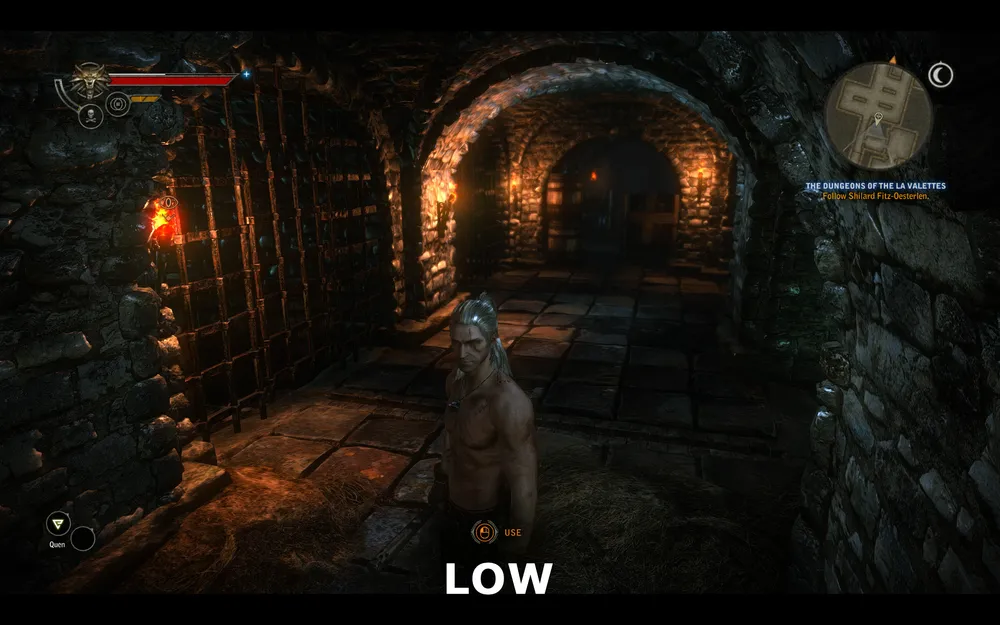
אפשרות זו קובעת את איכות הצללים בגרלט 2. הערכים האפשריים הם: נמוכים, בינוניים, גבוהים והטובים ביותר. באופן עקרוני, שינוי של אפשרות זו כמעט ואינו משפיע על איכות הצללים וביצועים.

איכות הטובה ביותר
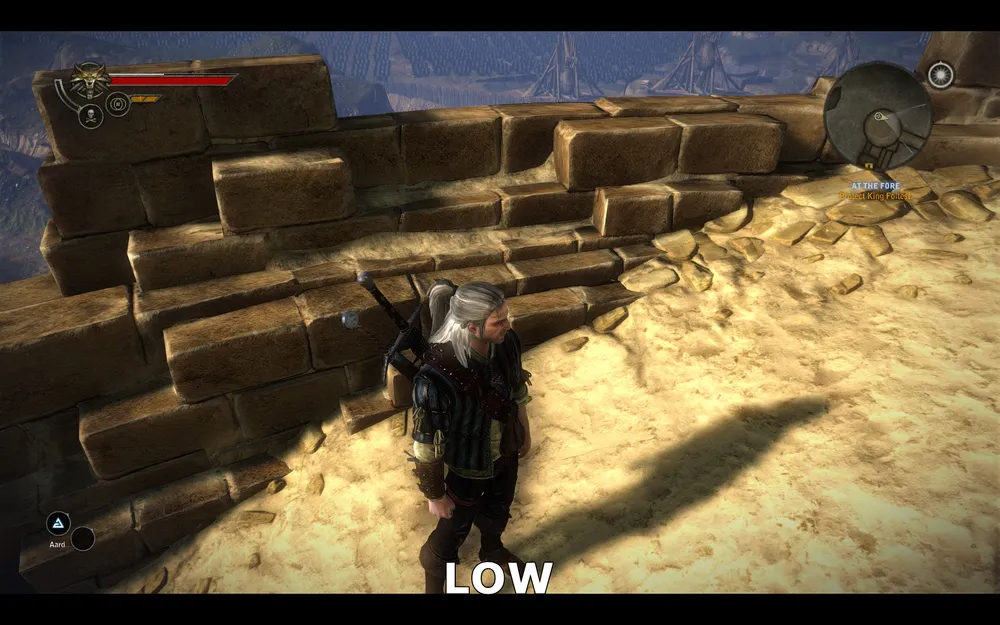
איכות נמוכה
בצילומי המסך למעלה מוצגת ההבדל בין האיכות הכי טובה והנמוכה - כמו שאתם רואים, כמעט אין הבדל.
הגרף להשפעה של אפשרות זו על הביצועים נמצא למטה:
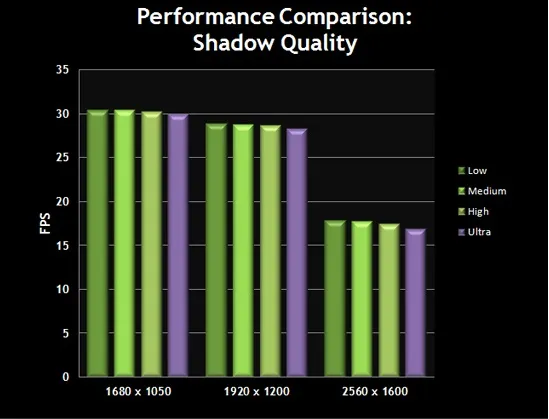
הגרף מראה שההבדל בביצועים גם מינימלי. כך אתם יכולים להגדיר את האיכות הצללים לערך נמוך כדי לביצועים טובים וללא אובדן של איכות התמונה.
איכות האור עם הצללים
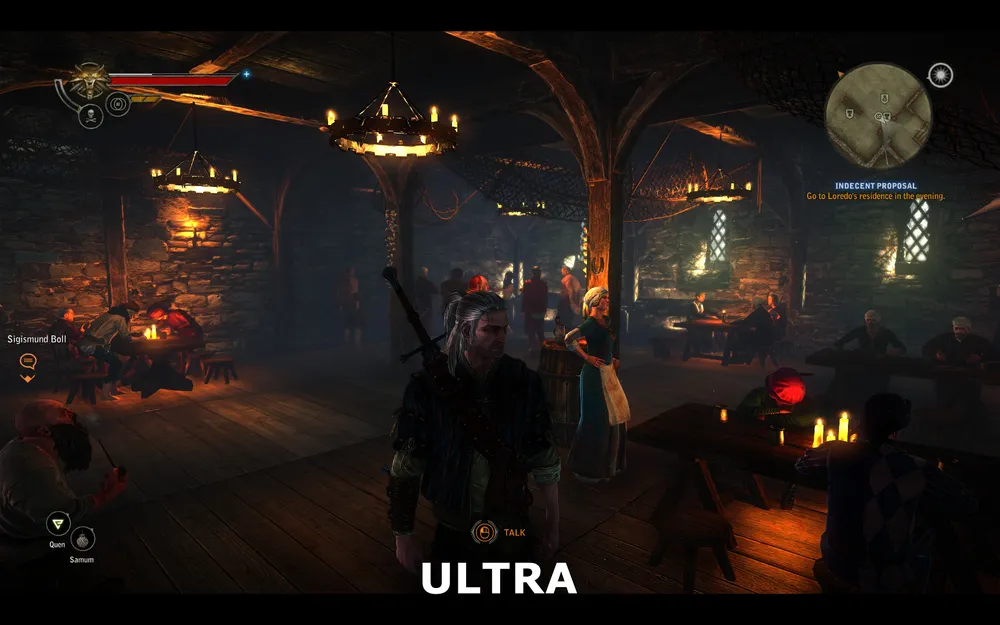
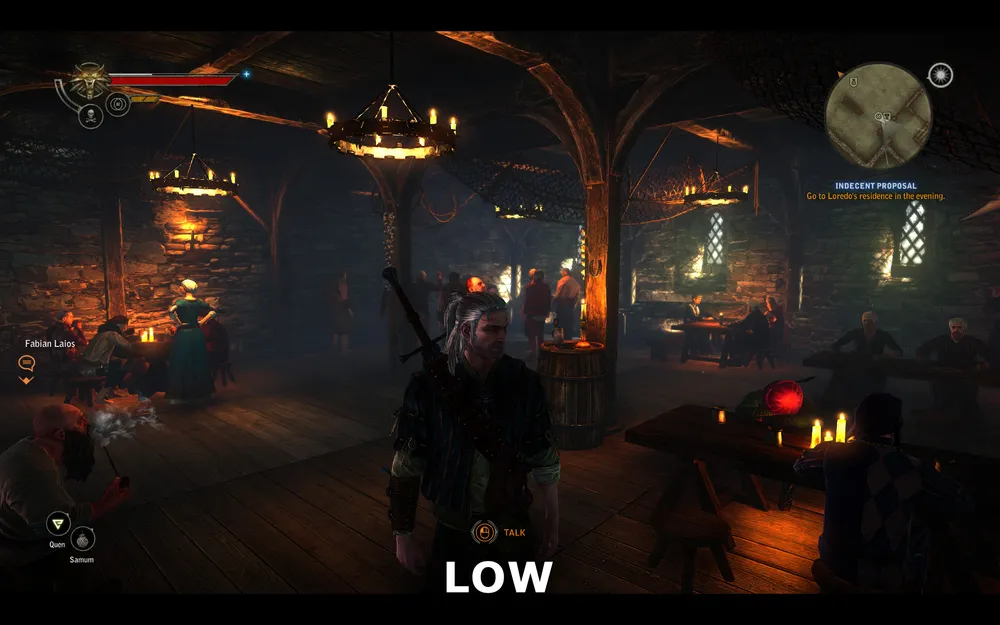
מאפשרות זו קובעת את מספר מקורות האור שיכולים להטיל צללים בו זמנית. במקרים עם מספר מקורות אור דינמיים, זה עשוי להשפיע על ביצועים.
איכות הטובה ביותר
איכות נמוכה
איכות הטובה ביותר
איכות נמוכה
שני זוגות הצילומים למעלה מציגים, שבין אם האיכות נמוכה או גבוהה, אין הבדל. הורדת פרמטר זה יכולה להגביר את ה-FPS, במיוחד במהלך קרב, כאשר אפקטים קסומים עשויים להוסיף מקורות אור דינמיים חדשים שיכולים להוסיף הצללים. כך שאתם יכולים להקטין את הפרמטר הזה ללא שום השפעה משמעותית על איכות התמונה.
- ההשפעה של פרמטר זה על הביצועים מוצגת למטה:

הגרף מראה שההשפעה על הביצועים מינימלית, פרט לכמה מקרים. אני מציע שוב, אתם יכולים להנמיך את אפשרות זו, מכיוון שזה יכול לשפר את הביצועים ללא אובדן משמעותי באיכות התמונה.
מרחק רמות, הילה, קרני אור והחלקה
מרחק רמות
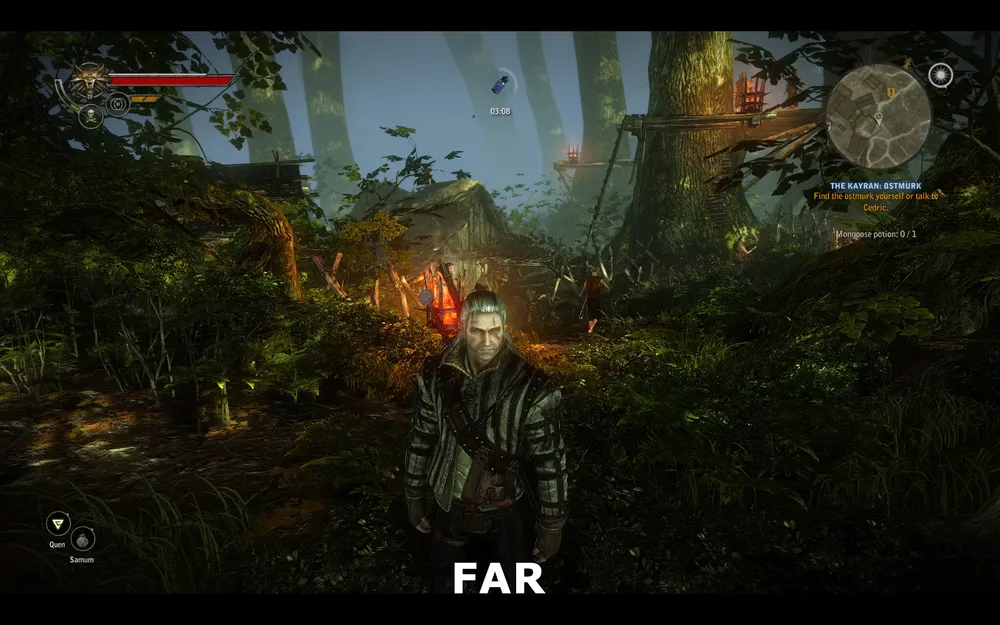
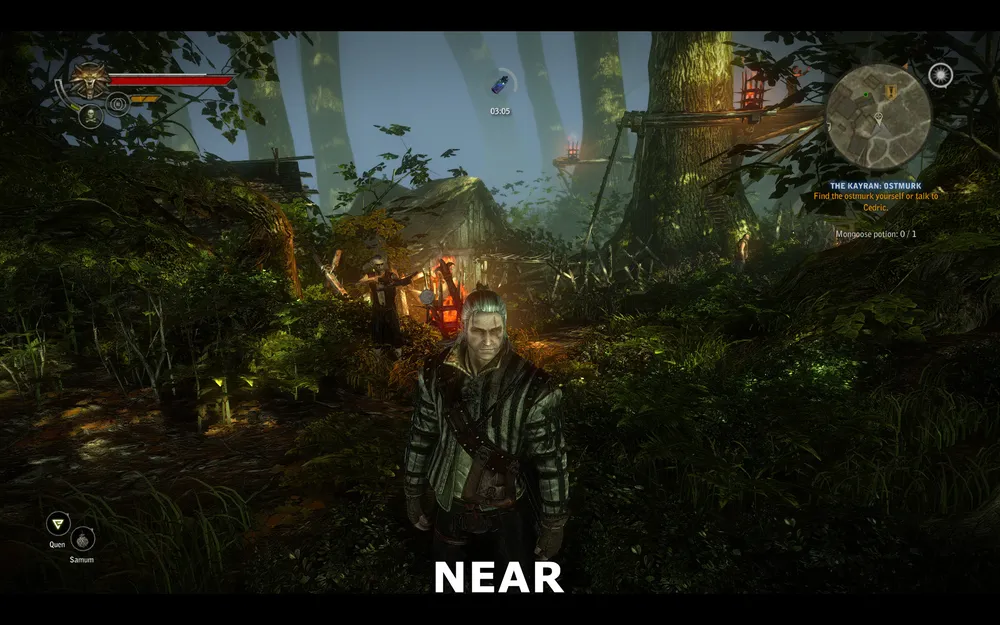
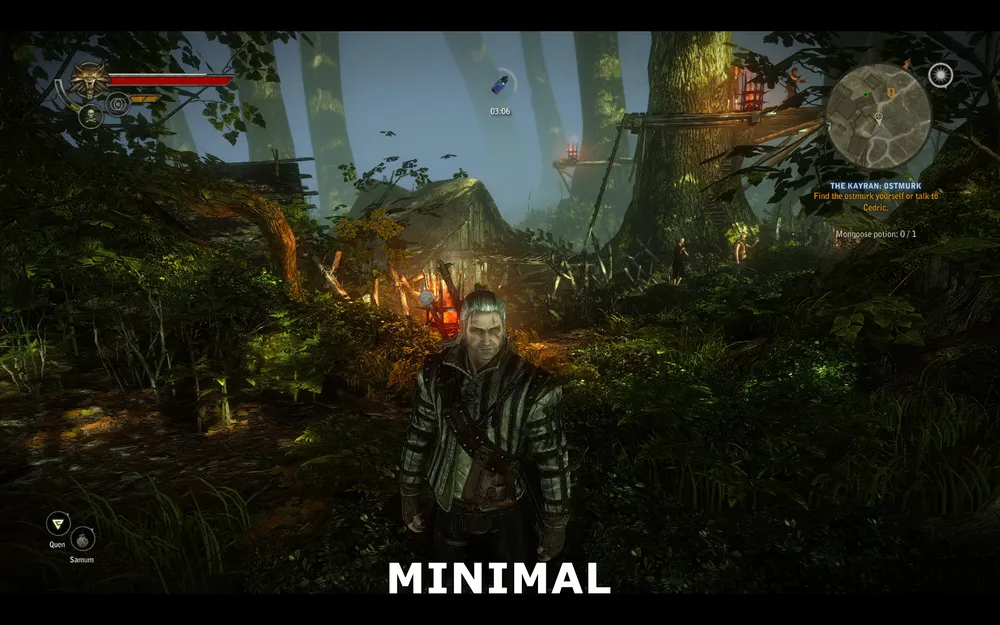
אפשרות זו עוסקת בפרטי האובייקטים הרחוקים. ככל שערך גבוה יותר, כך העולם סביבכם יתואר רחוק יותר. הורדת פרמטר זה עשויה לשפר משמעותית את ה-FPS.
מרחק גדול
מרחק בינוני
מרחק קרוב מאוד
בצילומי המסך למעלה מוצגת ההשפעה בין מרחק גדול, בינוני ומאוד קרוב. השוו בין צילום של מרחק גדול לקרוב - ההפרש המשמעותי ביותר הוא בצמחיה. במרחק קרוב מאוד, רוב העלים הרחוקים נעלמים. עם זאת, גם במרחק קרוב, פרטי העלים מצטמצמים. שימו לב לענפים וגזעי העץ שנמצאים ליד גרלט. כמו שאתם רואים, הם נמצאים בפחות פרטים בהגדרות מינימליות. עם זאת, יש לציין כי ההבדל בין הרמת נורמלית לגדולה כמעט ואינו קיים.
ההשפעה של פרמטר זה על הביצועים מוצגת למטה:
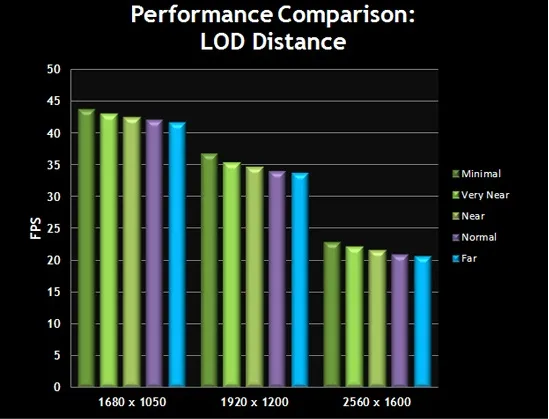
הגרף מראה שככל שהפרמטר מצטמצם, הביצועים משתפרים. לאור הנתונים שמציינים שיפור בביצועים במהלך המעבר בין מרחק גדול לנורמלי כמעט ולא יגרם לאובדן קל באיכות התמונה, כך שמי שזקוק לביצועים משפטיים יכול להניח את הפרמטר הזה על נורמלי.
הילה
כאשר אפשרות זו מופעלת, במשחק מופעלת ההילה, המוסיפה לתוך העולם המשחקי אפקט של ערפל. זה מיועד ליצירת אטמוספירה פנטזית ואגדית למשחק. עם זה, ההשפעה הזו על הביצועים ברוב המקרים מינימלית, כך שהאם להפעיל את האפשרות הזו או לא תישאר בידיים שלכם.
- ההשפעה של פרמטר זה על הביצועים מוצגת למטה:*
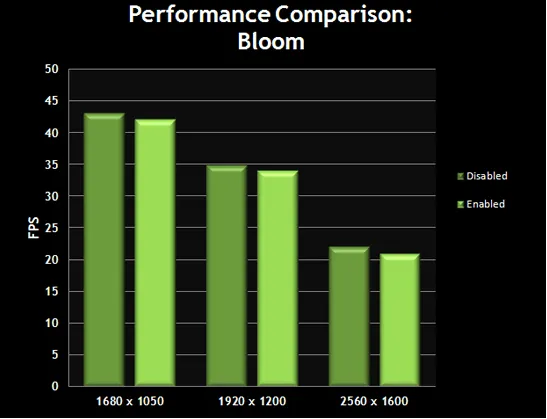
הגרף מראה שהשינויים בפרמטר "הילה" אינם משפיעים על ה-FPS. אם אינכם אוהבים את האפקט של ההילה או שאתם זקוקים ל-FPS, כבו את זה.
קרני אור
כאשר אפשרות זו מופעלת, אור שמש בהיר יוצר קרני אור העוברים דרך עצמים. הדוגמה הבולטת לכך היא ביער, כאשר אור השמש חודר דרך הענפים של העצים. מבחינה ויזואלית זהו אפקט מאוד יפה שיוצר אווירה מיוחדת במשחק, אך הוא משפיע גם על הביצועים.
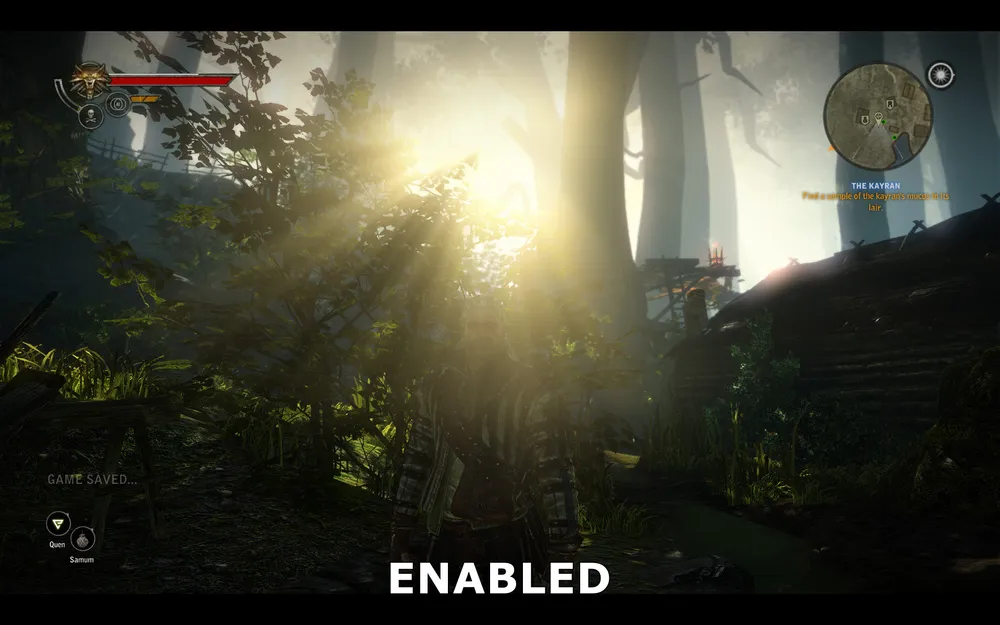
קרני אור מופעלות
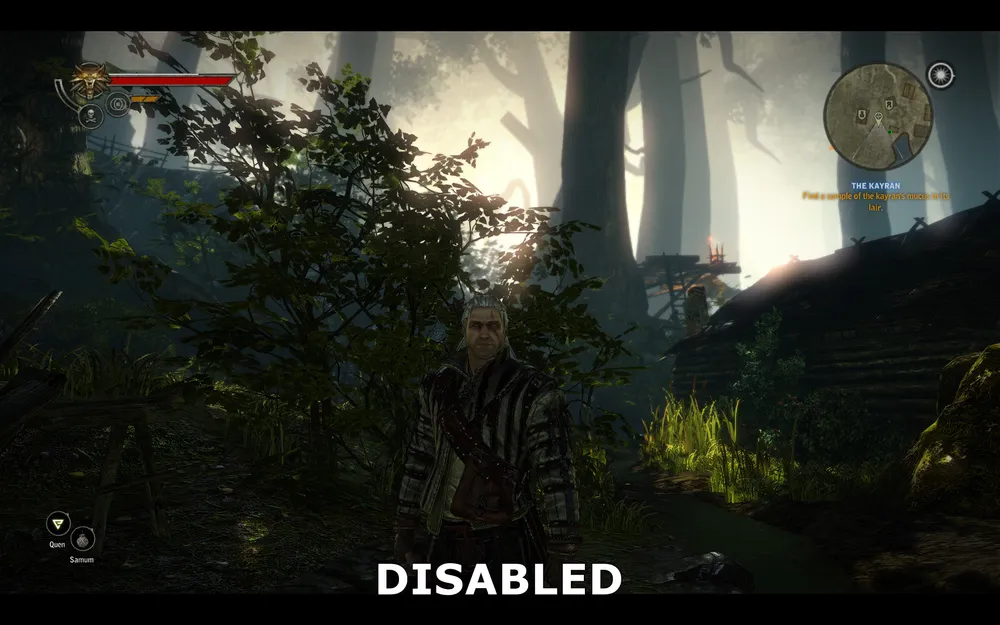
קרני אור כבו
בצילומי המסך מראה כאור השמש חודר דרך הענפים והצמחייה. עם האפשרות הזו אפשר לראות מגוון קרני אור, כאשר עם כיבויה האור מתכהה.
ההשפעה של פרמטר זה על הביצועים מוצגת למטה:
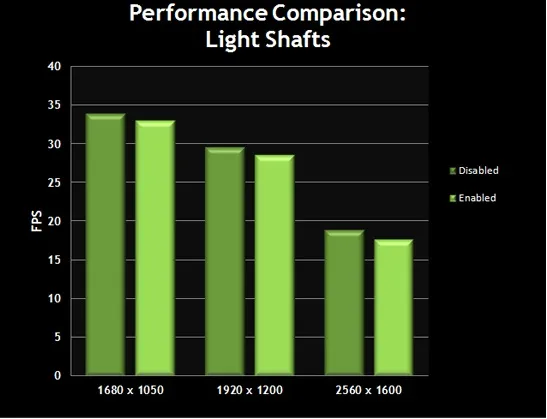
הגרף מראה שהפעלת הקרני האור מעט מפחיתה ביצועים, עם זאת, זה עשוי להשפיע בצורה משמעותית במקרים מסוימים. בחרו מה טוב לכם - הוספת אפקטים ריאליסטיים או שיפור ביצועים. אם שמתם לב לדחיסות כאשרדתם, מומלץ לכבות את האפשרות הזו.
החלקה
החלקה היא שיטה המיועדת להפחית את ה"זיגזוג" בקווים בגרפיקה ממוחשבת. במשחק ניתן להפעיל את זה, עם זאת, לא ניתן לקבוע מדדים מסוימים, כמו 2x, 4x וכו'.
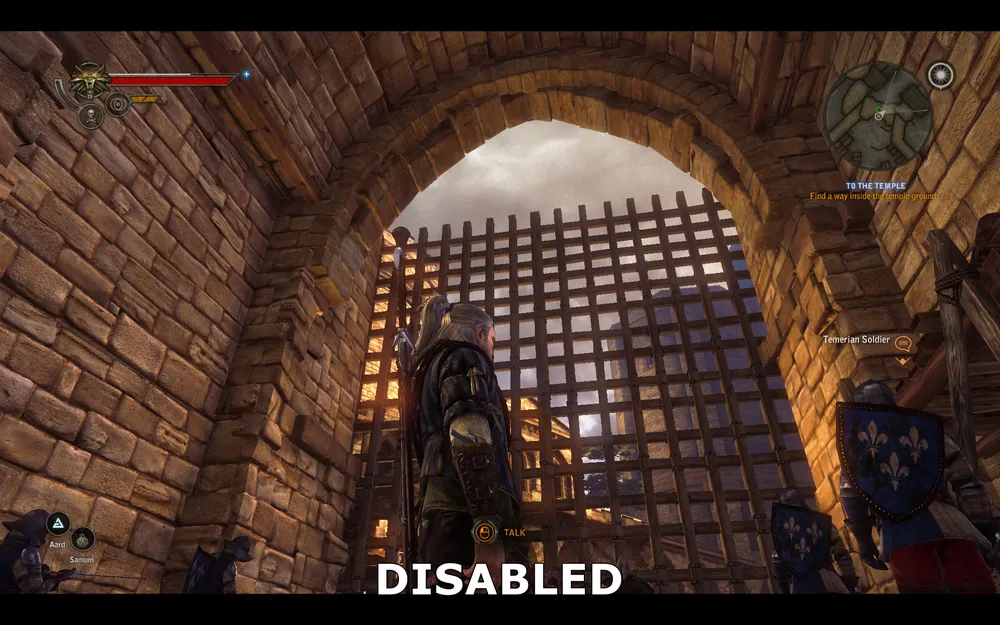
החלקה כבויה
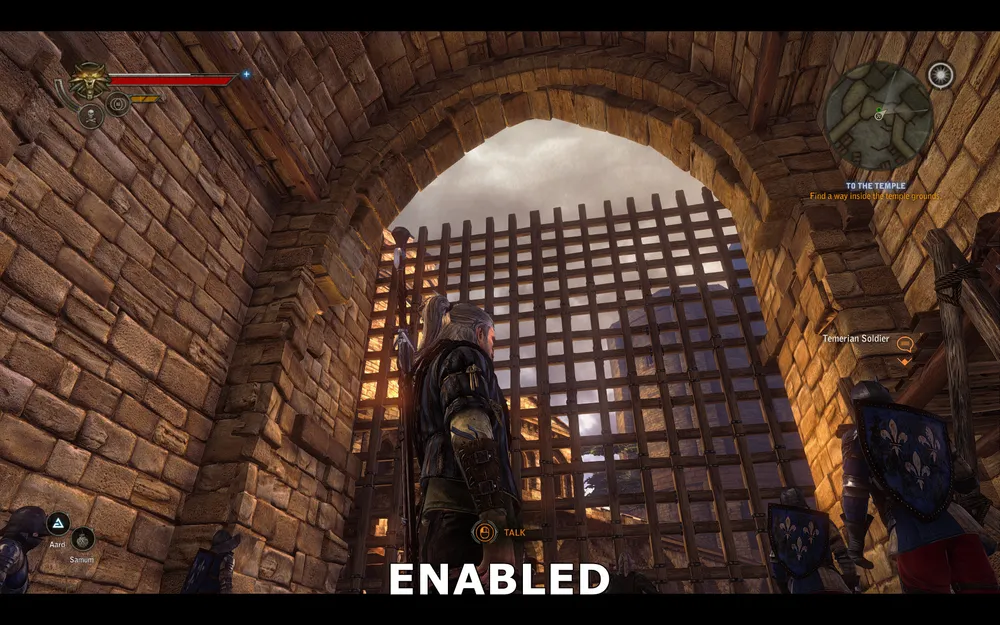
החלקה מופעלת
בצילום המסך למעלה ניתן לראות, שכאשר ההחלקה כבויה, יש בליטות קשות, במיוחד בברזלים האופקיים למעלה. כאשר ההחלקה מופעלת, השיער משמעותית יורד, מה שהופך את התמונה ליותר חלקה. צילומים אלה גם מאשרים את העובדה של את ההחלקה העלתה גם את רמת הפרטים.
- ההשפעה על הביצועים מוצגת למטה:*
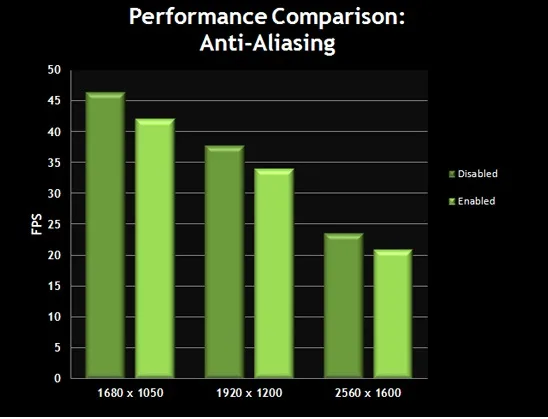
הגרף מראה שכאשר ההחלקה מופעלת, הביצועים יורדים. אם אתם מחפשים ביצועים ולא תמונה מפוארת, עדיף לכבות את הפרמטר הזה.
טשטוש, עומק שדה במשחק, גוון ומבול
טשטוש
אם האפשרות הזו מופעלת, אז נוכל לראות את האפקט המיוחד - טשטוש המסך ברגעים מסוימים. אל תבלבלו את זה עם טשטוש המתרחש כאשר מצלמה סוטה בפתאומיות - זהו אפקט "טשטוש בתנועה", שידון בהמשך.
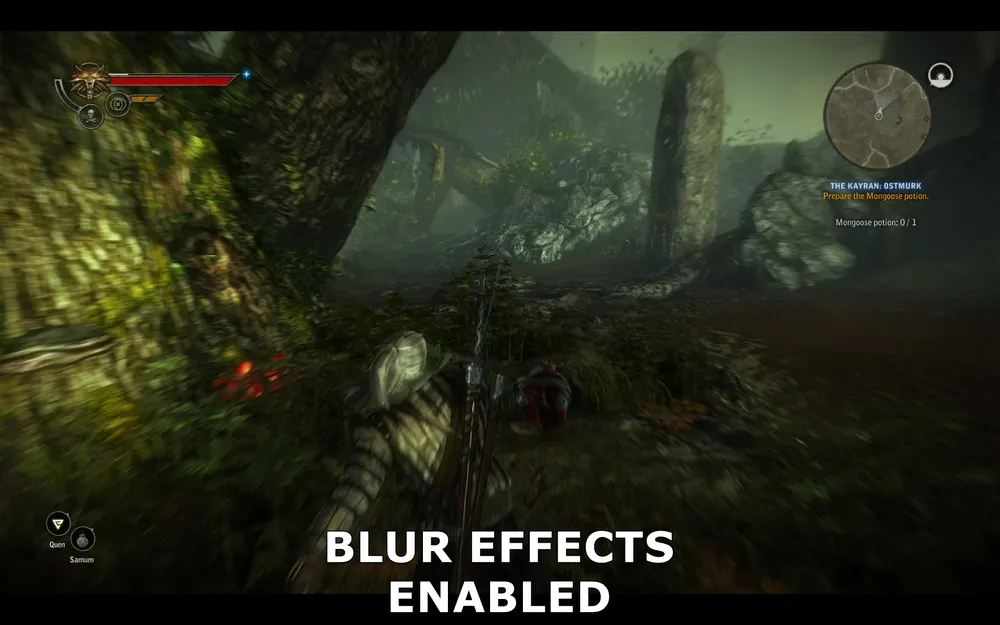
קשה להציג את האפקט הזה בצילום מסך, אך בכל אופן אני הצלחתי, כאשר גרלט נלכד. הטשטוש משמש כדי להצביע על דיזוריינטציה גרלט כיוון שנפגע. האפקט הזה ניכר בעיקר בקצוות המסך. באופן עקרוני, אפשרות זו לא משתמשת במשחק לעיתים קרובות, כך שהכיבוי שלה לא יפגע באיכות התמונה.
- ההשפעה על הביצועים מוצגת למטה:*
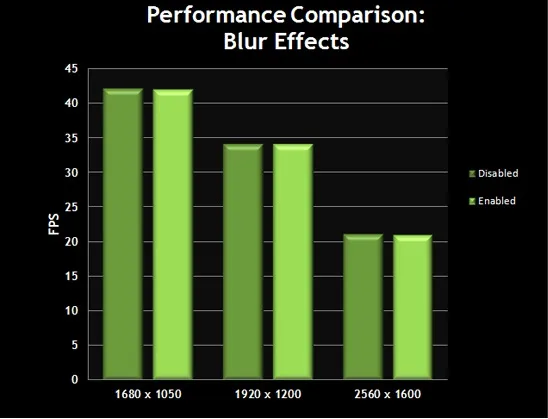
הגרף מראה שכאשר מופעלת אפשרות טשטוש, תדירות התמונה נופלת מעט. באופן עקרוני זה לא מפחיד, אך אם במהלך קרב תתפסו עליכם, וזה יגרום לדחיסה של העכבר או לבעיות אחרות, מומלץ לכבות את אפשרות זו.
עומק שדה במשחק
עומק השדה במשחק מייצג את האפקט שמבצע את האובייקטים בחזית מפורטים וברורים יותר, ואילו ברקע פחות מפורטים ויותר מעושים. הוא משמש לתוספת תחושת עומק לתמונה. בגרלט 2 יש שלוש הגדרות נפרדות לשליטה בעומק השדה - אחת מהן משפיעה על עומק השדה במהלך משחק רגיל, והשניים האחרים (עומק שדה בקטעי ווידאו ועומק שדה במופעים) נוגעים רק לשימוש בהגדרה בסצנות ובדיאלוגים. כיבוי עומק השדה במשחק יכול להפוך את התמונה לברורה יותר, וגם לשפר את הביצועים, מכיוון שמוזר ישפיע על הווידיאו.
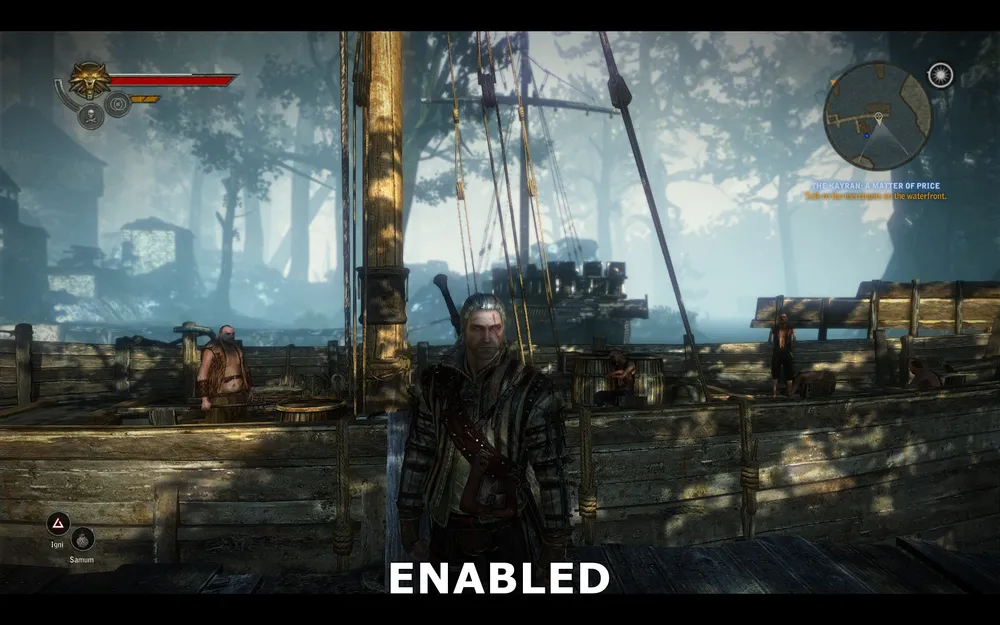
האפקט מופעל
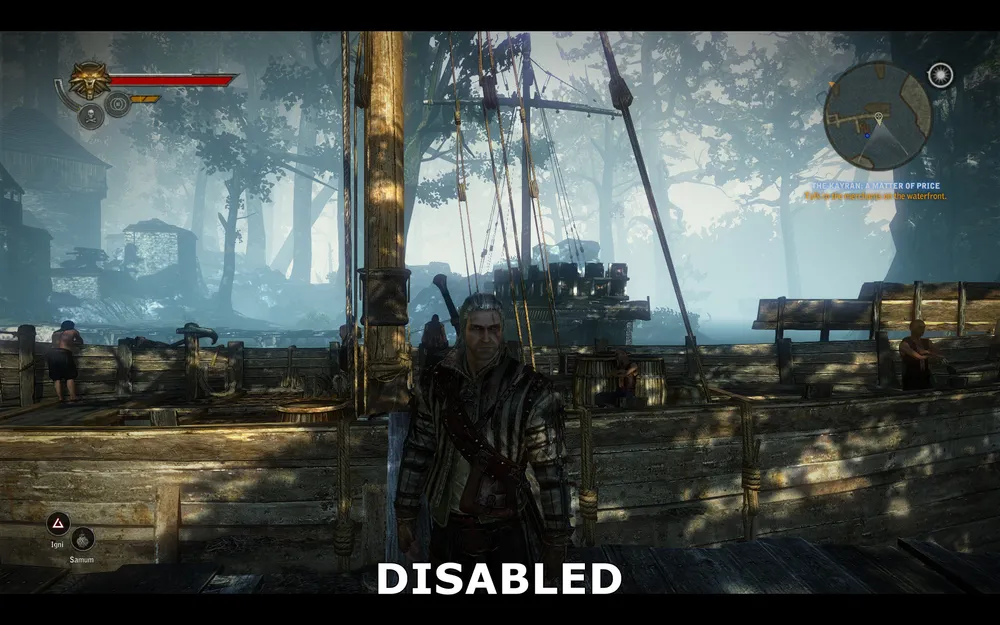
האפקט כבוי
בצילומי המסך למעלה רואים שכאשר כיבוי עומק השדה במשחק, העצים והבניינים רחוק גרלט נשארים בעיקר ברורים. הספינה מאחורי הגב של גרלט גם כן וברורה יותר, והתמונה באופן כללי נראית במידה רבה פחות מעומקה. עם זאת, השימוש באפקט העומק שדה עושה את התמונה עם יותר דרך לעומק.
- ההשפעה על הביצועים מוצגת למטה:*
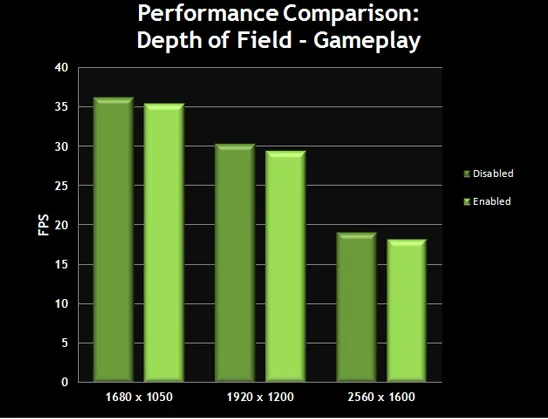
הגרף מראה שכאשר עומק השדה במשחק כבוי, ה-FPS עולה מעט. אפשרות זו מועסקת לכל אורך המשחק, כיבוי שלה משמעותו היא שקיבלתם כמה תוספות בממוצע כמות קצבים. רבים מעדיפים להשאיר את האפשרות הזו מופעלת, כאן אתם כבר תחליטו לבד.
גוון
אם האפשרות הזו מופעלת, היא חשוכה את הקצוות של התמונה מעט. השיטה הפוטוגרפית הזו ידועה כגוון, ובגרלט 2 היא רק אפקט, ללא השפעה על הביצועים.
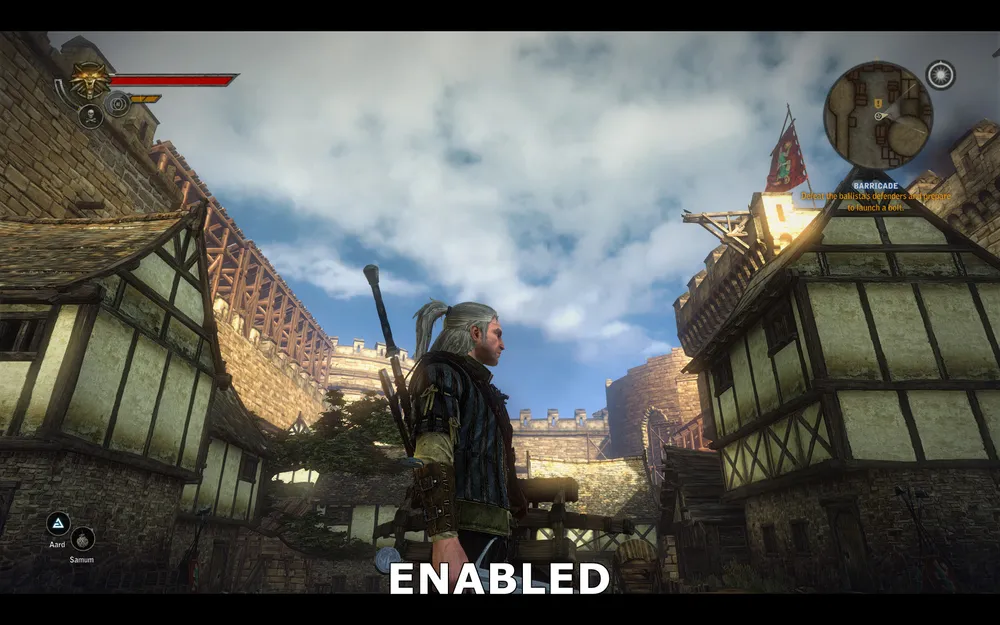
גוון מופעל
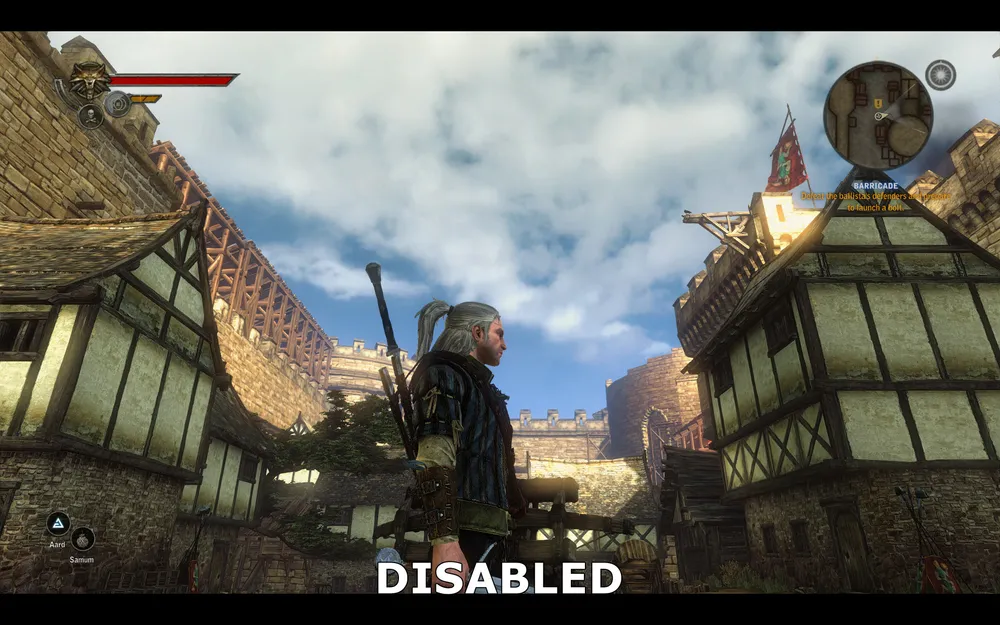
גוון כבוי
בצילומי המסך למעלה מציג את האפקט של הגוון. אם אפשרות זו מופעלת, הקצוות של התמונה הופכים להיות כהים יותר, אך זה רק ברור כאשר משווים לתמונה בה הגוון כבוי. כאמור, האפקט הזה לא משפיע על ה-FPS, ואם אינכם רוצים לראות אותו במשחק, אתם יכולים לכבות אותו.
מבול
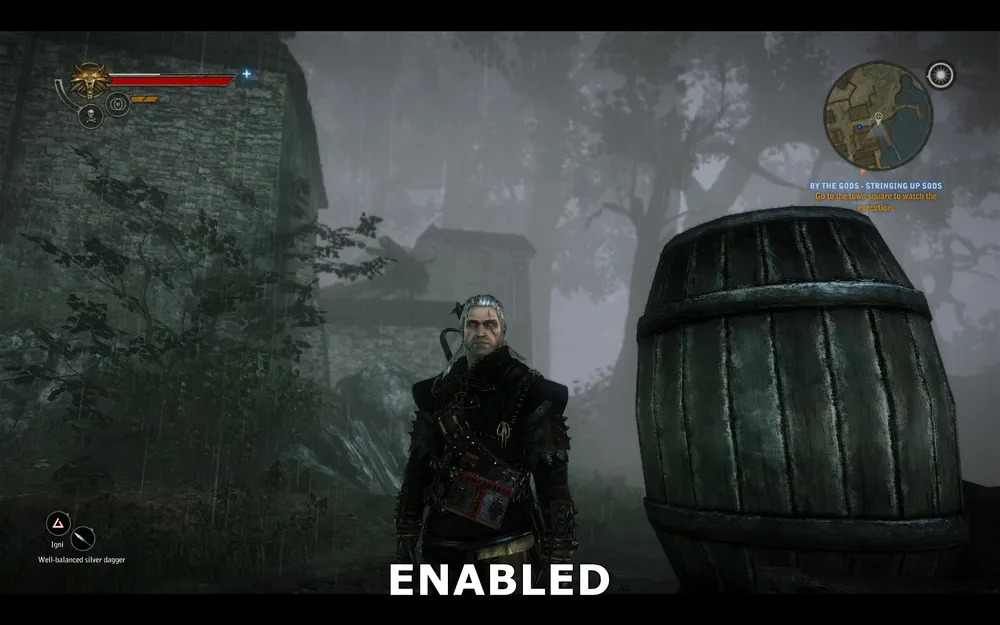
אפשרות זו אחראית להופעת פני השטח המגומים כאשר יורד גשם. זה אפקט כמעט בלתי נראה, וכאשר הגשם לא יורד כל כך תכופות בגרלט 2, קשה מאוד להבחין בו.
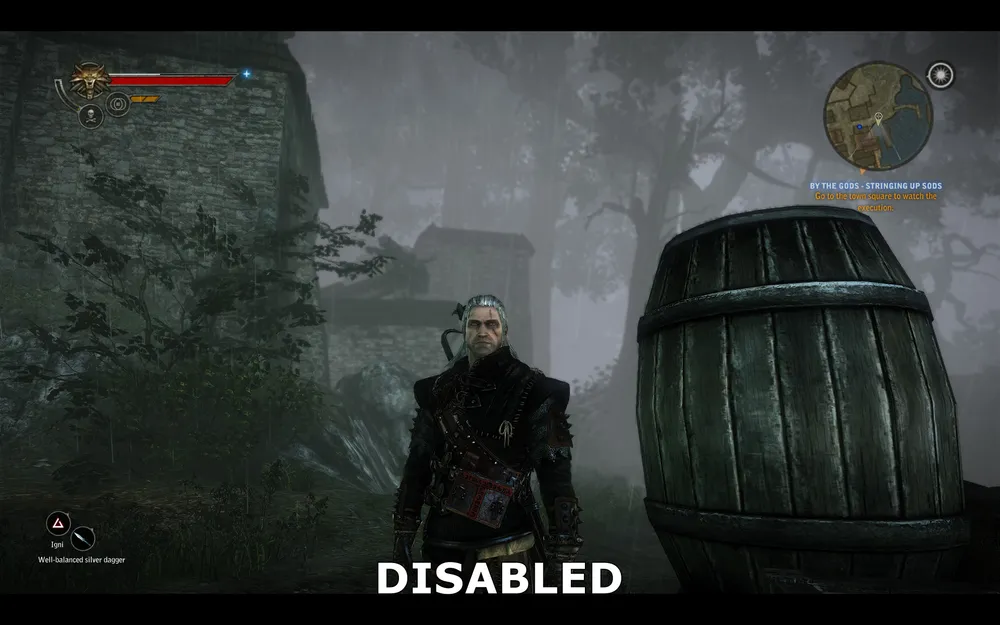
האפשרות כבויה
האפשרות מופעלת
בצילומי המסך למעלה ניסיתי להדגים את האפקט של הגדרה זו, אך מכיוון שזהו אפקט אנימציה, קשה מאוד לתפוס אותו על צילום מסך. כאשר האפשרות מופעלת, מים יזרמו על פני מספר אובייקטים, כמו על החבית מימין. אם האפקט הזה כבוי, הגשם יירד כמו קודם, אך האובייקטים לא ייראו רטובים מהגשם.
- ההשפעה על הביצועים מוצגת למטה:*
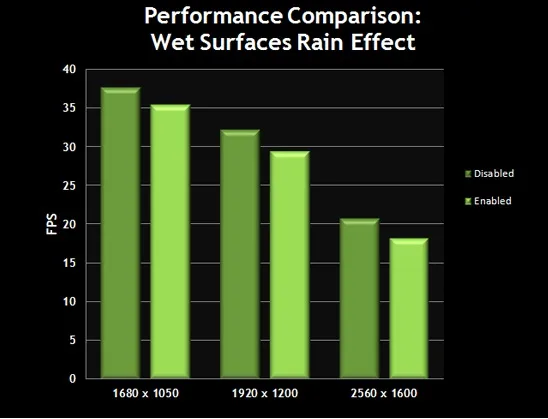
הגרף מראה שיש ירידת ביצועים, אך לא באופן משמעותי, יחסית לכך שהגשם אינו תופעה נפוצה במשחק. אם אינכם מחפשים לאחר FPS ואינכם רואים דחסות בזמן הגשם, את האפקט אפשר להפעיל ליותר ריאליזם.
SSAO, טשטוש בתנועה ועוד על עומק השדה
SSAO (תאורת הולכה מסביב)
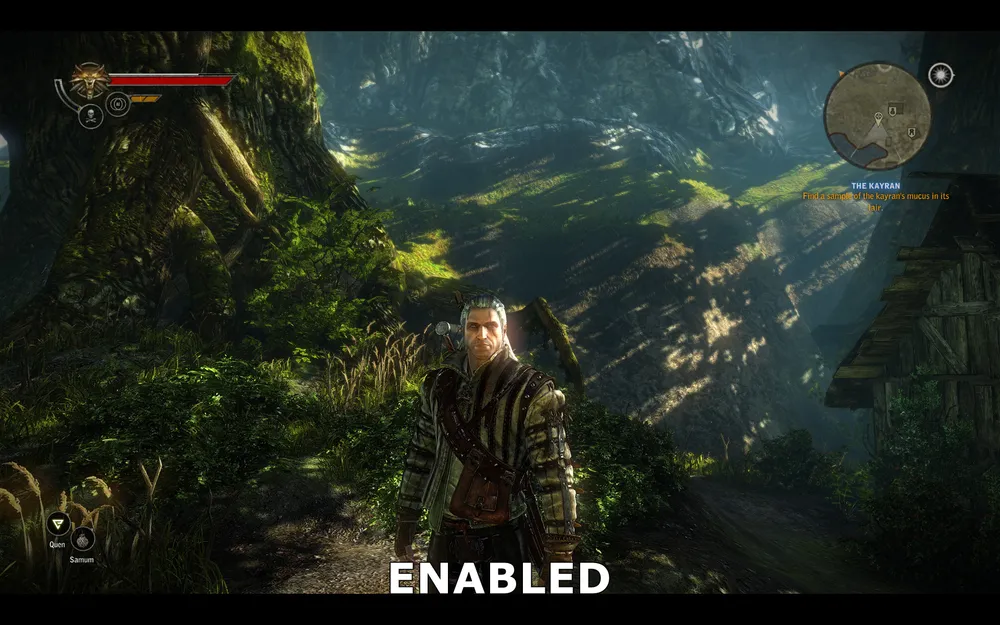
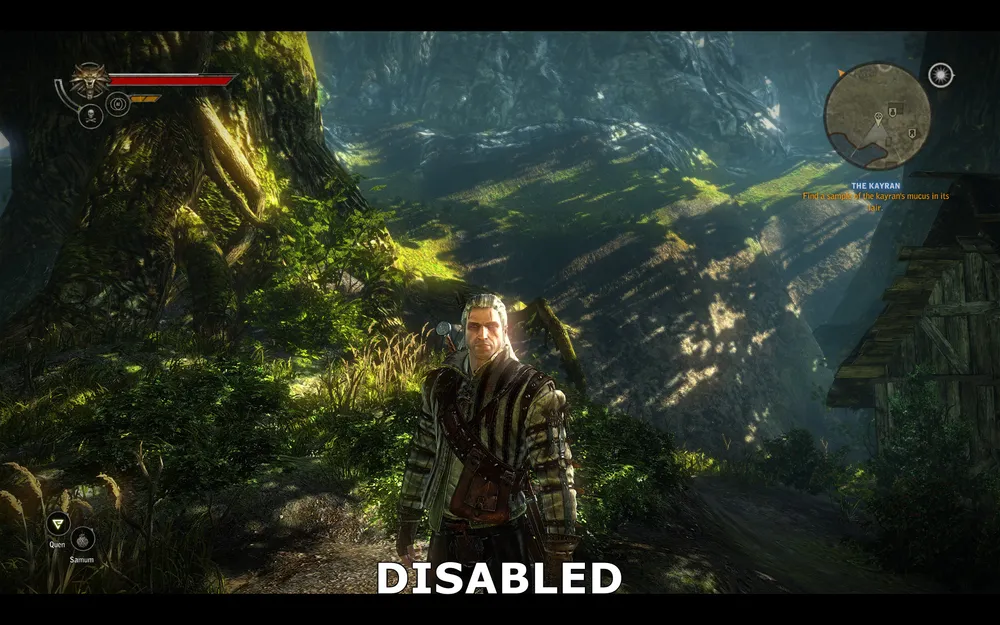
הפעלת אפשרות זו מפעילה את תצורת אלגוריתם התהחול המסביב ברמה של המסך (SSAO), הגדרת תמיכה משופרת, המשפרת את איכות הצללים. בגרלט SSAO יכול לשפר את הצללים, אם כי תגלה על ביצועים.
האפשרות מופעלת
האפשרות כבויה
בצילומי המסך למעלה מוצג ההבדל בין SSAO מופעל ל-KKey בלחיצה מופעלת. על פני השטח זהו הבדל שמשמעותו שיש צללים רבים יותר אם היא משוגרת. אבל ברצינות, יש השפעה של SSAO באזורים ספציפיים. שימו לב לגרלט - SSAO מוסיף כהות סביב פניו וגם מוסיף לו הרבה עומק. כשאתם מסתכלים על היד הימנית והגוף, אתם תראו כהות מעברית ייחודית על המסך, מה שהופך את המודל של גרלט לאמיתי. הצמחים והענפים מצד שמאל שנהו גם מוספים, כיום לא רק כהי או בהירים, אלא כהים. בסך הכל, SSAO מספק כהות ומערבב את הצללים, שזה לא כלל מובהק, אבל מדובר בשיפור באלגנטיות ומימד יחסית.
- ההשפעה של פרמتر זה על הביצועים מוצגת למטה:*
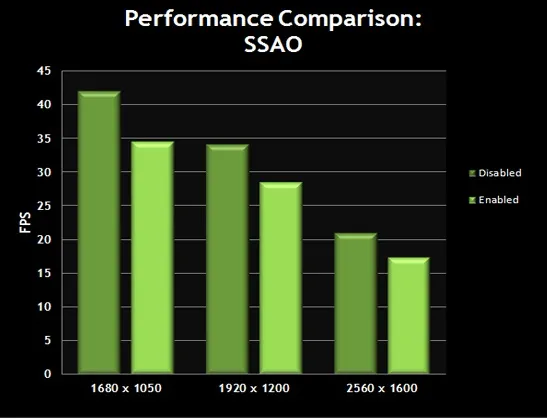
הגרף מאשר ש-SSAO משפיע באופן משמעותי על הביצועים. הוסיפו לזה את השפעת זה שהאפקט לא כל כך מובחן; מה שנשאר הוא שוב עם SSAO אחד מהפרמטרים הראשונים שכדאי לכבות אותו (יחד עם איכות קיצונית), עבור ביצועים סבירים ובלא להזיק באיכות התמונה.
טשטוש בתנועה
אפשרות זו מנהלת את השימוש בטשטוש. הוא ברור ביותר כאשר אתם מפנים את המצלמה. ההפעלה של הטשטוש בתנועה תגרום לירידת ה-FPS כאשר האפקט יהיה גלוי.
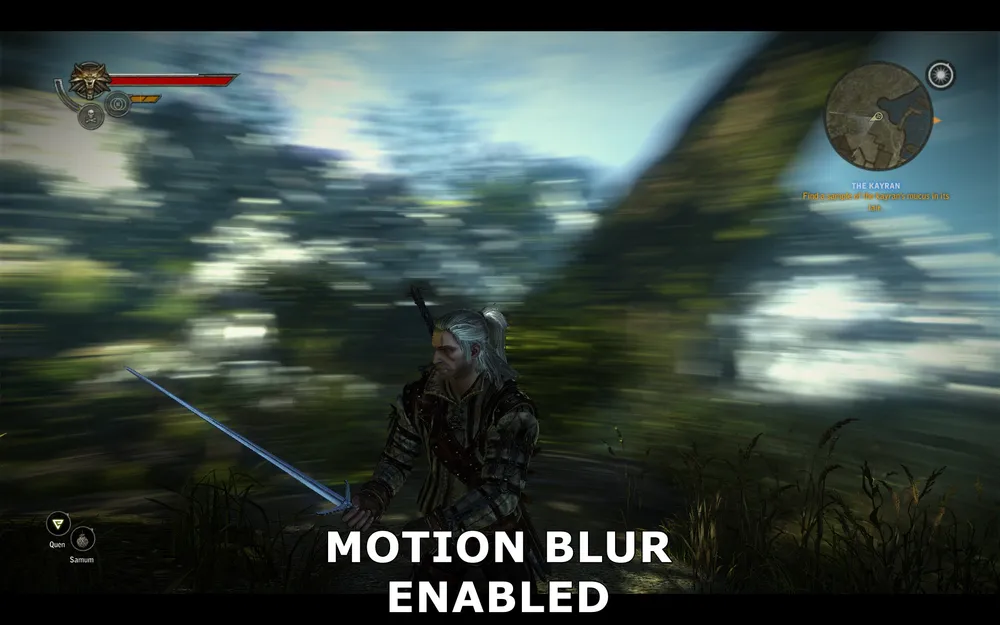
בצילום המסך, זה ממחיש את הרגע שעשוי להוות מיד כשהמצלמה זזה למעלה ממנו שיחד לגרלט, כך שהוא די פתטי. הטשטוש ברור, כאשר גרלט והאדמה מתחתיו נשארים ברורים אך הרקע מטושטש מאוד.
- ההשפעה על הביצועים של פרמטר זה מוצגת למטה:*

הגרף מראה שכאשר הטשטוש בתנועה מופעל, הביצועים נופלים. זה במיוחד לא נעים כאשר אתם בקרב הזקוק לתגובה מהירה ובכך מסייע לכם לסובב את המצלמה - ה-FPS שלכם יורד כשאתם זקוקים לו במיוחד. זה עשוי גם לגרום לעיכובים מתמשכים כאשר אתם מסובבים את המצלמה. אם אין לכם כרטיס גרפי מהשורה הראשונה, ייתכן עדיף לכבות את הטשטוש בתנועה על מנת לשדרג את את ה-FPS ולהגביר את הסדירות במקרים כאלו.
עמוק השדה בסרטונים
עמוק השדה בסרטונים (DOF) המתואר קודם בסעיף "עומק השדה במשחק". זו אפשרות שהופכת את הסרטונים במשחק לדמיין צילומים. עקב העומס המוסף על ה-GPU, האפקט הזה מקטין את הביצועים, וזוהי אחת הסיבות לכך שחלק מהאנשים חווים דחיות באירועים. ראה להלן את ההשוואה של התמונות.
עמוק השדה בסצנות
אופציה זו שולטת בשימוש בעומק השדה באירועים ובדיאלוגים. עם זאת, שימו לב שאם כיביתם את אפשרות "עמוק השדה בסצנות", אבל השארתם את העומק בשדה בסרטונים פעילה, את האפקט עדיין תראו. לכן עליכם להשתמש בשני הפרמטרים הללו יחד (או לכבות את שניהם או להפעיל את שניהם).
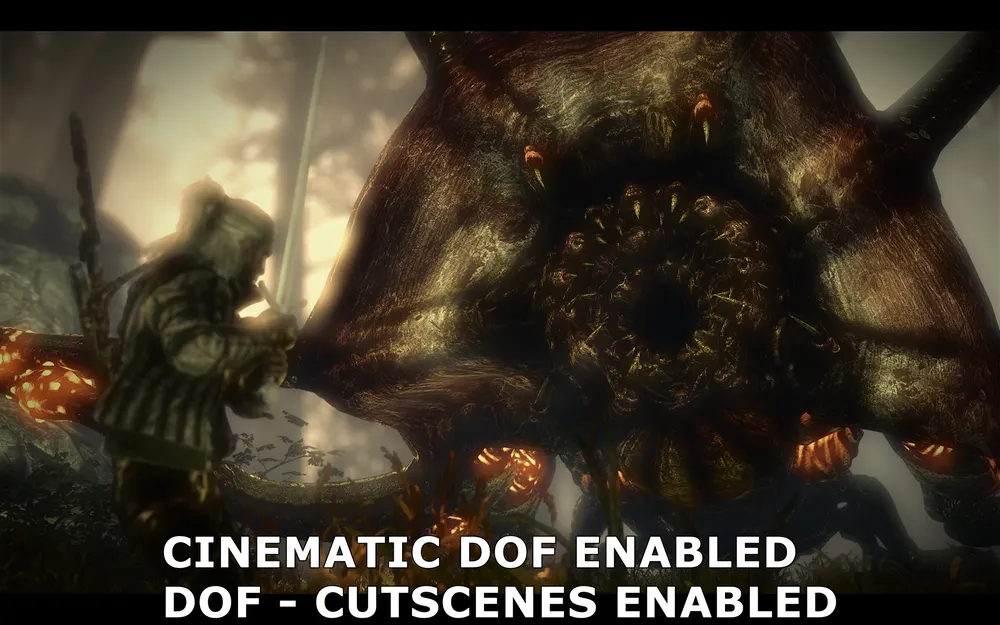
עמוק השדה בסרטונים ובסצנות מופעלת
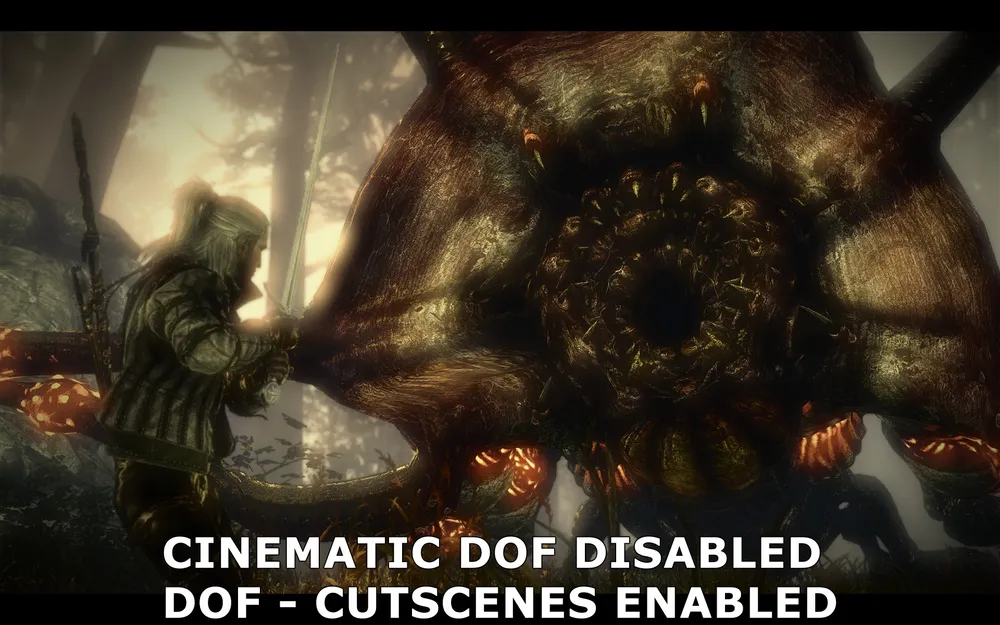
עמוק השדה בסרטונים כבוי, בעומק בשדה בסצנות מופעל
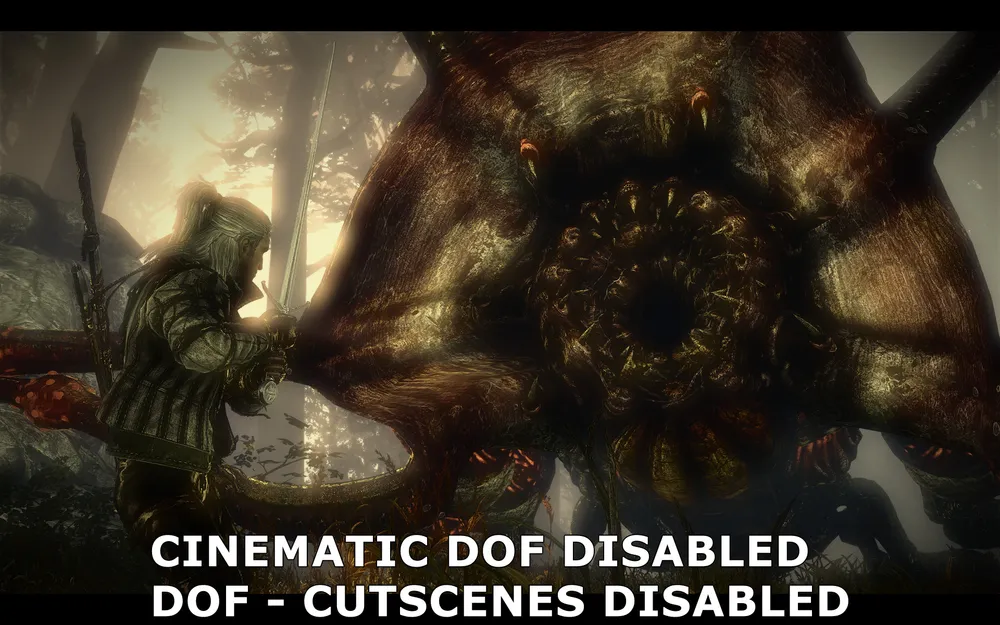
עמוק השדה בסרטונים ובסצנות כבוי
כיבוי העומק בשדה בסצנות יהיה חסר תועלת אם תשאירו את העומק בשדה בסרטונים מופעל. התמונות למעלה מציגות כי בראשונה שני האופציות מופעלות, לאחר מכן העומק בשדה בסרטונים כבוי, ולאחר מכן גם שתי האופציות כבו, כמו שצריך לפרוש את כל האפקטים של הטשטוש. כמו שאתם רואים, כאשר יש ציווי על המהלומת את זה, כמה מהאפקטים דווקא יפעלו, אולם הדמות של גרלט כמו העצים והגבעות נהיו יותר ברורים. כאשר בשתיים האופציות כבו לגמרי, כל הטשטוש נכחד והדמות הופכת להיות ברורה ונודעה (לא כולל הטשטוש הבוטן שהופיע בעשר השנים האחרונות).
אף אם העומק בשדה בסוצנות מפיקים את הרגשת הכביצועים עם הם לא מנגלים רעשים שלא נוכלים באפקט הסרטים. במקרה וחשוב לכם ההרגשה הזו את רזולוציה של התמונה בפאורה, כיבוי זה נחוץ.
- ההשפעה על הביצועים של פרמטר זה מוצגת למטה:*
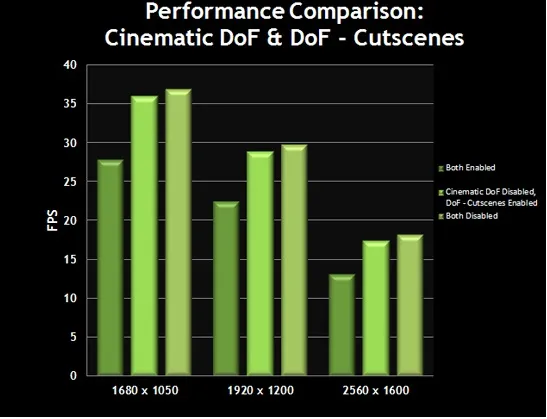
הגרף מראה שהאדיבות והדיאלוגים יבנהל טוב יותר אם כיבוי של העמידה הנגזרת גם כן ושיפור זה יראה לאחר מכן בּישוב של העמקם שהכשל הוא רק של העמק שאין בשדה יצור. אם לא הפכו רק את העמידה שנוגעת, אבל כיבו את העדיון של ההתמחות שאתה נתה, את ההשפעה הגדולה היא המטרה לנוע מיבה שנים.
גבולות הבלות למטה, איכות קיצונית, עזרה
גבולות הבלות למטה
הפרמטר הזה מציין כי אובייקטים כמו השיער של גרלט וחלקי הבגדים ינועו בצורה מציאותית. הפעלת אפשרות זו קובעת כמה אובייקטים מהמניפיים יהיו בתנועה. גם כאשר אפשרות זו אינה מופעלת, גם שיער גרלט ובנוסף שאר האובייקטים יהיה.
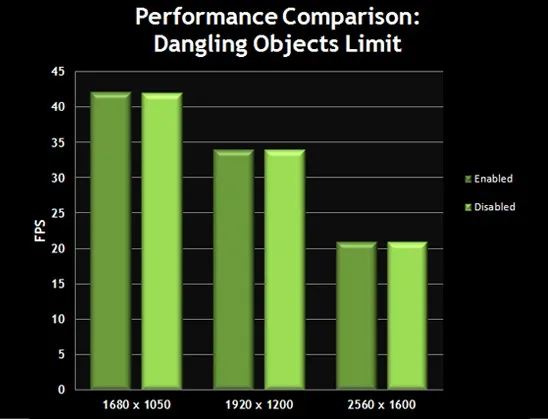
הגרף מראה שאין שומעים שום שינוי ב-FPS. רק מעבדים חלשים חושבים שהשגת חיוב חיובי בכך. אם יש לך מעבד עצמאים, יכול אתה לכבות את האפשרות הזאת.
איכות קיצונית
הגדרה זו כוללת שלב מיוחד, המעלה את איכות התמונה על ידי לאפשר למעבד לעדות את הסצנה הנמדדת. האפקט באיכות קיצונית מאופיין בכך שהתמונה מבריק יותר ופרטים שנכנסים ממנו הסוגים בעיות חלוטות נוספות של הקודמותו. אך כדי שהאפשרות הזו לא ניתן תקבל מעבדים ממדרגה הראשונה וגם כרטיס גראפי במדרגה איכותית.
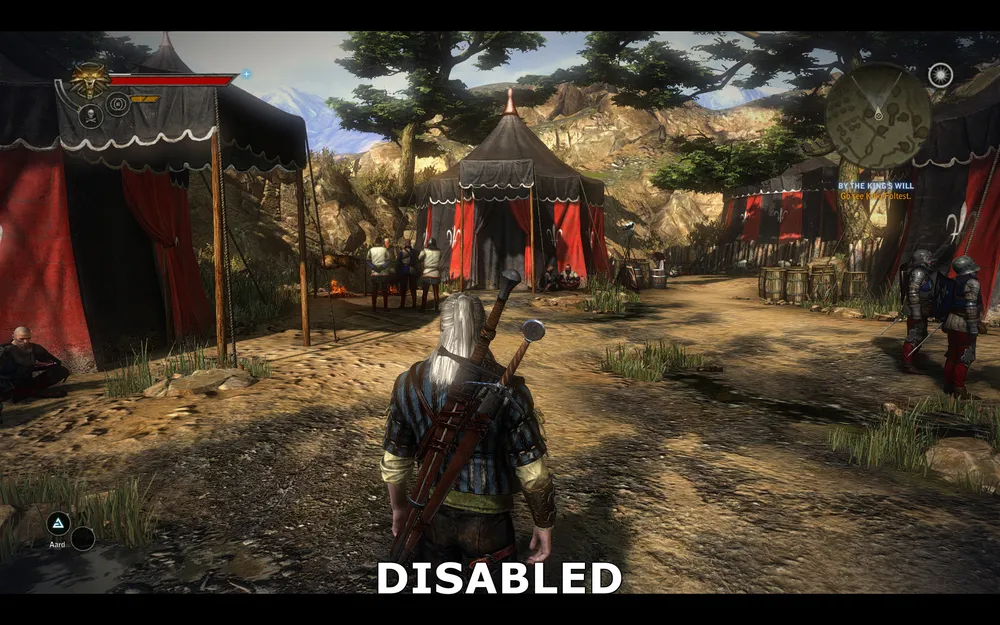
איכות קיצונית כבויה

איכות קיצונית מופעלת
בצילום המסך למעלה ניתן לראות השוואה בין התמונות עם שליטה בהגדרה והאחרת לכאורה כבויה. ההבחנות העיקריות של איכות הקיצונית מתקיימת דגש שאפו הלכ שבו התמונה יהיה מומלצות - מיפוי טקסטורות איכות ומעמד הירקות פיגי. בנוסף, יש ירידה החזקה של טקסטורות מהקדאז' שוער פחות ודימוי עם הנחיות קלות בזמן.
- ההשפעה של פרמטר זה על הביצועים מוצגת למטה:*

הגרף מראה שהאיכות הקיצונית היא בטווח המתנפץ באיכות כאמור על מנת להמם. הצליל הנדרוש מותאם לאיכות המעלית שנמצאת בדרישות יחס של 60% ויותר. כרגע אין כרטיס בידי סיכוי למסך שהפעלת קיצונית עבור המדרגה הרביעית. האיכות הקיצונית נועדה בכוונה להשפיע על וידיאו עם תמונות צעירות. לדעת מה שהציינת, לא קיים דימוי עם להבטיח ומעט מהשפעות הרעלות בביצועים קשה הסבירה.