
Детальний посібник з налаштування гри [переклад з сайту Geforce.com]
"Матеріал надано офіційним фан-сайтом "Хроніки Каер Морхен"

[td]Користувач Коруш Гази з сайту Geforce.com створив фантастичний гайд по налаштуванням Відьмака 2 для тих, хто хоче грати в гру з балансом продуктивності та якості зображення. У статті докладно розглядаються всі налаштування гри, так що після її прочитання ви точно будете знати, як правильно налаштувати численні параметри гри. Авторський переклад статті представлений нижче.
Відьмак 2: Убийці Королів продовжує історію вбивці монстрів Геральта з Ривії, сильного і загадкового воїна, за якого ми грали в оригінальній грі "Відьмак". Тепер же Геральта звинувачують в убивстві короля. Шлях до справедливості проходить через атмосферний світ, який потопає у всевозможних істотах, побічних завданнях і таємницях. При тому, що це справжня RPG, в грі також присутня складна боева система, що вимагає освоєння. PC ексклюзив, Відьмак 2 в повній мірі використовує всю потужність і універсальність платформи.
Мета цього керівництва - дати вам зрозуміти, як правильно налаштувати численні параметри гри, оскільки неправильна налаштування може змусити тормозити гру навіть на найпотужніших системах.
Перед тим, як продовжити, переконайтеся, що ваш комп'ютер відповідає мінімальним системним вимогам гри:
**
• Процесор: Core 2 Duo 2.2 GHz або AMD Athlon 64 X2 5000+ або краще
• Оперативна пам'ять: 1GB RAM (Windows XP), 2GB RAM (Windows Vista/7)
• Жорсткий диск: 16GB вільного місця
• Відеокарта: 512MB і Pixel Shader 3.0 (GeForce 8800 або краще)
• Звукова карта: сумісна з Direct X 9.0c
• ОС: Windows XP SP2, Windows Vista SP2 або Windows 7
**
• Підключення до Інтернету, яке необхідно для встановлення
Нижче наведено детальний опис всіх численних налаштувань в грі, вбудованих в Configuration Tool, а також скріншоти порівняння в потрібних місцях, щоб порівняти якість зображення після зміни цих параметрів. Майте на увазі, що щось може відрізнятися в залежності від вашої системи та конфігурації. Ми хочемо дати вам достатньо інформації про те, як правильно налаштувати гру, які налаштування ввімкнути або вимкнути, щоб в результаті отримати баланс візуальної якості і продуктивності.
Загальна оптимізація системи
Окрім налаштувань параметрів гри, не менш важлива і правильна настройка операційної системи. Досить багато проблем, пов'язаних з продуктивністю, а саме зависання, виліти і притормажування, можуть бути наслідком неправильних налаштувань Windows або сильно застарілих і неправильно налаштованих драйверів. Тому ми рекомендуємо скачати останню версію програми TweakGuides Tweaking Companion (TGTC) і оптимізувати систему. П принаймні, не забудьте оновити драйвера вашої відеокарти до останньої версії.
Вимірювання продуктивності
Щоб правильно виконувати різні налаштування, вам потрібно якимось чином вимірювати кадри в секунду (FPS). Швидкий і простий спосіб вимірювання FPS будь-якої гри полягає в використанні безкоштовної утиліти FRAPS. Скачайте, встановіть і запустіть FRAPS перед запуском Відьмака 2. Ви побачите жовтий лічильник FPS, який відображається у кутку екрану.
Зверніть увагу на цей показник FPS, особливо під час активних дій у грі, наприклад, у важкій сутичці або роликах - кадрів у секунду стає менше (FPS "проседає"). Тому добре враховувати ваш мінімальний показник FPS. Якщо він не дуже високий, вам потрібно буде налаштувати різні параметри гри, поки він не досягне позначки в 20-25 стабільних кадрів в секунду під час активних дій, і ще вище (30-35 FPS +) під час звичайної гри, наприклад, прогулянки по місту та розмови з оточенням.
Основні ігрові налаштування
Щоб отримати доступ до основних ігрових налаштувань, запустіть Відьмака 2, і в головному меню гри виберіть пункт опції. Ви можете змінювати їх, але жоден з них не впливає на продуктивність. Доступ до більш детальних налаштувань описано далі.
Звук та музика
Гучність музики, гучність звуку: ці два повзунки регулюють гучність музики та звукові ефекти в грі. Встановіть на свій розсуд. Якщо у вас виникають проблеми зі звуком у Відьмаку 2, спробуйте зменшити кількість каналів до 5.1, або ж увімкніть стерео режим на панелі управління вашої звукової карти. Також переконайтеся, що у вас встановлені останні аудіо драйвера - див. розділ загальна оптимізація системи.
Геймплей
Складність: Рівень складності у Відьмаку 2 вибирається при старті нової гри, однак ви можете змінити його в будь-який час. Це дуже важливий параметр. На легкому рівні вороги слабші і завдають менше ушкоджень, а Геральт завдає більший урон їм. На нормальному рівні складності гра помірно складна і вимагає деякої практики освоєння бою з кількома противниками. Складний рівень тільки для дуже досвідчених гравців, вимагає використання всіх навичок Геральта, щоб виграти битву. Insane рівень неймовірно складний, і якщо Геральт помре, доведеться починати гру спочатку.
Щоденник бою: якщо ця опція відзначена галочкою, докладні дані про кількість завданої та отриманої шкоди будуть відображатися під час бою. Це опція для тих, хто надає перевагу бачити кількість завданої і одержуваної шкоди.
Підказки: Якщо ця опція відзначена галочкою, маленькі вікна з корисними порадами будуть з'являтися щоразу, коли Геральт стикається з новими функціями, використовує нові предмети та здібності. Початківцям гравцям, особливо не знайомим з серією "Відьмак", слід увімкнути цей параметр, принаймні в прологу і на початку першої глави.
Складний QTE: Quick Time Event (QTE) відбувається в певні моменти гри і вимагає натискання деяких клавіш / кнопок у певній послідовності. Кулачна боротьба є одним з прикладів QTE. Якщо в опції "складний QTE" стоїть галочка, то QTE-міоменти стануть трохи складніше і будуть вимагати більш швидкої реакції. Якщо прибрати галочку, QTE стане легше, а в деяких місцях (наприклад, у роликах) може бути взагалі видалено. Повністю вимкнути QTE ви не можете.
Субтитри: Якщо стоїть галочка біля цього параметра, то під час діалогів на екрані будуть з'являтись субтитри.
Опції управління
Тип контролера: Цей параметр дозволяє вибрати тип контролера, що використовується в грі. За замовчуванням це клавіатура, однак ви також можете використовувати геймпад. Щоб змінити значення клавіш, вам потрібно відкрити Configuration Tool і натиснути кнопку "налаштування управління".
Чутливість миші: Цей параметр визначає рівень відгуку миші на ваші рухи. Якщо ви змінили це налаштування і все одно відчуваєте притормажування, швидше за все, це через низьку продуктивність. Перевірте вашу частоту кадрів за допомогою програми FRAPS, і якщо вона нижча 20-25 FPS, вам потрібно змінити налаштування для покращення відгуку. Вимкнення вертикальної синхронізації також допомагає зменшити затримку миші.
Інвертування осі X змушує мишу працювати навпаки. Подивившись угору, ви подивитеся вниз, а подивившись вниз, подивитеся угору. Інвертування осі Y змінить рух миші таким чином, що при переміщенні миші в ліву сторону ви подивитесь направо, а подивившись направо - подивитесь наліво.
Графіка
Яскравість і гамма: Параметр "яскравість" відображає загальну яскравість зображення в грі. Налаштуйте його так, щоб бачити деталі в темних сценах, але щоб зображення не було занадто яскравим. Гамма є більш складним параметром і зазвичай повинна залишатися за замовчуванням.
Щоб отримати доступ до повної настройки гри, відкрийте Launcher Відьмака 2 і виберіть пункт "налаштування". Щоб отримати прямий доступ до Configuration Tool, перейдіть у папку з встановленою грою \Witcher 2\Bin\ і запустіть файл Configurator.exe.
Configuration Tool
Configuration Tool відкриється в новому вікні і за замовчуванням міститиме лише кілька основних параметрів. Поставте галочку на позначці "детальні налаштування", щоб побачити повний спектр додаткових опцій.

Спочатку всі опції встановлюються "за замовчуванням". З цієї базової конфігурації ми будемо змінювати окремі налаштування, щоб побачити, який вплив вони мають на якість зображення і продуктивність.
Повна системна конфігурація:
• GeForce GTX 460 1GB
• Intel Core i7 940
• 3GB RAM
• Win7 64-bit
• Nvidia 275.33 WHQL Drivers
Роздільна здатність, повний екран, вертикальна синхронізація
Роздільна здатність екрана
Цей параметр регулює роздільну здатність гри, вимірюється він кількістю пікселів по горизонталі і по вертикалі (наприклад, 1920 пікселів х 1080 пікселів). Чим вище роздільна здатність, тим чіткіше зображення. Однак висока роздільна здатність також може навантажувати вашу систему, зокрема відеокарту, і, отже, може зменшити загальну продуктивність, причому досить сильно. Так що якщо налаштування інших параметрів не в змозі достатньо підвищити продуктивність вашої системи, зменште роздільну здатність.

Порівняння продуктивності
Повний екран
Якщо ви хочете запустити Відьмака 2 у вікні, то вимкніть параметр "повноекранний режим". Запуск гри в оконному режимі може бути корисним, якщо ви хочете зменшити роздільну здатність екрана, але зберегти чітке зображення. Однак, щоб запобігти проблемам з оперативною пам'яттю і загальною стабільністю, рекомендуємо грати на весь екран.
Налаштування графіки
Цей параметр визначає, який рівень графіки буде застосовуватися в грі. Доступні опції: низькі, середні, високі та ультра.




Вплив цього параметра на продуктивність показано нижче:

Графік підтверджує, що перше велике падіння продуктивності відбувається при переході від низької якості графіки до середньої, однак найбільш суттєвий спад продуктивності відбувається під час переходу на ультра настройки графіки, оскільки на них автоматично включається запредельне якість, наносячи серйозний ущерб продуктивності навіть на найпотужніших системах.
Слід також зазначити, що параметр "ультра" не дає максимально хорошого якості зображення в Відьмаку 2, оскільки ще можна буде збільшити параметри "розмір пам'яті текстур" і "відстань рівнів". Тому параметр "налаштування графіки" - це лише відправна точка. Настійно рекомендуємо вам сильно на них не покладатися, і індивідуально налаштувати різні параметри. Це, безумовно, принесе вам більше користі в плані продуктивності та якості зображення.
Вертикальна синхронізація
Також відома як "VSync", вертикальна синхронізація це синхронізація кадрової частоти в комп'ютерній грі з частотою вертикальної розгортки монітора. Не плутайте це з FPS. Коли VSync увімкнено, то ваш максимальний FPS буде обмежений частотою оновлення вашого монітора, у більшості людей це 60 Гц (60 FPS). Коли ж вертикальна синхронізація вимкнена, у вас може виникнути явище, відоме як «горизонтальний розрив» - частини зображення тимчасово стають нерівними. Це не шкодить вашій системі, але може дратувати. Увімкнення VSync усуває розриви, але може знизити FPS аж до 50% або більше, а також знизити чутливість миші. Щоб отримати вигоду від вертикальної синхронізації без шкоди продуктивності, увімкніть потрійну буферизацію. В іншому випадку, щоб гарантовано мати високу частоту кадрів, а також запобігти затримці миші, вертикальну синхронізацію рекомендується вимкнути.
Текстури і тіні
Зниження якості текстур
Цей параметр контролює якість текстур, які використовуються в грі. Текстури покривають поверхню кожного об'єкта в грі. Включення зниження текстур робить їх більш розмитими. Якщо виставити значення на "без зниження", то текстури будуть в оригінальному роздільній здатності, що дає більш детальне зображення, але вимагає більше пам'яті.
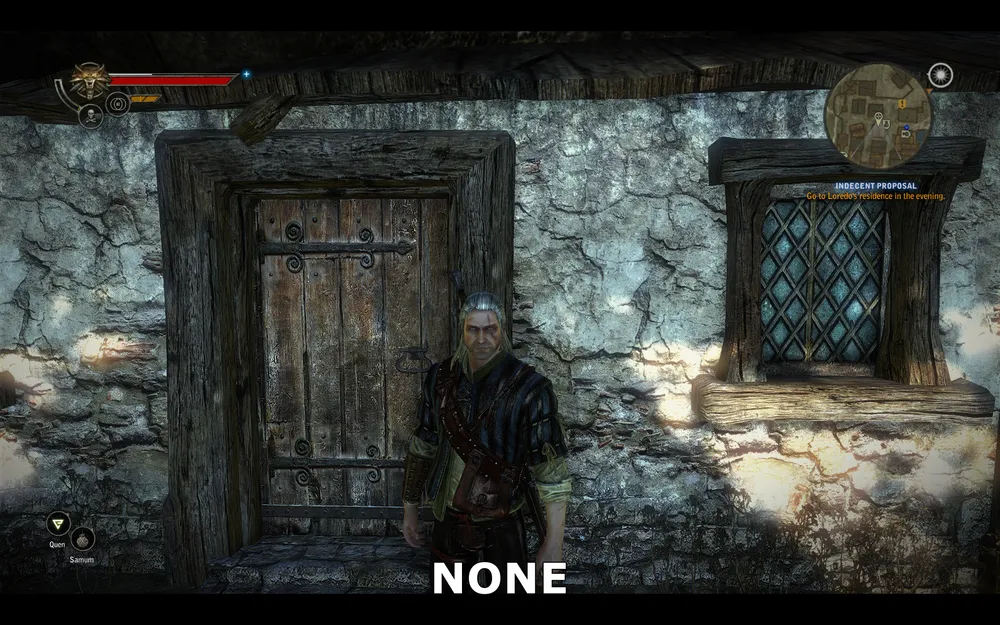
Без зниження
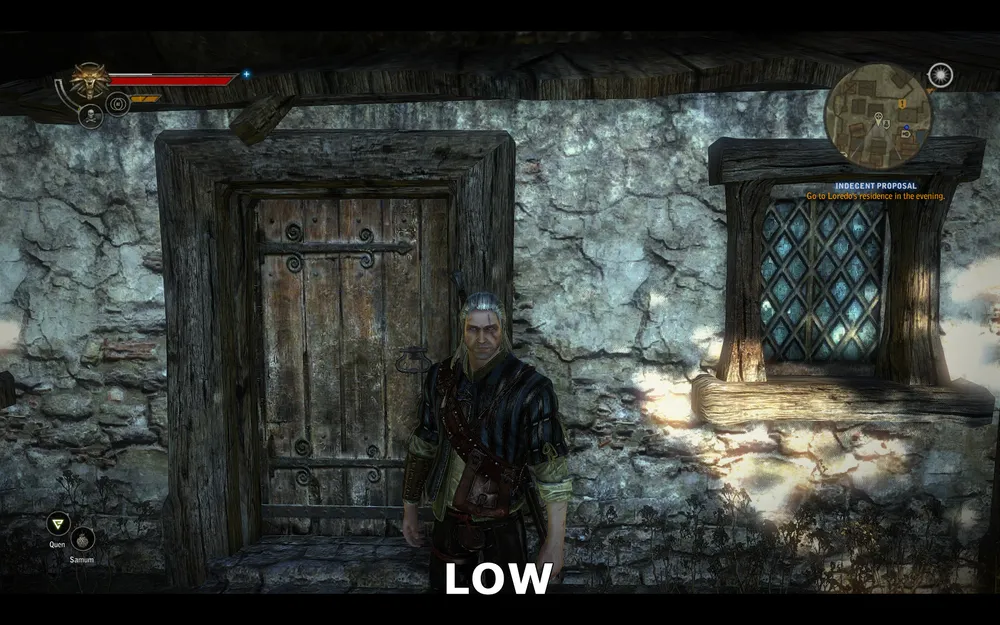
Невелике зниження
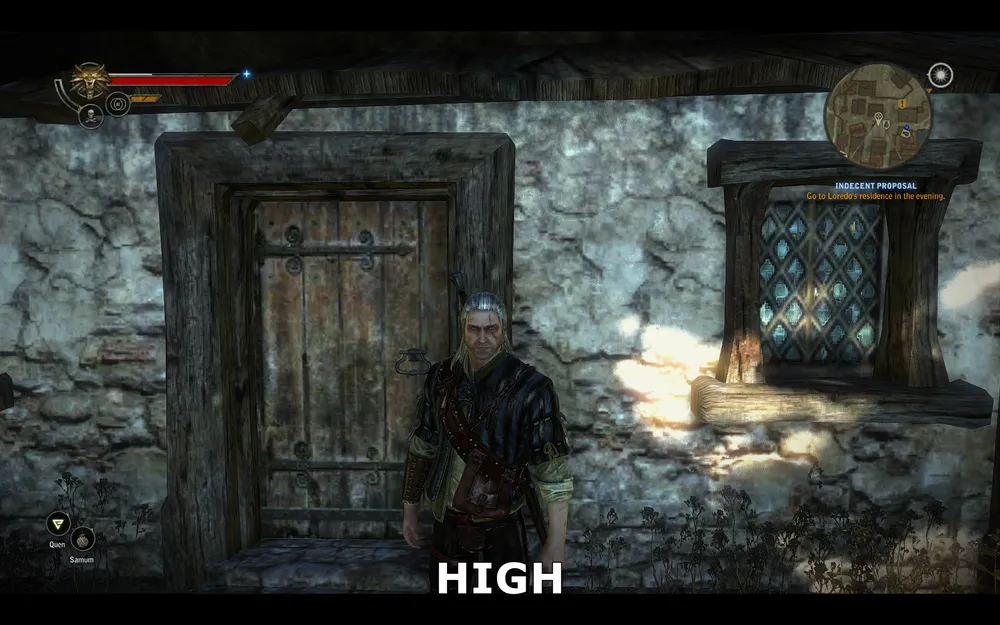
Сильне зниження
На скріншотах вище показані результати зміни цього параметра. Коли зниження якості текстур відсутнє, то поверхня стіни, двері та вікна відображені дуже детально. При низькому зниженні роздільна здатність текстур знижується, в результаті чого ми спостерігаємо деяке розмиття і втрату дрібних деталей. При високому зниженні суттєво втрачається деталізація, а зображення розпадається на квадратики.
Графік продуктивності ми робити не будемо, оскільки погіршення роздільної здатності текстур саме по собі не призводить до якихось значних змін в продуктивності. Основна причина, по якій варто включати низьке або високе зниження - це зменшення ймовірності дозавантажень і притормажувань, коли ви досліджуєте місцевість.
Розмір пам'яті текстур
Цей параметр визначає обсяг пам'яті, який буде виділятися грі для зберігання текстур. Він не має суттєвого впливу на FPS і не змінює якість зображення в грі. Він впливає лише на кількість підгрузок текстур, які відбуваються, коли ви досліджуєте ігровий світ. Оптимальні налаштування в значній мірі залежать від кількості відеопам'яті (VRAM) вашої відеокарти, а також налаштування параметра "зниження якості текстур", описаного вище.
Доступні параметри налаштування наведені нижче:
Дуже низький = 100MB
**
Низький = 200MB
Середній = 300MB
Високий = 400MB
**
Дуже високий = 600MB
Пам'ятайте, що вся пам'ять вашої відеокарти не може бути використана лише для зберігання текстур, тому краще не вибирати налаштування, які більші, ніж ваш реальний обсяг відеопам'яті - це може збільшити підгрузки або зависання, а в деяких випадках призвести до виліту гри. В той же час вибір занадто низького значення призведе до помітних завантажень. Почніть приблизно з половини вашої реальної відеопам'яті (наприклад, з відеокартою в 512 мб виставте значення на "низький", з об'ємом пам'яті в 1 гб виставте значення на "високий", для 1.5 гб - "дуже високий"). Якщо через деякий час гри проблем у вас не виникне, можете підвищити параметр і подивитися на результат.
Для людей з малим кількістю відеопам'яті правильне комбінування розміру пам'яті і зниження текстур забезпечить плавну і найбільш стабільну гру.
Якість тіней
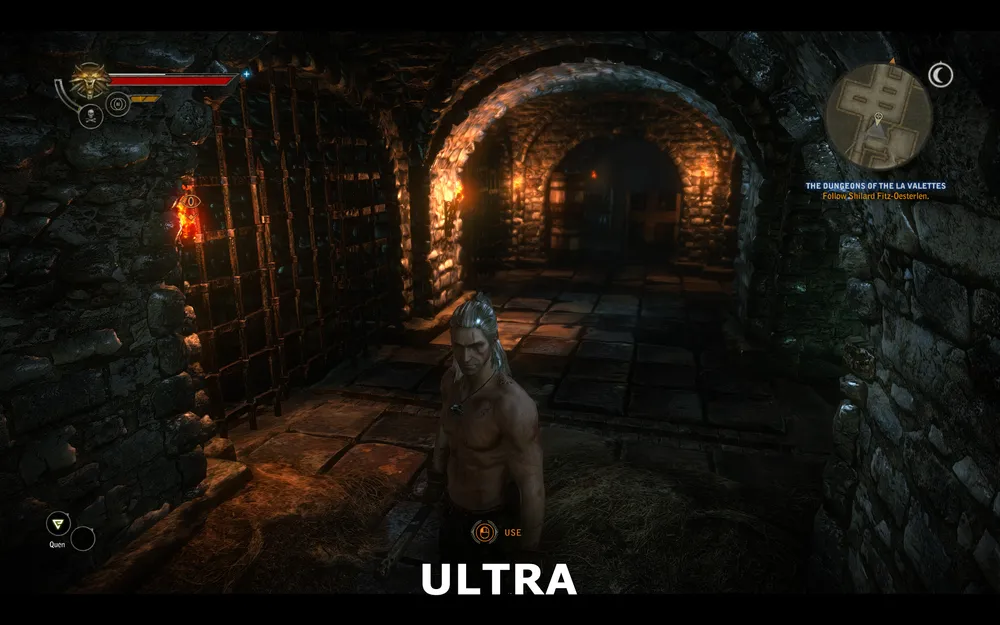
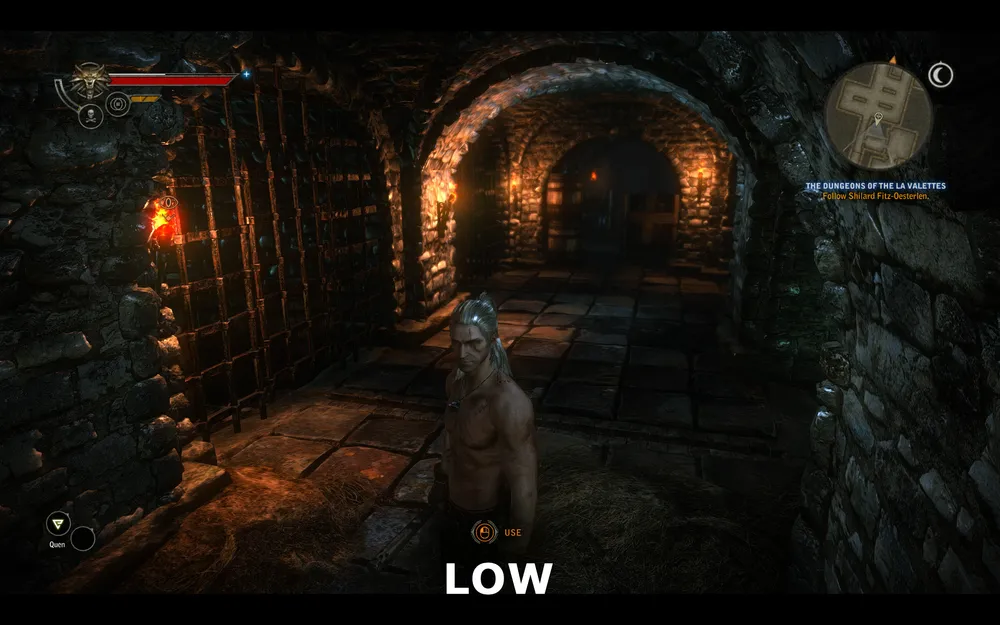
Цей параметр визначає якість тіней у Відьмаку 2. Можливі значення: низькі, середні, високі та найкращі. В принципі, зміна цього параметра практично ніяк не впливає на якість тіней і продуктивність.

Найкраща якість
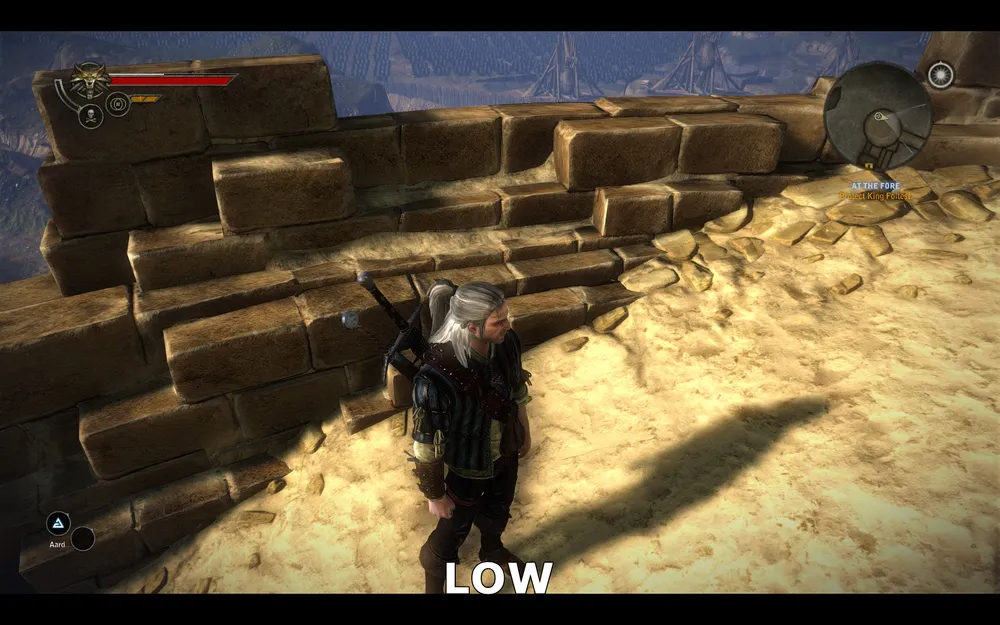
Низька якість
На скріншотах вище показана різниця між найкращою і низькою якістю тіней - як бачите, відмінностей практично немає.
Графік впливу цього параметра на продуктивність наведений нижче:
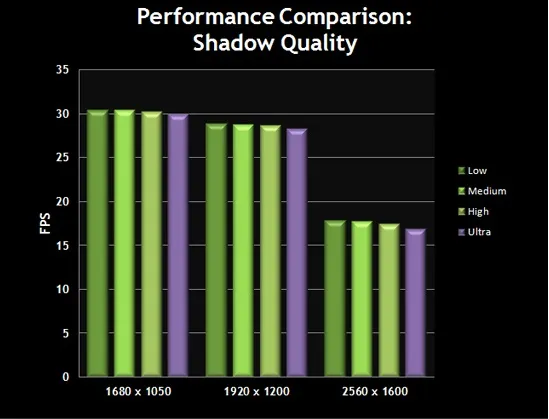
Графік показує, що різниця в продуктивності також мінімальна. Таким чином, ви можете виставити якості тіней низьке значення для кращої продуктивності і без втрати якості зображення.
Якість світла з тінню
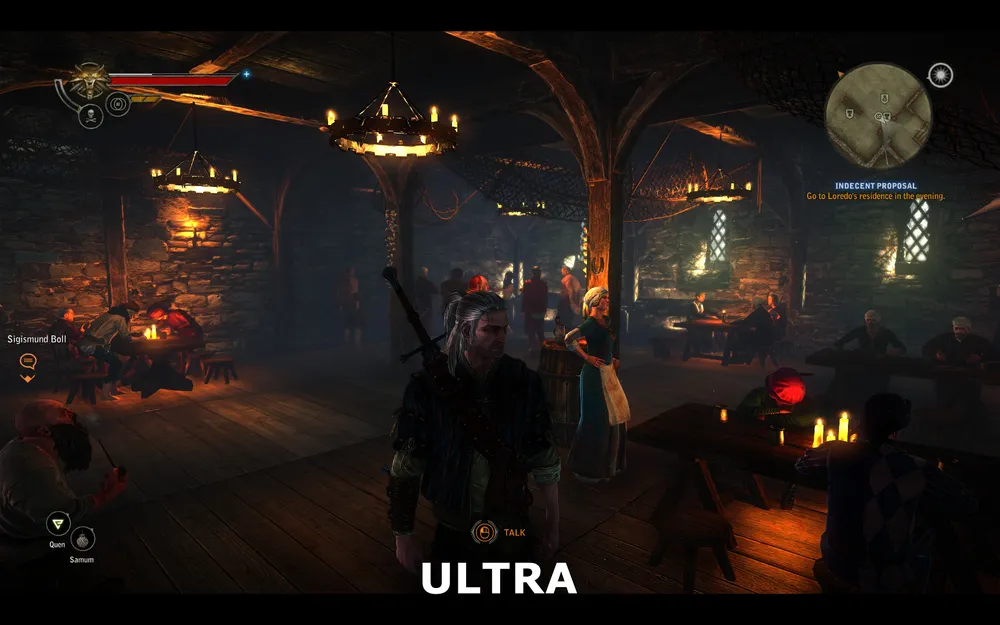
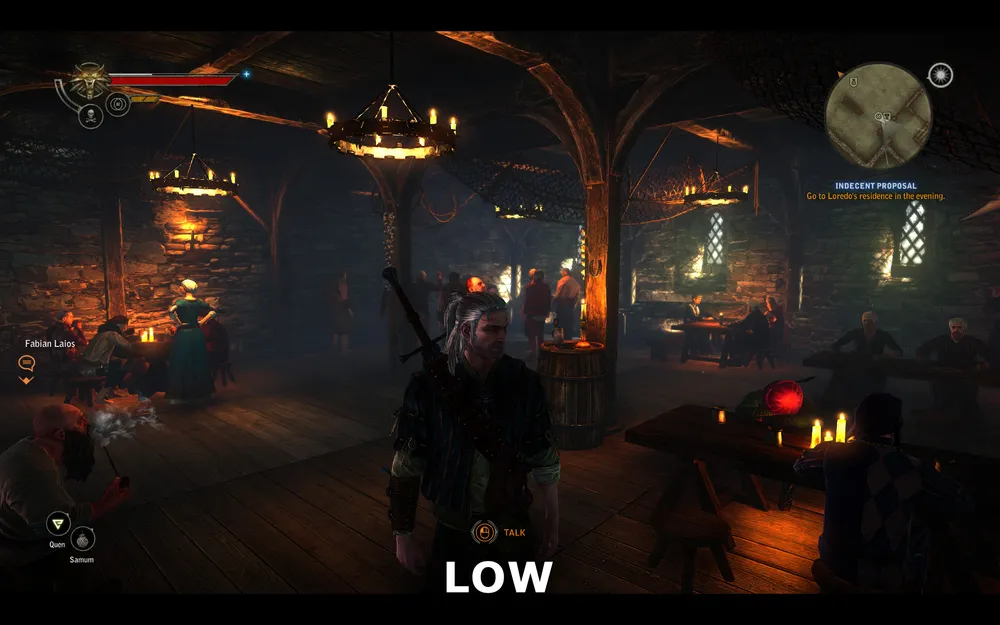
Цей параметр встановлює ліміт для максимальної кількості джерел світла, які можуть відкидати тіні одночасно. У місцях з кількома динамічними джерелами світла це може сказатися на продуктивності.
Найкраща якість
Низька якість
Найкраща якість
Низька якість
Дві пари скріншотів вище показують, що незважаючи на низьке або найкращу якість, ніякої різниці немає. Пониження цього параметра може підвищити FPS, особливо під час бою, коли магічні ефекти можуть створювати нові динамічні джерела світла, які можуть додати тіні. Отже, ви можете зменшити цей параметр без будь-якого серйозного впливу на якість зображення.
Вплив цього параметра на продуктивність показано нижче:

Графік показує, що вплив на продуктивність мінімальне, за винятком деяких моментів. Повторюю, ви можете виставити цю опцію на низьке значення, оскільки це може підвищити продуктивність без якихось суттєвих втрат якості зображення.
Відстань рівнів, світіння, промені світла та згладжування
Відстань рівнів
Цей параметр відповідає за деталізацію далеких об'єктів. Чим вище його значення, тим далі буде прорисовуватися навколишній світ. Зниження цього параметра може суттєво підвищити FPS.
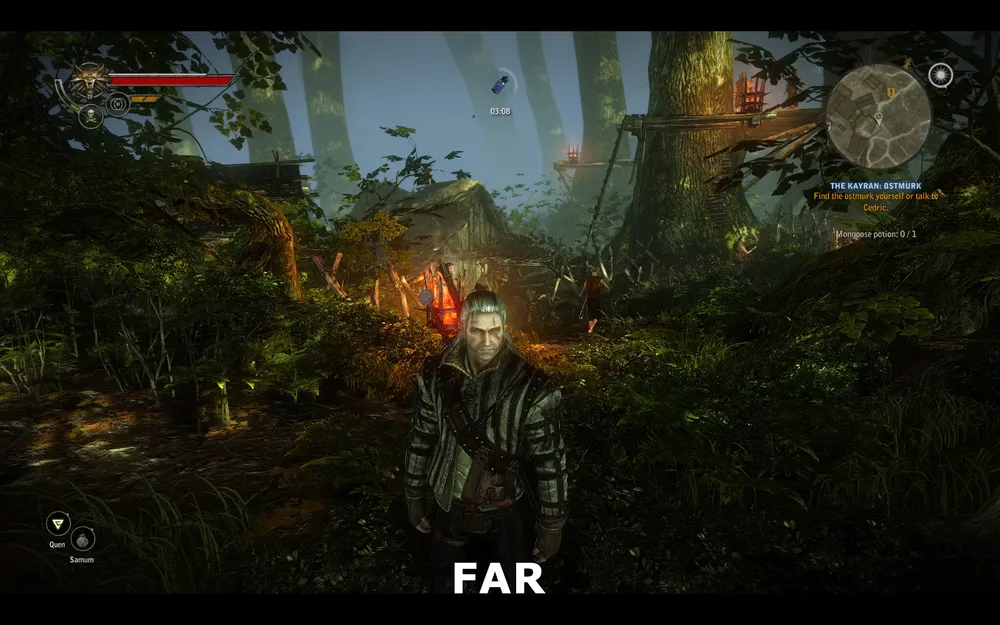
Велика відстань
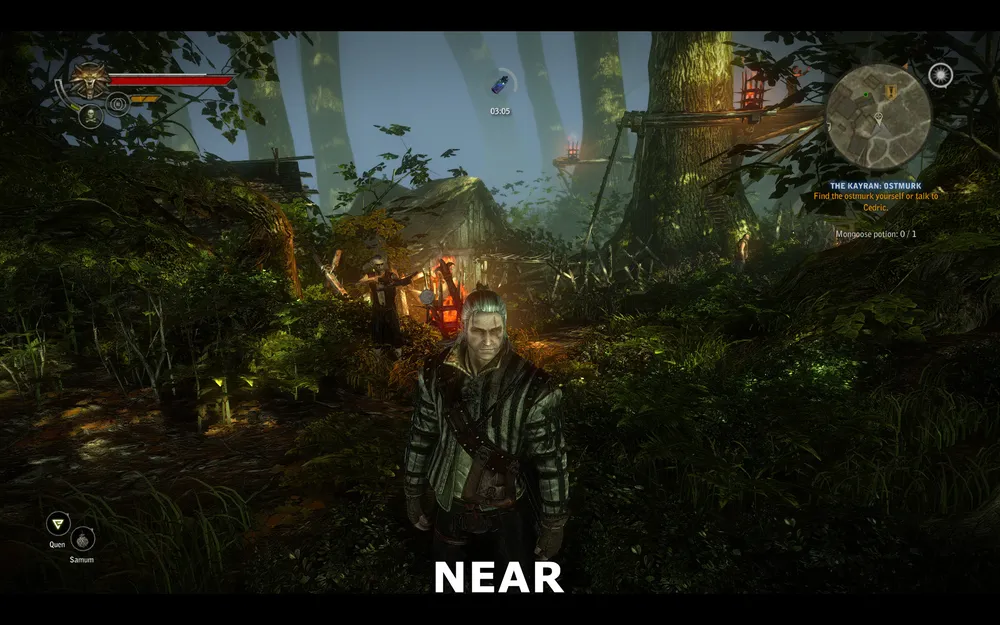
Середня відстань
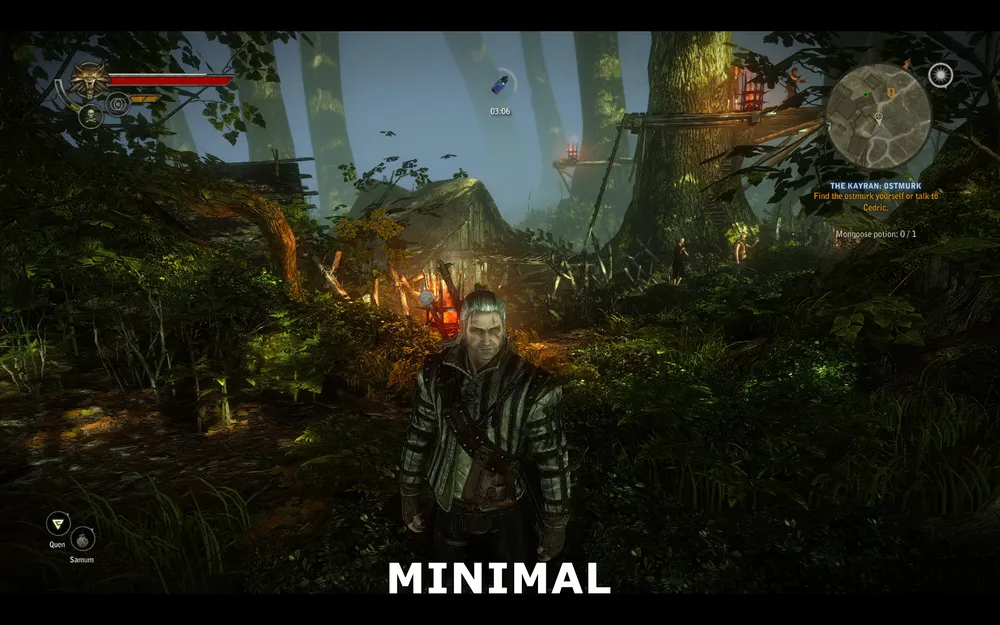
Дуже близька відстань
Скриншоти вище показують різницю між великою, середньою і дуже близькою відстанню. Порівняйте скріншот великої і близької відстані - найзначніша різниця в листі. На дуже близькій відстані велика частина листя на відстані зникла. Однак навіть у близькості до Геральта текстури листя стали менш складними. Подивіться на гілки і стовбур дерева, що зліва від Геральта. Як бачите, у них помітно знизилась деталізація на мінімальних налаштуваннях. Однак слід зазначити, що різниці між нормальним і великим відстанями майже немає.
Вплив цього параметра на продуктивність показано нижче:
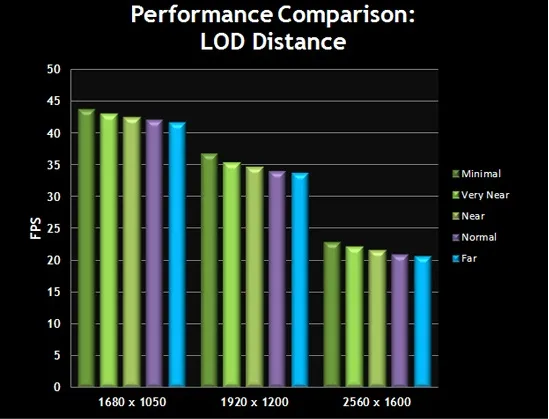
Графік показує, що знижуючи параметр продуктивність зростає. Враховуючи підвищення продуктивності при переході з великої на нормальне відстань з мінімальною втратою в якості зображення, тим, кому потрібна продуктивність, рекомендується виставити параметр на нормальне значення.
Світіння
Коли включений цей параметр, у грі активується bloom освітлення, яке додає в ігровий світ ефект туману. Він призначений для створення фентезійної і казкової атмосфери гри. Враховуючи те, що цього налаштування на продуктивність на більшості систем мінімально, включати або ні цей параметр - це вже вам вирішувати.
Вплив цього параметра на продуктивність показано нижче:
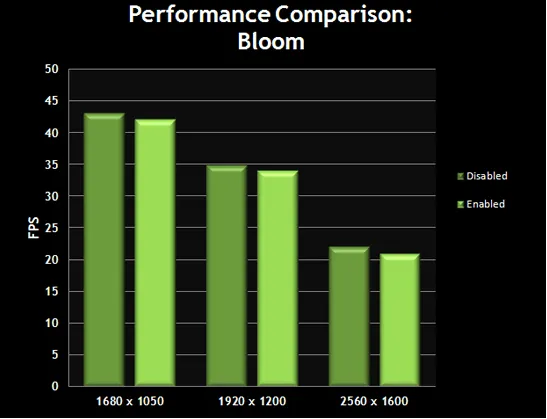
Графік показує, що зміни параметра "світіння" не мають суттєвого впливу на FPS. Якщо вам не подобається bloom ефект, або вам потрібні кадри в секунду, вимкніть його.
Промені світла
Коли цей параметр увімкнений, яскраве сонячне світло створює промені світла, що проходять через об'єкти. Найяскравіший приклад цього можна побачити в лісі, коли сонячне світло просочуються через гілки дерев. Візуально це дуже красивий ефект, який створює особливу атмосферу в грі, але він також впливає і на продуктивність.
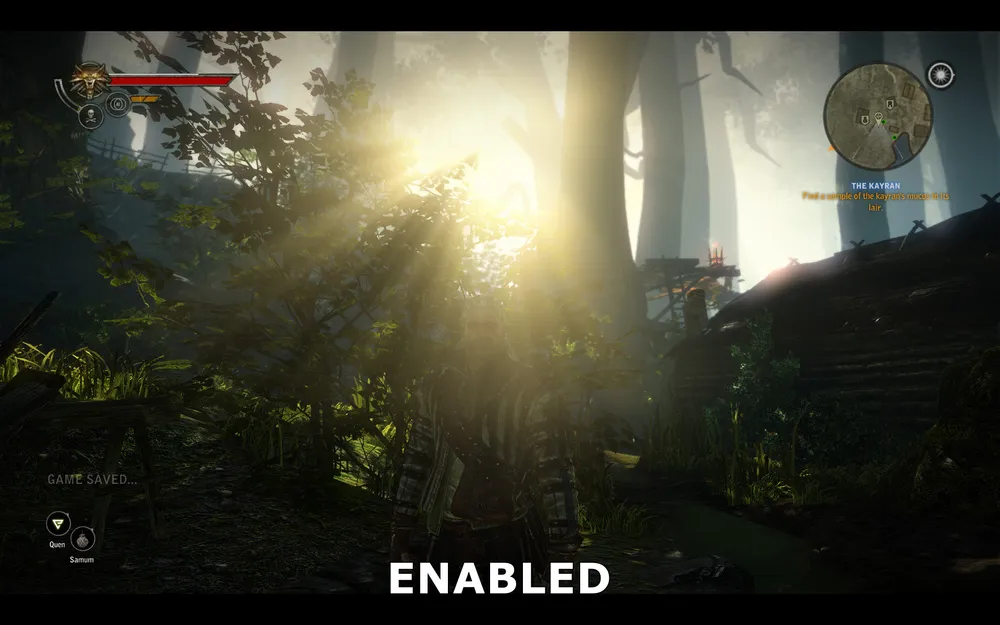
Промені світла увімкнені
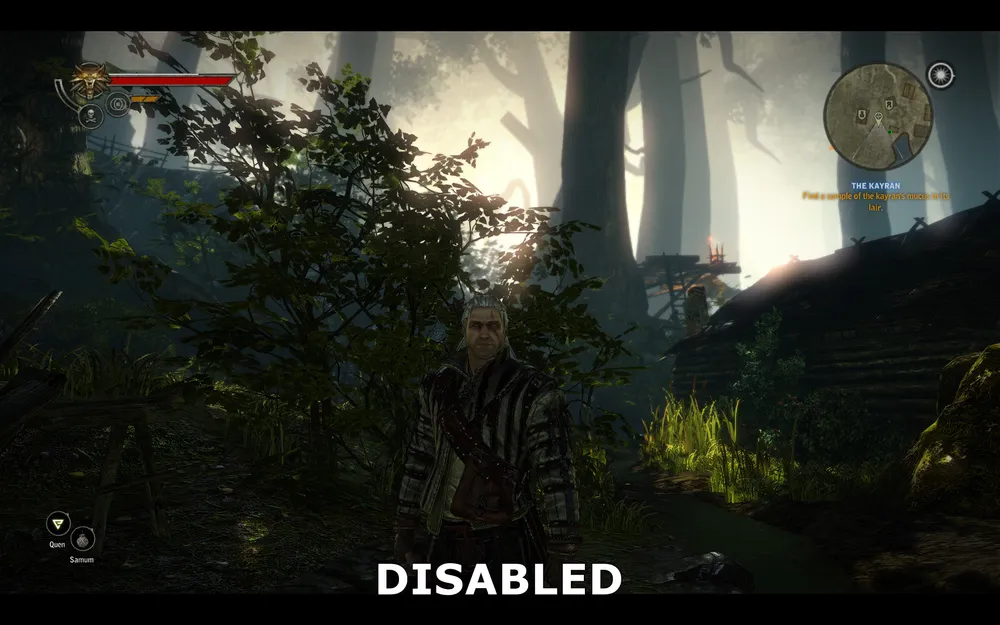
Промені світла вимкнені
Скриншоти показують, як сонячне світло проходить через гілки і кущі. З увімкненим параметром ми бачимо безліч окремих променів світла, з увімкненим же променів немає, також загальна гамма стає темнішою.
Вплив цього параметра на продуктивність показано нижче:
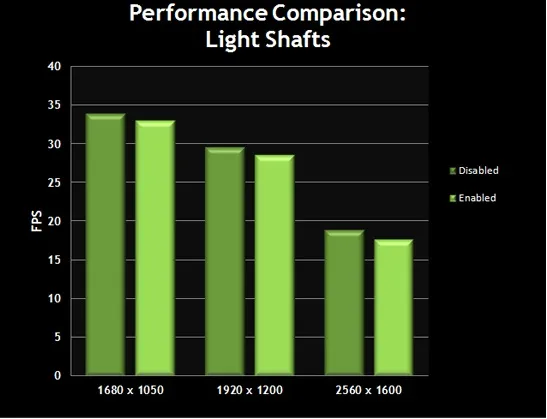
Графік показує, що увімкнення променів світла трохи знижує продуктивність, однак, в деяких випадках вплив на продуктивність може бути досить сильним. Виберіть, що для вас краще - додавання реалістичних ефектів чи приріст продуктивності. Якщо ви помітили притормажування, коли бродили по лісі, рекомендується вимкнути цей параметр.
Згладжування
Згладжування - метод, що використовується для зниження зубчатості ліній у комп'ютерній графіці. У грі можна його увімкнути, однак, нам не можна встановити певні показники, наприклад, 2x, 4x і т.д.
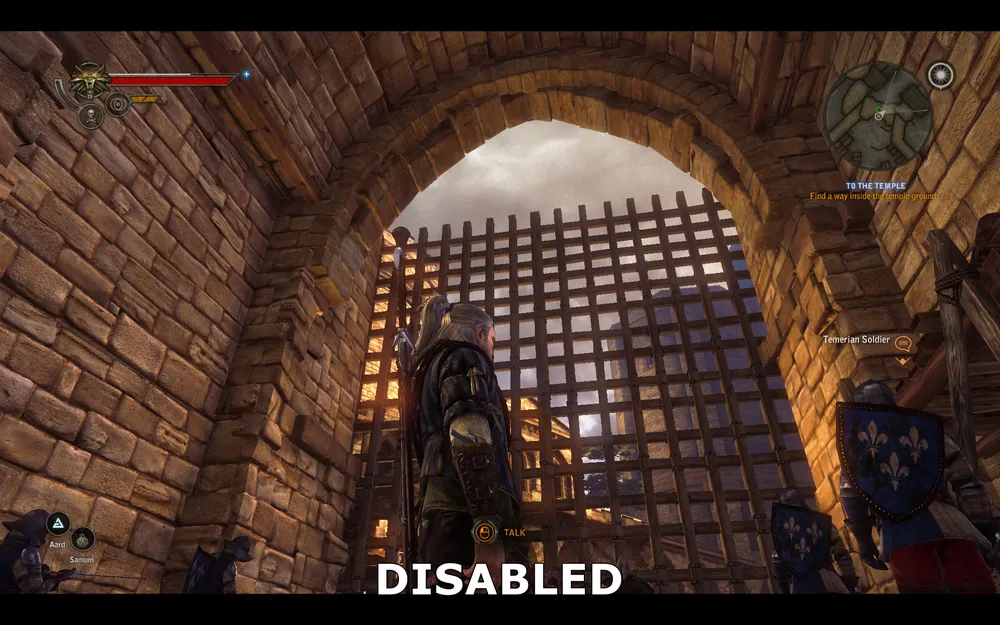
Згладжування вимкнено
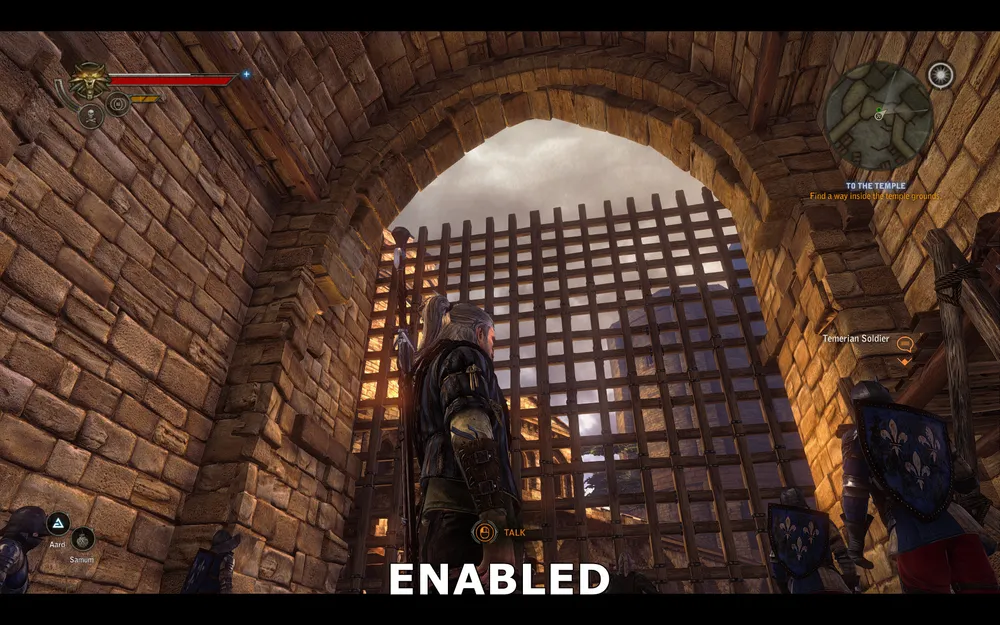
Згладжування увімкнено
Скриншоти вище показують, що, коли згладжування вимкнено, на решітці видна зубчатість, особливо це помітно на горизонтальних балках зверху. Коли згладжування увімкнено, зубчатість значно знижується, що робить картинку більш гладкою. Скриншоти також підтверджують той факт, що, коли згладжування увімкнено, текстури поверхні дещо чіткіше і більш детальні, ніж коли воно вимкнено, тому згладжування не тільки знижує зубчатість, але і підвищує деталізацію картинки.
Вплив цього параметра на продуктивність показано нижче:
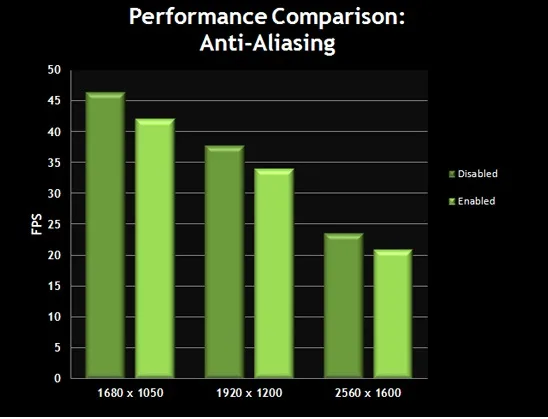
Графік показує, що з увімкненим згладжуванням продуктивність падає. Якщо вам потрібна продуктивність, а не розкішна картинка, то краще вимкнути цей параметр.
Розмиття, глибина різкості в грі, віньєтування та дощ
Розмиття
Якщо увімкнена ця опція, ми зможемо побачити в грі спеціальний ефект - розмиття екрану в певні моменти. Не плутайте це з розмитістю, яка відбувається при різкому повороті камери - це ефект "розмиття під час руху", він буде розглянутий далі.
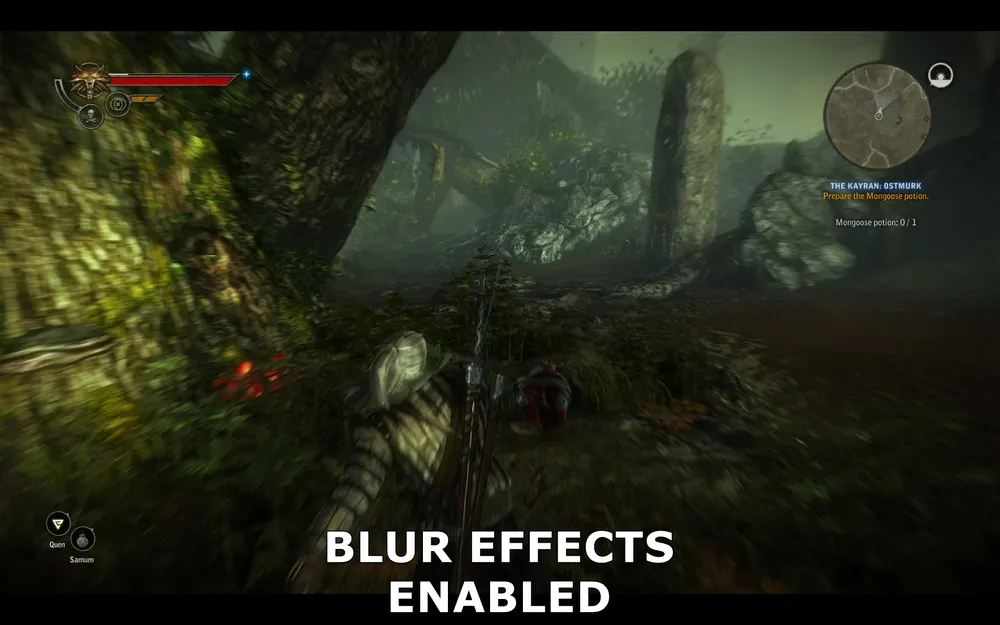
Складно відобразити цей ефект на скріншоті, але все ж мені це вдалося, коли Геральт потрапив у пастку. Розмиття використовується для позначення дезорієнтації Геральта, оскільки його поранили. Дія цього ефекту найбільш помітна по краях екрану. В принципі, ця опція використовується в грі не так часто, так що її вимкнення не сильно вплине на якість зображення.
Вплив цього параметра на продуктивність показано нижче:
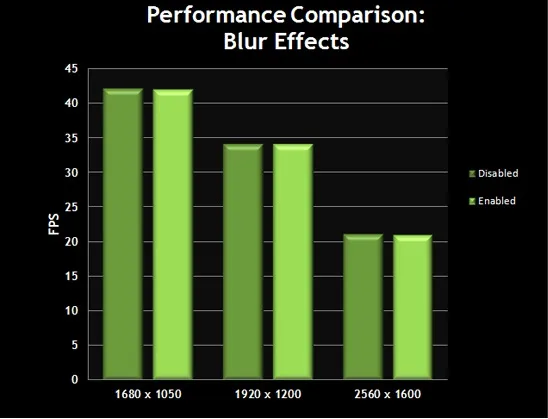
Графік показує, що, коли включено ефект розмиття, частота кадрів трохи падає. В принципі, це не страшно, але якщо під час бою ви потрапите в пастку, і це викликатиме у вас затримку відгуку миші або інші проблеми, рекомендуємо вам вимкнути цей параметр.
Глибина різкості в грі
Глибина різкості в грі представляє собою ефект, який робить об'єкти на передньому плані більш детальними і чіткими, а на задньому плані більш розмитими і туманними. Він використовується для надання відчуття глибини картинки. У Відьмаку 2 є три окремі налаштування, що дозволяють контролювати глибину різкості - одна з них впливає на глибину різкості під час звичайної гри, а інші дві (глибина різкості в роликах та глибина різкості в сценах) відносяться лише до використання параметра в заставках і діалогах. Вимкнення глибини різкості в грі може зробити картинку набагато чіткішою, а також підвищити продуктивність, за рахунок зниження ефекту кінематографічності.
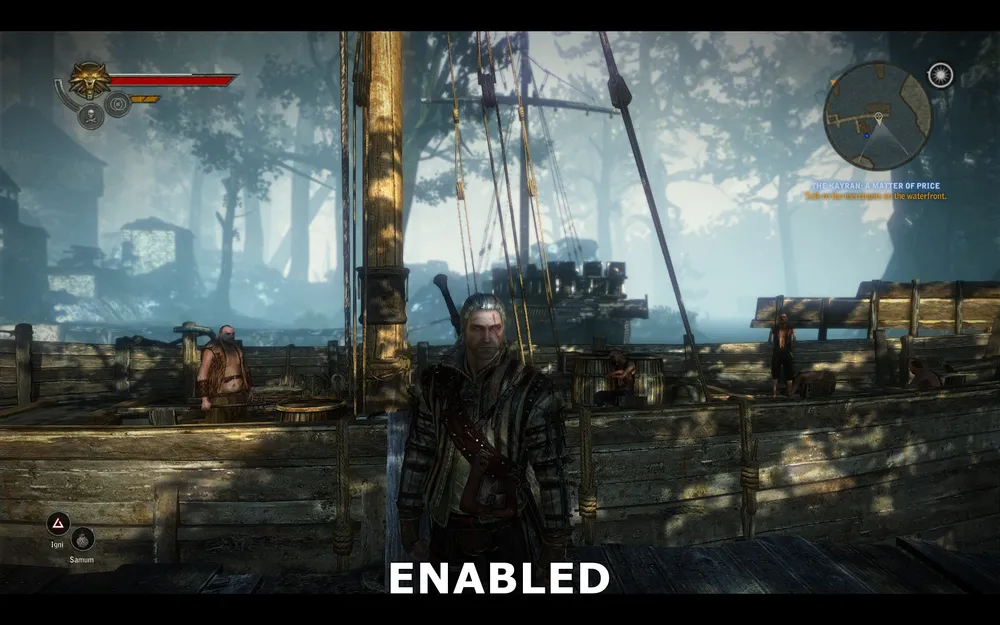
Ефект увімкнений
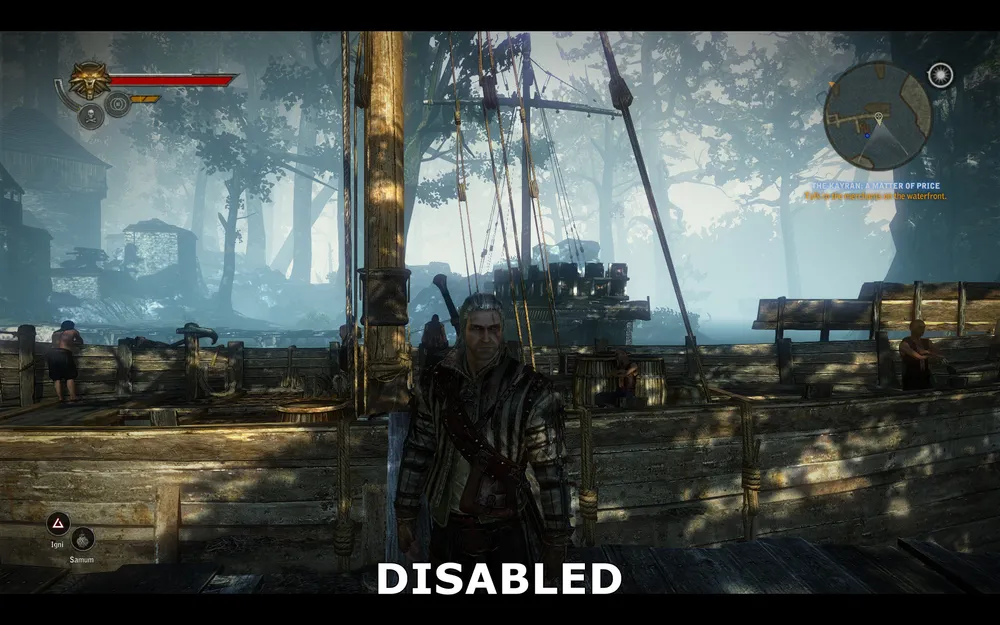
Ефект вимкнений
Скриншоти вище показують, що коли глибина різкості в грі вимкнена, дерева і будівлі далеко від Геральта стали трохи чіткішими. Корабель за плечима Геральта також стає більш чітким, і картинка, в цілому, виглядає набагато менш розмитою. Однак використання ефекту глибини різкості робить цю відносно сіру картинку візуально більш привабливою, за рахунок додання деякої ясності на відстані.
Вплив цього параметра на продуктивність показано нижче:
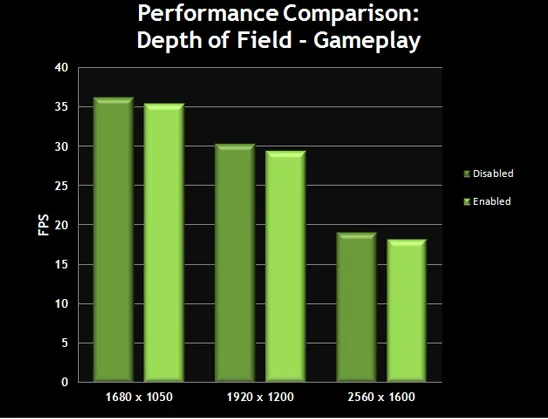
Графік показує, що з вимкненим параметром глибини різкості в грі, FPS збільшується незначно. Цей ефект застосовується протягом усієї гри, його вимкнення означатиме, що ви отримаєте певну прибавку середньої частоти кадрів. Багато хто залишає цей параметр увімкненим, тут вже вирішуйте самі.
Віньєтування
Якщо цей параметр увімкнений, він робить краї зображення трохи темнішими. Цей фотографічний метод відомий як віньєтування, і у Відьмаку 2 є просто ефектом, без жодних впливів на продуктивність.
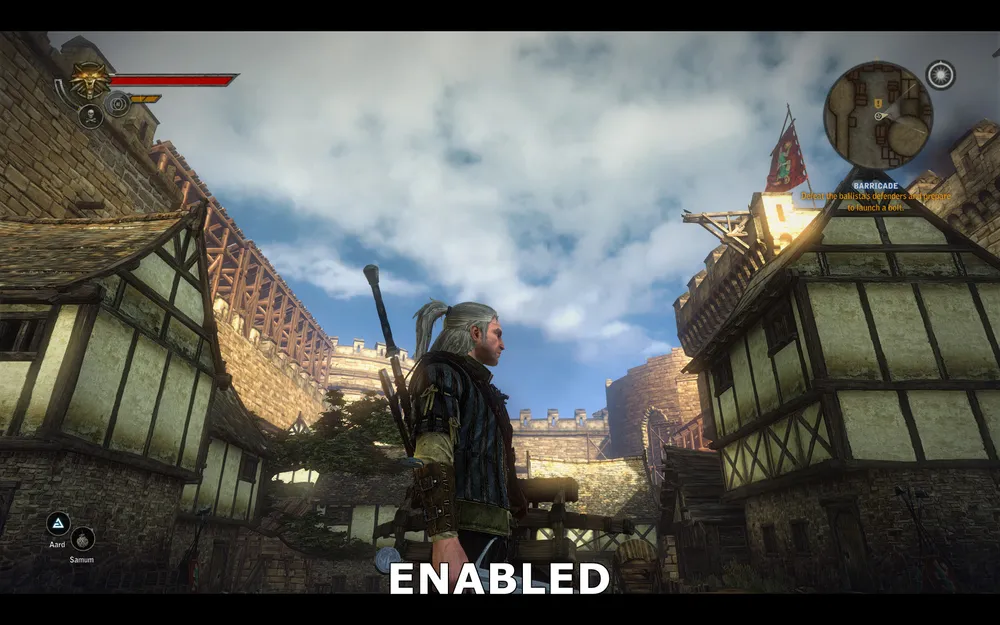
Віньєтування увімкнено
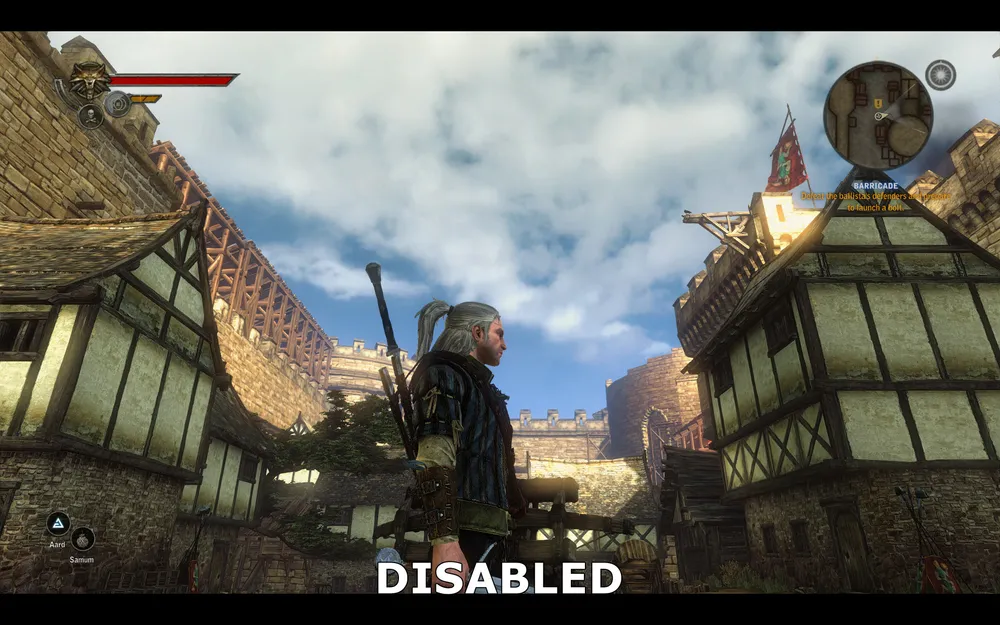
Віньєтування вимкнено
На скріншотах вище показано ефект віньєтування. Якщо ця функція увімкнена, краї зображення стають темнішими, але це помітно лише при порівнянні з екраном, де цей ефект відключено. Повторюю, ефект ніяк не вплине на FPS, і якщо ви не хочете бачити його в грі, то можете вимкнути.
Дощ
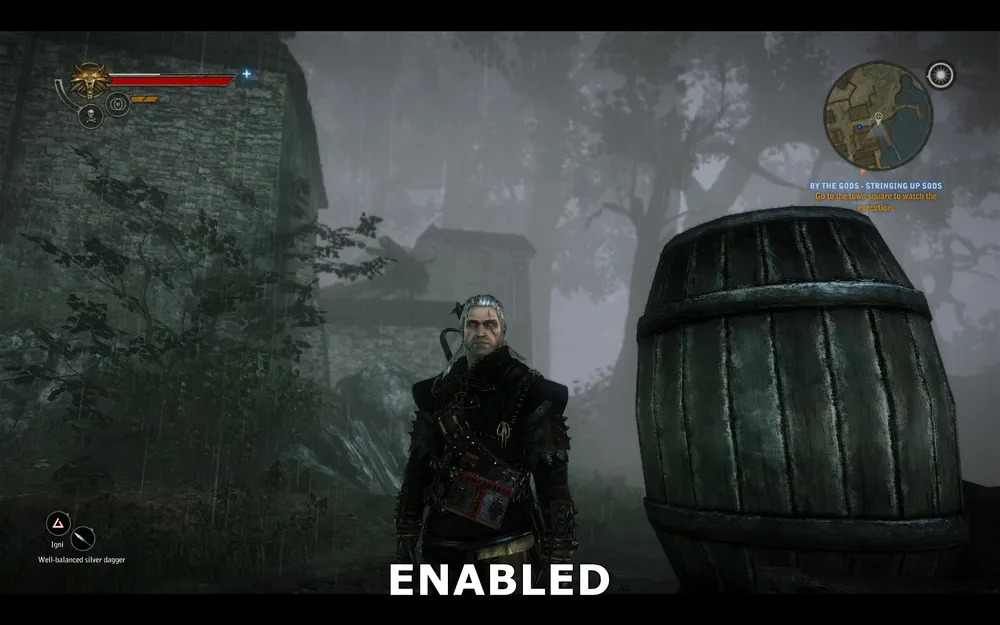
Цей параметр відповідає за появу мокрої поверхні, коли йде дощ. Це ледве розрізняний ефект, а враховуючи те, що дощ не так часто йде в Відьмаку 2, його дію складно помітити.
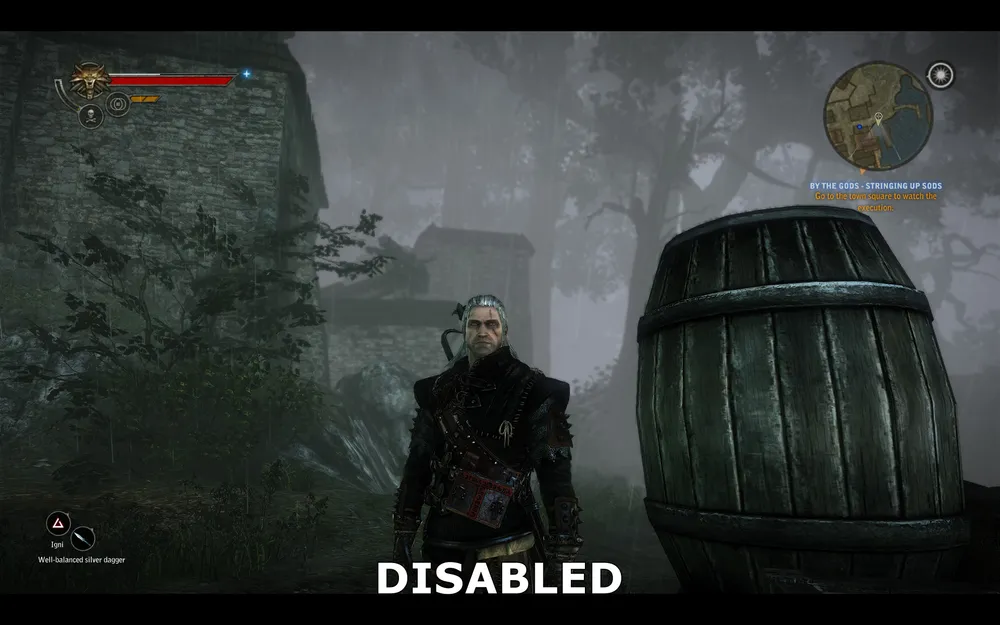
Параметр вимкнений
Параметр увімкнений
На скріншотах вище я спробував продемонструвати дію цього налаштування, але оскільки це анімаційний ефект, важко правильно зафіксувати його на скріншоті. Коли параметр увімкнений, то по деяким об'єктам буде стікати вода, наприклад, по бочці справа. Якщо цей ефект вимкнений, дощ буде йти так само, як і раніше, але об'єкти не будуть здаватися мокрими від дощу.
Вплив цього параметра на продуктивність показано нижче:
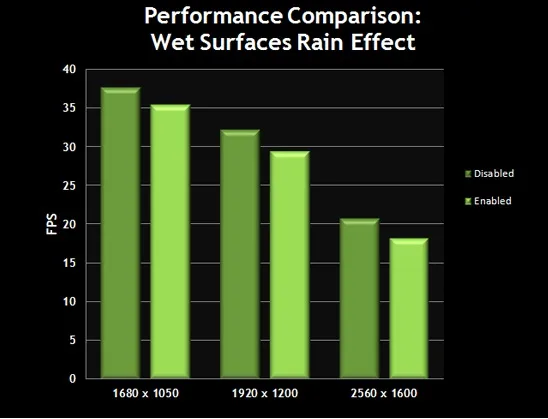
Графік показує, що спад продуктивності є, але не сильний, враховуючи, що дощ не таке часте явище в грі. Якщо ви не гонитеся за FPS і не помічаєте притормажування під час дощу, то ефект можна увімкнути для більшого реалізму.
SSAO, розмиття під час руху і більше про глибину різкості
SSAO (глобальне освітлення)
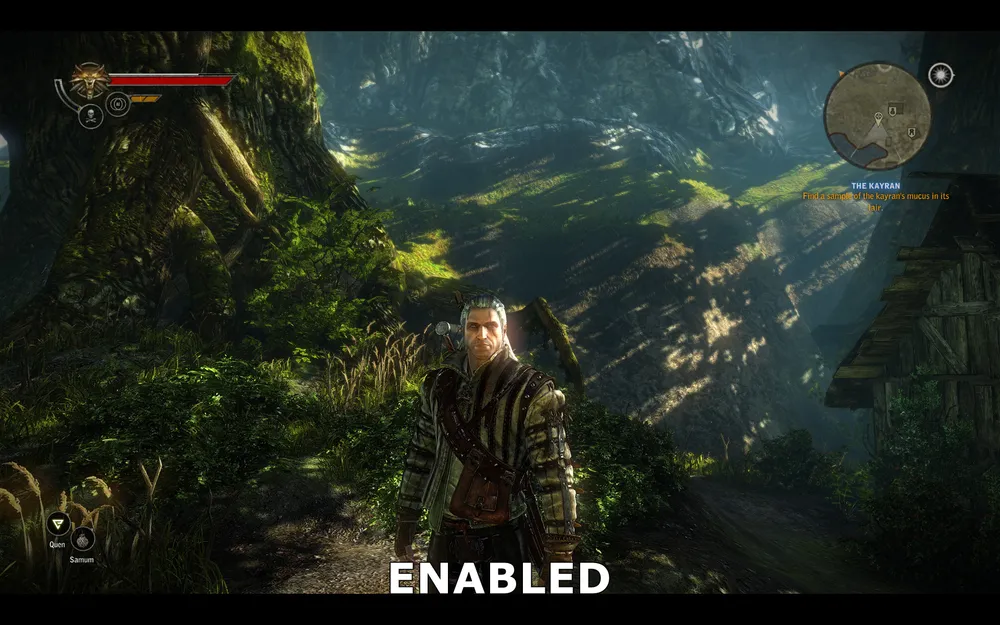
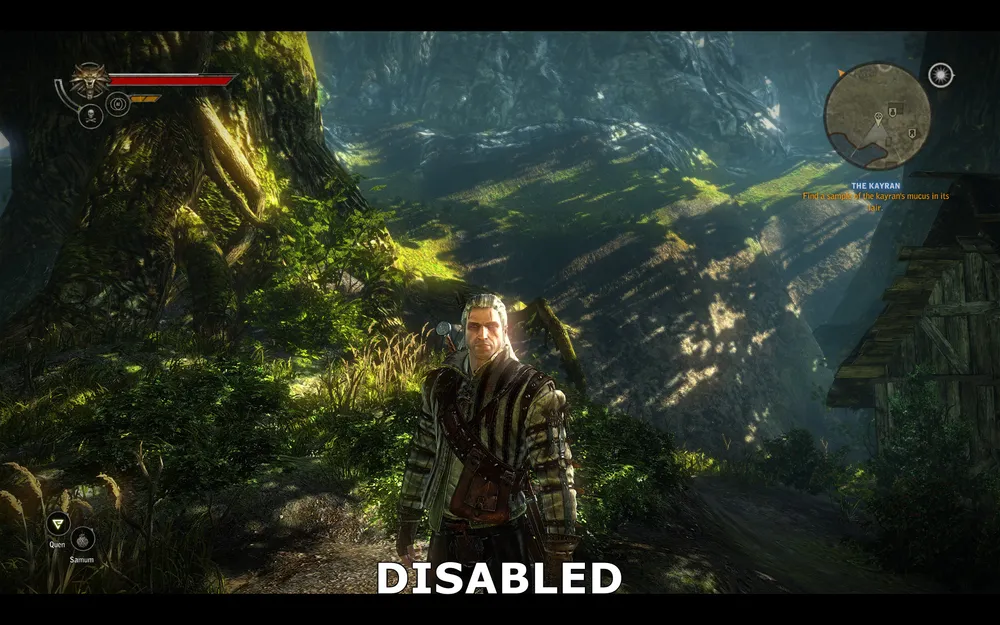
Включення цього параметра активує блокування оточуючого освітлення в екранному просторі (SSAO), удосконалений варіант Ambient Occlusion, ефект затемнення, що покращує якість і реалістичність тіней. У Відьмаку SSAO може покращити тіні, однак матиме значний вплив на продуктивність.
Параметр увімкнений
Параметр вимкнений
На скріншотах вище показана різниця між увімкненим SSAO і вимкненим. Спочатку здається, що на одному скріншоті просто більше тіней, ніж на іншому. Насправді параметри SSAO задіяні у конкретних областях. Подивіться на Геральта - SSAO додає затінення по краях його обличчя, а також надає йому більше глибини. Поглянувши на праву руку і торс, ви побачите плавне затінення, що робить модель Геральта більш реалістичною. Рослини та гілки зліва SSAO також прикрасили, тепер вони не просто темні або яскраві, а затемнені. В результаті SSAO згладжує та змішує тіні, це не надто помітно, але безумовно покращує графіку більш реалістичним затемненням.
Вплив цього параметра на продуктивність показано нижче:
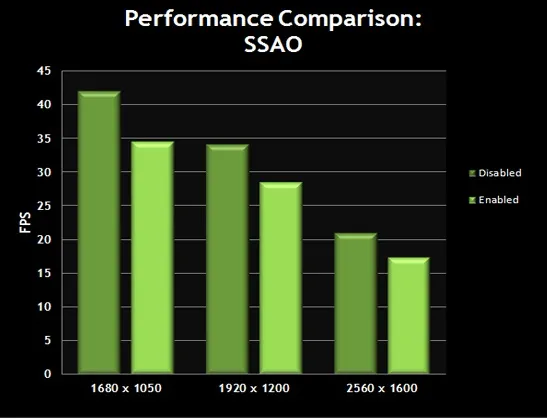
Графік підтверджує, що SSAO суттєво впливає на продуктивність. Додайте до цього той факт, що це не надто помітний ефект, в результаті для багатьох SSAO є одним з перших параметрів, які слід вимкнути (разом з запредельним якістю), в угоду продуктивності без сильного шкоди якості зображення.
Розмиття під час руху
Цей параметр управляє використанням розмиття. Воно найбільш помітно, коли ви обертаєте камеру. Увімкнення розмиття під час руху знизить FPS, коли буде помітний ефект.
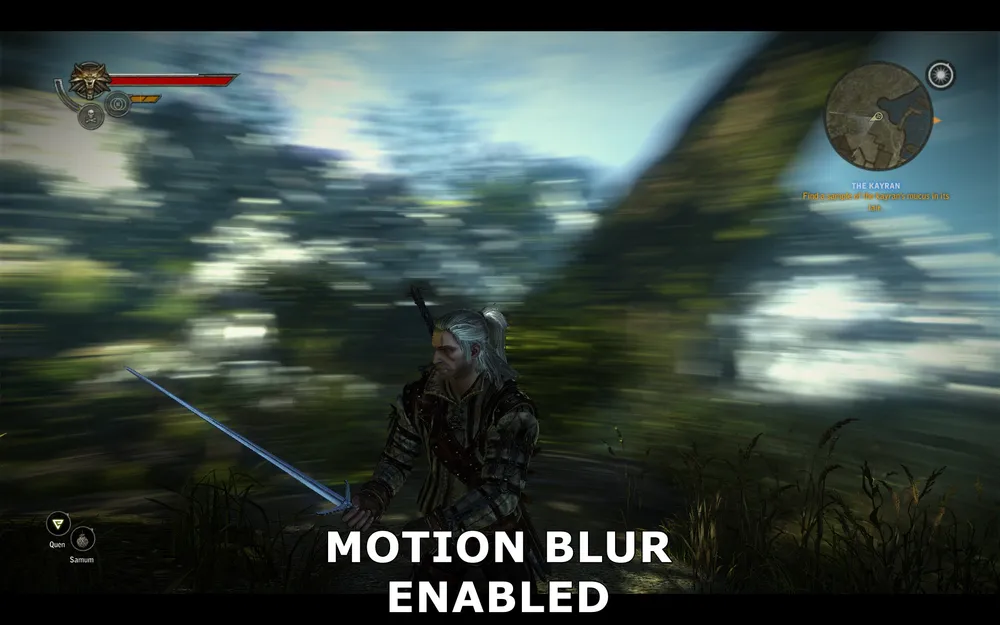
На скріншоті показано момент, коли камера швидко обертається навколо Геральта, так що це трохи перебільшений приклад того, як виглядає розмиття під час руху. Однак, ви можете бачити, що, в той час як Геральт і земля під ним залишаються чіткими, навколишній фон сильно розмитий.
Вплив цього параметра на продуктивність показано нижче:

Графік показує, що при увімкненому розмитті під час руху продуктивність падає. Це особливо неприємно під час бою, коли потрібно швидко реагувати, і, отже, швидко обертати камеру - ваш FPS впаде саме тоді, коли він найбільше потрібен для швидкого реагування. Це також може призвести до додаткових зависань щоразу, коли ви різко переміщуєте камеру. Тому, якщо у вас немає топової відеокарти, можливо, вам краще вимкнути розмиття під час руху для підвищення FPS і більшої плавності в таких ситуаціях.
Глибина різкості в роликах
Глибина різкості в роликах (DOF) була описана раніше в розділі "глибина різкості в грі". Це опція, що робить ролики в грі схожими на фільм. Через додаткове навантаження на GPU цей ефект знижує продуктивність, і це є однією з причин, чому деякі люди відчувають притормажування в заставках. Дивіться нижче порівняння скріншотів.
Глибина різкості в сценах
Ця опція контролює використання різкості в заставках і діалогах. Проте майте на увазі, що при вимкненні опції "глибина різкості в сценах", але увімкненій глибині різкості в роликах, ефект все одно буде присутнім. Тому ви повинні використовувати обидва ці параметри у поєднанні один з одним (наприклад, або обидва вимкнути, або обидва увімкнути).
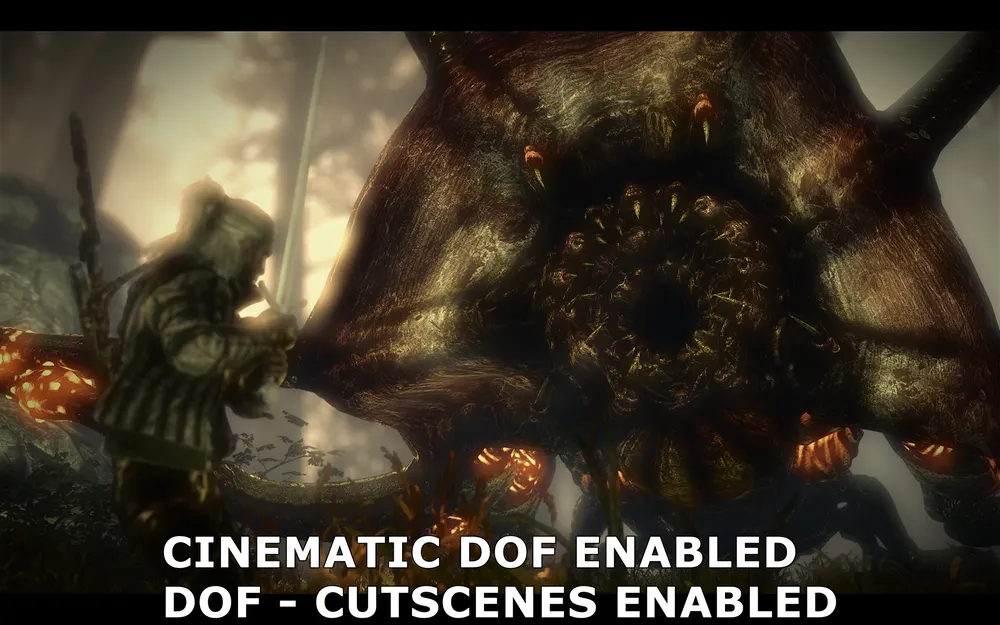
Глибина різкості в роликах і сценах увімкнена
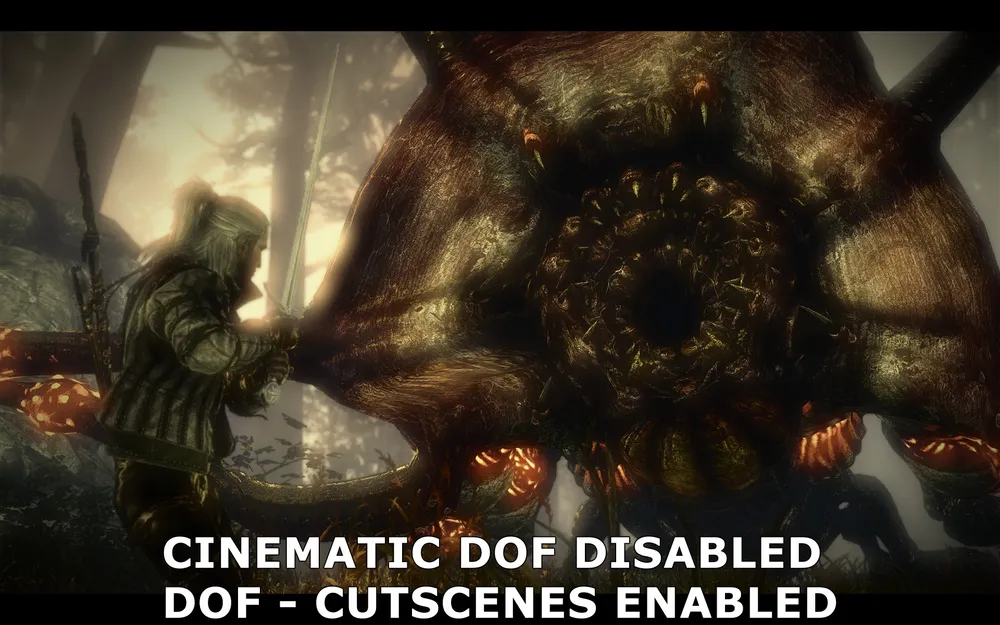
Глибина різкості в роликах вимкнена, в сценах увімкнена
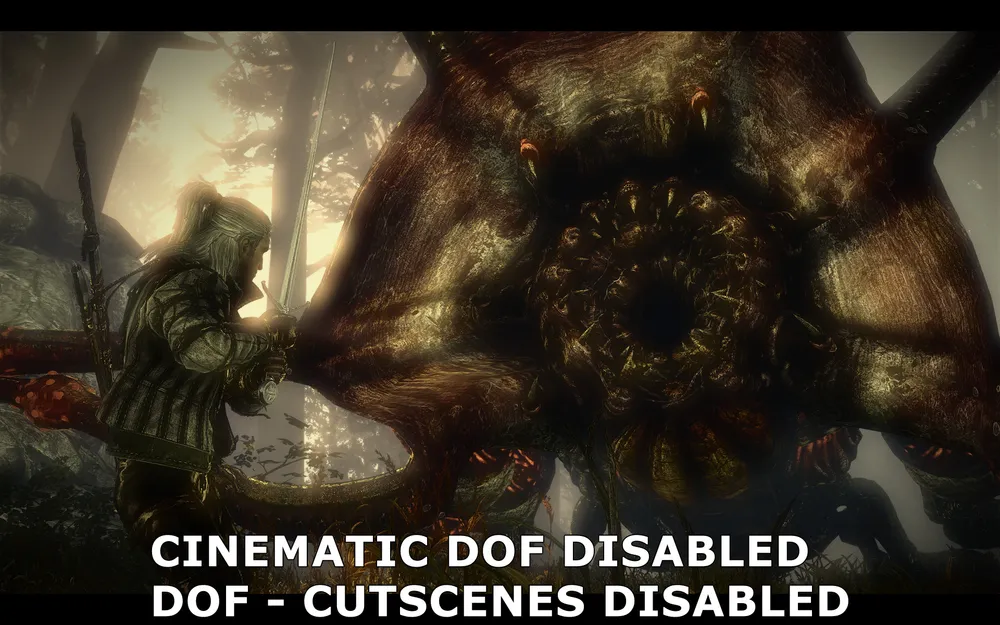
Глибина різкості в роликах і сценах вимкнена
Вимкнення глибини різкості в сценах буде безглуздим, якщо залишити глибину різкості в роликах увімкненою, скріншоти вище показують, що спочатку обидва параметри включені, потім вимкнена лише глибина різкості в роликах, а потім і обидва параметри вимкнені, успішно видаляючи всі ефекти розмиття. Як ви бачите, коли глибина різкості роликів вимкнена, деякі ефекти розмиття ще діють, однак фігура Геральта, а також дерева і скали стають чіткішими. Коли ж обидва ефекти вимкнені, розмиття повністю зникає, і зображення стає чітким і ясним (не враховуючи невеличкого розмиття від Bloom - освітлення в лівому верхньому куті).
Хоча глибина різкості в роликах і виробляє враження, вона може не всім сподобатися. Якщо ви віддаєте перевагу невеликому розмиттю в заставках і діалогах, вимкніть глибино різкості в роликах і увімкніть у сценах. Якщо ви хочете повністю прибрати ефект розмиття, вимкніть обидві опції.
Вплив цього параметра на продуктивність показано нижче:
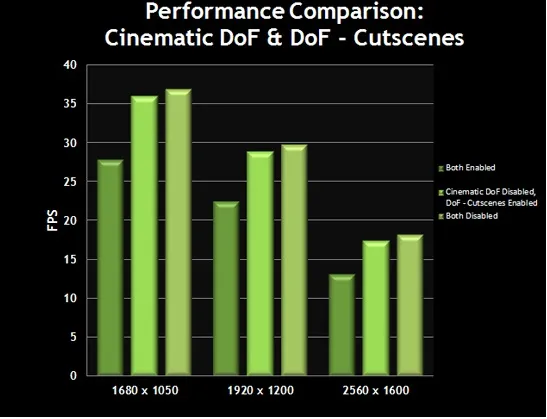
Графік показує, що ролики і діалоги працюватимуть краще, якщо глибина розмиття в роликах вимкнена, і покращиться ще більше, коли вимкнеться й глибина різкості в сценах. Якщо ви включите лише глибину різкості в роликах, але вимкнете глибину різкості в сценах, різниця в якості зображення буде мінімальною, так що це не рекомендується.
Границі свисающих об'єктів, запредельне якість, декорування
Границі свисающих об'єктів
Цей параметр відповідає за те, щоб такі об'єкти, як волосся Геральта та частини одягу, рухалися реалістично. Увімкнення цієї опції встановлює ліміт, скільки таких об'єктів буде рухатися. Навіть якщо параметр вимкнений, волосся Геральта все ще буде рухатися, як і інші об'єкти. Опція призначена для зниження навантаження на центральний процесор.
Вплив цього параметра на продуктивність показано нижче:
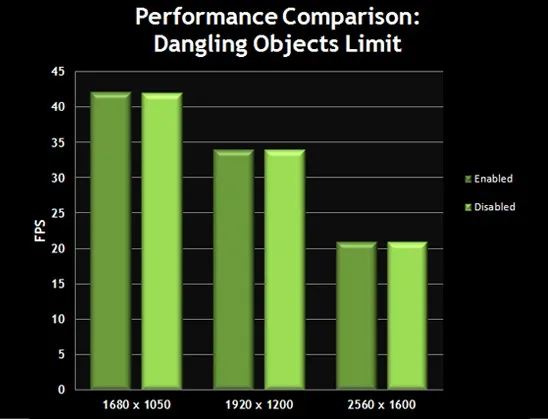
Графік показує, що немає абсолютно ніяких змін FPS. Тільки слабкі двоядерні процесори можуть отримати яке-небудь перевагу від цієї опції. Якщо ж у вас потужний процесор, то можете вимкнути цю опцію.
Запредельне якість
Цей параметр вмикає спеціальний режим, який покращує якість зображення за рахунок багаторазової опрацювань сцени, перш ніж показати її у фінальному варіанті. Ефект запредельного якості відображається в більш чітких текстурах і кращій деталізації. Однак ця опція вимагає не тільки висококласного процесора, але й дуже потужної відеокарти.
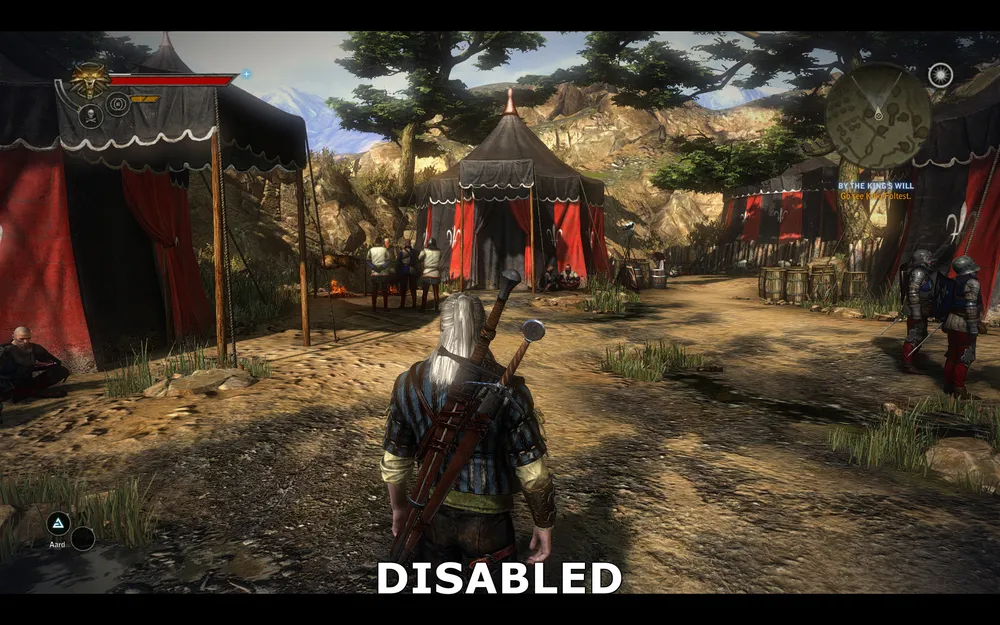
Запредельне якість вимкнено

Запредельне якість увімкнено
На скріншотах вище ми бачимо порівняння зображення з увімкненим і вимкненим якістю. Ключові відмінності увімкненого запредельного якості в тому, що картинка стає більш детальною - текстури бруду і дерев стають більш детальними, земля, трава і кущі мають більш чіткі текстури. Також незначна зубчатість, що не усунулася раніше, тепер остаточно згладжується. Однак варто зазначити, що текстури одягу Геральта і його ножиці стали трохи менш чіткими. Крім того, тканина намету, особливо темні місця, прорисовані менш детально.
Вплив цього параметра на продуктивність показано нижче:

Графік показує, що запредельне якість сьогодні є однією з найбільш вимогливих налаштувань у Відьмаку 2, FPS знижується на 60% при будь-якій роздільній здатності. Насправді немає жодної відеокарти, що здатна плавно працювати з увімкненим запредельним якістю і на максимальних налаштуваннях. Запредельне якіство призначене в першу чергу для multi-GPU (багатопроцесорних відеокарт). Враховуючи те, що це налаштування забезпечує лише незначне поліпшення якості зображення при такому спаду продуктивності, запредельне якість є першою опцією у списку на вимкнення.
Декорування
Декорування відповідає за такі параметри, як брызги крові на землі, мечі або обличчі Геральта. Вимкнення опції зменшить реалізм, але може підвищити продуктивність на слабких процесорах. Незалежно від вибраного значення параметра всі ефекти скоро зникнуть.
Вплив цього параметра на продуктивність показано нижче:
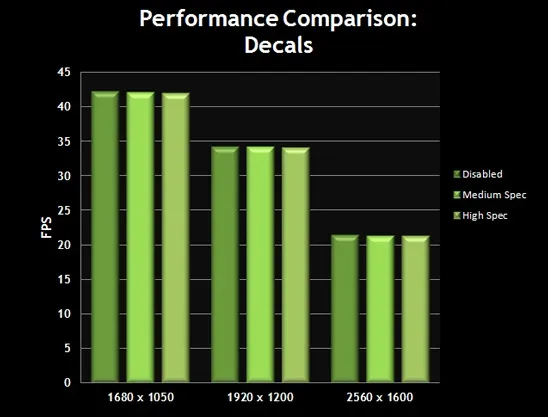
Як бачите, на більшості систем вимкнення або зниження значення опції практично не вплине на продуктивність. Рекомендуємо вимикати параметр лише на слабких комп'ютерах, якщо ви хочете додати трохи FPS, особливо в великих битвах, де багато крові.
На цьому ми закінчуємо розгляд налаштувань, доступних у Configuration Tool. Далі ми вивчимо продвинуті налаштування Відьмака 2.
Продвинуті налаштування
PC геймерам пощастило, що у них є редактор додаткових налаштувань під назвою Configuration Tool. Правильна настройка цих налаштувань дозволить вам грати з балансом продуктивності та якості зображення.
Однак для тих, хто хоче зайти ще далі, Відьмак 2 також запропонує ряд більш продвинутих налаштувань. Це редагування INI-файлів. Нужний нам файл (user.ini) знаходиться в категорії \Мої документи\ Witcher 2\ Config\. Зробіть резервну копію цього файлу, потім відкрийте його в будь-якому текстовому редакторі, наприклад, в блокноті. Більша частина налаштувань INI-файлу змінюється в Configuration Tool, однак є кілька налаштувань, які можуть бути змінені тільки в цьому файлі:
DanglesLimiter=0
Цей параметр то ж саме, що і границі свисаючих об'єктів у Configuration Tool. Однак тут ви можете контролювати його значення більш точно. Значення 0 - це максимум, він не накладає жодних обмежень на краї об'єктів. Значення 1 означає, що обмеження будуть діяти тільки на Геральта, а значення 2 обмежить рух усіх свисаючих об'єктів.
TextureMemoryBudget=600
Ця настройка відповідає параметру "розмір пам'яті текстур" у Configuration Tool. Вона встановлює максимальний обсяг пам'яті, який Відьмак 2 виділяє для зберігання текстур. Ви можете призначити своє значення в мегабайтах для цього параметра. Обмеження для цього параметра немає, але не забувайте, що установка дуже високого значення може призвести до проблем - див. пункт "розмір пам'яті текстур", описаний вище.
FoliageDistanceScale=0.5
MeshDistanceScale=0.7
Значення вище управляють рівнем деталізації в грі, тобто це параметр "відстань рівнів" у Configuration Tool. Чим менше значення цих параметрів, тим менше деталізація об'єктів далеко від Геральта. Ці значення допоможуть вам точніше контролювати рівень деталізації, також ви можете підвищити параметри вище стандартного максимума 1.2 для подальшого збільшення дальності деталізації. Зверніть увагу, що значення FoliageDistanceScale за замовчуванням немає в user.ini, так що вам слід додати його туди самому. Крім того, не існує обмежень для цього налаштування.
MaxCubeShadowSize=256
MaxCubeShadowCount=1
MaxSpotShadowSize=512
MaxSpotShadowCount=3
Значення вище пов'язані з якістю тіней у грі. Налаштування тіней в Configuration Tool, здається, неправильно відображають їх значення. В результаті навіть якщо ви встановите якість тіней на найлучше значення, в файлі user.ini залишаться еквіваленти низькому рівню. Ви можете вручну відредагувати ці параметри так, як хочете.
Варто зазначити, що якщо ви зміните будь-яке з значень у user.ini, а потім змініть яке-небудь значення в Configuration Tool, це може переписати / скинути всі ваші вручну змінені параметри. Спершу налаштуйте все в Configuration Tool, а вже потім редагуйте user.ini.
Моди
Відьмак 2 виявився популярним у PC спільноти, тому ряд модифікацій вже було випущено, змінюючи окремі аспекти геймплею і графіки. Ви можете безкоштовно завантажити ряд цих модів звідси, однак майте на увазі, що офіційно вони не підтримуються, і не забудьте детально прочитати інструкцію до кожного моду.
Висновок
З оптимізацією системи, а також налаштованою під вашу конфігурацію грою за допомогою Configuration Tool, Відьмак 2 повинен відносно плавно йти на вашій системі. Якщо ви все ще відчуваєте проблеми, зайдіть на офіційний сайт гри і прочитайте офіційний FAQ, в якому описані всі рішення поточних проблем.
У плані порад щодо геймплею, майте на увазі одну важливу річ: Відьмак 2 це не слешер. Це RPG, а це означає, що ви повинні використовувати стратегію, щоб навчитися на практиці всім тонкощам боевої системи, використання знаків, зілля та комбо-ударів. Бої на початку можуть розчаровувати, але з часом вони стають легшими, хоча завжди проблематично боротися з більше ніж одним противником, навіть на нормальному рівні складності. Уважно прочитайте керівництво, часто використовуйте швидке збереження (кнопка F5), і не відчувайте відчаю, якщо постійно помираєте в прологу. Відьмак 2 дає надзвичайно корисний досвід, і тому вартий витрачених зусиль.