
Gedetailleerde gids voor game-instellingen [vertaling van de site Geforce.com]
"Materiaal geleverd door de officiële fan-site "Chronicles of Kaer Morhen"

[td]De gebruiker Korush Ghazi van Geforce.com heeft een fantastische gids gemaakt voor de instellingen van The Witcher 2 voor degenen die willen spelen met een balans tussen prestaties en beeldkwaliteit. In het artikel worden alle spelinstellingen uitvoerig behandeld, zodat je na het lezen precies weet hoe je de talrijke spelparameters correct kunt instellen. De vertaling van het artikel is hieronder weergegeven.
The Witcher 2: Assassins of Kings vervolgt het verhaal van monsterjager Geralt van Rivia, een sterke en mysterieuze krijger die we gespeeld hebben in het origineel "The Witcher". Nu wordt Geralt beschuldigd van de moord op de koning. De weg naar rechtvaardigheid leidt door een sfeervolle wereld vol allerlei wezens, zijmissies en geheimen. Hoewel dit een echte RPG is, bevat het spel ook een complexe vechtmechaniek die beheersing vereist. Als PC-exclusief spel maakt The Witcher 2 volledig gebruik van de kracht en veelzijdigheid van het platform.
Dit handboek is bedoeld om je te helpen begrijpen hoe je de talrijke instellingen van het spel correct kunt configureren, aangezien een onjuiste configuratie ervoor kan zorgen dat het spel zelfs op de krachtigste systemen vertraagt.
Voordat je doorgaat, zorg ervoor dat je computer voldoet aan de minimale systeemvereisten van het spel:
**
• Processor: Core 2 Duo 2.2 GHz of AMD Athlon 64 X2 5000+ of beter
• Geheugen: 1GB RAM (Windows XP), 2GB RAM (Windows Vista/7)
• Harde schijf: 16GB vrije ruimte
• Videokaart: 512MB en Pixel Shader 3.0 (GeForce 8800 of beter)
• Geluidskaart: compatibel met Direct X 9.0c
• OS: Windows XP SP2, Windows Vista SP2 of Windows 7
**
• Internetverbinding vereist voor installatie
Hieronder volgt een gedetailleerde beschrijving van de talrijke instellingen in het spel, ingebouwd in de Configuration Tool, evenals vergelijkingsscreenshots op relevante plaatsen om de beeldkwaliteit na het aanpassen van deze parameters te vergelijken. Houd er rekening mee dat sommige dingen kunnen verschillen, afhankelijk van jouw systeem en configuratie. We willen je voldoende informatie bieden over hoe je het spel correct kunt instellen, welke instellingen je moet in- of uitschakelen om uiteindelijk een balans te krijgen tussen visuele kwaliteit en prestaties.
Algemene systeemoptimalisatie
Naast het aanpassen van de spelparameters is het ook belangrijk om je besturingssysteem correct in te stellen. Veel problemen met prestaties, zoals vastlopers, crashes en haperingen, kunnen het gevolg zijn van een onjuiste configuratie van Windows of verouderde en slecht ingestelde stuurprogramma's. Daarom raden we aan om de laatste versie van het programma TweakGuides Tweaking Companion (TGTC) te downloaden en je systeem te optimaliseren. Vergeet in ieder geval niet om de stuurprogramma's van je videokaart bij te werken naar de laatste versie.
Prestatiemetingen
Om de verschillende instellingen goed uit te voeren, moet je op de een of andere manier de frames per seconde (FPS) meten. Een snelle en eenvoudige manier om de FPS van elk spel te meten, is door gebruik te maken van de gratis tool FRAPS. Download, installeer en start FRAPS voordat je The Witcher 2 opstart. Je ziet een gele FPS-teller die in de hoek van het scherm wordt weergegeven.
Let op deze FPS-waarde, vooral tijdens actieve acties in het spel, zoals in zware gevechten of tijdens filmpjes - het aantal frames per seconde wordt lager (de FPS "daalt"). Daarom is het goed om je minimale FPS-waarde in de gaten te houden. Als deze niet erg hoog is, moet je verschillende spelparameters aanpassen totdat je de 20-25 stabiele frames per seconde bereikt tijdens actieve acties, en nóg hoger (30-35 FPS+) tijdens normaal spel, zoals wandelen door de stad en gesprekken met NPC's.
Belangrijke spelinstellingen
Om toegang te krijgen tot de belangrijkste spelinstellingen, start je The Witcher 2 en kies je in het hoofdmenu van het spel de optie opties. Je kunt ze aanpassen, maar geen van deze instellingen heeft invloed op de prestaties. Toegang tot gedetailleerdere instellingen wordt hieronder beschreven.
Geluid en muziek
Het volume van de muziek, het volume van de geluidseffecten: deze twee schuifregelaars regelen het volume van muziek en geluidseffecten in het spel. Stel het in naar eigen voorkeur. Als je problemen hebt met het geluid in The Witcher 2, probeer dan het aantal kanalen te verlagen naar 5.1 of schakel de stereo-modus in het configuratiescherm van je geluidskaart in. Zorg er ook voor dat je de laatste audio-stuurprogramma's hebt - zie de sectie algemene systeemoptimalisatie.
Gameplay
Moeilijkheidsgraad: Het niveau van moeilijkheid in The Witcher 2 wordt gekozen bij het starten van een nieuw spel, maar je kunt het op elk moment wijzigen. Dit is een zeer belangrijke parameter. Op het gemakkelijke niveau zijn de vijanden zwakker en doen minder schade, terwijl Geralt meer schade aan hen toebrengt. Op het normale niveau van moeilijkheid is het spel gematigd uitdagend en vereist enige oefening in het beheersen van gevechten met meerdere tegenstanders. Het moeilijke niveau is alleen voor zeer ervaren spelers, het vereist het gebruik van alle vaardigheden van Geralt om de strijd te winnen. Het Insane-niveau is ongelooflijk moeilijk en als Geralt sterft, moet je helemaal opnieuw beginnen.
Gevechtsdagboek: als deze optie is aangevinkt, worden gedetailleerde gegevens over de toegebrachte en ontvangen schade weergegeven tijdens de strijd. Dit is een optie voor degenen die het prettig vinden om het aantal toegebrachte en ontvangen schade te zien.
Hints: Als deze optie is aangevinkt, verschijnen er kleine vensters met nuttige tips telkens wanneer Geralt nieuwe functies tegenkomt, nieuwe voorwerpen en vaardigheden gebruikt. Nieuwe spelers, vooral degenen die niet bekend zijn met de serie "The Witcher", zouden deze parameter in ieder geval in de proloog en het begin van het eerste hoofdstuk moeten inschakelen.
Moeilijke QTE: Quick Time Event (QTE) komt op bepaalde momenten in het spel voor en vereist het drukken op bepaalde toetsen / knoppen in een bepaalde volgorde. Boksen is een van de voorbeelden van QTE. Als de optie "moeilijke QTE" is aangevinkt, worden de QTE-momenten iets moeilijker en vereisen ze snellere reacties. Als je het vinkje weghaalt, wordt de QTE gemakkelijker en kan in sommige situaties (bijv. tijdens filmpjes) zelfs helemaal worden verwijderd. QTE volledig uitschakelen kan je niet.
Ondertitels: Als dit parameter is aangevinkt, verschijnen er ondertitels op het scherm tijdens dialogen.
Stuur opties
Type controller: Deze parameter laat je het type controller kiezen dat in het spel wordt gebruikt. Standaard is dit het toetsenbord, maar je kunt ook een gamepad gebruiken. Om de toetsinstellingen te wijzigen, moet je de Configuration Tool openen en op de knop "besturingseinstellungen" klikken.
Muisgevoeligheid: Deze parameter bepaalt hoe snel de muis reageert op jouw bewegingen. Als je deze instelling hebt gewijzigd en je ervaart nog steeds haperingen, is dat waarschijnlijk te wijten aan lage prestaties. Bekijk je frame rate met het programma FRAPS, en als deze onder de 20-25 FPS ligt, moet je de instellingen wijzigen om de respons te verbeteren. Het uitschakelen van verticale synchronisatie helpt ook om de muislaten te verminderen.
Inverteren van as X betekent dat de muis in omgekeerde richting werkt. Als je omhoog kijkt, kijk je naar beneden, en als je naar beneden kijkt, kijk je omhoog. Inverteren van as Y verandert de muismovement zodanig dat als je de muis naar links verplaatst, je naar rechts kijkt, en als je naar rechts kijkt, kijk je naar links.
Grafiek
Helderheid en gamma: De parameter "helderheid" geeft de algehele helderheid van het beeld in het spel weer. Stel deze in om de details in donkere scènes te zien, maar zorg ervoor dat het beeld niet te helder is. Gamma is een gecompliceerdere parameter en moet meestal standaard blijven.
Om toegang te krijgen tot de volledige instellingen van het spel, open je de Launcher van The Witcher 2 en kies je de optie "instellingen". Voor directe toegang tot de Configuration Tool ga je naar de map met het geïnstalleerde spel \Witcher 2\Bin\ en start je het bestand Configurator.exe.
Configuration Tool
De Configuration Tool opent in een nieuw venster en bevat standaard slechts enkele basisparameters. Vink de optie "gedetailleerde instellingen" aan om het volledige scala aan aanvullende opties te zien.

Oorspronkelijk zijn alle opties ingesteld op "standaard". Vanuit deze basisconfiguratie zullen we individuele instellingen wijzigen om te zien welke invloed ze hebben op de beeldkwaliteit en prestaties.
Volledige systeemconfiguratie:
• GeForce GTX 460 1GB
• Intel Core i7 940
• 3GB RAM
• Win7 64-bit
• Nvidia 275.33 WHQL Drivers
Resolutie, fullscreen, verticale synchronisatie
Schermresolutie
Deze parameter regelt de resolutie van het spel en wordt gemeten aan het aantal pixels horizontaal en verticaal (bijv. 1920 pixels x 1080 pixels). Hoe hoger de resolutie, hoe scherper het beeld. Een hoge resolutie kan echter ook je systeem, vooral je videokaart, zwaar belasten, waardoor de algemene prestaties aanzienlijk kunnen verminderen. Als de instellingen voor andere parameters niet in staat zijn om de prestaties van jouw systeem voldoende te verhogen, verlaag dan de resolutie.

Prestatievergelijking
Volledig scherm
Als je The Witcher 2 in een venster wilt draaien, schakel je de optie "volledig scherm" uit. Het spelen van het spel in venstermodus kan handig zijn als je de schermresolutie wilt verlagen, maar het duidelijke beeld wilt behouden. Om echter problemen met het RAM-geheugen en de algehele stabiliteit te voorkomen, raden we aan om in volledig scherm te spelen.
Grafische instellingen
Deze parameter bepaalt welk niveau van grafische kwaliteit wordt toegepast in het spel. Beschikbare opties: laag, gemiddeld, hoog en ultra.




De invloed van deze parameter op prestaties wordt hieronder weergegeven:

De grafiek bevestigt dat de eerste grote daling in prestaties optreedt bij het overstappen van lage naar gemiddelde grafische kwaliteit, maar de meest significante daling in prestaties vindt plaats bij het overschakelen naar ultra grafische instellingen, aangezien in dit geval automatisch ultra kwaliteit wordt ingeschakeld, wat ernstige schade aan de prestaties aanbrengt, zelfs op de krachtigste systemen.
Het moet ook worden opgemerkt dat de parameter "ultra" niet de best mogelijke beeldkwaliteit in The Witcher 2 biedt, aangezien de parameters "tekstuurgeheugen grootte" en "niveauafstand" ook nog verder kunnen worden verhoogd. Daarom is de parameter "grafische instellingen" slechts een startpunt. We raden ten zeerste aan om niet alleen op deze te vertrouwen, en verschillende parameters individueel aan te passen. Dit zal je zeker meer nut opleveren wat betreft prestaties en beeldkwaliteit.
Verticale synchronisatie
Ook bekend als "VSync", verticale synchronisatie is het synchroniseren van de frame rate in een computer spel met de verticale verversingssnelheid van je monitor. Verwar dit niet met FPS. Wanneer VSync is ingeschakeld, wordt je maximale FPS beperkt tot de verversingssnelheid van je monitor, wat bij de meeste mensen 60 Hz (60 FPS) is. Wanneer verticale synchronisatie is uitgeschakeld, kan je iets ervaren dat bekend staat als "horizontale tearing" - delen van het beeld worden tijdelijk ongelijk. Dit doet verder geen kwaad aan jouw systeem, maar kan vervelend zijn. Het inschakelen van VSync elimineert tearing, maar kan FPS met 50% of meer verlagen en ook de muisgevoeligheid verminderen. Om te profiteren van verticale synchronisatie zonder prestatieverlies, schakel je triple buffering in. Anders, om een hoge frame rate te garanderen en om muislaten te voorkomen, wordt aanbevolen om verticale synchronisatie uit te schakelen.
Texturen en schaduwen
Kwaliteit van texturen verlagen
Deze parameter controleert de kwaliteit van de texturen die in het spel worden gebruikt. Texturen bedekken het oppervlak van elk object in het spel. Het inschakelen van textuurverlaging maakt ze onscherper. Als je het op "geen verlaging" instelt, zijn de texturen in de originele resolutie, wat zorgt voor een gedetailleerder beeld, maar meer geheugen vereist.
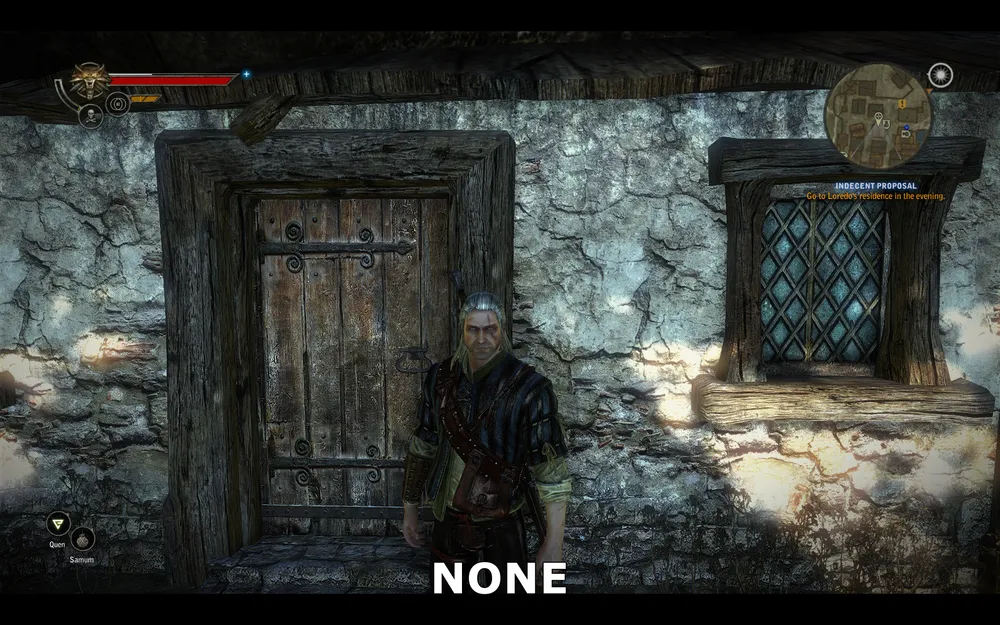
Geen verlaging
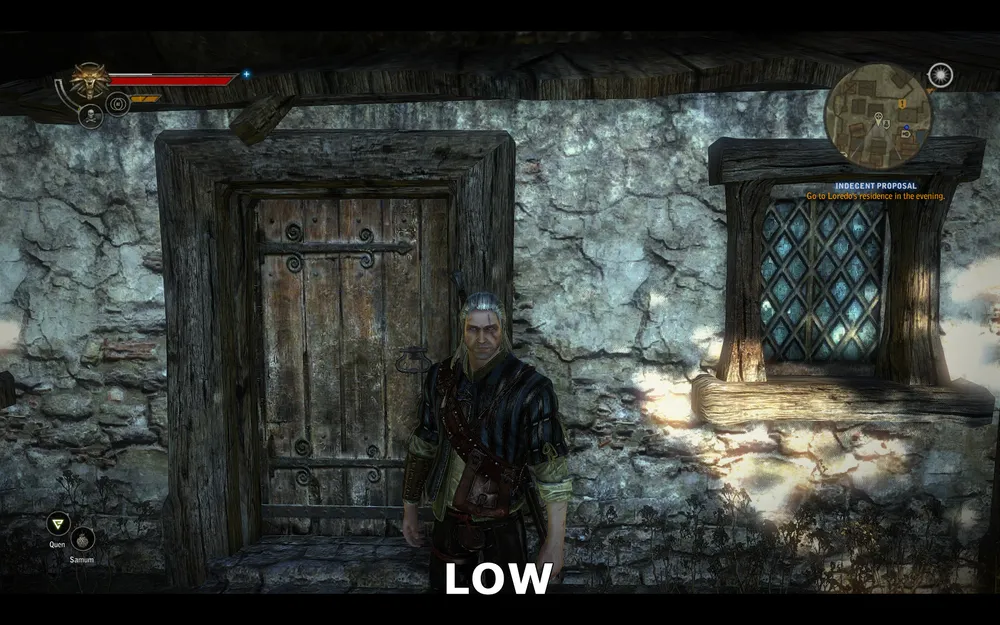
Lichte verlaging
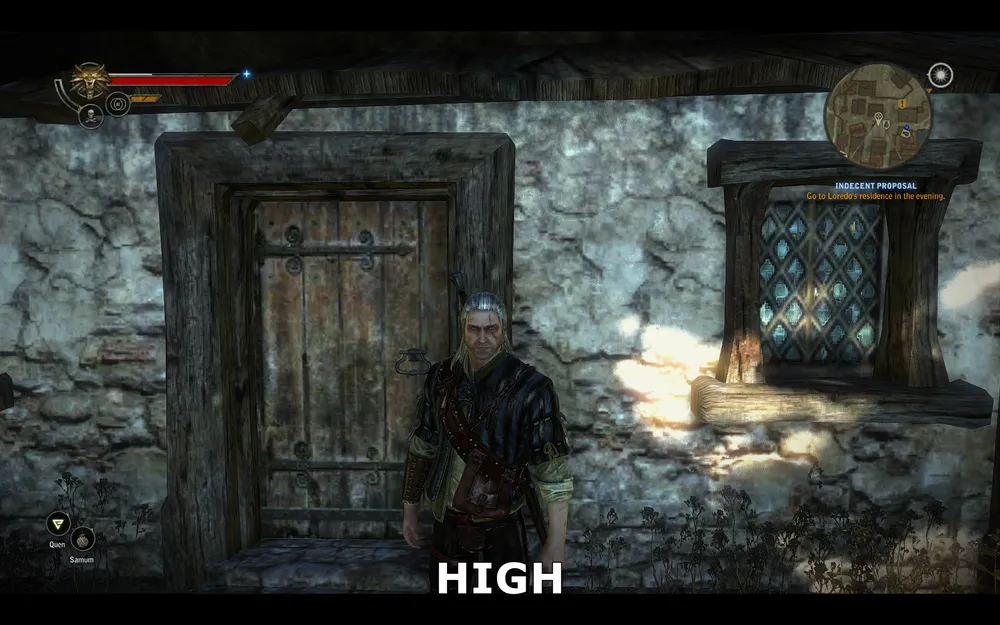
Grote verlaging
In de bovenstaande screenshots zijn de resultaten van deze parameterwijziging te zien. Wanneer er geen verlaging van de texturen is, worden de muren, deuren en ramen zeer gedetailleerd weergegeven. Bij een lichte verlaging wordt de resolutie van de texturen verlaagd, waardoor we enige vervaging en verlies van fijne details zien. Bij een grote verlaging gaat er een aanzienlijke detaillering verloren en valt het beeld uiteen in blokjes.
We zullen geen prestatiegrafiek maken, omdat het verlagen van de resolutie van texturen op zich geen significante wijzigingen in de prestaties met zich meebrengt. De belangrijkste reden om laag of hoog te verlagen, is het verminderen van de kans op haperingen en lag wanneer je de omgeving verkent.
Grootte van tekstuurgeheugen
Deze parameter bepaalt de hoeveelheid geheugen die aan het spel wordt toegewezen voor het opslaan van texturen. Het heeft geen significante invloed op de FPS en verandert de beeldkwaliteit in het spel niet. Het beïnvloedt alleen het aantal textuurstreaming dat plaatsvindt wanneer je de spelwereld verkent. De optimale instellingen zijn vaak afhankelijk van de hoeveelheid videogeheugen (VRAM) van jouw videokaart, evenals het instellen van de parameter "het verlagen van de texturen" zoals hierboven beschreven.
Beschikbare instellingen zijn als volgt:
Zeer laag = 100MB
**
Laag = 200MB
Gemiddeld = 300MB
Hoog = 400MB
**
Zeer hoog = 600MB
Vergeet niet dat het totale geheugen van jouw videokaart niet alleen voor het opslaan van texturen kan worden gebruikt, dus kies geen instellingen die groter zijn dan het werkelijke volume van jouw videogeheugen - dit kan leiden tot meer tussentijdse laadtijden of haperingen, en in sommige gevallen tot het verlaten van het spel. Aan de andere kant zal het kiezen van een te lage waarde leiden tot merkbare laadtijden. Begin met ongeveer de helft van jouw werkelijke videogeheugen (bijvoorbeeld met een videokaart van 512 MB zet deze in op "laag", met een geheugenvolume van 1 GB zet deze in op "hoog", voor 1,5 GB zeer hoog). Als je gedurende enige tijd geen problemen hebt met het spel, kun je de parameter verhogen en het resultaat bekijken.
Voor mensen met een klein beetje videogeheugen zal de juiste combinatie van textuurgeheugen en verlaging voor een soepele en stabiele gameplay zorgen.
Kwaliteit van schaduwen
Deze parameter bepaalt de kwaliteit van de schaduwen in The Witcher 2. Mogelijke waarden: laag, gemiddeld, hoog en het beste. Over het algemeen heeft het wijzigen van deze parameter praktisch geen invloed op de kwaliteit van schaduwen en op de prestaties.

Beste kwaliteit
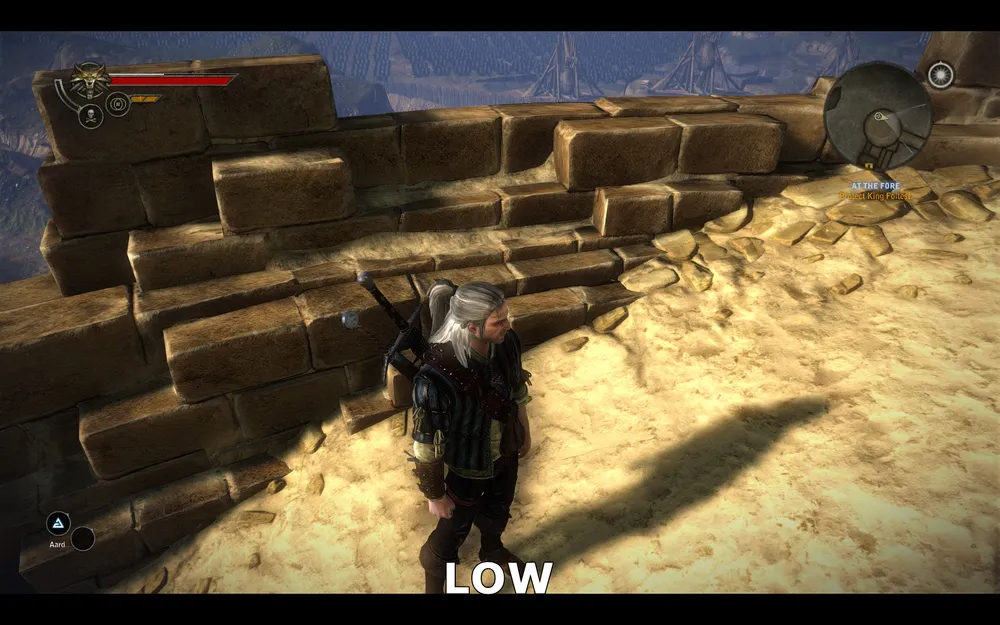
Lage kwaliteit
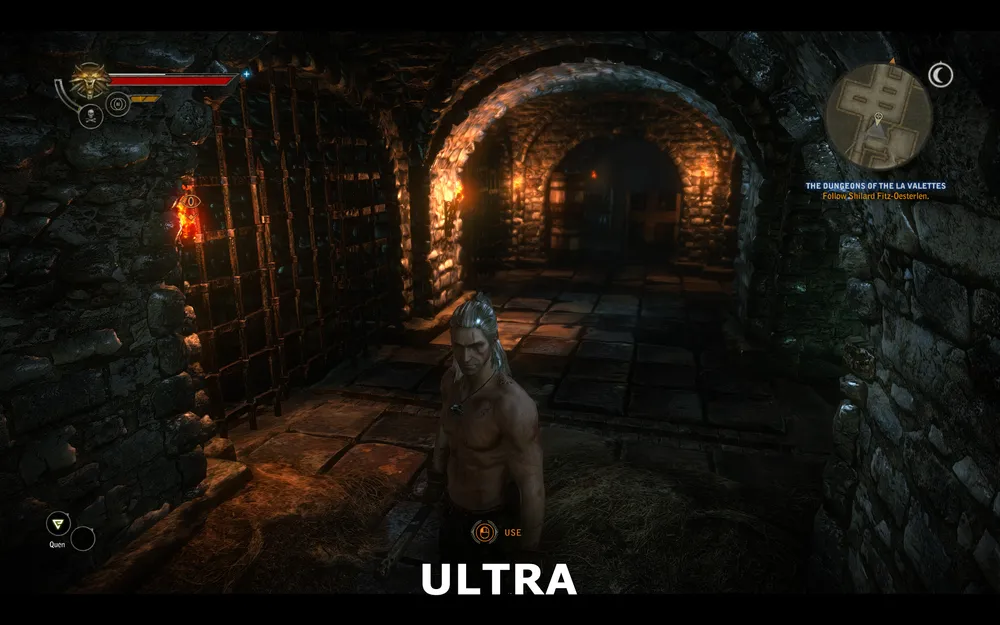
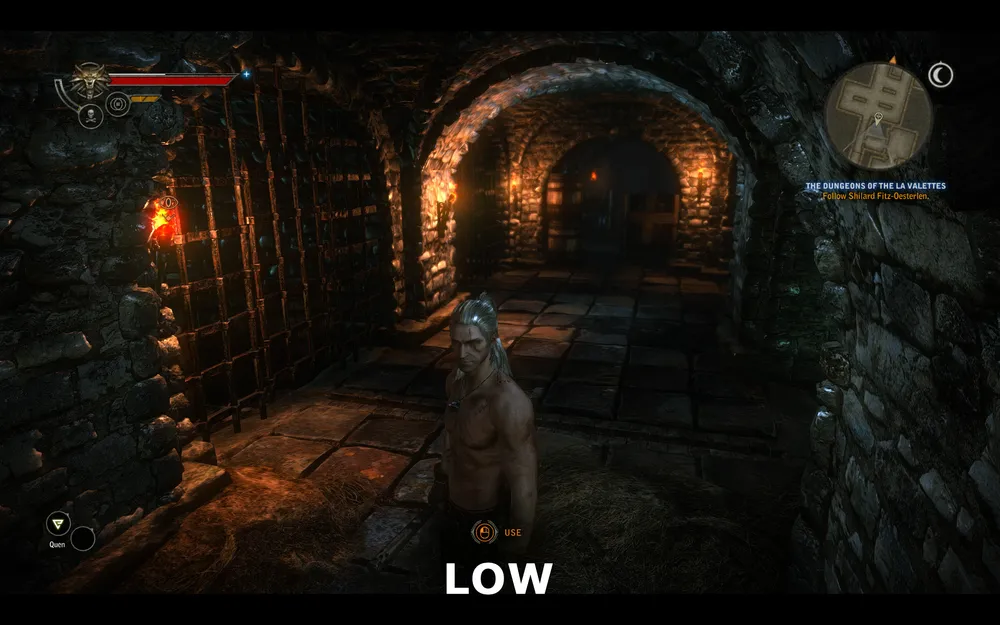
In de bovenstaande screenshots is het verschil tussen de beste en de lage kwaliteit van schaduwen te zien - zoals je ziet, zijn er praktisch geen verschillen.
De grafiek toont de invloed van deze parameter op prestaties:
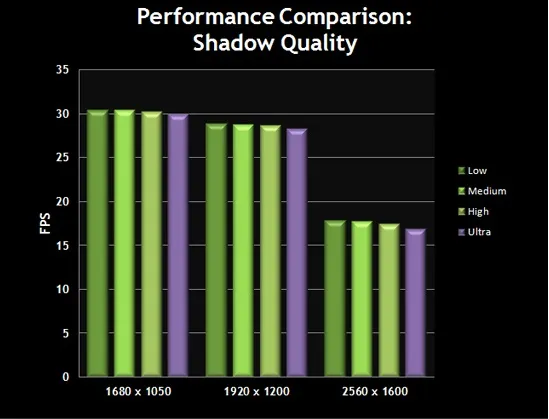
De grafiek toont aan dat het verschil in prestaties ook minimaal is. Je kunt dus de schaduwkwaliteit op een lage waarde zetten voor een betere prestatie zonder verlies van beeldkwaliteit.
Lichtschaduwkwaliteit
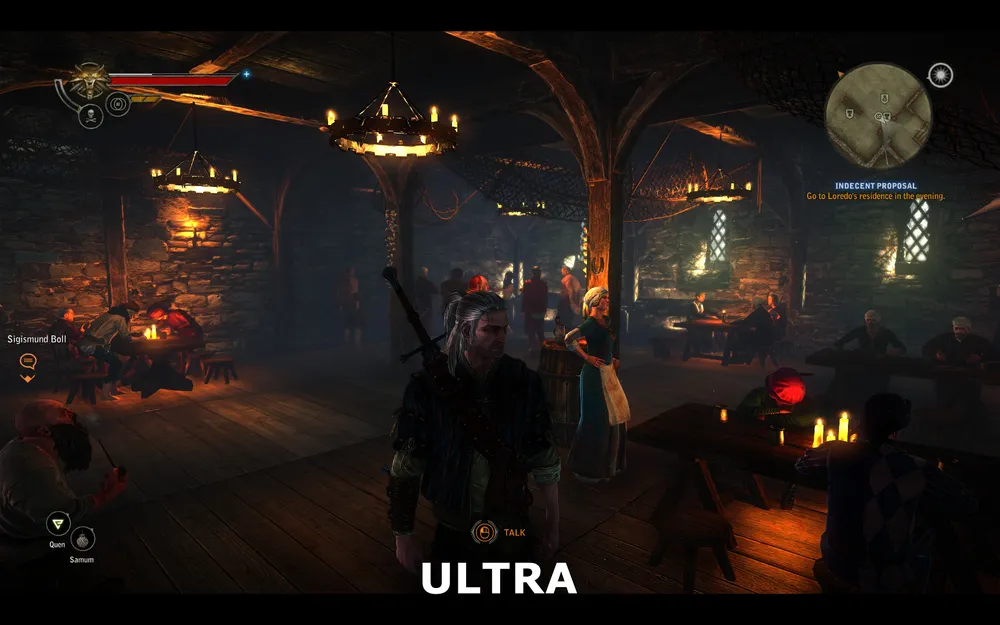
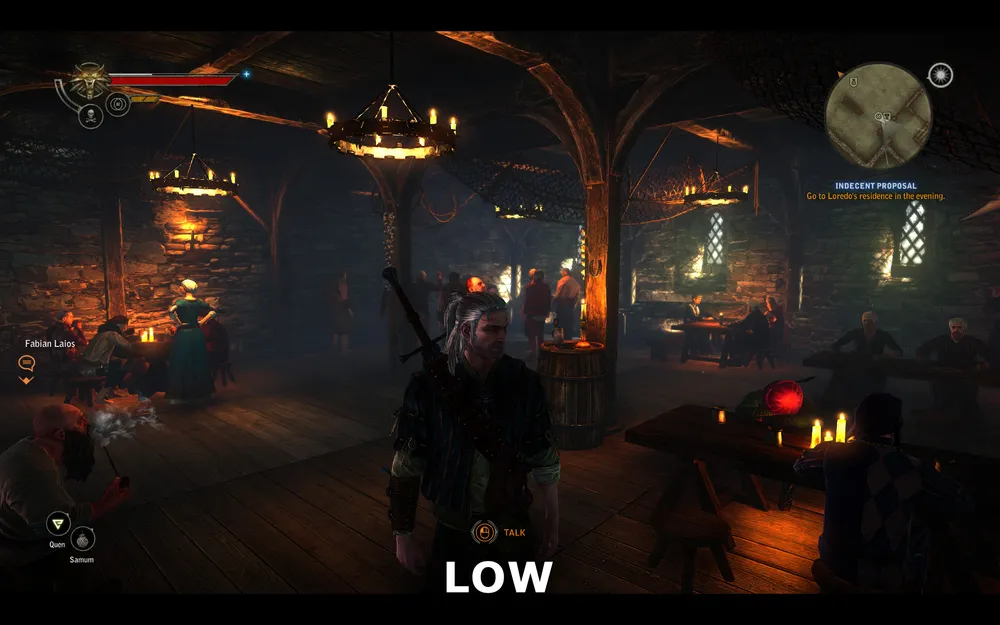
Deze parameter stelt de beperking in voor het maximale aantal lichtbronnen dat tegelijkertijd schaduwen kan werpen. In gebieden met meerdere dynamische lichtbronnen kan dit invloed hebben op de prestaties.
Beste kwaliteit
Lage kwaliteit
Beste kwaliteit
Lage kwaliteit
De paren van de bovenstaande screenshots laten zien, dat er geen verschil is tussen de lage of beste kwaliteit, het verlagen van deze parameter kan de FPS verhogen, vooral tijdens gevechten, wanneer magische effecten nieuwe dynamische lichtbronnen kunnen creëren, die schaduw kunnen toevoegen. Je kunt deze parameter dus verlagen zonder significante invloed op de beeldkwaliteit.
De invloed van deze parameter op prestaties is hieronder weergegeven:

De grafiek toont aan dat de invloed op de prestaties minimaal is, met uitzondering van bepaalde momenten. Ik herhaal, je kunt deze optie op een lage waarde instellen, omdat dit de prestaties kan verhogen zonder significant verlies van kwaliteit van het beeld.
Niveauafstand, blooming, lichtstralen en anti-aliasing
Niveauafstand
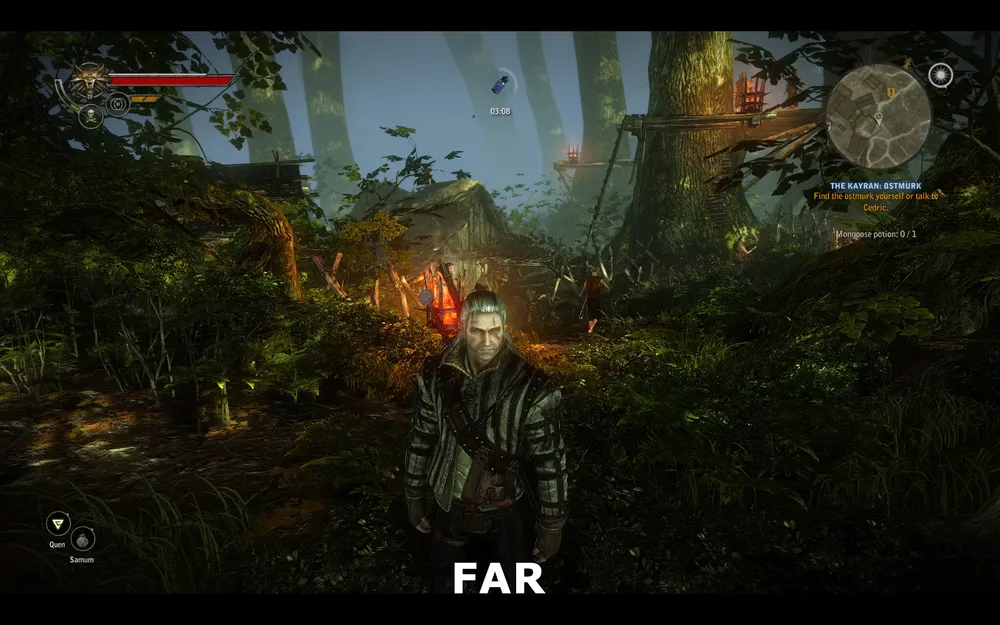
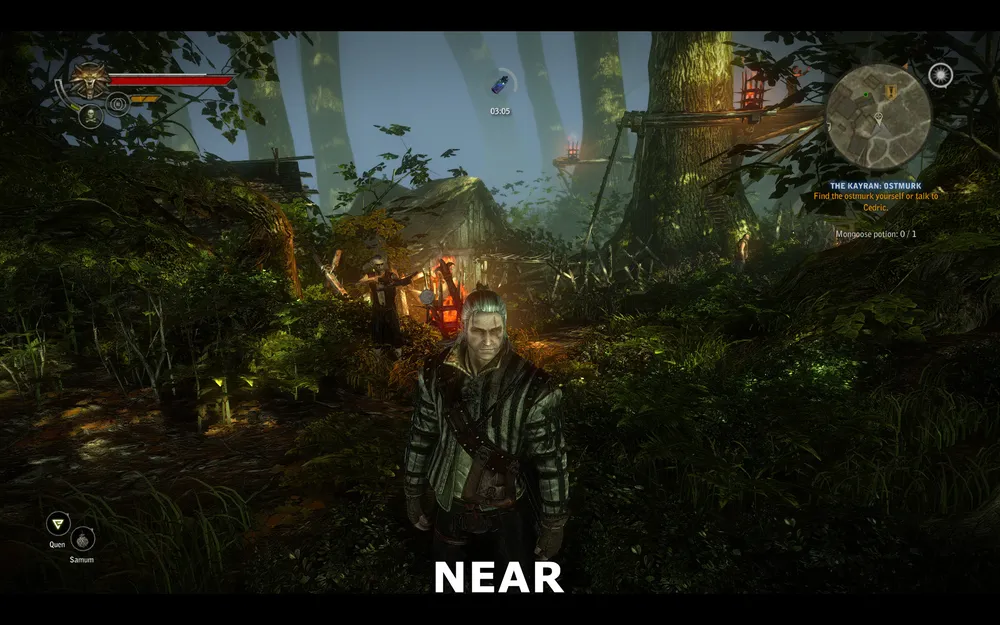
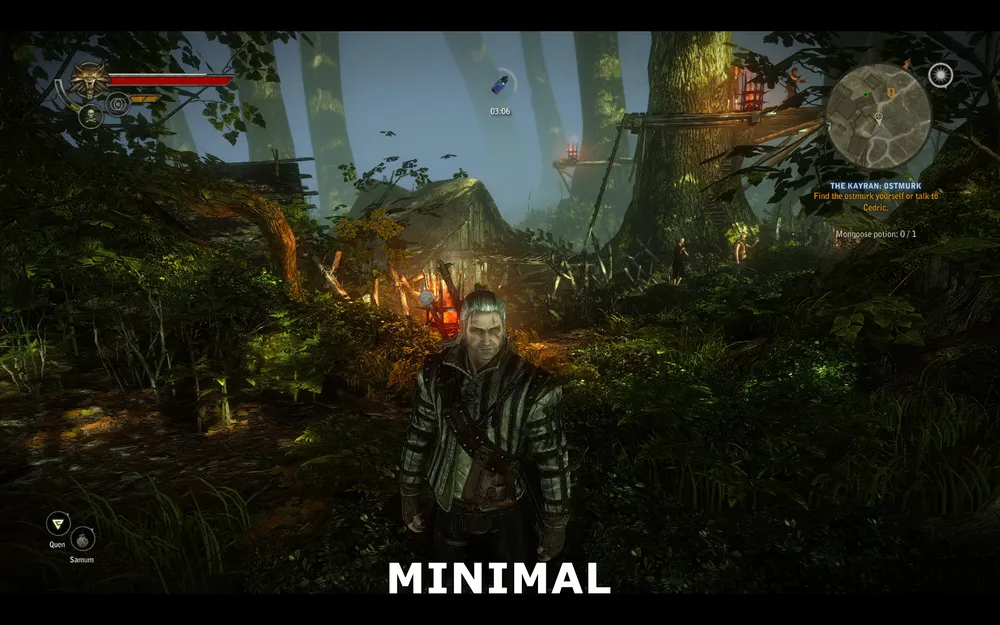
Deze parameter is verantwoordelijk voor de detailering van verre objecten. Hoe hoger de waarde, hoe verder de omgeving wordt weergegeven. Het verlagen van deze parameter kan de FPS aanzienlijk verbeteren.
Grote afstand
Gemiddelde afstand
Zeer korte afstand
De bovenstaande screenshots tonen het verschil tussen grote, gemiddelde en zeer korte afstand. Vergelijk de screenshot van de grote afstand en de korte afstand - het meest significante verschil is in het blad. Op een zeer korte afstand verdwijnen de meeste bladeren in de verte. Zelfs van dichtbij zijn de texturen van de bladeren minder gedetailleerd. Kijk naar de takken en de stam van de boom links van Geralt. Zoals je ziet, is de detaillering aanzienlijk afgenomen bij de minimale instellingen. Het moet echter opgemerkt worden dat er bijna geen verschil is tussen de normale en de grote afstand.
De invloed van deze parameter op prestaties wordt hieronder weergegeven:
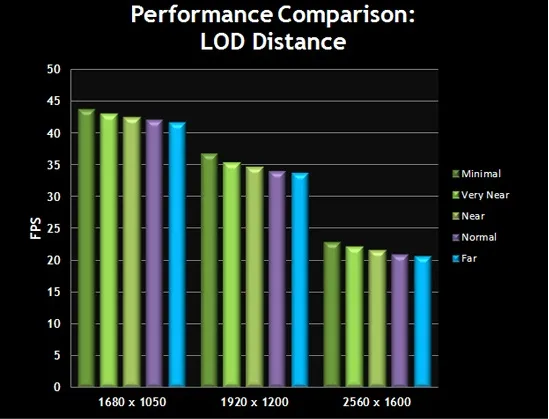
De grafiek geeft aan dat de prestaties verbeteren naarmate de parameter afneemt. Gezien de prestatieverbetering bij het overschakelen van een lange afstand naar een normale afstand met minimale verlies van kwaliteit, wordt aangeraden om de parameter op normaal in te stellen voor diegenen die betere prestaties willen.
Bloom
Wanneer deze parameter is ingeschakeld, wordt het bloeien in het spel geactiveerd, wat effect aan de wereld toevoegt. Het is bedoeld om een fantasie- en sprookjesachtige sfeer in het spel te creëren. Gezien het feit dat deze instelling minimale impact op de prestaties heeft in de meeste systemen, is het aan jou om te beslissen of je deze parameter wilt inschakelen.
De invloed van deze parameter op prestaties is hieronder weergegeven:
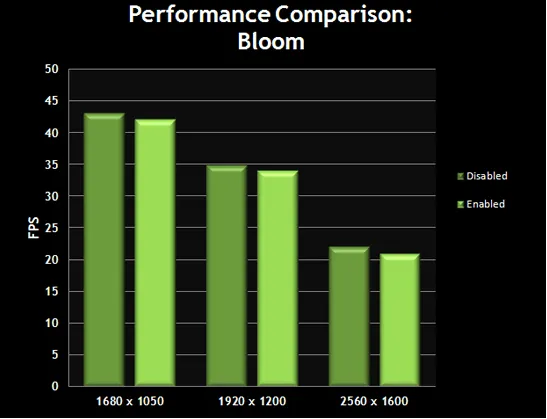
De grafiek toont aan dat wijzigingen aan de parameter "bloom" geen aanzienlijke invloed hebben op de FPS. Als je niet houdt van het bloomeffect, of als je frames per seconde nodig hebt, schakel deze dan uit.
Lichtstralen
Als deze parameter is ingeschakeld, genereert fel zonlicht lichtstralen die door objecten heen komen. Het meest duidelijke voorbeeld hiervan kan in het bos worden gezien wanneer zonlicht door de takken van de bomen sijpelt. Visueel is dit een zeer mooi effect dat een speciale sfeer in het spel creëert, maar het heeft ook invloed op de prestaties.
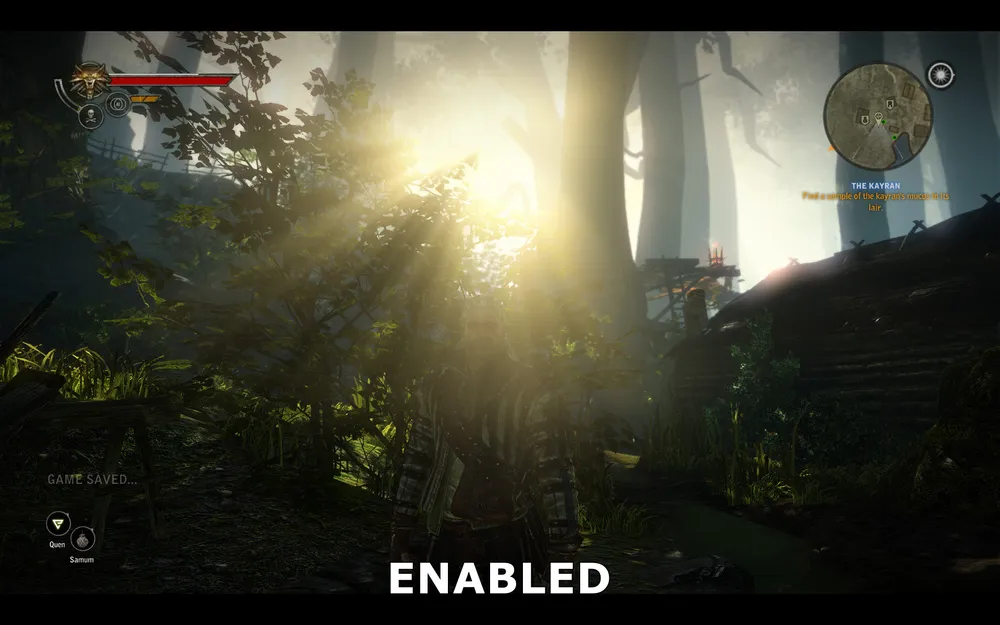
Lichtstralen ingeschakeld
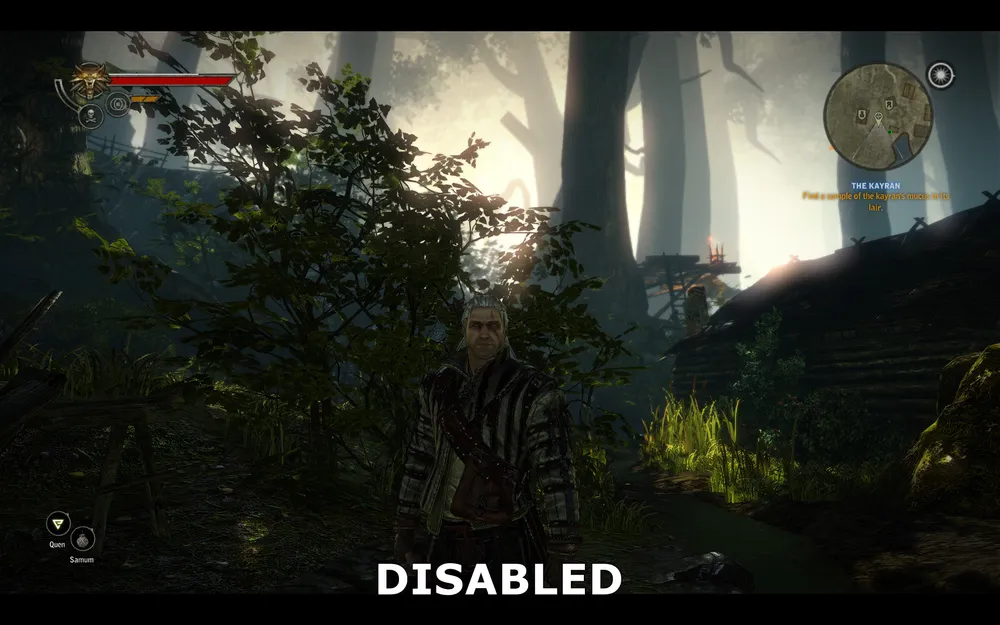
Lichtstralen uitgeschakeld
De screenshots tonen aan hoe zonlicht door takken en struiken gaat. Met de ingeschakelde parameter zien we veel aparte lichtstralen, terwijl bij de uitgeschakelde geen lichtstralen zijn, en de algemene gamma donkerder wordt.
De invloed van deze parameter op prestaties is hieronder weergegeven:
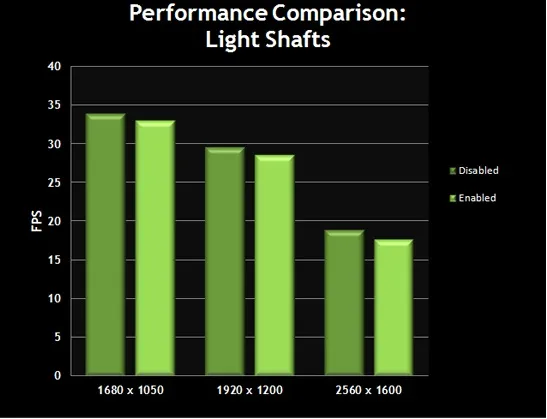
De grafiek toont aan dat de verlichtingstralen de prestaties iets verlagen, maar in sommige gevallen kan de impact op de prestaties vrij sterk zijn. Kies wat voor jou beter is - het toevoegen van realistische effecten of het verbeteren van prestaties. Als je merkt dat het spel haperingen vertoont tijdens het rondlopen in het bos, wordt het aanbevolen om deze parameter uit te schakelen.
Anti-aliasing
Anti-aliasing is een methode die wordt gebruikt om het