
راهنمای جامع تنظیمات بازی [ترجمه از سایت Geforce.com]
"محتوا از طرف وبسایت رسمی طرفداران "خاطرات کائیر مورهِن"

[td]کاربر کوروش گازی از وبسایت Geforce.com راهنمایی فوقالعادهای درباره تنظیمات ویچر ۲ برای کسانی که میخواهند بازی را با تعادل بین عملکرد و کیفیت تصویر انجام دهند، ارائه داده است. در این مقاله بهطور دقیق تمامی تنظیمات بازی بررسی شده است، به طوری که پس از خواندن آن بهطور قطع خواهید دانست که چگونه گزینههای متعدد بازی را به درستی تنظیم کنید. ترجمه این مقاله در زیر ارائه شده است.
ویچر ۲: قاتلان پادشاهان ادامهدهنده داستان قاتل هیولاها، گرالت از ریویا، جنگجوی قوی و مرموزی است که ما در بازی اصلی "ویچر" از او استفاده کردیم. حالا گرالت به قتل پادشاه متهم شده است. مسیر دستیابی به عدالت از دنیایی پر از جو، که مملو از موجودات مختلف، مأموریتهای جانبی و اسرار است، عبور میکند. با اینکه این یک RPG واقعی است، بازی همچنین دارای یک سیستم نبرد پیچیده است که به تسلط نیاز دارد. ویچر ۲ بهطور کامل از تمامی قدرت و قابلیتهای سختافزار PC بهرهبرداری میکند.
هدف این راهنما این است که به شما درک بهتری از اینکه چگونه گزینههای متعدد بازی را به درستی تنظیم کنید، بدهد، زیرا یک تنظیم نادرست میتواند حتی در قویترین سیستمها موجب کندی بازی شود.
قبل از ادامه، اطمینان حاصل کنید که رایانه شما با حداقل الزامات سیستم بازی مطابقت دارد:
**
• پردازنده: Core 2 Duo با فرکانس ۲.۲ گیگاهرتز یا AMD Athlon 64 X2 5000+ یا بهتر
• حافظه RAM: ۱ گیگابایت (ویندوز XP)، ۲ گیگابایت (ویندوز ویستا/۷)
• دیسک سخت: ۱۶ گیگابایت فضای آزاد
• کارت گرافیک: ۵۱۲MB و Pixel Shader 3.0 (GeForce 8800 یا بهتر)
• کارت صدا: سازگار با Direct X 9.0c
• سیستمعامل: ویندوز XP SP2، ویندوز ویستا SP2 یا ویندوز ۷
**
• اتصال به اینترنت برای نصب ضروری است
در زیر، توضیحات مفصلی درباره تمامی تنظیمات متعدد در بازی، که در ابزار پیکربندی گنجانده شده و همچنین تصویری از مقایسه در مواقع لازم، برای مقایسه کیفیت تصویر پس از تغییر این تنظیمات ارائه شده است. توجه داشته باشید که برخی موارد ممکن است با توجه به سیستم و پیکربندی شما متفاوت باشد. ما میخواهیم اطلاعات کافی در مورد اینکه چگونه بازی را به درستی تنظیم کنید، به شما بدهیم، چه تنظیماتی را باید فعال یا غیر فعال کنید تا در نهایت تعادل بین کیفیت بصری و عملکرد را بدست آورید.
بهینهسازی کلی سیستم
علاوه بر تنظیمات گزینههای بازی، تنظیم صحیح سیستمعامل نیز به همان اندازه مهم است. بسیاری از مشکلات مربوط به عملکرد، به ویژه گیر کردن، کرشها و کندی، ممکن است به دلیل تنظیم نادرست ویندوز یا درایورهای سختافزاری قدیمی و نادرست باشد. بنابراین، ما به شما توصیه میکنیم آخرین نسخه برنامه TweakGuides Tweaking Companion (TGTC) را دانلود کرده و سیستم خود را بهینهسازی کنید. حداقل فراموش نکنید که درایورهای کارت گرافیک خود را به آخرین نسخه بهروز کنید.
اندازهگیری عملکرد
برای انجام تنظیمات مختلف به درستی، شما باید به نحوی فریم در ثانیه (FPS) را اندازهگیری کنید. یک روش سریع و ساده برای اندازهگیری FPS هر بازی استفاده از ابزار رایگان FRAPS است. FRAPS را دانلود، نصب و قبل از راهاندازی ویچر ۲ اجرا کنید. شما یک شمارنده FPS زرد را در گوشه صفحه مشاهده خواهید کرد.
به این عدد FPS توجه کنید، به ویژه در حین فعالیتهای فعال در بازی، مثلاً در نبردهای سنگین یا سینماتیکها - در این مواقع FPS کاهش مییابد (FPS "کاهش مییابد"). بنابراین خوب است که حداقل مقدار FPS خود را مشاهده کنید. اگر مقدار آن خیلی بالا نیست، شما باید گزینههای مختلف بازی را تنظیم کنید تا به ۲۰-۲۵ فریم پایدار در ثانیه در فعالیتهای فعال برسید، و حتی بالاتر (۳۰-۳۵ FPS +) در حین بازی معمولی، مانند گشتوگذار در شهر و گفتگو با دیگران.
تنظیمات بازی اصلی
برای دسترسی به تنظیمات اصلی بازی، ویچر ۲ را راهاندازی کرده و در منوی اصلی بازی گزینه گزینهها را انتخاب کنید. شما میتوانید آنها را تغییر دهید، اما هیچکدام از آنها تاثیری بر عملکرد ندارند. دسترسی به تنظیمات دقیقتر در ادامه توضیح داده شده است.
صدا و موسیقی
بلندی صدا، بلندی موسیقی: این دو نوار لغزنده بلندی موسیقی و افکتهای صوتی را در بازی تنظیم میکنند. آنها را بر اساس سلیقه خود تنظیم کنید. اگر هنگام بازی ویچر ۲ با مشکلات صوتی روبرو شدید، سعی کنید تعداد کانالها را به ۵.۱ کاهش دهید یا حالت استریو را در کنترل پنل کارت صدای خود فعال کنید. همچنین مطمئن شوید که درایورهای صدا بهروز باشند - به قسمت بهینهسازی کلی سیستم مراجعه کنید.
گیمپلی
سطح دشواری: سطح دشواری ویچر ۲ در هنگام شروع بازی جدید انتخاب میشود، اما میتوانید آن را در هر زمانی تغییر دهید. این یک گزینه بسیار مهم است. در سطح آسان، دشمنان ضعیفتر هستند و آسیب کمتری وارد میکنند، در حالی که گرالت آسیب بیشتری به آنها وارد میکند. در سطح دشواری عادی، بازی به طور متوسط دشوار است و نیاز به تمرین برای درک مبارزه با چندین دشمن دارد. سطح دشواری سخت فقط برای بازیکنان با تجربه بسیار بالا مناسب است و نیاز به استفاده از تمام مهارتهای گرالت برای پیروزی در نبرد دارد. سطح دیوانهوار بسیار دشوار است و اگر گرالت بمیرد، باید بازی را از ابتدا شروع کند.
دفترچه نبرد: اگر این گزینه تیک خورده باشد، جزئیات دقیقی درباره مقدار آسیب وارد شده و دریافت شده در حین نبرد نشان داده خواهد شد. این گزینه برای کسانی است که ترجیح میدهند مقدار آسیب وارد شده و دریافت شده را ببینند.
نکات: اگر این گزینه تیک خورده باشد، پنجرههای کوچک با نکات مفید هر بار که گرالت با ویژگیهای جدید روبرو میشود، یا از اقلام و مهارتهای جدید استفاده میکند، ظاهر خواهند شد. بازیکنان مبتدی، به ویژه کسانی که با سری "ویچر" آشنا نیستند، باید این گزینه را فعال کنند، حداقل در پروالوگ و ابتدای فصل اول.
QTE سخت: Quick Time Event (QTE) در لحظات خاصی از بازی بوجود میآید و نیاز به فشار دادن برخی کلیدها یا دکمهها در یک توالی خاص دارد. نبردهای غیر مسلح یکی از نمونههای QTE است. اگر در گزینه "QTE سخت" تیک خورده باشد، لحظات QTE کمی سختتر خواهد شد و نیاز به واکنش سریعتری دارد. اگر تیک را بردارید، QTE آسانتر خواهد شد و در برخی نقاط (برای مثال در سینماتیکها) ممکن است کاملاً حذف شود. شما نمیتوانید QTE را بهطور کامل غیرفعال کنید.
زیرنویس: اگر در این گزینه تیک زده شده باشد، زیرنویسها در طول گفتگوها در صفحه ظاهر خواهند شد.
گزینههای مدیریت
نوع کنترلر: این گزینه به شما اجازه میدهد نوع کنترلر مورد استفاده در بازی را انتخاب کنید. به طور پیشفرض، این کیبورد است، اما شما همچنین میتوانید از کنترلر بازی استفاده کنید. برای تغییر تنظیمات کلیدها، باید Configuration Tool را باز کرده و دکمه "تنظیمات مدیریت" را فشار دهید.
حساسیت ماوس: این گزینه سطح پاسخدهی ماوس به حرکات شما را تنظیم میکند. اگر این تنظیم را تغییر دادهاید و هنوز هم میتوانید کندی را احساس کنید، احتمالاً به دلیل عملکرد پایین سیستم است. فرکانس فریم خود را با برنامه FRAPS بررسی کنید و اگر این مقدار کمتر از ۲۰-۲۵ FPS بود، باید تنظیمات را برای بهبود پاسخدهی تغییر دهید. غیرفعال کردن همزمانسازی عمودی همچنین کمک میکند تا تأخیر ماوس را کاهش دهد.
معکوس کردن محور X باعث میشود ماوس برعکس عمل کند. با نگاه به بالا، به پایین نگاه میکنید و با نگاه به پایین، به بالا نگاه میکنید. معکوس کردن محور Y حرکت ماوس را به گونهای تغییر میدهد که هنگام حرکت ماوس به سمت چپ، به راست نگاه کنید، و وقتی به راست نگاه میکنید، به چپ نگاه کنید.
گرافیک
روشنایی و گامّا: گزینه "روشنایی" روشنایی کلی تصویر در بازی را نشان میدهد. آن را تنظیم کنید تا جزئیات صحنههای تاریک را ببینید، ولی تصویر خیلی روشن نباشد. گامّا یک گزینه پیچیدهتر است و معمولاً باید به صورت پیشفرض باقی بماند.
برای دسترسی به تنظیمات کامل بازی، لانچر ویچر ۲ را باز کرده و گزینه "تنظیمات" را انتخاب کنید. برای دسترسی مستقیم به Configuration Tool، به پوشه بازی نصب شده \Witcher 2\Bin\ بروید و فایل Configurator.exe را اجرا کنید.
Configuration Tool
Configuration Tool در یک پنجره جدید باز خواهد شد و به طور پیشفرض فقط چند گزینه اصلی را خواهد داشت. تیک گزینه "تنظیمات مفصل" را بزنید تا مجموعه کامل گزینههای اضافی را مشاهده کنید.

در ابتدا همه گزینهها به صورت "پيشفرض" تنظیم شدهاند. از این پیکربندی پایه، ما تنظیمات مختلف را تغییر خواهیم داد تا ببینیم چه تأثیری بر کیفیت تصویر و عملکرد خواهند داشت.
سختافزار کامل:
• GeForce GTX 460 1GB
• Intel Core i7 940
• 3GB RAM
• Win7 64-bit
• Nvidia 275.33 WHQL Drivers
رزولوشن، حالت تمامصفحه، همزمانسازی عمودی
رزولوشن صفحه
این گزینه رزولوشن بازی را تنظیم میکند، که با تعداد پیکسلهای افقی و عمودی اندازهگیری میشود (به عنوان مثال، ۱۹۲۰ پیکسل در ۱۰۸۰ پیکسل). هرچه رزولوشن بالاتر باشد، تصویر واضحتر خواهد بود. با این حال، رزولوشن بالا همچنین ممکن است بر روی سیستم شما، به ویژه کارت گرافیک فشار بیاورد و به این ترتیب ممکن است موجب کاهش کارایی کلی شود، به اندازه قابل توجهی. بنابراین اگر تنظیمات گزینههای دیگر نتوانند بهاندازه کافی عملکرد سیستم شما را افزایش دهند، رزولوشن را پایین بیاورید.

مقایسه عملکرد
تمامصفحه
اگر شما میخواهید ویچر ۲ را در یک پنجره اجرا کنید، گزینه "حالت تمامصفحه" را غیرفعال کنید. اجرای بازی در حالت پنجره میتواند مفید باشد اگر میخواهید رزولوشن صفحه را کاهش دهید، اما تصویر واضح را حفظ کنید. با این حال، برای جلوگیری از مشکلات مربوط به حافظه RAM و ثبات کلی، پیشنهاد میشود که بازی را در تمامصفحه بازی کنید.
تنظیمات گرافیک
این گزینه سطح گرافیک را که در بازی اعمال میشود تعیین میکند. گزینههای موجود: پایین، متوسط، بالا و فوقالعاده.




تأثیر این گزینه بر عملکرد در زیر نشان داده شده است:

نمودار تأیید میکند که اولین کاهش بزرگ در عملکرد هنگام انتقال از کیفیت گرافیکی پایین به متوسط رخ میدهد، اما سقوط عظیمتر عملکرد هنگام انتقال به تنظیمات گرافیکی فوقالعاده اتفاق میافتد، چرا که در آنها بهطور خودکار کیفیت فراتر از حد معمول فعال میشود و آسیب جدی به عملکرد وارد میکند حتی بر روی قویترین سیستمها.
همچنین باید اشاره کرد که گزینه "فوقالعاده" بهترین کیفیت تصویر را در ویچر ۲ به ارمغان نمیآورد، چرا که هنوز میتوان گزینههای "اندازه حافظه بافت" و "فاصله سطوح" را افزایش داد. بنابراین گزینه "تنظیمات گرافیک" تنها یک نقطه شروع است. همچنین پیشنهاد میشود که به آنها به شدت تکیه نکنید و گزینههای مختلف را بهصورت فردی تنظیم کنید. این مسلماً به شما از نظر کارایی و کیفیت تصویر بیشتر کمک خواهد کرد.
همزمانسازی عمودی
که به عنوان "VSync" نیز شناخته میشود، همزمانسازی عمودی، همزمان کردن نرخ فریم در یک بازی کامپیوتری با نرخ تجدید عمودی مانیتور است. این را با FPS اشتباه نگیرید. وقتی VSync فعال است، حداکثر FPS شما به نرخ تجدید مانیتور محدود میشود، که برای اکثر افراد ۶۰ هرتز (۶۰ FPS) است. وقتی همزمانسازی عمودی غیرفعال باشد، ممکن است با پدیدهای به نام «تکهپاره شدن افقی» مواجه شوید - قسمتهای از تصویر بهطور موقت نامنظم میشوند. این به سیستم شما آسیب نمیزند، اما ممکن است آزاردهنده باشد. فعال کردن VSync تکهپاره شدن را از بین میبرد، اما ممکن است FPS را تا ۵۰٪ یا بیشتر کاهش دهد و همچنین حساسیت ماوس را کاهش دهد. برای بهرهمندی از همزمانسازی عمودی بدون آسیب به عملکرد، میتوانید "تسریع سهگانه" را فعال کنید. در غیر این صورت، برای اطمینان از داشتن یک نرخ فریم بالا و همچنین جلوگیری از تأخیر ماوس، به شما توصیه میشود همزمانسازی عمودی را غیرفعال کنید.
بافتها و سایهها
کاهش کیفیت بافتها
این گزینه کیفیت بافتهای مورد استفاده در بازی را کنترل میکند. بافتها سطح هر شیء در بازی را پوشش میدهند. فعال کردن کاهش بافتها باعث میشود آنها تارتر شوند. اگر مقدار "بدون کاهش" تنظیم شود، بافتها با رزولوشن اصلی خواهند بود، که تصویر دقیقتری را بههمراه دارد، اما نیازمند حافظه بیشتری است.
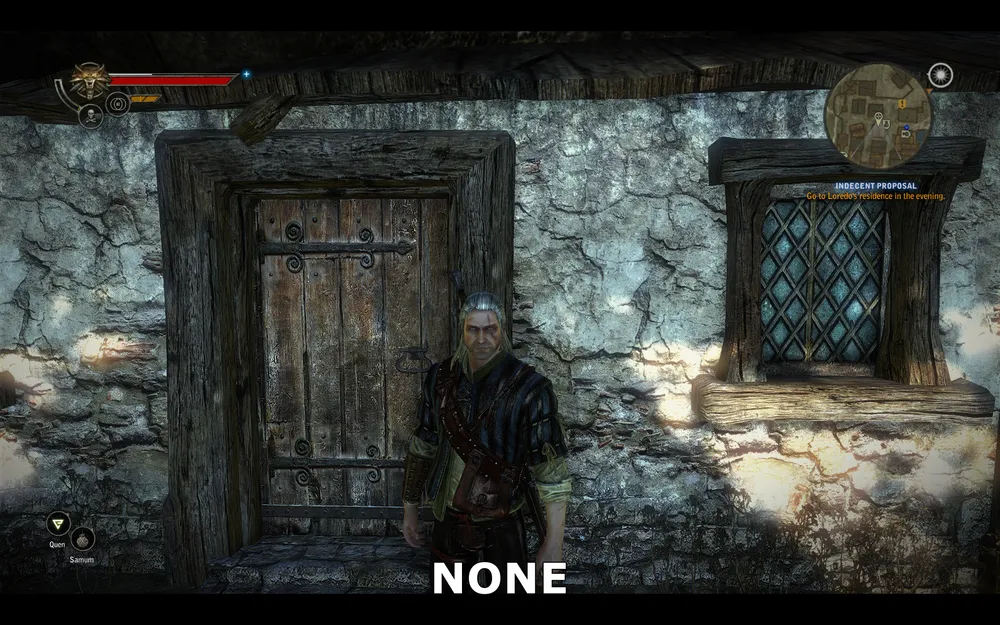
بدون کاهش
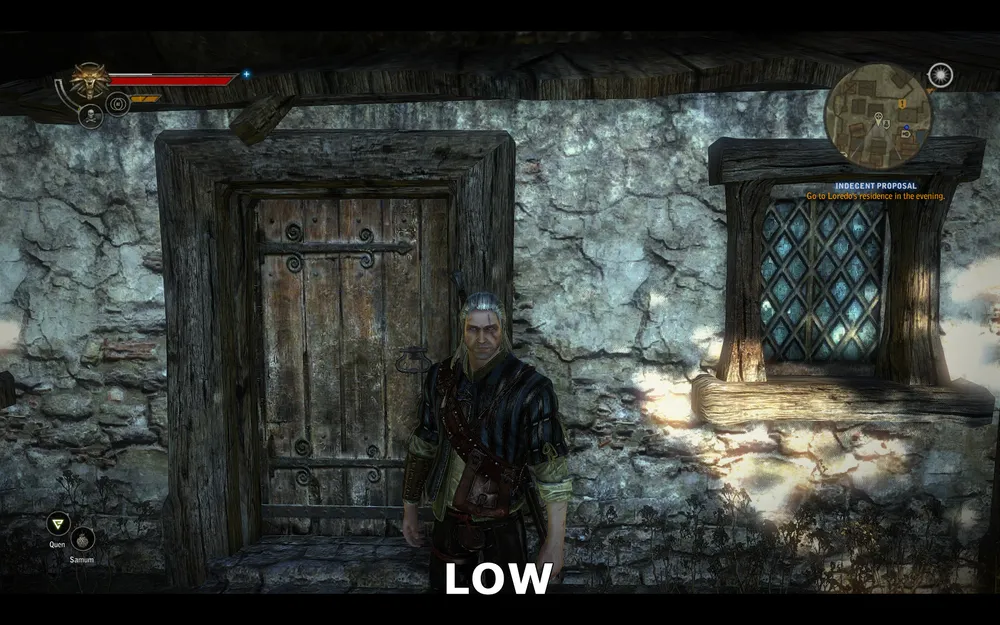
کاهش کم
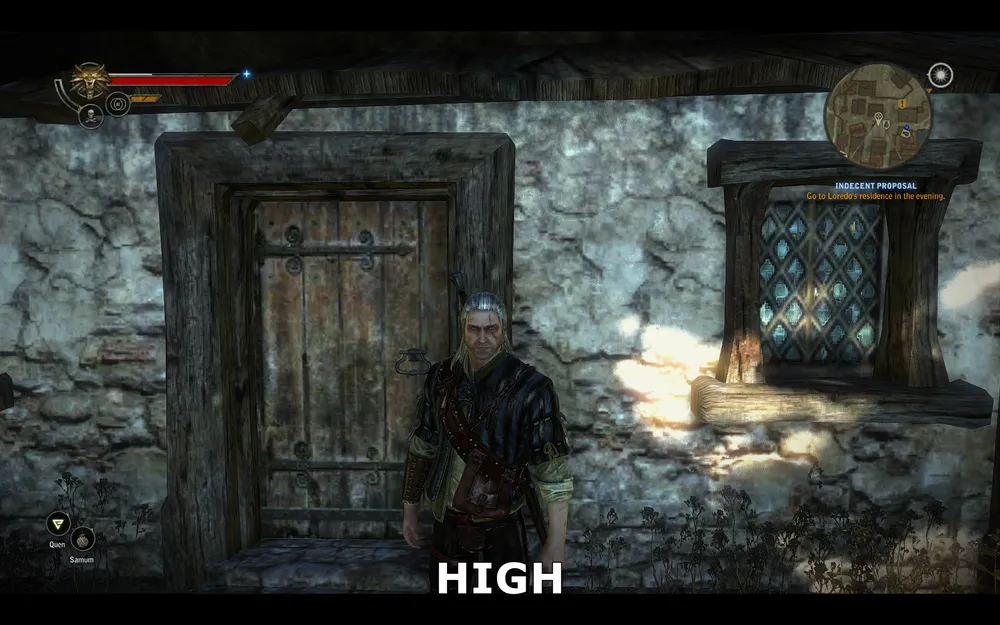
کاهش زیاد
در تصاویر بالا نتایج تغییر این گزینه نشان داده شده است. وقتی که کاهش کیفیت بافتها وجود نداشته باشد، سطح دیوار، درب و پنجره بسیار دقیق نشان داده میشود. درکاهش کم، رزولوشن بافتها کاهش مییابد و به همین دلیل برخی افت کیفیت و جزئیات ریز را مشاهده میکنید. در کاهش زیاد، به طور قابل توجهی جزئیات را از دست میدهید و تصویر به تکههای مربع تبدیل میشود.
ما نمودار عملکردی نخواهیم ساخت زیرا کاهش رزولوشن بافتها به تنهایی منجر به تغییرات قابل توجهی در عملکرد نمیشود. دلیل اصلی وجود این گزینهها در صورت لزوم، کاهش احتمالی بارگذاری و کندی در هنگام گشتوگذار در محیط است.
اندازه حافظه بافتها
این گزینه حجم حافظهای را که به بازی برای ذخیره بافتها اختصاص داده میشود، تعیین میکند. این گزینه تأثیر قابل توجهی بر FPS ندارد و کیفیت تصویر را در بازی تغییر نمیدهد. این تنها بر تعداد بارگذاری مجدد بافتها در زمانی که شما در حال گشتوگذار در دنیای بازی هستید تأثیر میگذارد. تنظیمات بهینه تا حد زیادی به مقدار حافظه ویدئویی (VRAM) کارت گرافیک شما و نیز تنظیمات گزینه "کاهش بافتها"، توضیح داده شده در بالا، بستگی دارد.
تنظیمات موجود در زیر ذکر شده است:
بسیار کم = 100MB
**
کم = 200MB
متوسط = 300MB
بالا = 400MB
**
بسیار بالا = 600MB
به یاد داشته باشید که تمام حافظه کارت گرافیکی شما نمیتواند فقط برای ذخیره بافتها استفاده شود، بنابراین بهتر است تنظیماتی را انتخاب نکنید که بیشتر از واقعی بودن حافظه شما باشد - این میتواند باعث افزایش بارگذاری مجدد یا فریز شدن و در برخی موارد منجر به کرش بازی شود. در عین حال، انتخاب مقدار خیلی کم به بارگذاریهای قابل توجه میانجامد. شروع با حدود نیمی از حافظه واقعی خود (برای مثال، با کارت گرافیکی ۵۱۲MB، مقدار "کم" و با حافظه یک گیگاباتی، مقدار "زیاد" و برای ۱.۵ گیگابایت "بسیار زیاد" را تنظیم کنید) اگر پس از مدتی بازی مشکلی نداشتید، میتوانید تنظیم مقدار را افزایش دهید.
برای افرادی که دارای مقدار کمی از حافظه ویدئویی هستند، ترکیب صحیح اندازه حافظه و کاهش بافتها منجر به یک بازی روان و پایدار خواهد شد.
کیفیت سایهها
این گزینه کیفیت سایهها در ویچر ۲ را تعیین میکند. مقادیر ممکن: کم، متوسط، بالا، و بهترین. اساساً، تغییر این گزینه تقریباً تأثیری بر کیفیت سایهها و عملکرد ندارد.

بهترین کیفیت
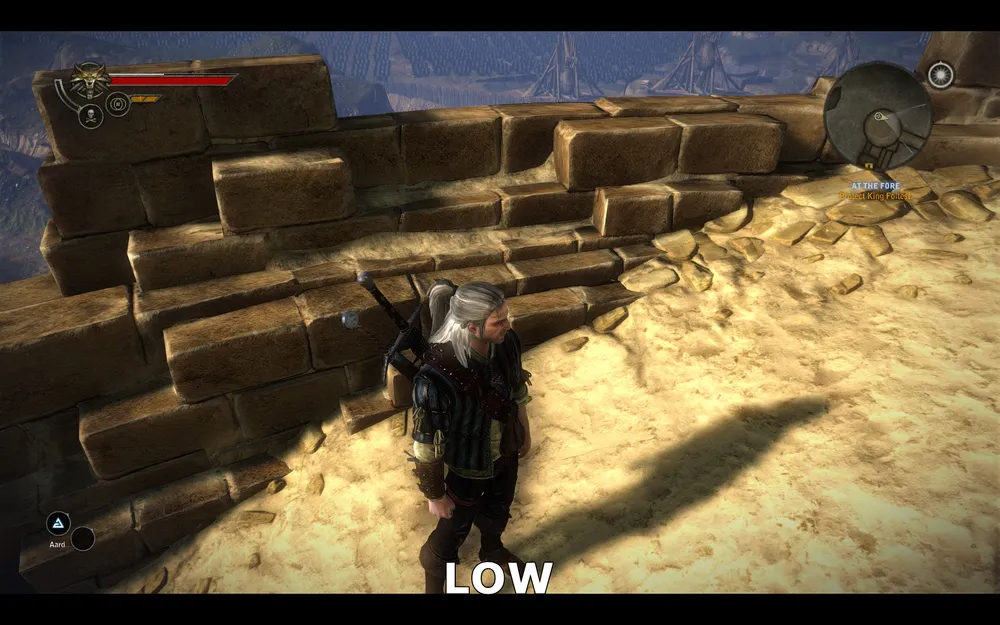
کیفیت کم
در تصاویر بالا تفاوت بین بهترین و کیفیت کم سایهها نشان داده شده است - همانطور که میبینید، تفاوتها تقریباً وجود ندارد.
نمودار تأثیر این گزینه بر عملکرد در زیر آمده است:
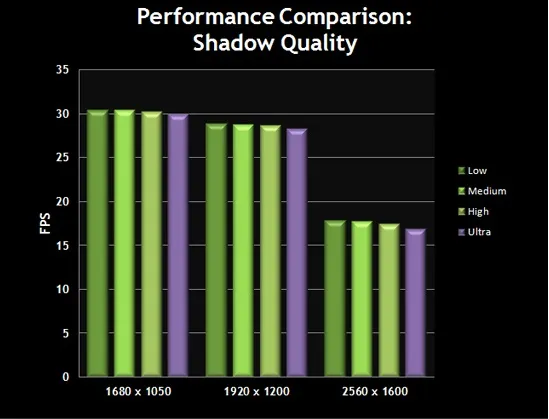
نمودار نشان میدهد که تفاوت در عملکرد نیز حداقل است. بنابراین میتوانید کیفیت سایهها را به یک مقدار کم تنظیم کنید تا عملکرد بهتری داشته باشید و بدون افت کیفیت تصویر.
کیفیت نور با سایه
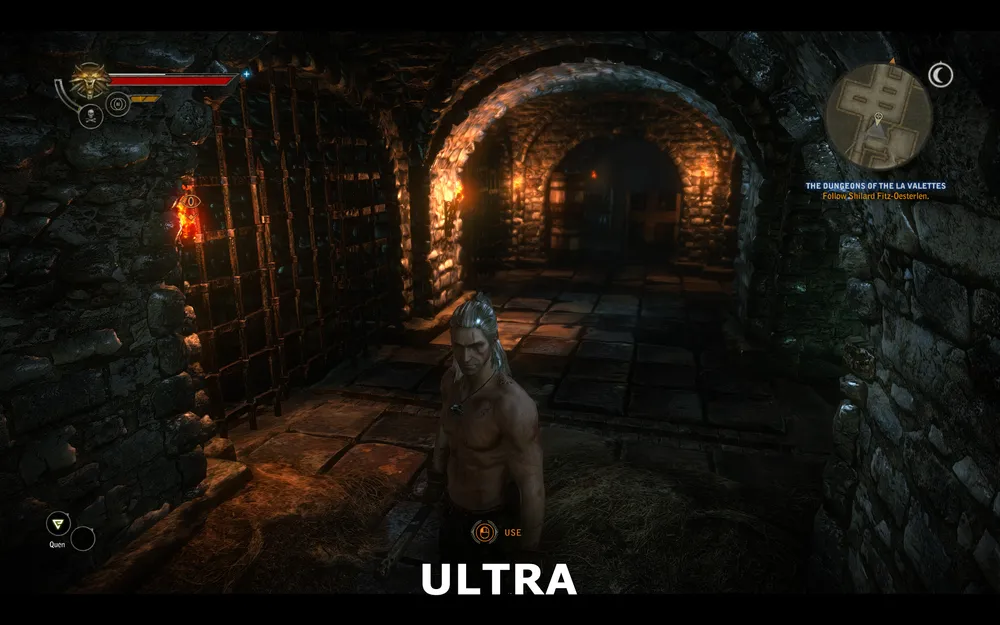
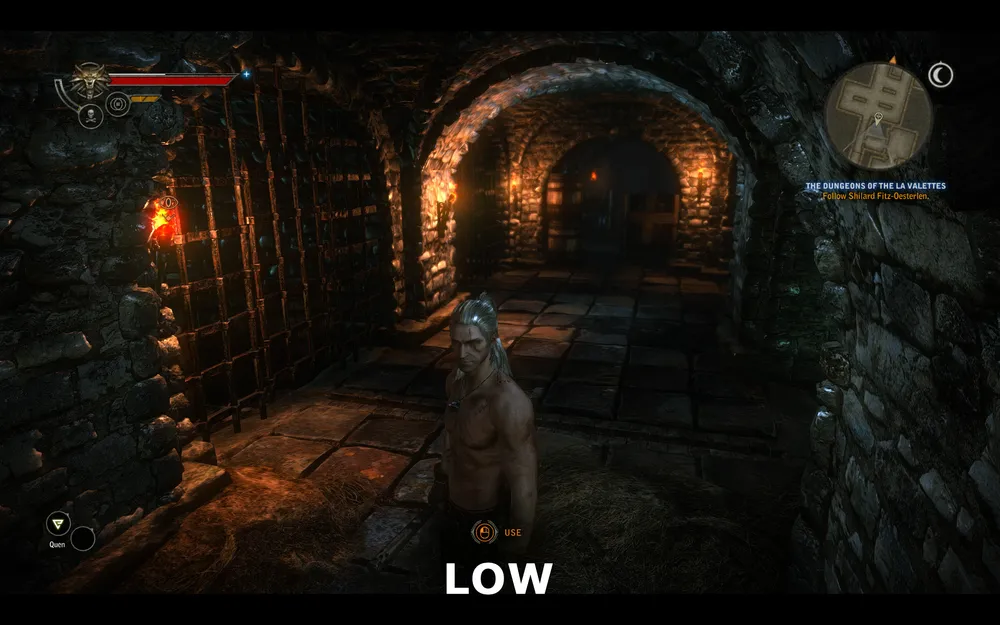
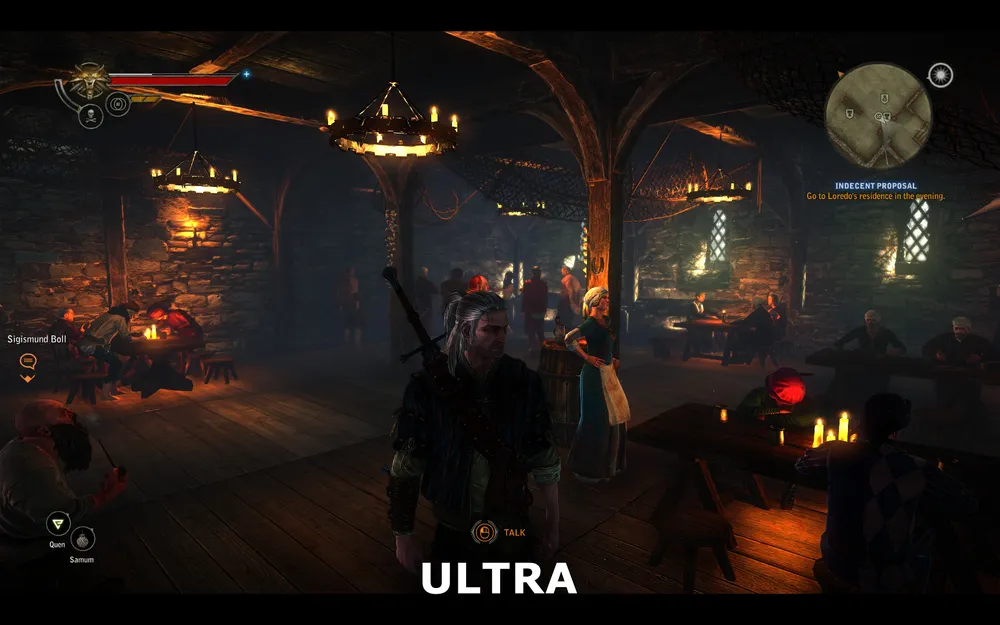
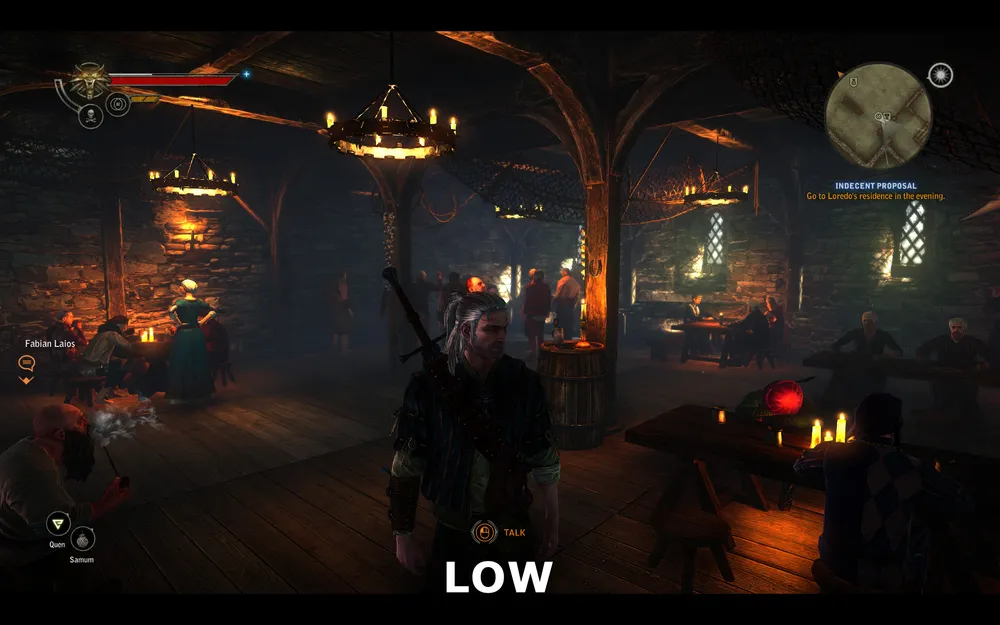
این گزینه حداکثر تعداد منابع نور را تعیین میکند که میتوانند بهطور همزمان سایه بیفکنند. در جاهایی با چندین منبع نور داینامیک، این ممکن است بر روی عملکرد تأثیر بگذارد.
بهترین کیفیت
کیفیت کم
بهترین کیفیت
کیفیت کم
دو جفت تصویر بالا نشان میدهد که با وجود کیفیت کم یا بهترین، هیچ تفاوتی وجود ندارد. کاهش این پارامتر میتواند FPS را افزایش دهد، به ویژه در زمان نبرد، زمانی که موارد ماجراجویی میتوانند منابع نور داینامیک جدیدی ایجاد کنند که ممکن است سایه ایجاد کنند. بنابراین، میتوانید این پارامتر را بدون هیچ تأثیر جدی بر کیفیت تصویر کاهش دهید.
تأثیر این گزینه بر عملکرد در زیر نشان داده شده است:

نمودار نشان میدهند که تأثیر در عملکرد حداقل است، به جز برخی موارد. دوباره تأکید میکنم، میتوانید این گزینه را به حالت کم تنظیم کنید، چون این امکان وجود دارد که عملکرد را افزایش دهد بدون هیچ افت قابل توجهی در کیفیت تصویر.
فاصله سطوح، درخشش، پرتوی نور و ضدعالی
فاصله سطوح
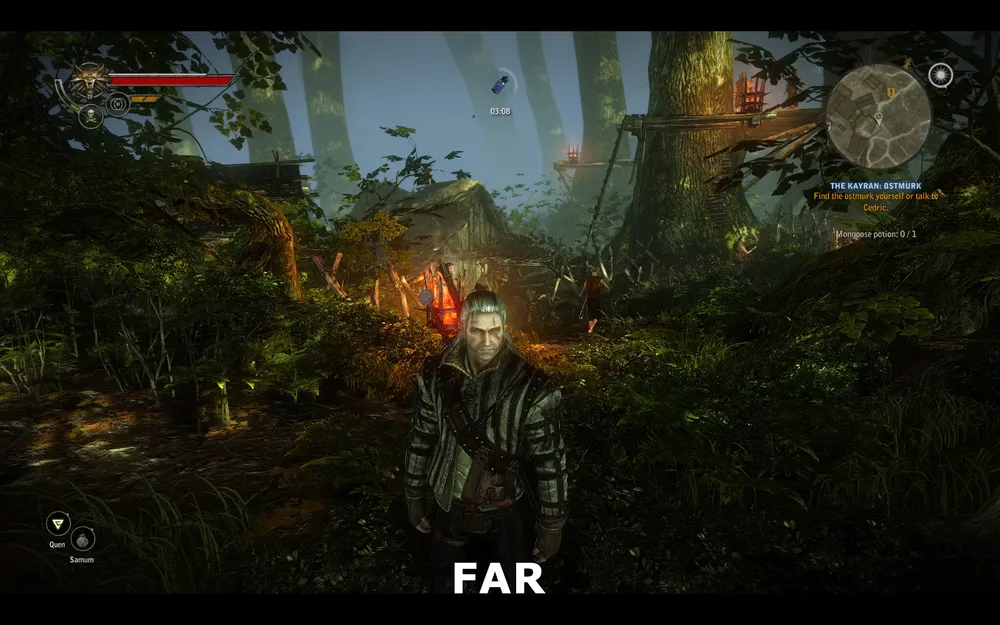
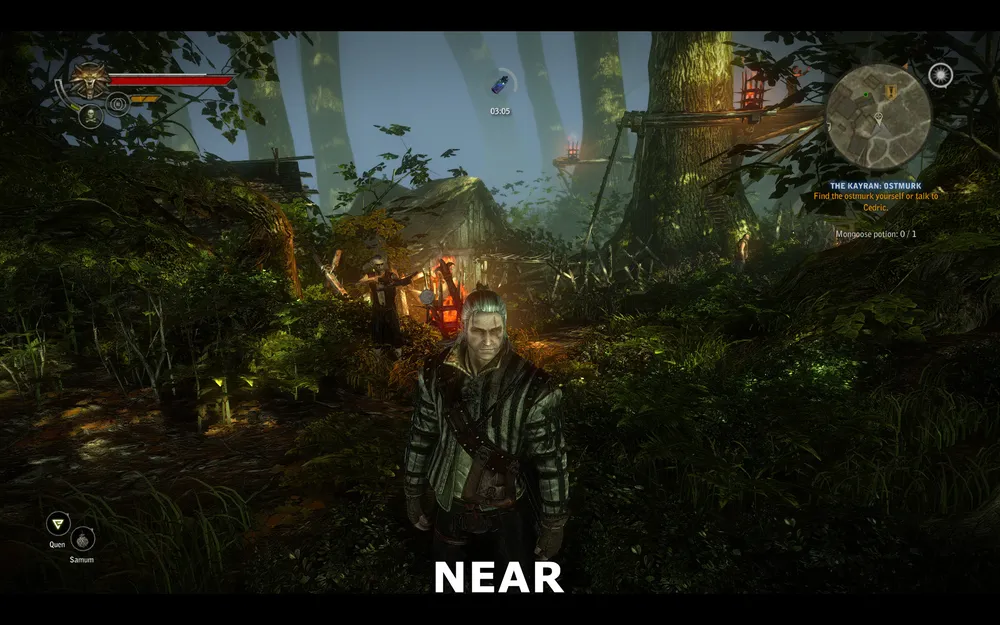
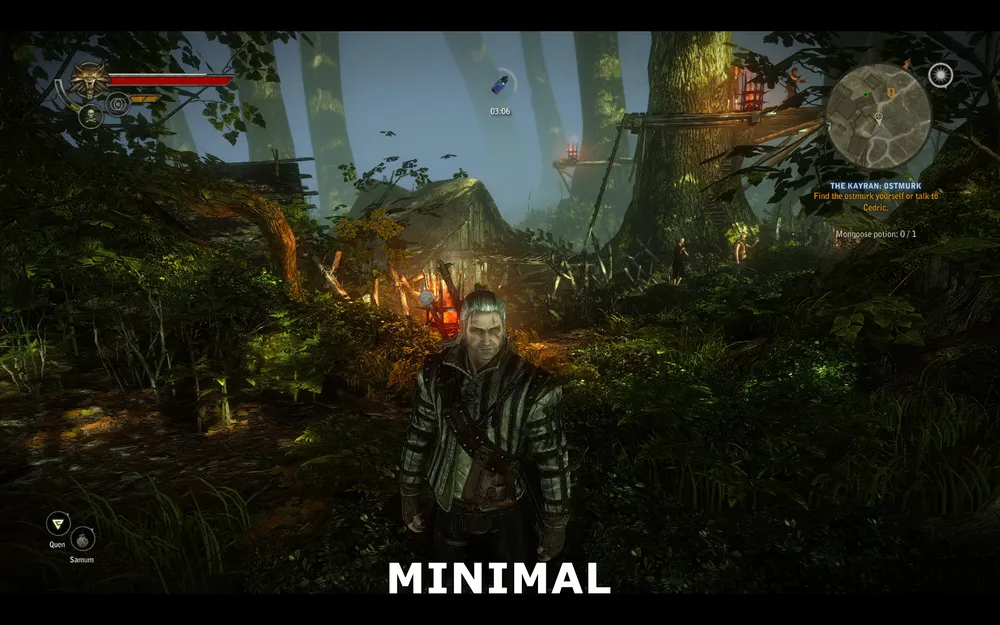
این گزینه وضعیت جزئیات اشیاء دور را کنترل میکند. هر چه مقدار آن بیشتر باشد، دنیای اطراف دورتر به تصویر کشیده خواهد شد. کاهش این گزینه ممکن است به طور قابل توجهی FPS را افزایش دهد.
فاصله زیاد
فاصله متوسط
فاصله بسیار نزدیک
تصاویر بالا تفاوت بین فاصله زیاد، متوسط و بسیار نزدیک را نشان میدهد. تصویر بزرگ و نزدیک را مقایسه کنید - تفاوت بزرگی در برگها وجود دارد. در فاصله بسیار نزدیک، بیشتر برگهای دور ناپدید میشوند. اما حتی در نزدیکی گرالت، بافتهای برگها نیز پیچیدگی کمتری دارند. به شاخهها و تنه درختی که در سمت چپ گرالت قرار دارد نگاه کنید. همانطور که میبینید، جزئیات آنها در تنظیمات حداقلی به طور قابل توجهی پایین آمده است. با این حال، باید اشاره کرد که تفاوتی بین فاصله نرمال و زیاد تقریباً وجود ندارد.
تأثیر این گزینه بر عملکرد در زیر نشان داده شده است:
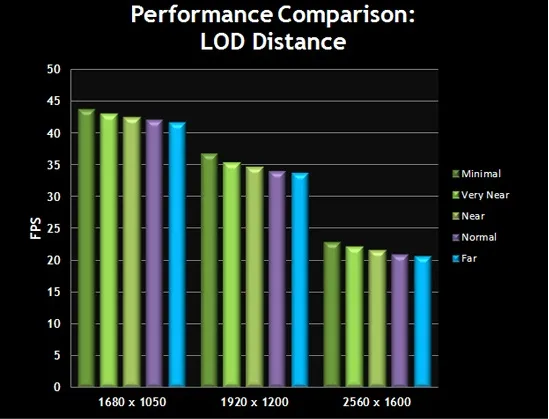
شکل نمودار نشان میدهد که به تدریج با کاهش پارامتر تولید اضافه میشود. با توجه به افزایش عملکرد در انتقال از فاصله زیاد به نرمال با حداقل افت در کیفیت تصویر، به آنهایی که باید عملکرد را افزایش دهند، پیشنهاد میشود که مقدار نرمال را تنظیم کنند.
درخشش
زمانی که این گزینه فعال باشد، در بازی، نور درخشان (bloom) فعال میشود، که اثر مه را به دنیای بازی اضافه میکند. این برای ایجاد جو فانتزی و رویایی در بازی در نظر گرفته شده است. با توجه به اینکه این تنظیم برای اکثر سیستمها تأثیر معدودی بر عملکرد دارد، فعالسازی یا غیرفعالسازی این گزینه به عهده شماست.
تأثیر این گزینه بر عملکرد در زیر نشان داده شده است:
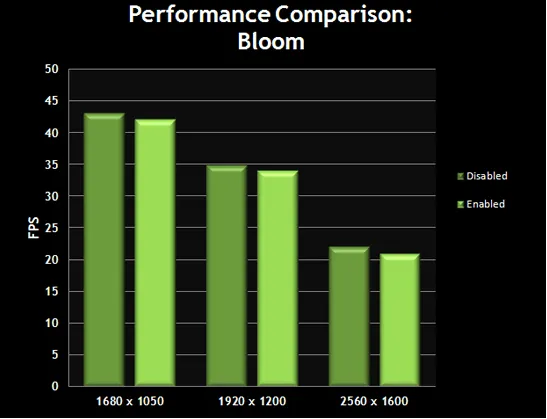
شکل نمودار نشان میدهد که تغییر پارامتر "درخشش" تأثیر قابل توجهی بر FPS ندارد. اگر شما این اثر را دوست ندارید، یا به فریم در ثانیه نیاز دارید، آن را غیرفعال کنید.
پرتوهای نور
زمانی که این گزینه فعال است، نور خورشید درخشان پرتوی نوری ایجاد میکند که از میان اشیاء عبور میکند. بهترین مثال این را در جنگل خواهید دید، زمانی که نور خورشید از میان شاخههای درختان نشت میکند. این اثر از نظر بصری بسیار زیبا است و جو خاصی در بازی ایجاد میکند، اما همچنین بر عملکرد تأثیر میگذارد.
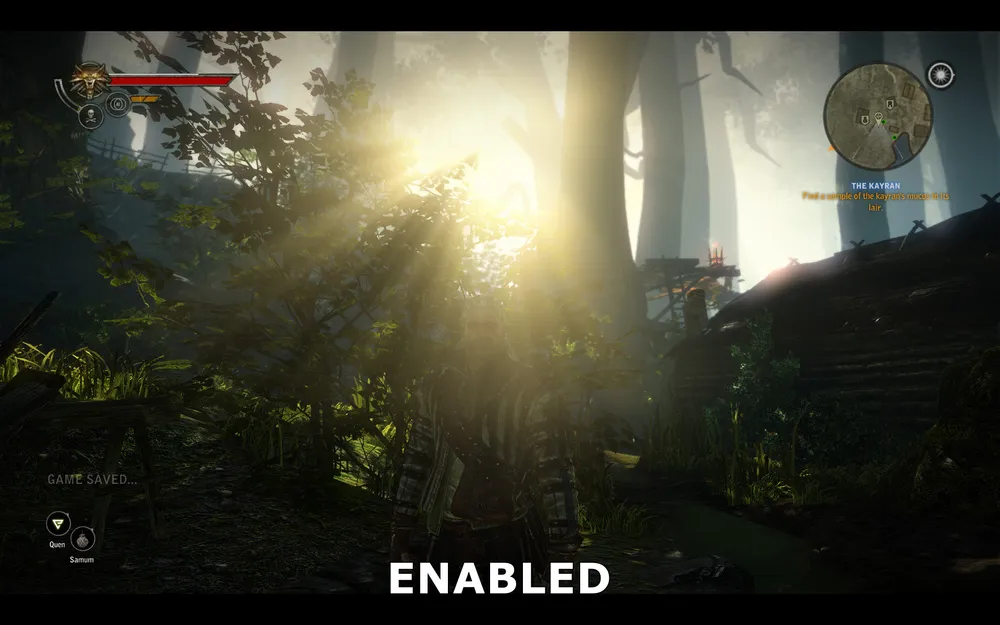
پرتو نور فعال است
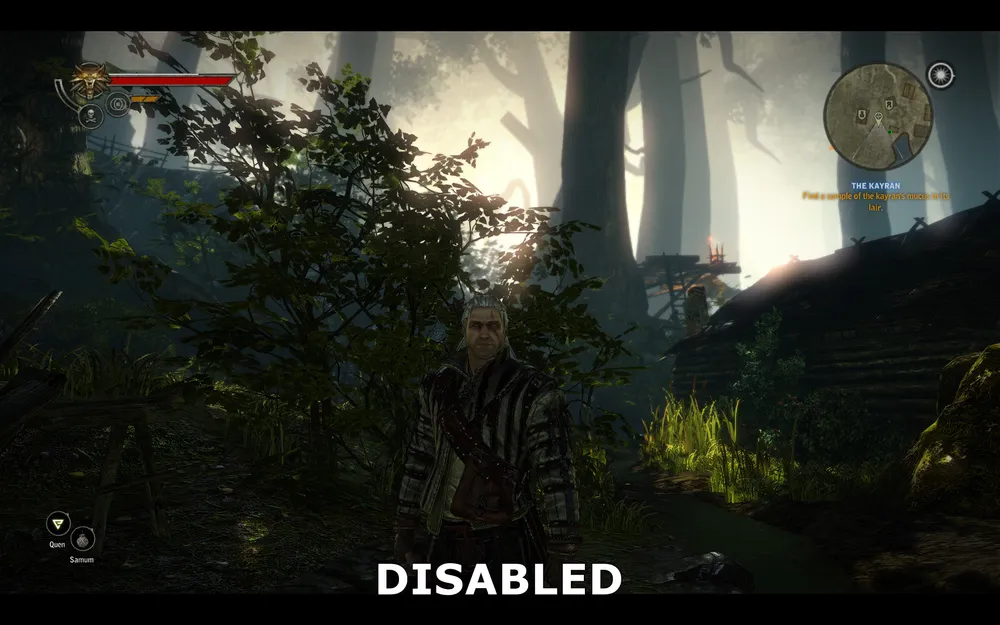
پرتو نور غیرفعال است
تصاویر نشان میدهند که نور خورشید چگونه از میان شاخهها و بوتهها عبور میکند. با فعال بودن گزینه میتوانید تعدادی پرتو نور مجزا را مشاهده کنید، در حالی که با غیرفعال بودن گزینه، پرتوها وجود نخواهند داشت و همچنین گامّا کلی تیرهتر میشود.
تأثیر این گزینه بر عملکرد در زیر نشان داده شده است:
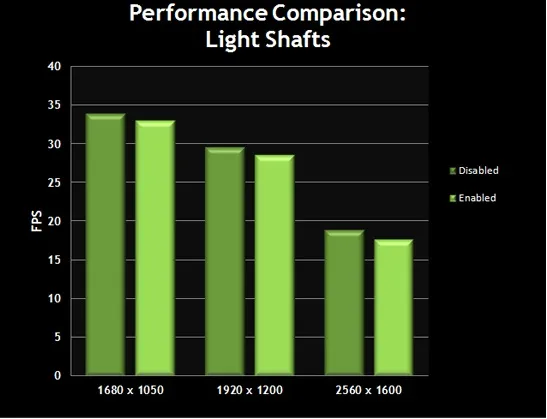
شکل نمودار نشان میدهد که فعالسازی پرتوهای نور به طور کمی عملکرد را کاهش میدهد، اما در برخی موارد تأثیر بر عملکرد میتواند نسبتاً قوی باشد. شما باید انتخاب کنید: اضافه کردن افکتهای واقعی یا افزایش عملکرد. اگر متوجه کندی در هنگام گشتزنی در جنگل شدید، توصیه میشود که این گزینه را غیرفعال کنید.
ضدعالی
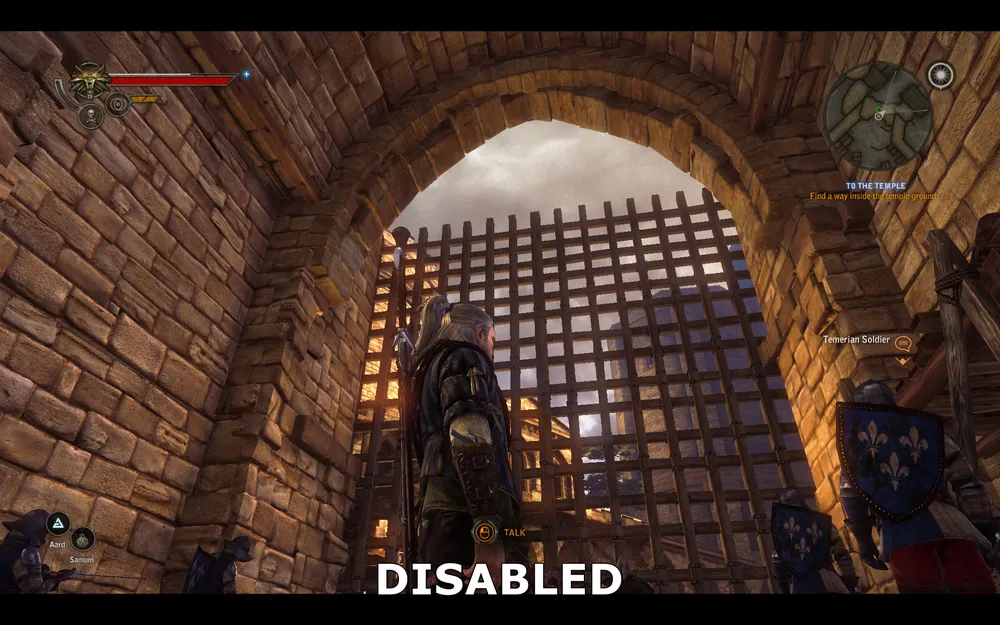
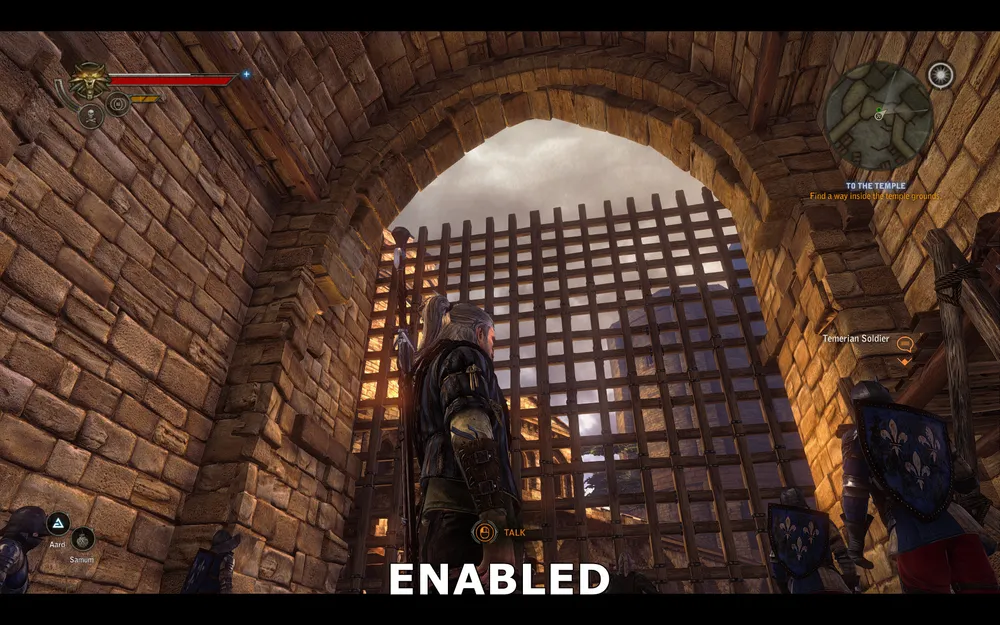
ضدعالی روشی است که برای کاهش خطهای زبر در گرافیک کامپیوتری استفاده میشود. در بازی قابل فعالسازی است، با این حال، ما نمیتوانیم مقادیر خاصی مانند ۲x، ۴x و غیره را تنظیم کنیم.
ضدعالی غیرفعال است
ضدعالی فعال است
تصاویر بالا نشان میدهد که زمانی که ضدعالی غیرفعال است، زبری روی شبکه وجود دارد، به ویژه این مسأله در تیرکهای افقی در بالا قابل مشاهده است. زمانی که ضدعالی فعال است، زبری بهطور قابل توجهی کاهش مییابد و تصویر نرمتر میشود. همچنین تصاویر تأیید میکنند که زمانی که ضدعالی فعال است، بافتهای سطح تا حدی واضحتر و دقیقتر از زمانی که آن را غیرفعال کردهایم، هستند، بنابراین ضدعالی نه تنها زبری را کاهش میدهد، بلکه جزئیات تصویر را نیز افزایش میدهد.
تأثیر این گزینه بر عملکرد در زیر نشان داده شده است:
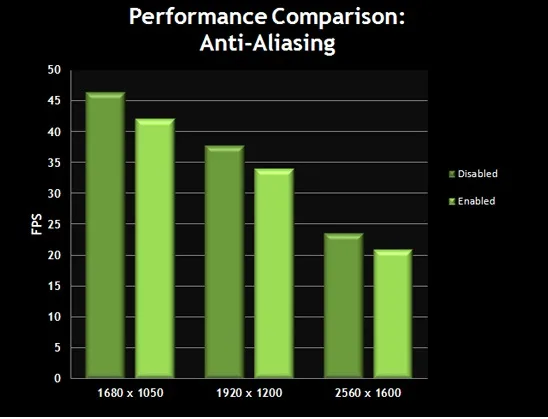
شکل نمودار نشان میدهد که با فعالسازی ضدعالی عملکرد کاهش مییابد. اگر вам необходимо повысить производительность, а не чтобы получить роскошное изображение, лучше отключить эту опцию.
تار شدن, глубина резкости в игре, виньетирование и дождь
تار شدن
اگر این گزینه فعال باشد، در میتوانیم یک اثر خاص را در بازی مشاهده کنیم - تار کردن صفحه در لحظات خاص. این را با تار شدگی که در هنگام چرخش سریع دوربین اعمال میشود اشتباه نگیرید - این اثر "تار کردن در حرکت" است که در ادامه بررسی خواهد شد.
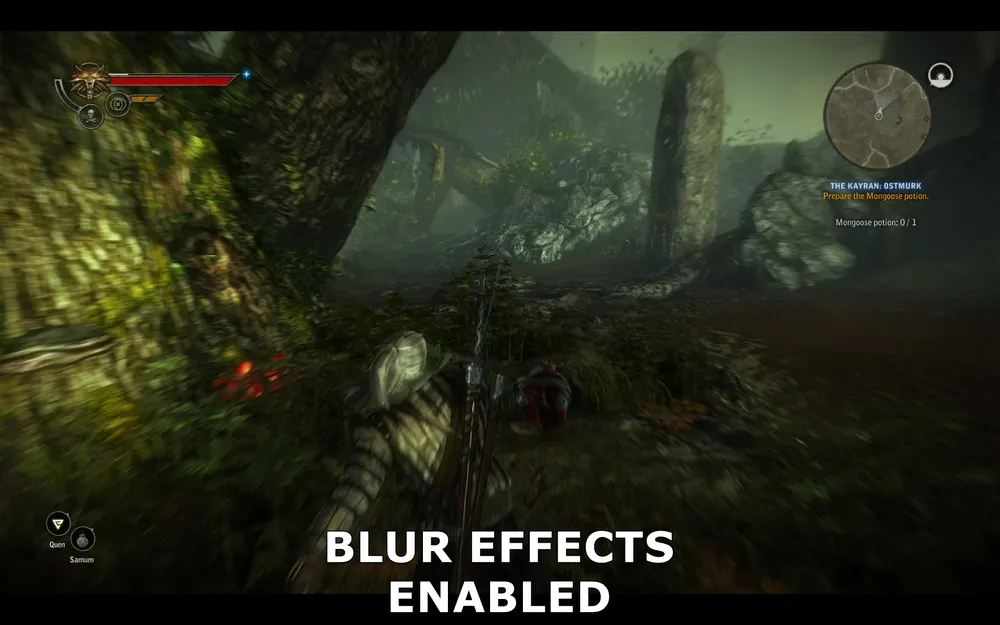
نمایش این اثر در تصویر دشوار است، اما به هر حال من این کار را موفق شد، زمانی که گرالت در تله افتاد. تار کردن برای نشان دادن ناامیدی گرالت استفاده میشود، زمانی که او صدمه میبیند. تأثیر این اثر بیشتر در لبههای صفحه قابل مشاهده است. اساساً این گزینه در بازی خیلی استفاده نمیشود، بنابراین خاموش کردن آن تأثیر زیاد بر کیفیت تصویر نخواهد گذاشت.
تأثیر این گزینه بر عملکرد در زیر نشان داده شده است:
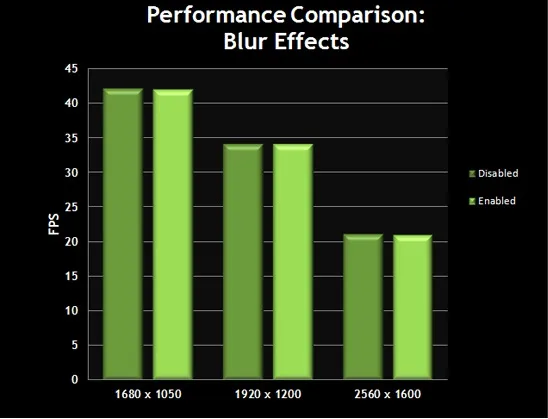
شکل نمودار نشان میدهد که وقتی اثر تار کردن فعال است، عملکرد کمی کاهش مییابد. در اصل این خوب نیست، اما اگر در حین نبرد در تله افتادید و این باعث تأخیر در پاسخ ماوس یا مشکلات دیگر شد، توصیه میکنیم که این گزینه را غیرفعال کنید.
عمق میدان در بازی
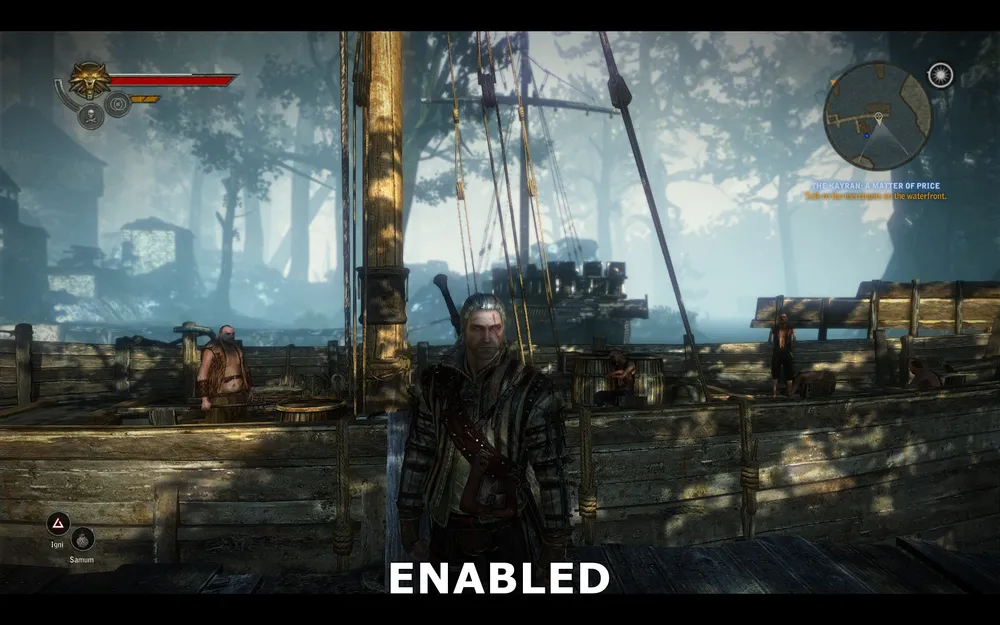
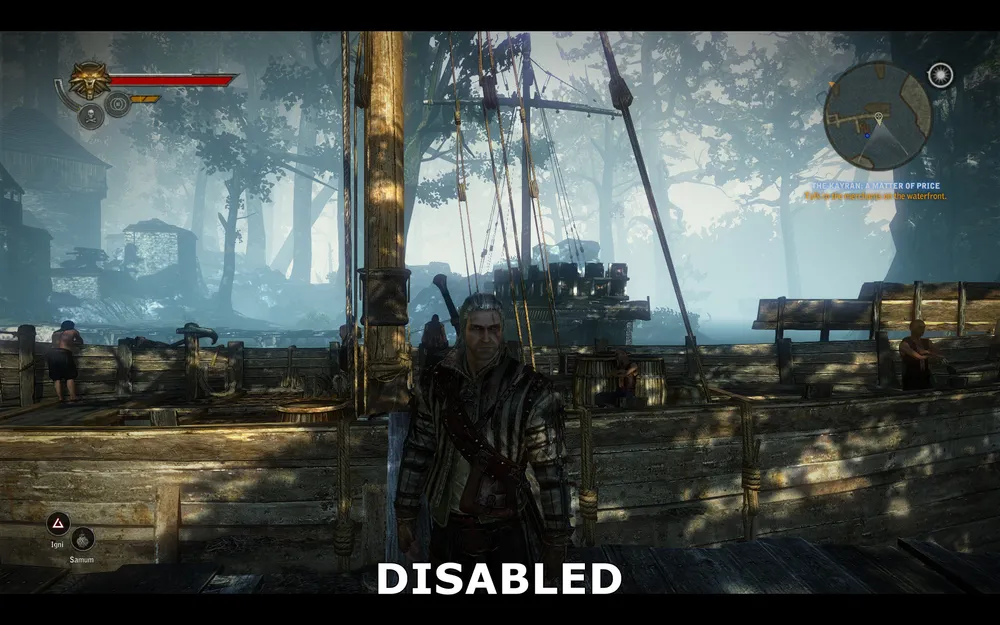
عمق میدان در بازی یک اثر است که اشیاء در نمای نزدیک را بیشتر واضح و روشن، و در نمای دورتر را تار و مبهم میکند. این برای ایجاد حسی از عمق تصویر استفاده میشود. در ویچر ۲ سه تنظیم جداگانه وجود دارد که به کنترل عمق میدان کمک میکند - یکی از آنها بر عمق میدان در حین بازی عادی تأثیر میگذارد، و دو تای دیگر (عمق میدان در سینماتیکها و عمق میدان در صحنهها) به فقط استفاده از پارامتر در برشها و گفتگوها مربوط میشود. غیرفعال کردن عمق میدان در بازی میتواند تصویر را بسیار واضحتر کند و همچنین عملکرد را بهبود بخشد، زیرا اثر سینمایی را کاهش میدهد.
اثر فعال
اثر غیرفعال
تصاویر بالا نشان میدهد که وقتی که عمق میدان در بازی غیرفعال است، درختان و ساختمانها دور از گرالت واضحتر میشوند. کشتی پشت سر گرالت همچنین واضحتر میشود و تصویر به طور کلی به شکل کمتارتر به نظر نمیرسد. با این حال، استفاده از اثر عمق میدان باعث میشود که این تصویر نسبتاً خاکستری از نظر بصری جذابتر به نظر برسد، چرا که مقداری روشنی در دور به تصویر میافزاید.
تأثیر این گزینه بر عملکرد در زیر نشان داده شده است:
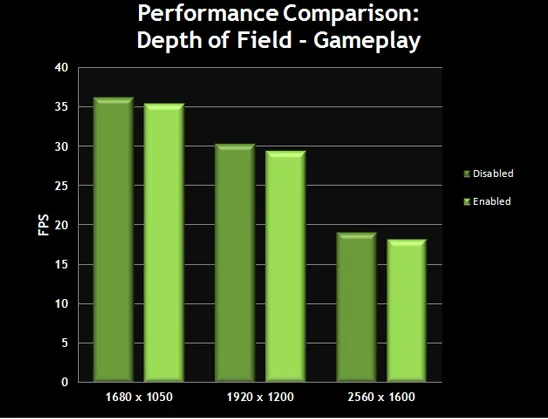
گراف نشان میدهد که با غیرفعال شدن پارامتر عمق میدان در بازی، FPS بهطرز قابلتوجهی افزایش مییابد. این اثر در طول بازی مورد استفاده قرار میگیرد، غیرفعال کردن آن به معنی این است که شما افزایش متوسط میتواند داشته باشید. بسیاری این پارامتر را فعال نگه میدارند، پس تصمیم با شما.
وینیتورینگ
اگر این گزینه فعال باشد، لبههای تصویر کمی تیرهتر میشود. این روش عکاسی به نام وینیتورینگ (vignetting) است و در ویچر ۲ فقط یک اثر است که بر روی عملکرد تأثیر ندارد.
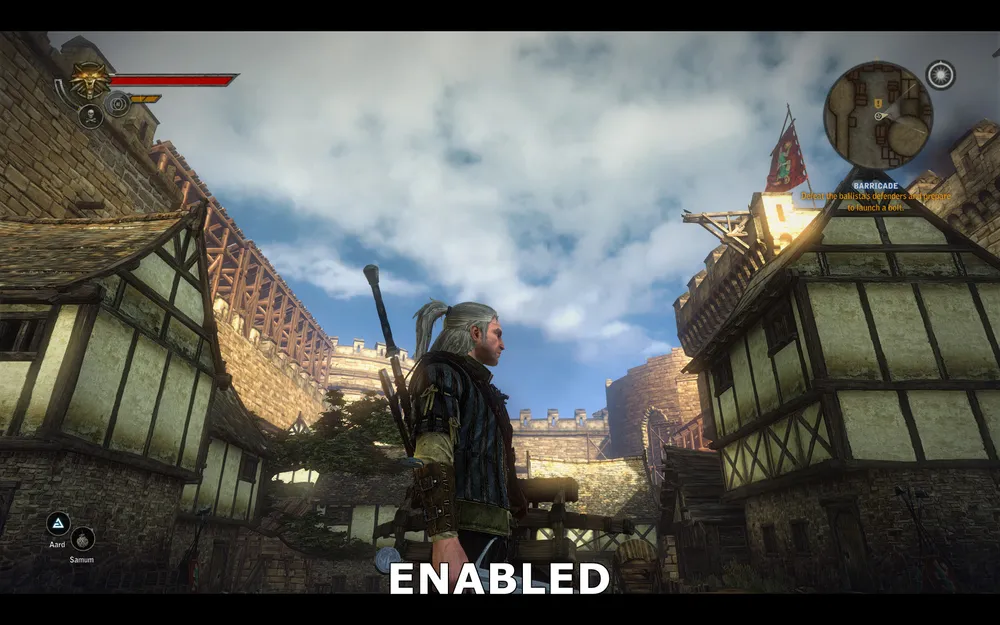
وینیتورینگ فعال
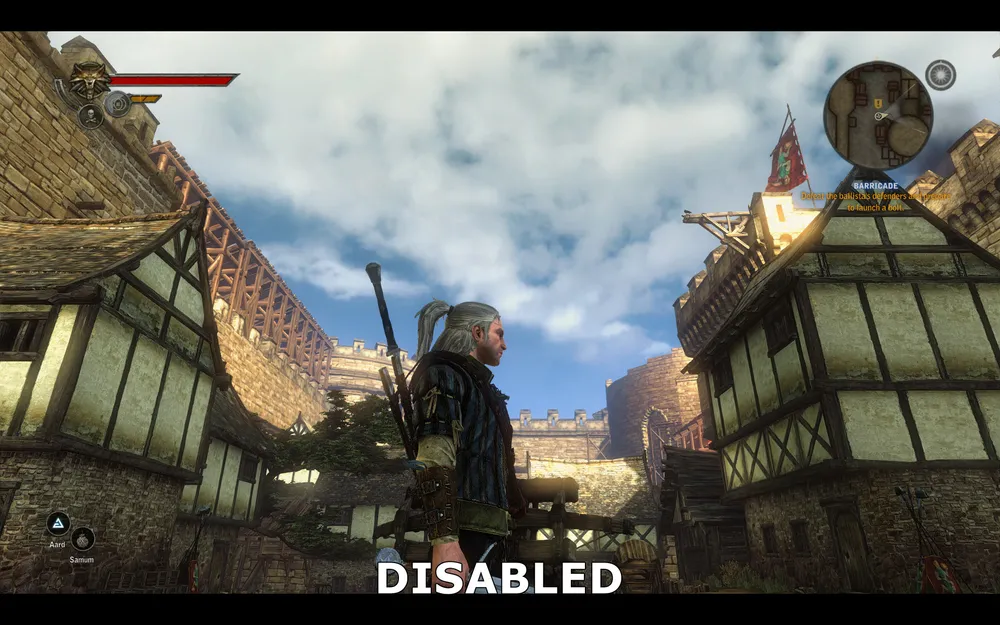
وینیتورینگ غیرفعال
در تصاویری که در بالا نشان داده شده، تأثیر وینیتورینگ نشان داده میشود. اگر این گزینه فعال باشد، لبههای تصویر تیرهتر میشود، اما این قابلمشاهده تنها زمانی است که با تصویری که این اثر غیرفعال بوده است، مقایسه میشود. بار دیگر، این اثر هیچ تأثیری بر FPS ندارد، و اگر دوست ندارید که آن را در بازی ببینید، میتوانید آن را غیرفعال کنید.
باران
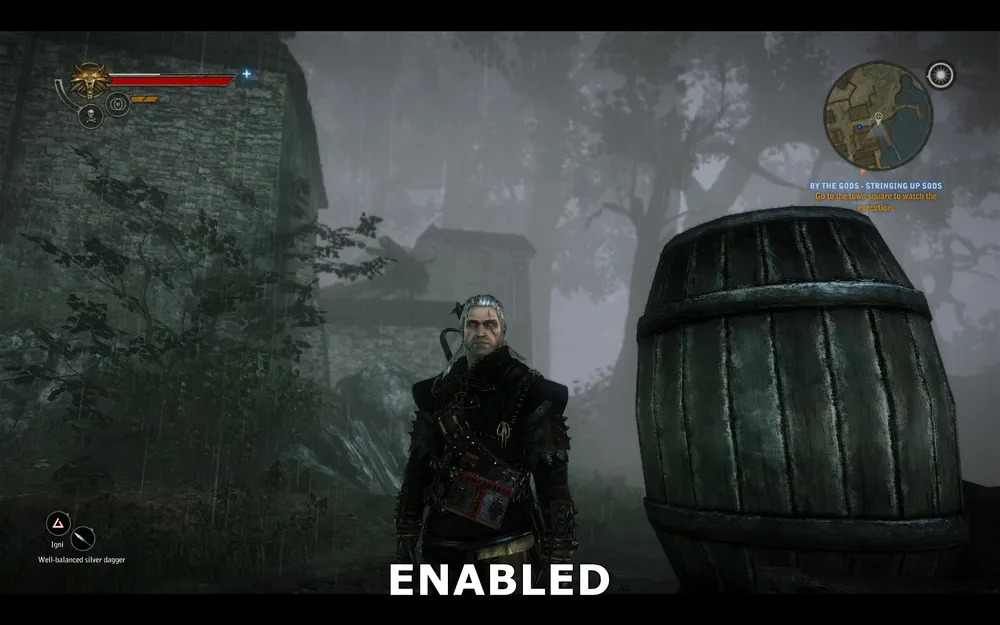
این گزینه مسئول ایجاد سطح خیس هنگام باران است. این یک اثر جزئی است و با توجه به اینکه باران در ویچر ۲ به ندرت میبارد، عمل آن به سختی قابلمشاهده است.
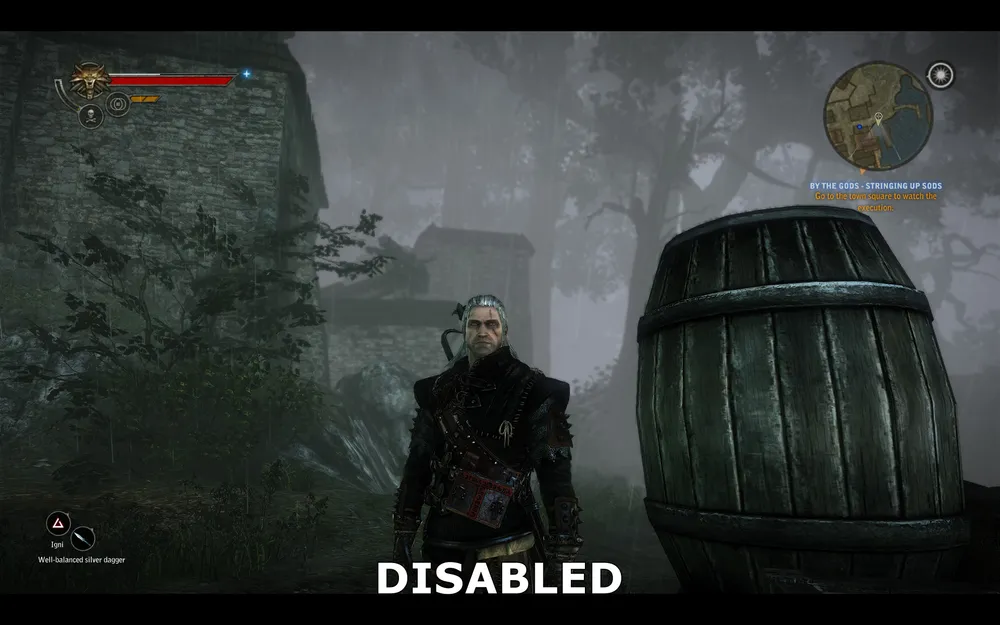
گزینه غیرفعال
گزینه فعال
در تصاویر بالا سعی کردهام عمل این تنظیم را نشان دهم، اما از آنجا که این یک اثر انیمیشنی است، دشوار است که آن را به درستی در یک تصویر ثبت کنم. وقتی که گزینه فعال است، آب بر روی بعضی از اشیاء خواهد افتاد، مثلاً بر روی بشکه در سمت راست. اگر این اثر غیرفعال باشد، باران همانند پیش خواهد بارید، اما اشیاء خیس از باران نمیشوند.
تأثیر این گزینه بر عملکرد در زیر نشان داده شده است:
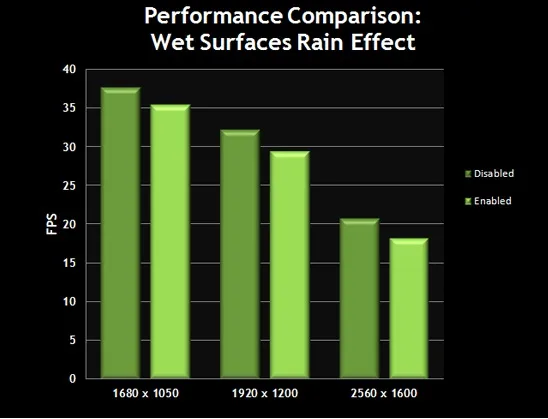
شکل نمودار نشان میدهد که کاهش عملکرد وجود دارد، اما نه به شدت، چرا که باران در بازی پدیدهای غیرمعمول است. اگر شما به FPS توجه ندارید و در هنگام باران کندی مشاهده نمیکنید، میتوانید این اثر را برای واقعگرایی بیشتر فعال کنید.
SSAO، تار شدن در حرکت و بیشتر درباره عمق میدان
SSAO (نورپردازی جهانی)
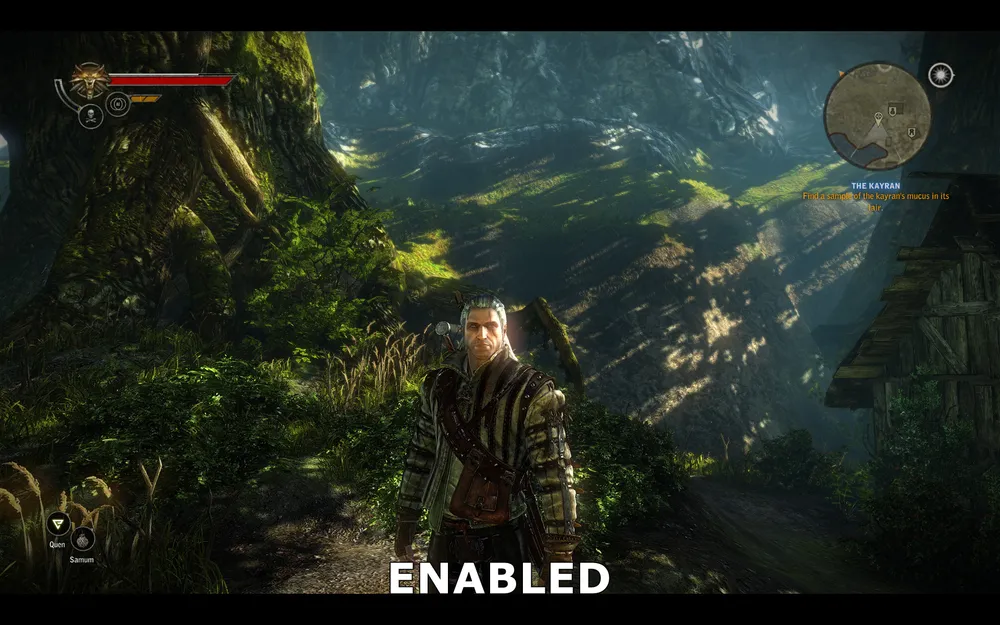
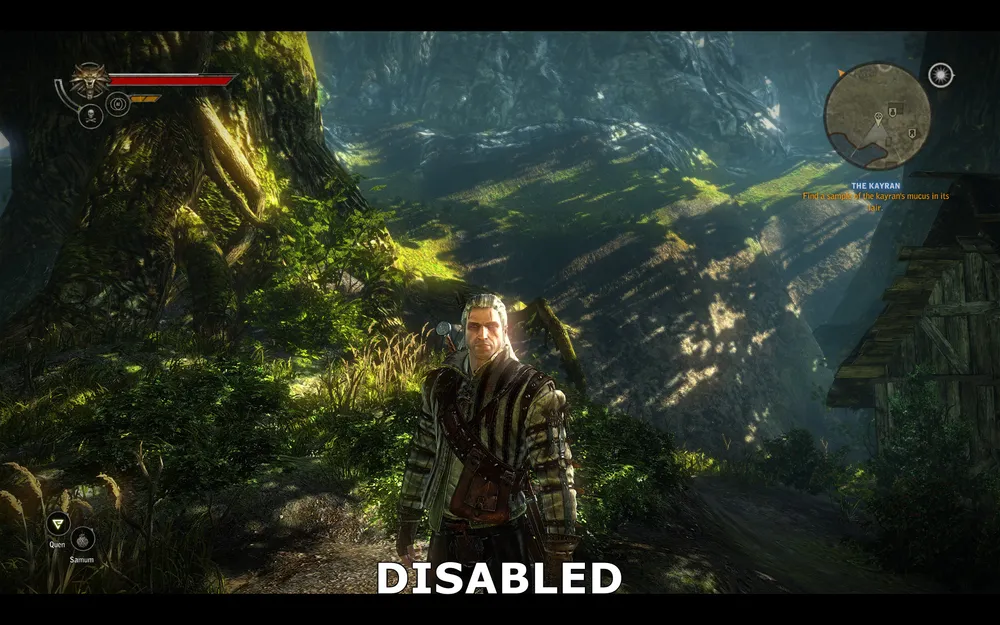
فعال کردن این گزینه، تسکین نور جهانی در فضای صفحه را فعال میکند (SSAO)، نسخهای پیشرفته از Ambient Occlusion که اثر تیرهکردن است که کیفیت و واقعگرایی سایهها را بهبود میبخشد. در ویچر SSAO میتواند سایهها را بهبود بخشد، اما تأثیر قابلتوجهی بر عملکرد خواهد داشت.
گزینه فعال
گزینه غیرفعال
در تصاویر بالا تفاوت بین فعال و غیرفعال SSAO نشان داده شده است. در ابتدا به نظر میرسد که در یک تصویر سایههای بیشتری نسبت به تصویر دیگر وجود دارد. در واقع اصولاً SSAO در نواحی خاص استفاده میشود. به گرالت نگاه کنید - SSAO سایه ظریفتری در اطراف قسمتهای صورت او اضافه میکند و همچنین به او عمق بیشتری میبخشد. نگاهی به دست راست و تنه خود بیندازید - شما به آرامی سایهزنی را مشاهده خواهید کرد که باعث میشود مدل گرالت واقعگرایانهتر به نظر برسد. گیاهان و شاخههای چپ SSAO نیز زیباتر به نظر میرسند، چرا که حالا آنها به سادگی تیره یا روشن نیستند، بلکه سایهزده شدهاند. در نهایت، SSAO سایهها را نرم و مخلوط میکند و این چندان بهراحتی قابلمشاهده نیست اما به وضوح کیفیت گرافیک را با تیرهسازی واقعگرایانه بهبود میبخشد.
تأثیر این گزینه بر عملکرد در زیر نشان داده شده است:
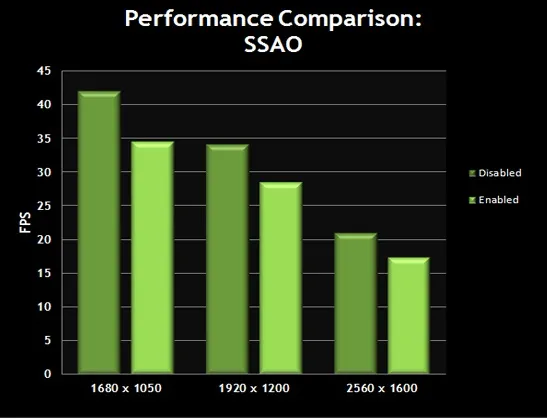
نمودار تأیید میکند که SSAO تأثیرات قابلتوجهی بر عملکرد دارد. در نظر بگیرید که این یک اثر به وضوح قابل مشاهده نیست، در نهایت برای بسیاری از افراد، SSAO یکی از اولین گزینههایی است که باید غیرفعال شود (همراه با کیفیت فراتر از حد معمول) تا برای عملکرد بدون آسیب شدید به کیفیت تصویر.
تار شدن در حرکت
این گزینه بر استفاده از تاری مدیریت میکند. این اثر هنگام چرخش دوربین بیشتر قابل توجه است. فعال کردن تار شدن در حرکت میتواند FPS را کاهش دهد، زمانی که اثر به وضوح قابل مشاهده است.
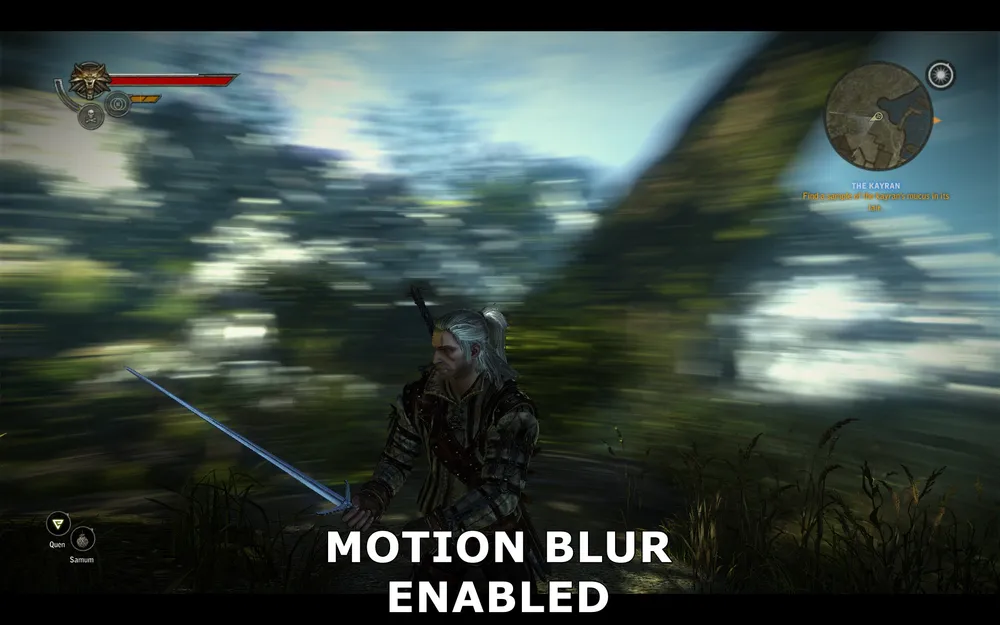
در تصویر، لحظهای را نشان میدهد که دوربین به سرعت در حال چرخش به دور گرالت است، بنابراین این یک مثال کمی اغراق شده از چگونگی به نظر داشتن تار شدن در حرکت است. با این حال، شما میتوانید ببینید که در حالی که گرالت و زمین زیر او شفاف باقی میمانند، پسزمینه بهطور شدیدی تار شده است.
تأثیر این گزینه بر عملکرد در زیر نشان داده شده است:

نمودار نشان میدهد که فعالسازی تار شدن در حرکت ، بهطور قابل توجهی عملکرد را کاهش میدهد. این به ویژه در زمان نبرد ناخوشایند است، زمانی که باید سریع واکنش نشان دهید، و در نتیجه دوربین را به سرعت بچرخانید - FPS شما در همین زمان که نیاز بیشتری به آن دارید، کاهش مییابد. این همچنین میتواند به فریز شدن در هر بار که دوربین را به سرعت جابهجا میکنید منجر شود. بنابراین، اگر شما کارت گرافیکی برتری ندارید، شاید بهتر باشد که تار شدن در حرکت را غیرفعال کنید تا FPS افزایش یابد و در این موقعیتهای خاص عملکرد نرمتر باشد.
عمق میدان در سینماها
عمق میدان در سینماها (DOF) قبلاً در بخش "عمق میدان در بازی" ذکر شده است. این گزینه باعث میشود که سینماها در بازی مانند یک فیلم به نظر برسند. به دلیل بار اضافی بر روی GPU، این اثر میتواند عملکرد را کاهش دهد و این یکی از دلایلی است که برخی افراد در برشها دچار لگ میشوند. در زیر مقایسهای از تصاویر قرار دارد.
عمق میدان در صحنهها
این گزینه کنترل استفاده از وضوح را در برشها و گفتگوها تنظیم میکند. اما توجه داشته باشید که اگر گزینه "عمق میدان در صحنهها" غیرفعال شود، اما "عمق میدان در سینماها" فعال باشد، اثر هنوز هم وجود خواهد داشت. بنابراین، شما باید از هر دو گزینه به صورت هماهنگ استفاده کنید (به عنوان مثال، یا هر دو را غیرفعال کنید یا هر دو را فعال کنید).
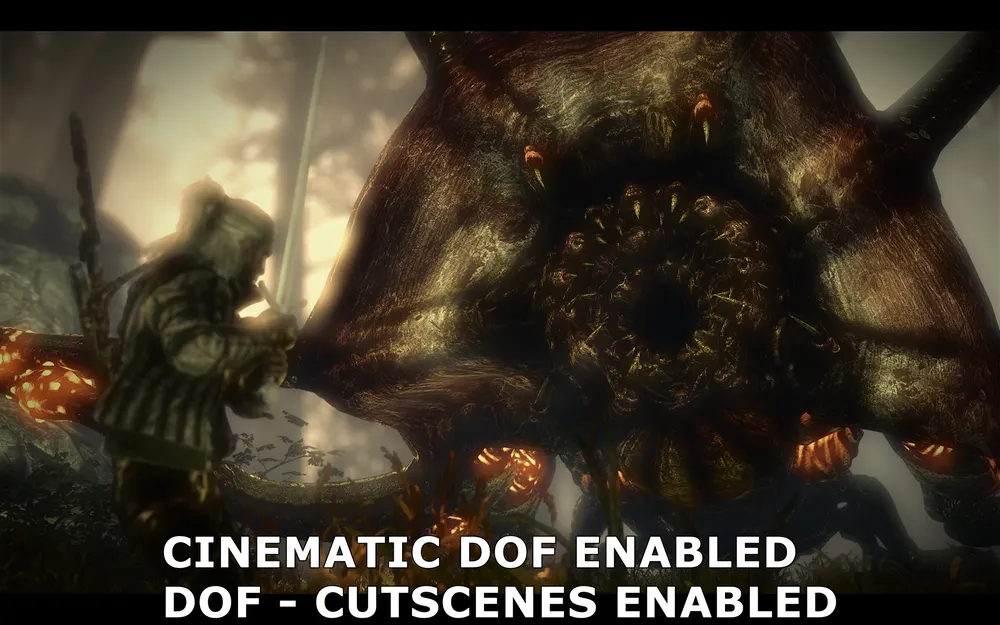
عمق میدان در سینماها و صحنهها فعال است
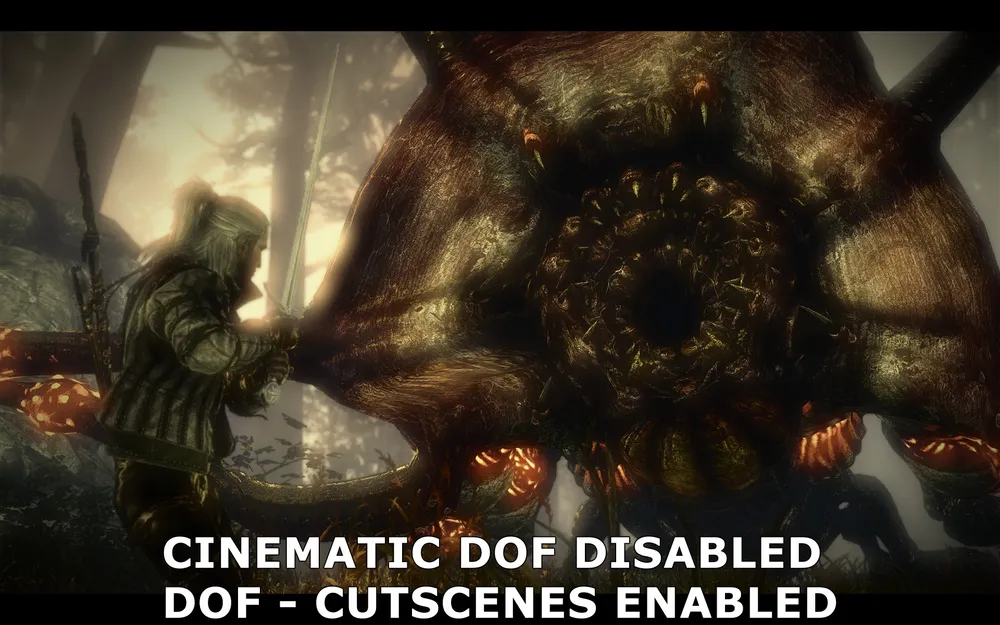
عمق میدان در سینماها غیرفعال است، اما در صحنهها فعال است
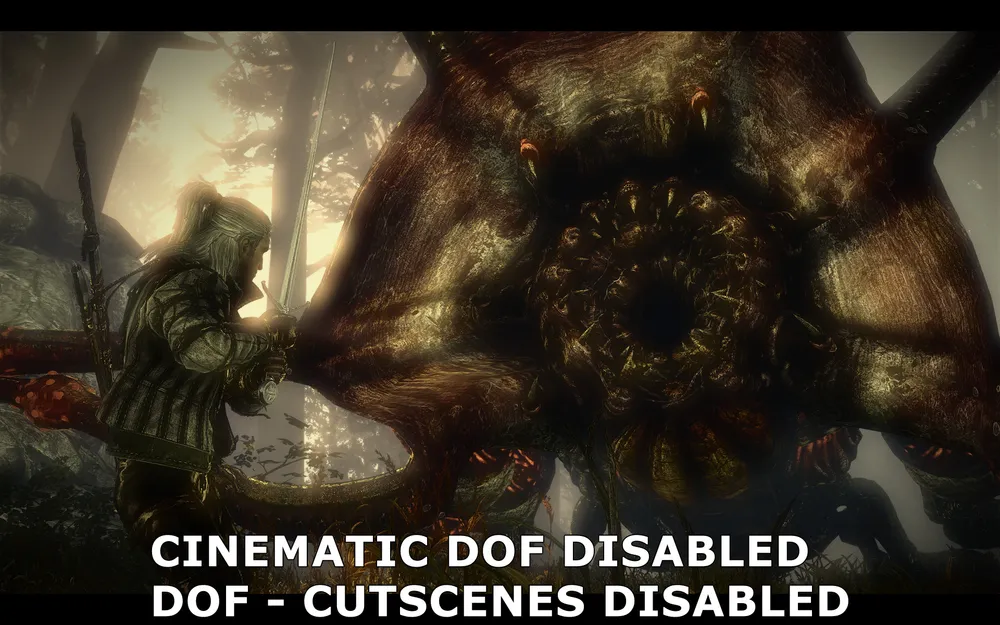
عمق میدان در سینماها و صحنهها غیرفعال است
غیرفعال کردن عمق میدان در صحنهها بیفایده است، اگر عمق میدان در سینماها را فعال نگه دارید، تصاویر بالا نشان میدهد که ابتدا هر دو پارامتر فعال هستند، سپس فقط عمق میدان در سینماها غیرفعال میشود و سپس هر دو پارامتر غیرفعال میشوند، بهطور موفقیتآمیزی تمام اثرات تار کردن را حذف کرده و تصویر را واضح و شفاف میکند (جزئیات جزیی و کمتاری که از اثر Bloom به وجود میآید را در نظر نگیرید).
با اینکه عمق میدان در سینماها تأثیر زیادی دارد، اما ممکن است برخی از افراد آن را نپسندند. اگر شما تار شدن کمی را در برشها و گفتگوها ترجیح میدهید، عمق میدان در سینماها را غیرفعال کرده و در صحنهها فعال نگه دارید. اگر میخواهید اثر تار شدن را بهکلی حذف کنید، هر دو گزینه را غیرفعال کنید.
تأثیر این گزینه بر عملکرد در زیر نشان داده شده است:
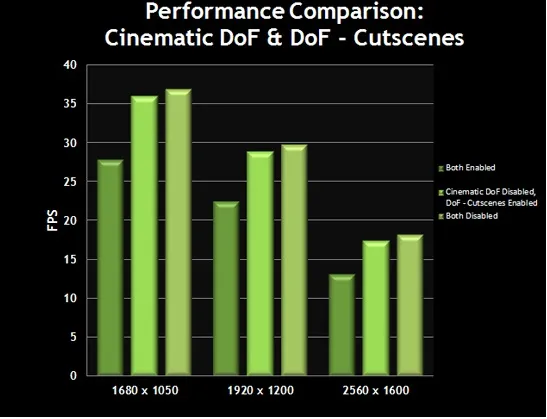
نمودار نشان میدهد که سینماها و دیالوگها بهینهتر عمل خواهند کرد، اگر عمق میدان در سینماها غیرفعال شود، و این بهبود بیشتر خواهد شد، در صورت غیرفعال کردن عمق میدان در صحنهها. اگر فقط عمق میدان در سینماها را فعال کنید، اما عمق میدان در صحنهها را غیرفعال نگه دارید، تفاوت در کیفیت تصویر حداقلی خواهد بود، بنابراین این توصیه نمیشود.
مرزهای اشیاء آویزان، کیفیت فراتر از حد و دکوراتوری
مرزهای اشیاء آویزان
این گزینه باعث میشود که اشیایی مانند موهای گرالت و بخشهایی از لباس بهطور واقعگرایانهای حرکت کنند. فعال کردن این گزینه محدودیتی را برای تعداد اشیاء آویزان که میتوانند حرکت کنند تعیین میکند. حتی اگر این گزینه غیرفعال باشد، موهای گرالت بههمراه دیگر اشیاء همچنان حرکت میکند. این گزینه برای کاهش بار بر روی پردازنده مرکزی طراحی شده است.
تأثیر این گزینه بر عملکرد در زیر نشان داده شده است:
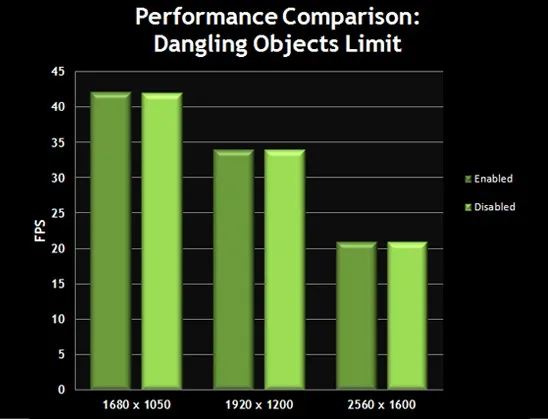
نمودار نشان میدهد که هیچ تغییرات FPS در هیچ فریمی در هیچ جایگاهی وجود ندارد. فقط پردازندههای دو هستهای ضعیف ممکن است از این گزینه سود ببرند. اگر پردازنده قدرتمندی دارید، میتوانید این گزینه را غیرفعال کنید.
کیفیت فراتر از حد
این گزینه شامل حالتی خاص است که کیفیت تصویر را با پردازش چندگانه صحنه قبل از نمایش در نسخه نهایی، بهبود میبخشد. اثر کیفیت فراتر از حد با بافتها و جزئیات بهتر نمایان میشود. اما این گزینه نه تنها یک پردازنده قدرتمند را نیاز دارد، بلکه به یک کارت گرافیک بسیار قوی نیز احتیاج دارد.
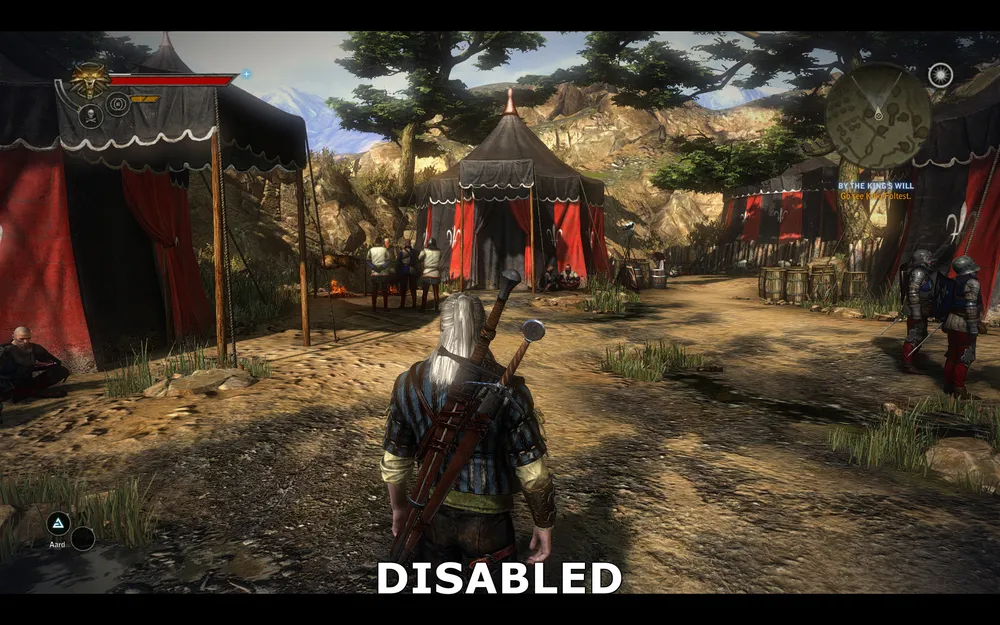
کیفیت فراتر از حد غیرفعال

کیفیت فراتر از حد فعال
در تصاویر بالا ما مقایسهای از تصویر با کیفیت فراتر از حد را مشاهده میکنیم. تفاوتهای کلیدی در کیفیت فراتر از حد این است که تصویر دقیقتر میشود - بافتهای خاک و درختان با جزئیات بیشتری نشان داده میشوند، زمین، چمن و بوتهها دارای بافتهای واضحتری هستند. همچنین زبری ناچیز که قبلاً وجود نداشت، اکنون به طور کامل صاف میشود. اما باید اشاره کرد که بافتهای لباس گرالت و غلاف او کمی کمتر واضح شدهاند. همچنین، بافت چادر، بهویژه در نقاط تاریک، با جزئیات کمتری ترسیم شده است.
تأثیر این گزینه بر عملکرد در زیر نشان داده شده است:

شکل نمودار نشان میدهد که کیفیت فراتر از حد در حال حاضر یکی از حساسترین تنظیمات در ویچر ۲ است، FPS در هر وضوح به ۶۰٪ کاهش مییابد. در واقع هیچ کارت گرافیکی وجود ندارد که بتواند بهراحتی با کیفیت فراتر از حد کار کند و در حداکثر تنظیمات صاف شود. کیفیت فراتر از حد اصولاً برای multi-GPU (کارتهای گرافیکی چندپردازندهای) در نظر گرفته شده است. با توجه به اینکه این تنظیم فقط بهبودی ناچیز در کیفیت تصویر ایجاد میکند و در عین حال باعث کاهش قابل توجهی در عملکرد میشود، کیفیت فراتر از حد یکی از اولین گزینههایی است که باید غیرفعال کنید.
دکوراتوری
دکوراتوری مسئول پارامترهایی مانند لکههای خون بر روی زمین، شمشیر یا صورت گرالت است. غیرفعال کردن این گزینه ممکن است واقعگرایی را کاهش دهد، اما میتواند عملکرد را در پردازندههای ضیف بهبود بخشد. خواه در هر صورت گزینه انتخاب شده مقدار اثرات را در مدت زمان کوتاهی تحت تأثیر قرار میدهد.
تأثیر این گزینه بر عملکرد در زیر نشان داده شده است:
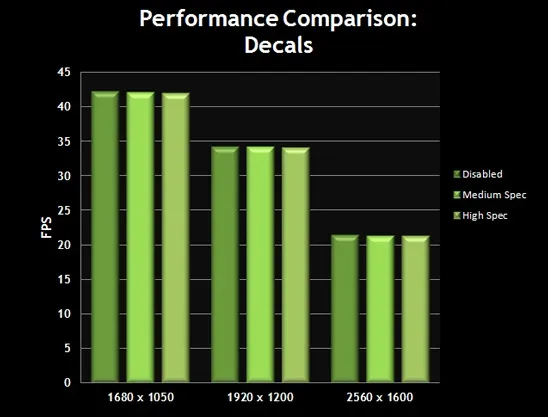
همانطور که میبینید، در اکثر سیستمها غیرفعال کردن یا کاهش این گزینه تقریباً تأثیری بر عملکرد ندارد. توصیه میشود که این گزینه را تنها در رایانههای ضعیف غیرفعال کنید، اگر میخواهید مقداری FPS اضافی قبل از نبردهای بزرگ ، جایی که خون زیادی است، بدست آورید.
در اینجا ما بررسی تنظیمات قابل دسترسی در Configuration Tool را به پایان میرسانیم. سپس به بررسی تنظیمات پیشرفته ویچر ۲ میپردازیم.
تنظیمات پیشرفته
PC گیمرها خوششانسی دارند، زیرا یک ویرایشگر تنظیمات پیشرفته به نام Configuration Tool دارند. تنظیم درست این تنظیمات به شما اجازه میدهد که بازی را با تعادل بین عملکرد و کیفیت تصویر انجام دهید.
اما برای کسانی که میخواهند فراتر بروند، ویچر ۲ همچنین تعدادی تنظیمات پیشرفته دیگر را پیشنهاد میدهد. این ویرایشگر INI فایلهاست. فایل مورد نیاز ما (user.ini) در پوشه \مستندات من\ ویچر ۲\ پیکربندی\ قرار دارد. از این فایل نسخه پشتیبان تهیه کنید و سپس آن را در هر ویرایشگر متنی، مانند Notepad باز کنید. بیشتر تنظیمات فایل INI در Configuration Tool تغییر میکنند، اما برخی از تنظیمات فقط از طریق این فایل قابل تغییر هستند:
DanglesLimiter=0
این گزینه همانند مرز اشیاء آویزان در Configuration Tool است. اما در این فایل، میتوانید مقدار آن را بهطور دقیقتر کنترل کنید. عدد ۰ حداکثر است، هیچ محدودیتی بر روی لبههای اشیاء اعمال نمیشود. عدد ۱ به این معنی است که محدودیت تنها بر روی گرالت اعمال میشود، و عدد ۲ تمامی اشیاء آویزان را تحت تأثیر قرار میدهد.
TextureMemoryBudget=600
این تنظیم به گزینه "اندازه حافظه بافتها" در Configuration Tool مرتبط است. این نشاندهنده حداکثر حجم حافظهای است که ویچر ۲ برای ذخیره بافتها اختصاص میدهد. شما میتوانید مقداری را به مگابایت برای این پارامتر واریز کنید. محدودیت خاصی برای این پارامتر وجود ندارد، اما فراموش نکنید که انتخاب مقدار بسیار بالا ممکن است منجر به مشکلات شود - به گزینه "اندازه حافظه بافتها" که در بالا توضیح داده شده است توجه کنید.
FoliageDistanceScale=0.5
MeshDistanceScale=0.7
مقادیر بالا سطح جزئیات در بازی را کنترل میکنند، یعنی این پارامتر "فاصله سطوح" در Configuration Tool است. هرچه مقدار این پارامترها کمتر باشد، جزئیات اشیاء دورتر از گرالت کمتر خواهد بود. این مقادیر به شما کمک میکند تا سطح جزئیات را بسیار دقیقتر کنترل کنید، همچنین میتوانید مقادیر را بالاتر از حداکثر استاندارد ۱.۲ تنظیم کنید تا فاصله جزئیات را بیشتر کنید. توجه داشته باشید که مقدار FoliageDistanceScale به صورت پیشفرض در user.ini وجود ندارد، بنابراین باید آن را به آن اضافه کنید. همچنین هیچ محدودیتی برای این تنظیم وجود ندارد.
MaxCubeShadowSize=256
MaxCubeShadowCount=1
MaxSpotShadowSize=512
MaxSpotShadowCount=3
مقادیر بالا به کیفیت سایهها در بازی مربوط میشوند. تنظیمات سایهها در Configuration Tool بهنظر میرسد که مقادیر آنها را نادرست نشان میدهد. بنابراین حتی اگر شما کیفیت سایهها را روی بهترین مقدار تنظیم کنید، در فایل user.ini هنوز معادل سطح پایینی خواهند ماند. شما میتوانید این پارامترها را به دلخواه ویرایش کنید.
نکته قابل توجه این است که اگر شما هر کدام از مقادیر را در user.ini تغییر دهید و سپس هر گونه مقداری را در Configuration Tool تغییر دهید، این ممکن است تمام پارامترهای تغییر دادهشده به طور دستی بیشنویسی / ریست کند. ابتدا همه چیز را در Configuration Tool تنظیم کنید و سپس به ویرایش user.ini بپردازید.
مدها
ویچر ۲ در بین جامعه PC بسیار محبوب شد، بنابراین چندین مد، که جنبههای مختلف گیم پلی و گرافیک را تغییر میدهند، منتشر شدهاند. شما میتوانید چند تا از این مودها را از اینجا به صورت رایگان دانلود کنید، اما توجه داشته باشید که بهطور رسمی از آنها پشتیبانی نمیشود، و فراموش نکنید که دستورالعمل هر مود را بهدقت مطالعه کنید.
نتیجهگیری
با بهینهسازی سیستم و همچنین تنظیم بازی مطابق با پیکربندی شما از طریق Configuration Tool، ویچر ۲ باید به طور نسبتاً روان بر روی سیستم شما اجرا شود. اگر هنوز هم با مشکلاتی مواجه هستید، به وبسایت رسمی بازی مراجعه کنید و سوالات متداول رسمی را بخوانید که در آن به حل مشکلات موجود پرداخته شده است.
در زمینه نکات گیمپлей، یک نکته مهم را به یاد داشته باشید: ویچر ۲ یک هک و اسلش نیست. این یک RPG است، به این معنی که شما باید از استراتژی استفاده کنید تا بتوانید تمام جزئیات سیستم مبارزه، استفاده از نشانهها، معجونها، و ضربات ترکیبی را به دست آورید. نبرد در ابتدا میتواند ناامیدکننده باشد، اما با گذر زمان آسانتر میشود، هر چند همواره مبارزه با بیش از یک دشمن، حتی در سطح دشواری عادی، مشکل است. به دقت راهنما را بخوانید، از ذخیرهسازی سریع (دکمه F5) به طور مکرر استفاده کنید، و ناامید نشوید اگر در پروالوگ مدام بمیرید. ویچر ۲ تجربیات بسیار مفیدی را ارائه میدهد و به همین دلیل، زحمتی که برروی آن میکشید ارزشش را دارد.
منبع: Geforce.com