
Panduan rinci tentang pengaturan permainan [terjemahan dari situs Geforce.com]
"Materi disediakan oleh situs penggemar resmi "Chronicles of Kaer Morhen"

[td]Pengguna Korush Gazi dari situs Geforce.com membuat panduan fantastis tentang pengaturan The Witcher 2 bagi mereka yang ingin bermain game dengan keseimbangan performa dan kualitas grafis. Artikel ini secara rinci membahas semua pengaturan dalam game, sehingga setelah membacanya Anda akan tahu dengan tepat bagaimana mengatur berbagai parameter game dengan benar. Terjemahan artikel ini disajikan di bawah.
The Witcher 2: Assassins of Kings melanjutkan kisah Geralt of Rivia, pembunuh monster yang kuat dan misterius, yang kita mainkan di game aslinya "The Witcher". Kini Geralt dituduh membunuh seorang raja. Jalan menuju keadilan melewati dunia atmosferik yang kaya akan berbagai makhluk, misi sampingan, dan rahasia. Meskipun ini adalah RPG sejati, game ini juga dilengkapi dengan sistem pertempuran yang kompleks, yang memerlukan pembelajaran. Eksklusif untuk PC, The Witcher 2 sepenuhnya memanfaatkan kekuatan dan fleksibilitas platform.
Tujuan dari panduan ini adalah untuk memberi Anda pemahaman tentang bagaimana mengatur berbagai parameter dalam game dengan benar, karena pengaturan yang salah dapat menyebabkan lag bahkan di sistem yang paling kuat.
Sebelum melanjutkan, pastikan komputer Anda memenuhi persyaratan sistem minimum untuk game ini:
**
• Prosesor: Core 2 Duo 2.2 GHz atau AMD Athlon 64 X2 5000+ atau lebih baik
• RAM: 1GB RAM (Windows XP), 2GB RAM (Windows Vista/7)
• Hard disk: 16GB ruang kosong
• Kartu grafis: 512MB dan Pixel Shader 3.0 (GeForce 8800 atau lebih baik)
• Kartu suara: kompatibel dengan Direct X 9.0c
• OS: Windows XP SP2, Windows Vista SP2 atau Windows 7
**
• Koneksi internet yang diperlukan untuk instalasi
Berikut adalah deskripsi rinci tentang semua pengaturan dalam game yang terdapat dalam Configuration Tool, serta screenshot perbandingan di tempat-tempat yang diperlukan, untuk membandingkan kualitas grafis setelah mengubah parameter ini. Harap diperhatikan bahwa beberapa hal mungkin berbeda tergantung pada sistem dan konfigurasi Anda. Kami ingin memberi Anda cukup informasi tentang cara mengatur game dengan benar, pengaturan apa yang harus diaktifkan atau dinonaktifkan, untuk akhirnya mencapai keseimbangan antara kualitas visual dan performa.
Optimasi Sistem Umum
Selain pengaturan parameter game, pengaturan sistem operasi yang benar juga sangat penting. Banyak masalah terkait performa, terutama hang, crash, dan lag, dapat disebabkan oleh pengaturan Windows yang salah atau driver yang sangat usang dan tidak terkonfigurasi dengan benar. Oleh karena itu, kami merekomendasikan Anda untuk mengunduh versi terbaru dari program TweakGuides Tweaking Companion (TGTC) dan mengoptimalkan sistem Anda. Setidaknya, jangan lupa untuk memperbarui driver kartu grafis Anda ke versi terbaru.
Pengukuran Performa
Untuk melakukan berbagai pengaturan dengan benar, Anda perlu mengukur frame per detik (FPS) dengan cara tertentu. Cara cepat dan sederhana untuk mengukur FPS dari game mana pun adalah dengan menggunakan utilitas gratis FRAPS. Unduh, instal, dan jalankan FRAPS sebelum memulai The Witcher 2. Anda akan melihat pengukur FPS berwarna kuning yang ditampilkan di sudut layar.
Perhatikan angka FPS ini, terutama selama tindakan aktif dalam game, misalnya, dalam pertarungan berat atau cutscene - jumlah frame per detik biasanya berkurang (FPS "drop"). Oleh karena itu, penting untuk memperhatikan angka FPS minimum Anda. Jika tidak terlalu tinggi, Anda perlu mengatur berbagai parameter dalam game sampai mencapainya sekitar 20-25 frame per detik yang stabil selama tindakan aktif, dan lebih tinggi (30-35 FPS +) saat bermain normal, misalnya saat berjalan di kota dan berbicara dengan NPC.
Pengaturan Game Utama
Untuk mengakses pengaturan game utama, jalankan The Witcher 2, dan di menu utama game, pilih opsi options. Anda dapat mengubahnya, tetapi tidak satu pun dari mereka yang memengaruhi performa. Akses ke pengaturan yang lebih rinci dijelaskan lebih lanjut.
Audio dan Musik
Volume musik, volume suara: kedua slider ini mengatur volume musik dan efek suara dalam game. Atur menurut preferensi Anda. Jika Anda mengalami masalah dengan suara di The Witcher 2, coba kurangi jumlah saluran menjadi 5.1, atau aktifkan mode stereo di panel kontrol kartu suara Anda. Juga pastikan Anda memiliki driver audio terbaru - lihat bagian optimasi sistem umum.
Gameplay
Kesulitan: Tingkat kesulitan di The Witcher 2 dipilih saat memulai permainan baru, namun, Anda dapat mengubahnya kapan saja. Ini adalah parameter yang sangat penting. Pada tingkat mudah, musuh lebih lemah dan memberikan lebih sedikit kerusakan, sementara Geralt memberikan lebih banyak kerusakan kepada mereka. Pada tingkat kesulitan normal, permainan cukup menantang, dan memerlukan sedikit latihan untuk menguasai pertarungan melawan beberapa musuh. Tingkat sulit hanya untuk pemain yang sangat berpengalaman, diperlukan penggunaan semua keterampilan Geralt untuk memenangkan pertarungan. Tingkat Insane sangat sulit, dan jika Geralt mati, permainan harus dimulai dari awal.
Catatan Pertarungan: jika opsi ini dicentang, rincian tentang jumlah kerusakan yang diberikan dan diterima akan ditampilkan selama pertarungan. Ini adalah opsi bagi mereka yang lebih suka melihat jumlah kerusakan yang diberikan dan diterima.
Petunjuk: Jika opsi ini dicentang, jendela kecil dengan tips berguna akan muncul setiap kali Geralt menemui fitur baru, menggunakan item baru, dan kemampuan. Pemain baru, terutama yang tidak familiar dengan seri "The Witcher", perlu mengaktifkan parameter ini, setidaknya di prolog dan awal bab pertama.
QTE Sulit: Quick Time Event (QTE) terjadi di momen tertentu dalam permainan dan memerlukan penekanan beberapa tombol dalam urutan tertentu. Pertarungan tangan adalah salah satu contoh QTE. Jika pada opsi "QTE Sulit" dicentang, momen QTE akan menjadi sedikit lebih sulit, dan memerlukan reaksi yang lebih cepat. Jika tidak dicentang, QTE akan menjadi lebih mudah, dan di beberapa tempat (misalnya, dalam cutscene) bahkan dapat dihilangkan. Anda tidak dapat sepenuhnya menonaktifkan QTE.
Subtitle: Jika opsi ini dicentang, subtitle akan muncul di layar selama dialog.
Opsi Pengendalian
Jenis Kontroler: Parameter ini memungkinkan Anda memilih jenis kontroler yang digunakan dalam permainan. Secara default, ini adalah keyboard, tetapi Anda juga bisa menggunakan gamepad. Untuk mengubah pengaturan tombol, Anda perlu membuka Configuration Tool dan menekan tombol "pengaturan kontrol".
Sensitivitas Mouse: Parameter ini menentukan tingkat respons mouse terhadap gerakan Anda. Jika Anda telah mengubah pengaturan ini dan masih merasakan lag, itu mungkin karena performa yang rendah. Periksa frame rate Anda menggunakan FRAPS, dan jika itu di bawah 20-25 FPS, Anda perlu mengubah pengaturan untuk meningkatkan respons. Menonaktifkan vertikal sinkronisasi juga membantu mengurangi latensi mouse.
Membalik sumbu X membuat mouse bergerak terbalik. Melihat ke atas, Anda akan melihat ke bawah, dan melihat ke bawah, Anda akan melihat ke atas. Membalik sumbu Y akan mengubah gerakan mouse sedemikian rupa, sehingga saat Anda menggerakkan mouse ke kiri, Anda akan melihat ke kanan, dan saat melihat ke kanan, Anda akan melihat ke kiri.
Grafis
Kecerahan dan Gamma: Parameter "kecerahan" menampilkan tingkat kecerahan keseluruhan gambar dalam game. Atur agar Anda dapat melihat rincian pada adegan gelap, tetapi jangan sampai gambar menjadi terlalu cerah. Gamma adalah parameter yang lebih kompleks, dan biasanya harus tetap pada pengaturan default.
Untuk mengakses pengaturan game penuh, buka Launcher The Witcher 2 dan pilih opsi "pengaturan". Untuk akses langsung ke Configuration Tool, buka folder game terpasang di \Witcher 2\Bin\ dan jalankan file Configurator.exe.
Configuration Tool
Configuration Tool akan terbuka di jendela baru dan secara default hanya akan berisi beberapa parameter dasar. Centang "pengaturan rinci" untuk melihat semua opsi tambahan.

Awalnya semua opsi diatur ke "default". Dari konfigurasi dasar ini, kami akan mengubah pengaturan individu untuk melihat pengaruhnya terhadap kualitas gambar dan performa.
Konfigurasi sistem lengkap:
• GeForce GTX 460 1GB
• Intel Core i7 940
• 3GB RAM
• Win7 64-bit
• Nvidia 275.33 WHQL Drivers
Resolusi, Layar Penuh, Sinkronisasi Vertikal
Resolusi Layar
Parameter ini mengatur resolusi game, diukur dalam jumlah piksel secara horizontal dan vertikal (misalnya, 1920 piksel x 1080 piksel). Semakin tinggi resolusi, semakin jelas gambar. Namun, resolusi tinggi juga dapat membebani sistem Anda, terutama kartu grafis, dan oleh karena itu dapat mengurangi performa keseluruhan dengan cukup signifikan. Jadi jika pengaturan parameter lain tidak dapat meningkatkan performa sistem Anda cukup, turunkan resolusi.

Perbandingan performa
Layar Penuh
Jika Anda ingin menjalankan The Witcher 2 dalam mode jendela, nonaktifkan parameter "mode layar penuh". Menjalankan game dalam mode jendela bisa berguna jika Anda ingin mengurangi resolusi layar tetapi tetap mempertahankan gambar yang tajam. Namun, untuk menghindari masalah dengan memori dan stabilitas umum, kami merekomendasikan untuk bermain dalam layar penuh.
Pengaturan Grafis
Parameter ini menentukan tingkat grafik yang akan diterapkan dalam permainan. Opsi yang tersedia: rendah, sedang, tinggi, dan ultra.




Dampak parameter ini terhadap performa ditunjukkan di bawah:

Grafik menunjukkan bahwa penurunan performa besar pertama terjadi saat beralih dari kualitas grafis rendah ke sedang, tetapi penurunan performa yang paling signifikan terjadi saat beralih ke pengaturan grafis ultra, karena di sana kualitas ekstrem secara otomatis diaktifkan, menyebabkan kerusakan serius pada performa bahkan pada sistem paling kuat.
Perlu juga dicatat bahwa pengaturan "ultra" tidak memberikan kualitas gambar maksimal terbaik di The Witcher 2, karena Anda masih dapat meningkatkan parameter "ukuran memori tekstur" dan "jarak level". Jadi parameter "pengaturan grafis" hanya merupakan titik awal. Sangat disarankan untuk tidak terlalu bergantung pada mereka dan menyesuaikan berbagai parameter secara individual. Ini, tentu saja, akan lebih menguntungkan Anda dalam hal performa dan kualitas gambar.
Sinkronisasi Vertikal
Juga dikenal sebagai "VSync", sinkronisasi vertikal adalah penyesuaian frekuensi frame dalam permainan komputer dengan frekuensi refresh vertikal monitor. Jangan bingungkan ini dengan FPS. Ketika VSync diaktifkan, FPS maksimum Anda akan dibatasi oleh frekuensi refresh monitor Anda, yang biasanya 60 Hz (60 FPS). Namun, ketika sinkronisasi vertikal dinonaktifkan, Anda mungkin mengalami masalah yang dikenal sebagai "tearing" - bagian gambar sementara menjadi tidak rata. Ini tidak membahayakan sistem Anda tetapi bisa mengganggu. Mengaktifkan VSync menghilangkan tearing tetapi dapat menurunkan FPS hingga 50% atau lebih, serta menurunkan sensitivitas mouse. Untuk mendapatkan manfaat dari sinkronisasi vertikal tanpa mengorbankan performa, aktifkan triple buffering. Jika tidak, untuk memastikan angka frame yang tinggi serta mencegah lag mouse, disarankan untuk menonaktifkan sinkronisasi vertikal.
Tekstur dan Bayangan
Penurunan Kualitas Tekstur
Parameter ini mengontrol kualitas tekstur yang digunakan dalam game. Tekstur menutupi permukaan setiap objek dalam game. Mengaktifkan penurunan tekstur akan membuatnya lebih kabur. Jika disetel ke "tanpa penurunan", tekstur akan dalam resolusi asli, yang memberikan gambar yang lebih detail, tetapi memerlukan lebih banyak memori.
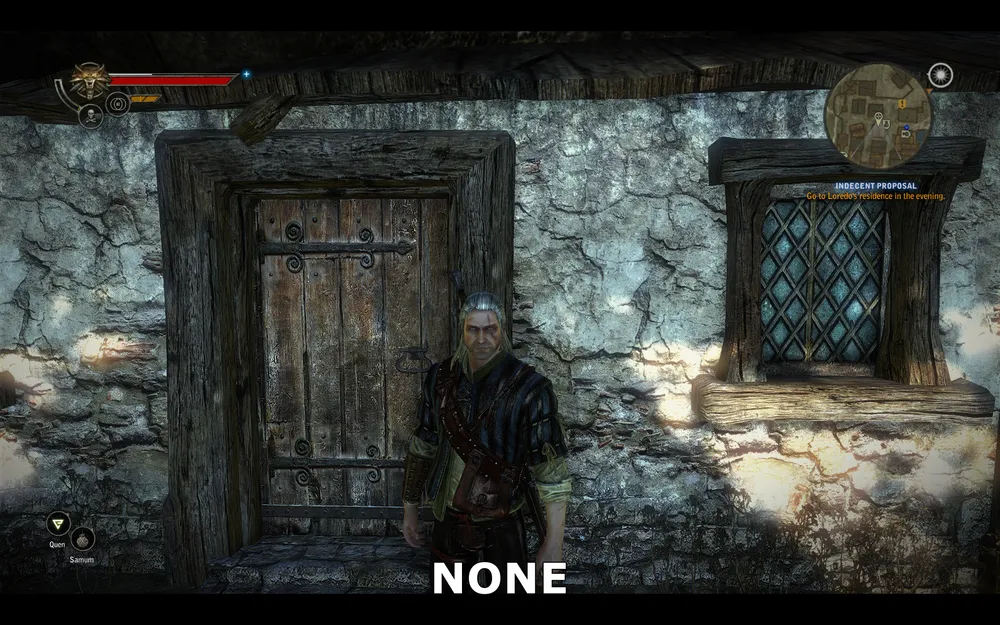
Tanpa penurunan
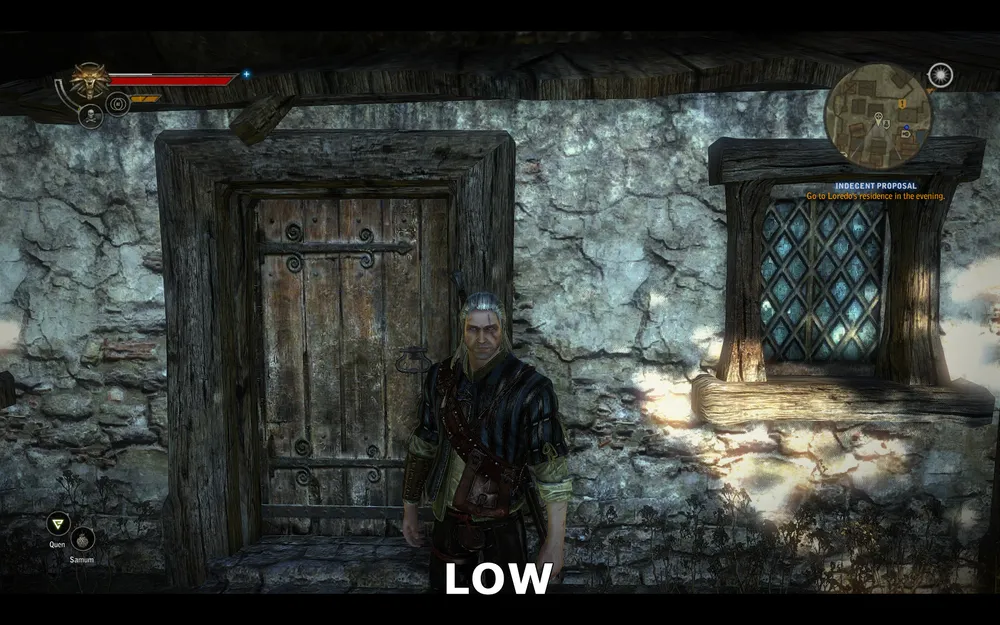
Sedikit penurunan
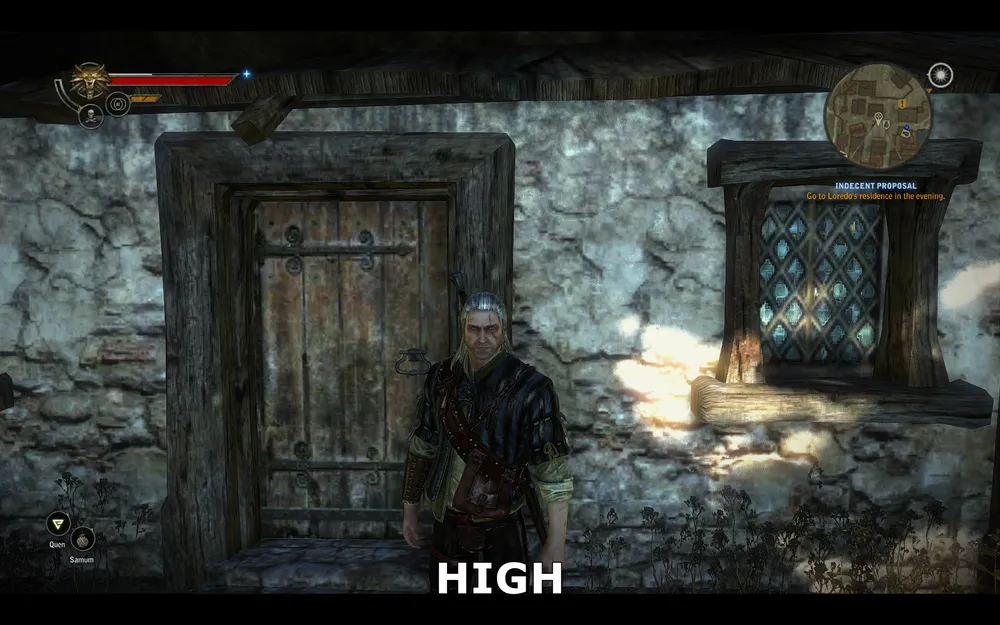
Penurunan besar
Screenshot di atas menunjukkan hasil perubahan parameter ini. Ketika tidak ada penurunan kualitas tekstur, maka permukaan dinding, pintu, dan jendela ditampilkan dengan sangat detail. Dengan penurunan rendah, resolusi tekstur berkurang, mengakibatkan kita melihat beberapa kabut dan kehilangan detail halus. Dengan penurunan tinggi, detail secara signifikan hilang, dan gambar menjadi pixelated.
Kami tidak akan membuat grafik performa, karena penurunan resolusi tekstur sendiri tidak menyebabkan perubahan signifikan dalam performa. Alasan utama untuk mengaktifkan penurunan rendah atau tinggi adalah untuk mengurangi kemungkinan loading ulang dan lag saat menjelajahi dunia.
Ukuran Memori Tekstur
Parameter ini menentukan jumlah memori yang akan dialokasikan game untuk menyimpan tekstur. Ini tidak berpengaruh signifikan pada FPS, dan tidak mengubah kualitas gambar dalam permainan. Ini hanya mempengaruhi jumlah pemuatan tekstur yang terjadi saat menjelajahi dunia game. Pengaturan optimal sangat tergantung pada jumlah video memori (VRAM) kartu grafis Anda, serta pengaturan parameter "penurunan kualitas tekstur" yang disebutkan di atas.
Pengaturan yang tersedia adalah sebagai berikut:
Sangat Rendah = 100MB
**
Rendah = 200MB
Sedang = 300MB
Tinggi = 400MB
**
Sangat Tinggi = 600MB
Ingat, tidak semua memori dari kartu grafis Anda dapat digunakan hanya untuk menyimpan tekstur, jadi sebaiknya jangan pilih pengaturan yang lebih besar daripada jumlah sebenarnya dari video memori Anda - ini dapat meningkatkan loading atau lag, dan dalam beberapa kasus menyebabkan crash game. Pada saat yang sama, memilih nilai yang terlalu rendah akan menyebabkan loading yang terlihat. Mulailah dengan sekitar setengah dari video memori Anda yang sebenarnya (misalnya, jika menggunakan kartu grafis 512 MB setel ke "rendah", untuk memori 1 GB setel ke "tinggi", untuk 1,5 GB setel ke "sangat tinggi"). Jika setelah beberapa waktu permainan Anda tidak mengalami masalah, Anda dapat meningkatkan parameter dan melihat hasilnya.
Bagi orang dengan sedikit video memori, kombinasi yang tepat antara ukuran memori dan penurunan tekstur akan menghasilkan gameplay yang lebih halus dan stabil.
Kualitas Bayangan
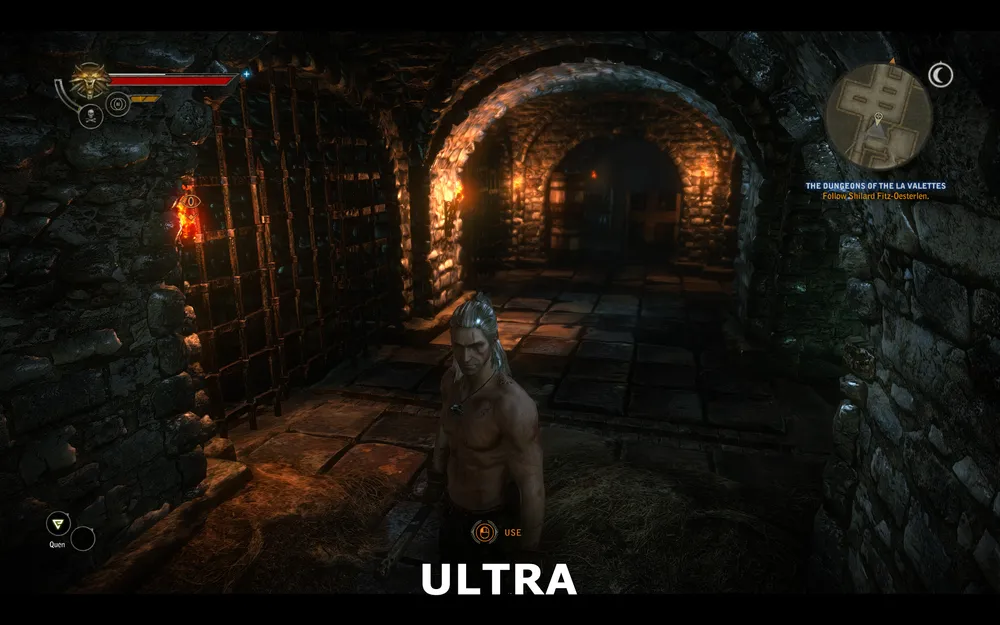
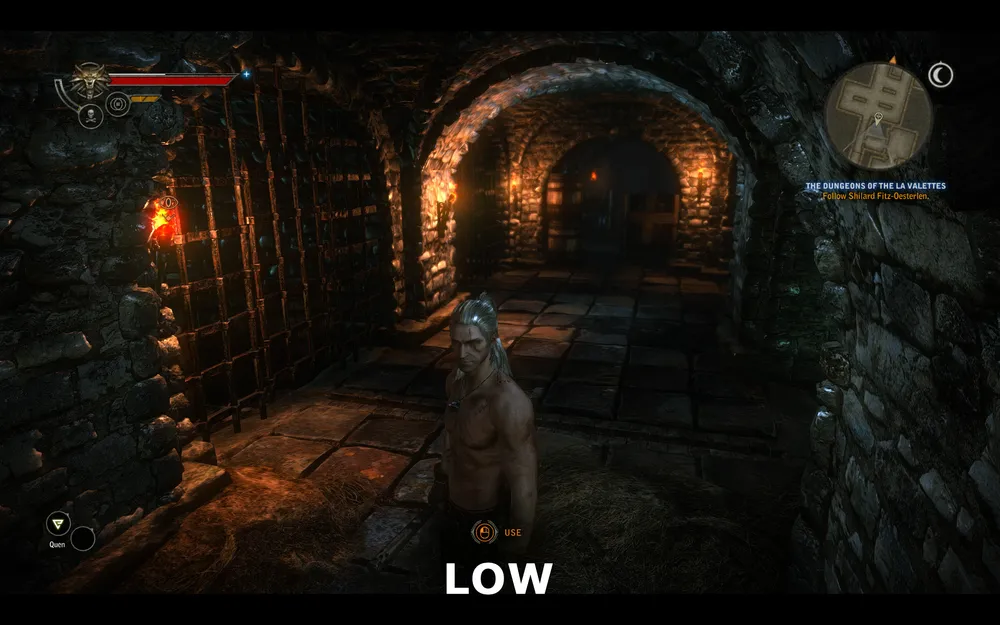
Parameter ini menentukan kualitas bayangan dalam The Witcher 2. Nilai yang mungkin: rendah, sedang, tinggi, dan terbaik. Pada prinsipnya, mengubah parameter ini hampir tidak memengaruhi kualitas bayangan dan performa.

Kualitas Terbaik
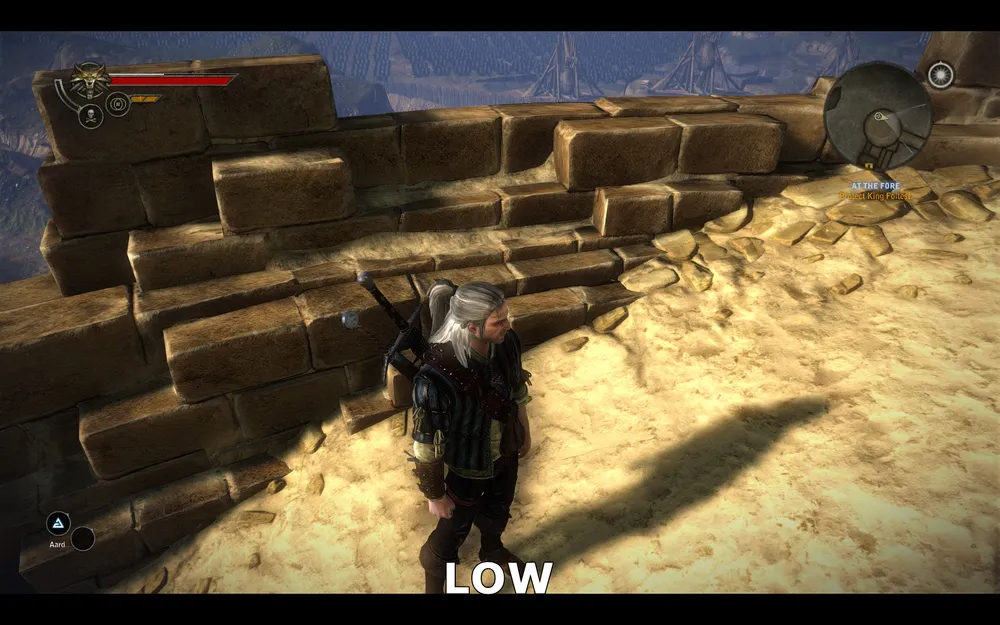
Kualitas Rendah
Screenshot di atas menunjukkan perbedaan antara kualitas terbaik dan rendah dari bayangan - seperti yang Anda lihat, perbedaannya hampir tidak signifikan.
Grafik dampak parameter ini terhadap performa ditunjukkan di bawah:
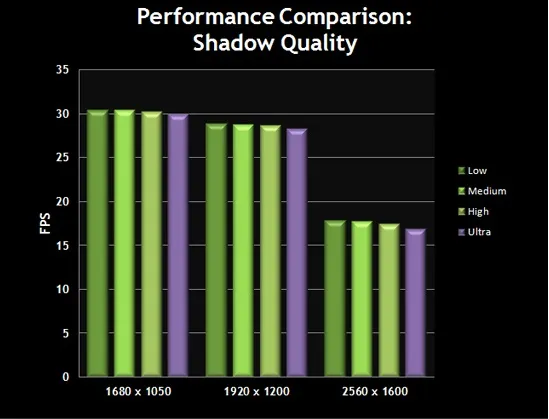
Grafik menunjukkan bahwa perbedaan dalam performa juga minimal. Oleh karena itu, Anda dapat mengatur nilai kualitas bayangan ke yang rendah untuk performa yang lebih baik tanpa kehilangan kualitas gambar.
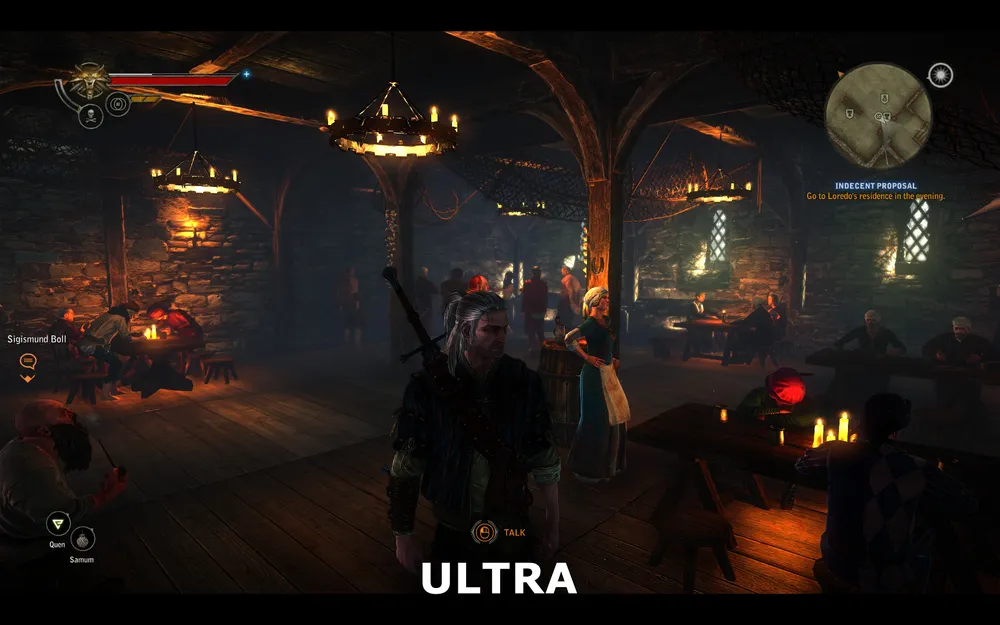
Kualitas Cahaya dengan Bayangan
Parameter ini mengatur batas maksimum jumlah sumber cahaya yang dapat melemparkan bayangan pada waktu bersamaan. Di tempat dengan beberapa sumber cahaya dinamis, ini dapat memengaruhi performa.
Kualitas Terbaik
Kualitas Rendah
Kualitas Terbaik
Kualitas Rendah
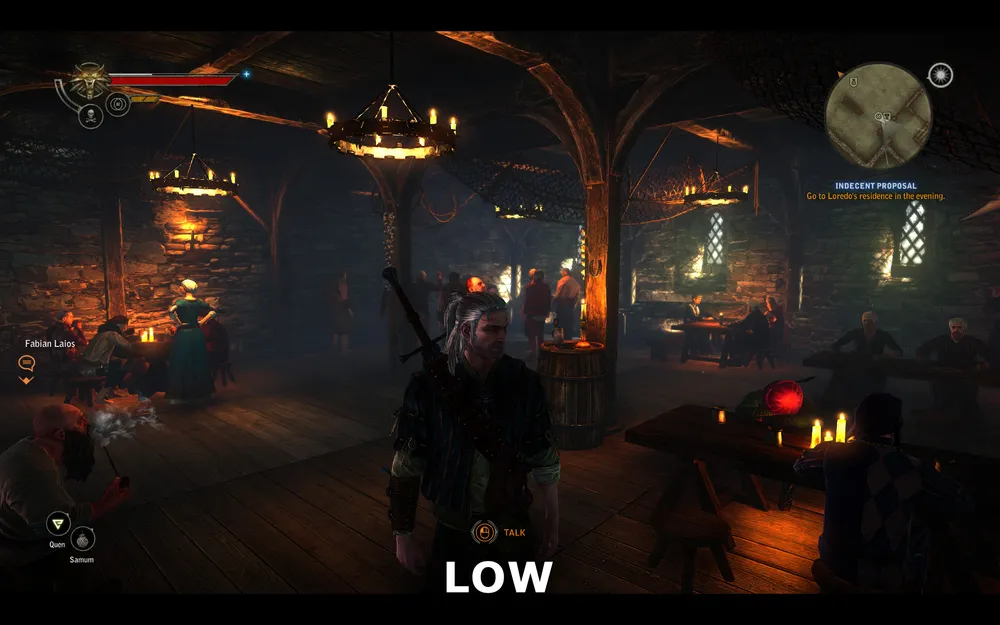
Dua pasangan screenshot di atas menunjukkan bahwa tidak ada perbedaan antara kualitas rendah atau terbaik. Menurunkan parameter ini dapat meningkatkan FPS, terutama selama pertarungan, ketika efek sihir dapat menciptakan sumber cahaya dinamis baru yang dapat menambah bayangan. Jadi Anda dapat menurunkan parameter ini tanpa dampak serius pada kualitas gambar.
Dampak parameter ini terhadap performa ditunjukkan di bawah:

Grafik menunjukkan bahwa dampak pada performa minimal, kecuali pada momen tertentu. Sekali lagi, Anda bisa mengatur opsi ini ke nilai rendah, karena dapat meningkatkan performa tanpa kehilangan kualitas gambar yang signifikan.
Jarak Level, Cahaya, Sinar Cahaya, dan Anti Aliasing
Jarak Level
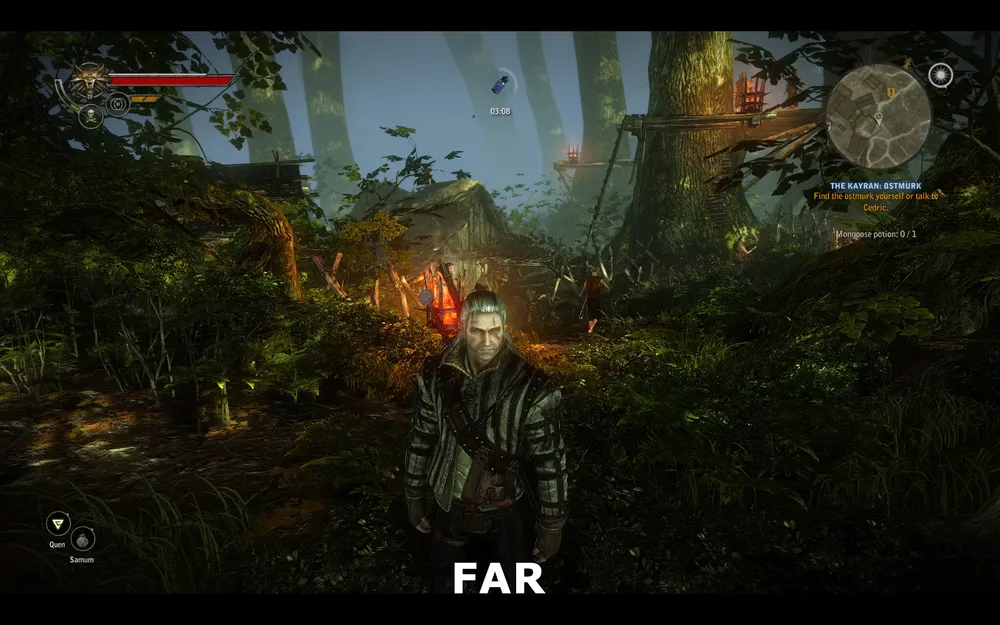
Parameter ini bertanggung jawab atas detail objek jauh. Semakin tinggi nilainya, semakin jauh dunia sekitar akan dirender. Menurunkan parameter ini dapat meningkatkan FPS secara signifikan.
Jarak Jauh
Jarak Sedang
Jarak Sangat Dekat
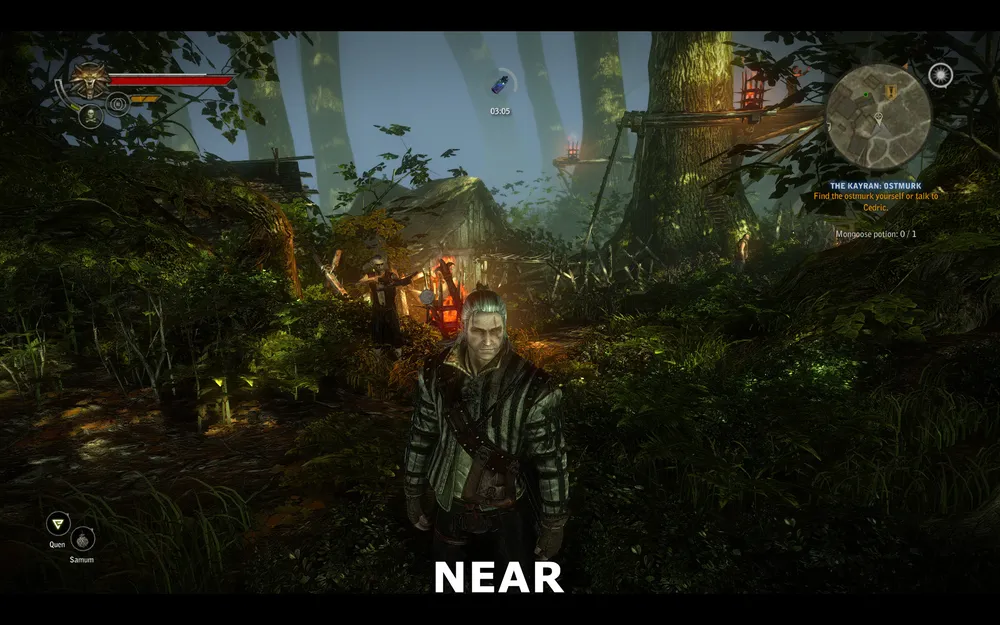
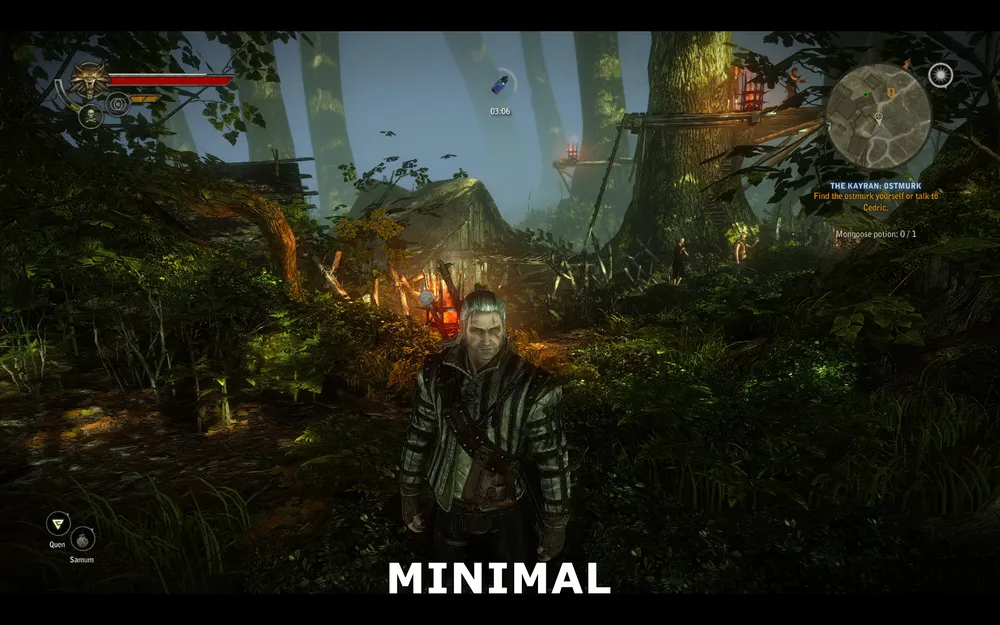
Screenshot di atas menunjukkan perbedaan antara jarak jauh, sedang, dan sangat dekat. Bandingkan screenshot jarak jauh dan dekat - perbedaan paling signifikan terlihat pada daun. Pada jarak sangat dekat, sebagian besar daun yang jauh menghilang. Namun bahkan di dekat Geralt, tekstur daunnya menjadi kurang kompleks. Perhatikan cabang dan batang pohon yang ada di sebelah kiri Geralt. Seperti yang Anda lihat, detailnya menjadi sangat rendah pada pengaturan minimum. Namun, perlu dicatat bahwa perbedaan antara jarak normal dan jauh hampir tidak ada.
Dampak parameter ini terhadap performa ditunjukkan di bawah:
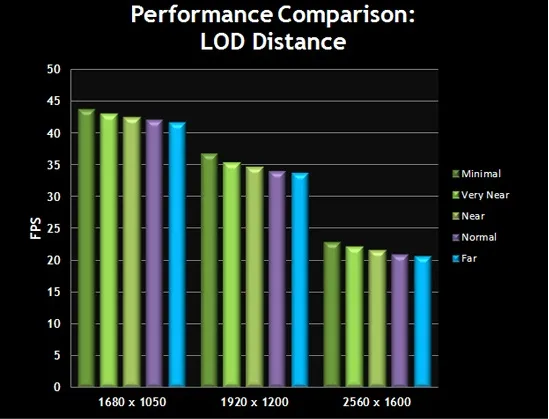
Grafik menunjukkan bahwa dengan menurunkan parameter performa meningkat. Mengingat peningkatan performa saat beralih dari jarak jauh ke normal dengan kehilangan minimal dalam kualitas gambar, mereka yang membutuhkan performa disarankan untuk mengatur parameter ke nilai normal.
Cahaya
Ketika parameter ini diaktifkan, game mengaktifkan cahaya bloom, yang menambah efek kabut dalam dunia game. Ini dirancang untuk menciptakan suasana fantasi dan dongeng dalam game. Mengingat bahwa pengaturan ini memiliki dampak minimal pada performa di sebagian besar sistem, keputusan untuk mengaktifkan atau menonaktifkannya ada di tangan Anda.
Dampak parameter ini terhadap performa ditunjukkan di bawah:
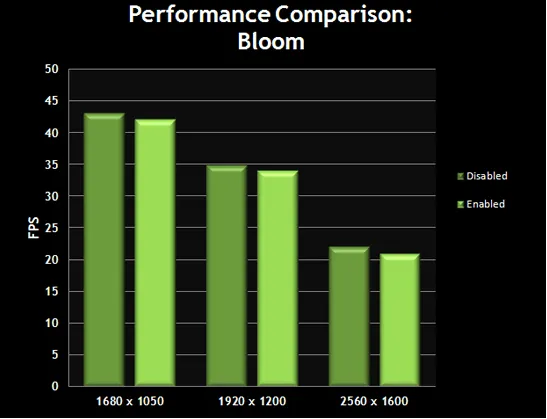
Grafik menunjukkan bahwa perubahan parameter "cahaya" tidak memiliki dampak signifikan pada FPS. Jika Anda tidak menyukai efek bloom, atau memerlukan lebih banyak frame per detik, matikan.
Sinar Cahaya
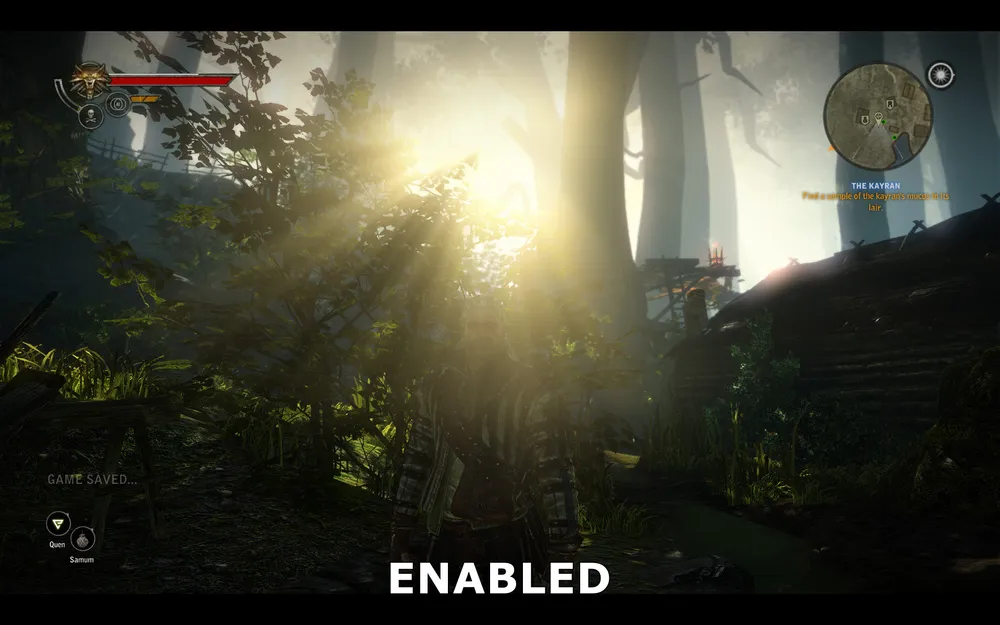
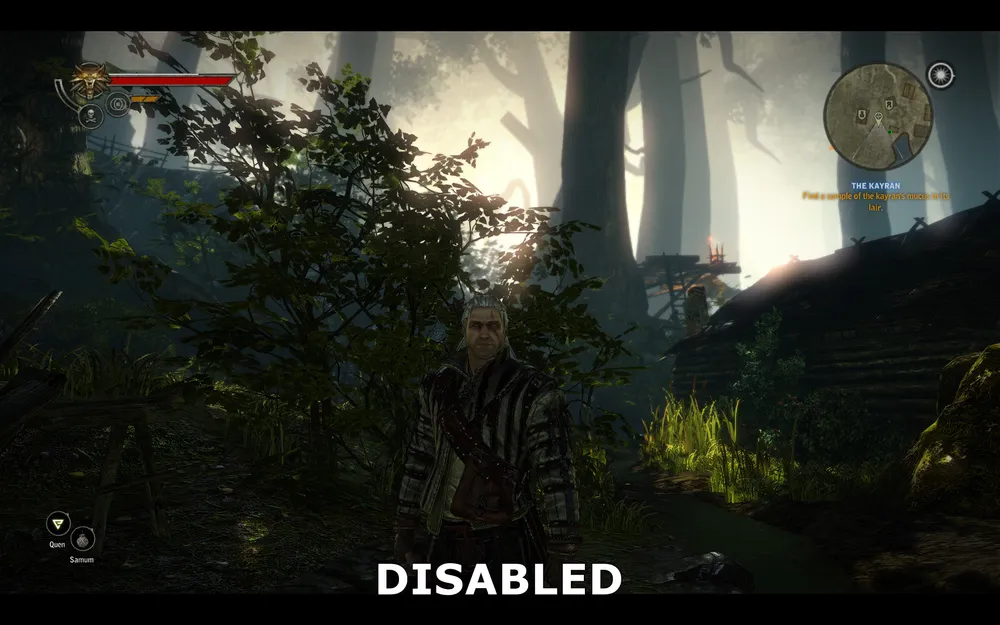
Ketika parameter ini diaktifkan, cahaya matahari menciptakan sinar cahaya yang melewati objek. Contoh paling terang dari ini dapat dilihat di hutan ketika cahaya matahari menembus cabang-cabang pohon. Secara visual ini adalah efek yang sangat indah yang menciptakan suasana khusus dalam game, tetapi juga memengaruhi performa.
Sinar Cahaya Dihidupkan
Sinar Cahaya Dimatikan
Screenshot menunjukkan bagaimana cahaya matahari menembus cabang dan semak. Dengan parameter yang diaktifkan, kita melihat banyak sinar cahaya yang terpisah, namun dengan yang dinonaktifkan, sinar tidak ada, juga gamma keseluruhan menjadi lebih gelap.
Dampak parameter ini terhadap performa ditunjukkan di bawah:
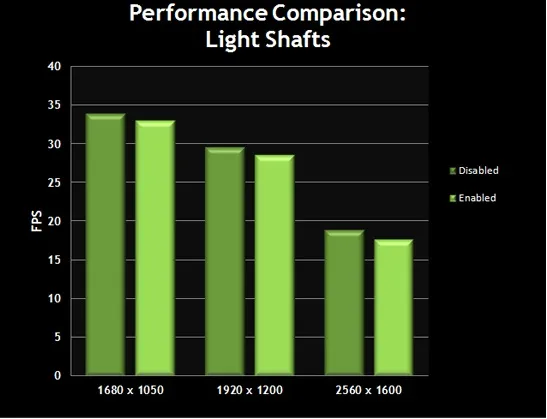
Grafik menunjukkan bahwa mengaktifkan sinar cahaya sedikit mengurangi performa, namun dalam beberapa kasus dampaknya pada performa bisa sangat kuat. Pilih yang terbaik untuk Anda - menambahkan efek realistis atau peningkatan performa. Jika Anda memperhatikan lag saat menjelajahi hutan, disarankan untuk mematikan parameter ini.
Anti Aliasing
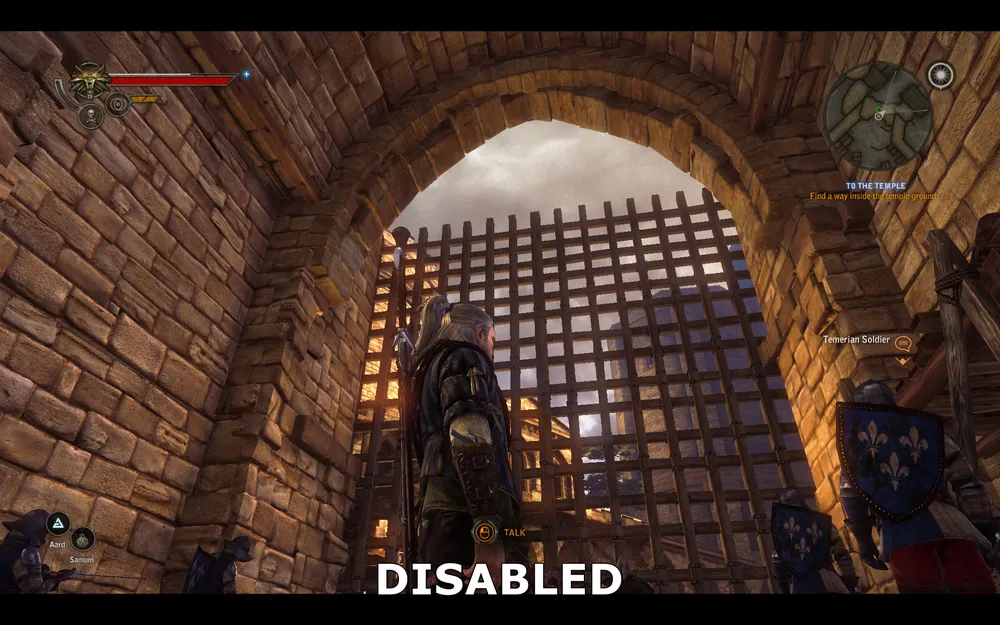
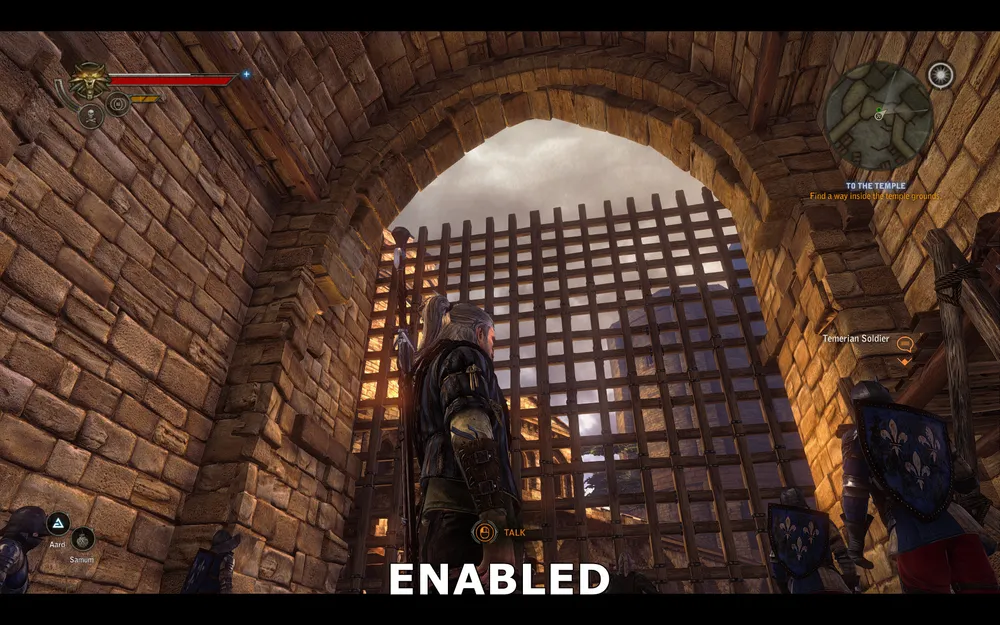
Anti Aliasing adalah metode yang digunakan untuk mengurangi jagged lines dalam grafis komputer. Dalam game ini bisa diaktifkan, tetapi kita tidak dapat mengatur nilai tertentu, seperti 2x, 4x dan lain-lain.
Anti Aliasing Dimatikan
Anti Aliasing Diaktifkan
Screenshot di atas menunjukkan bahwa ketika anti aliasing dimatikan, jaggedness terlihat pada grid, terutama pada balok horizontal di atas. Ketika anti aliasing diaktifkan, jaggedness berkurang secara signifikan, menjadikan gambar terlihat lebih halus. Screenshot juga mengkonfirmasi bahwa ketika anti aliasing diaktifkan, tekstur permukaan sedikit lebih jelas dan lebih rinci dibandingkan saat dimatikan, sehingga anti aliasing tidak hanya mengurangi jaggedness, tetapi juga meningkatkan detail gambar.
Dampak parameter ini terhadap performa ditunjukkan di bawah:
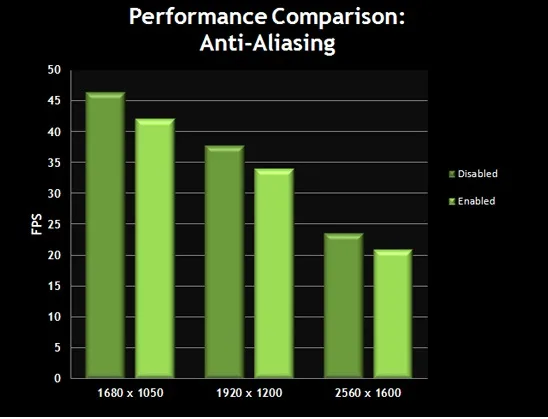
Grafik menunjukkan bahwa dengan anti aliasing diaktifkan performa menurun. Jika Anda memerlukan performa, bukan gambar yang indah, lebih baik mematikan parameter ini.
Motion Blur, Depth of Field dalam Game, Vignetting, dan Hujan
Motion Blur
Jika opsi ini diaktifkan, kita dapat melihat efek khusus dalam game - blur layar pada saat tertentu. Jangan bingungkan ini dengan blur yang terjadi saat memutar kamera secara tiba-tiba - ini adalah efek "motion blur", yang akan dijelaskan lebih lanjut.
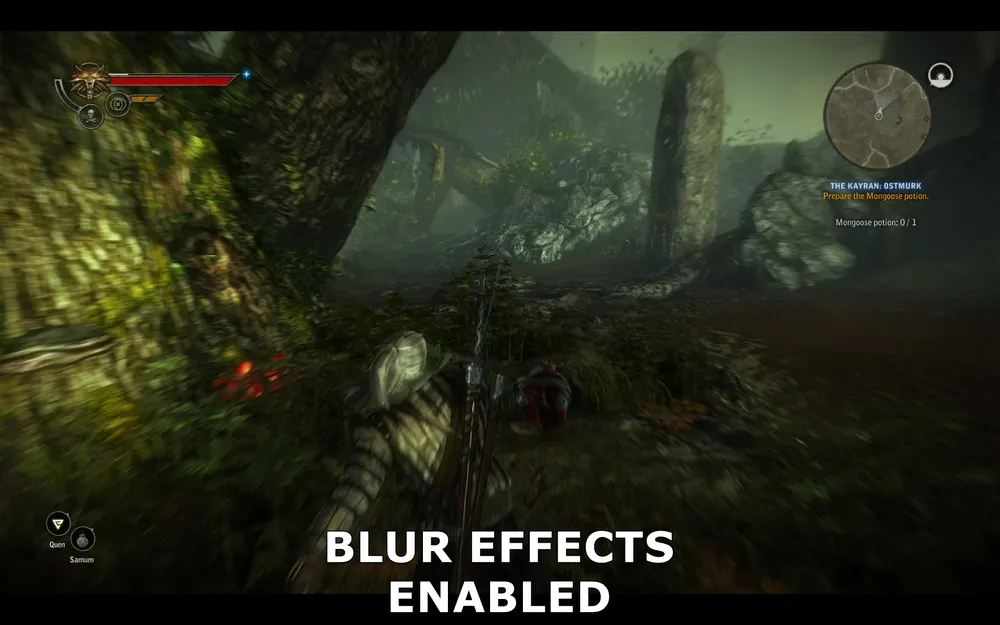
Sulit untuk mendisplay efek ini dalam screenshot, tetapi saya mencoba, ketika Geralt terjebak. Blur digunakan untuk menunjukkan kebingungan Geralt, karena dia terluka. Efek ini paling terlihat di tepi layar. Pada dasarnya opsi ini tidak digunakan terlalu sering dalam game, jadi mematikannya tidak akan berdampak besar pada kualitas gambar.
Dampak parameter ini terhadap performa ditunjukkan di bawah:
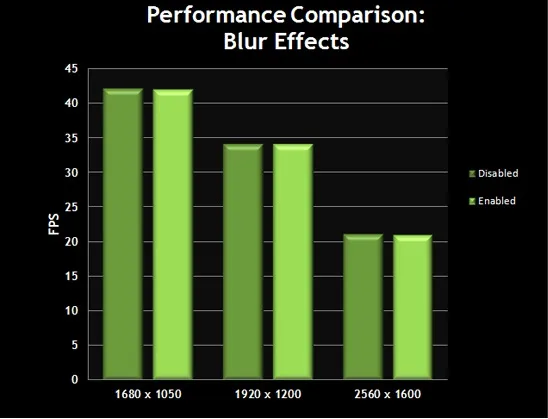
Grafik menunjukkan bahwa ketika efek motion blur diaktifkan, frame rate sedikit menurun. Pada prinsipnya ini tidak masalah, tetapi jika selama pertarungan Anda terjebak, dan ini menyebabkan latensi mouse atau masalah lain, kami sarankan mematikan parameter ini.
Depth of Field dalam Game
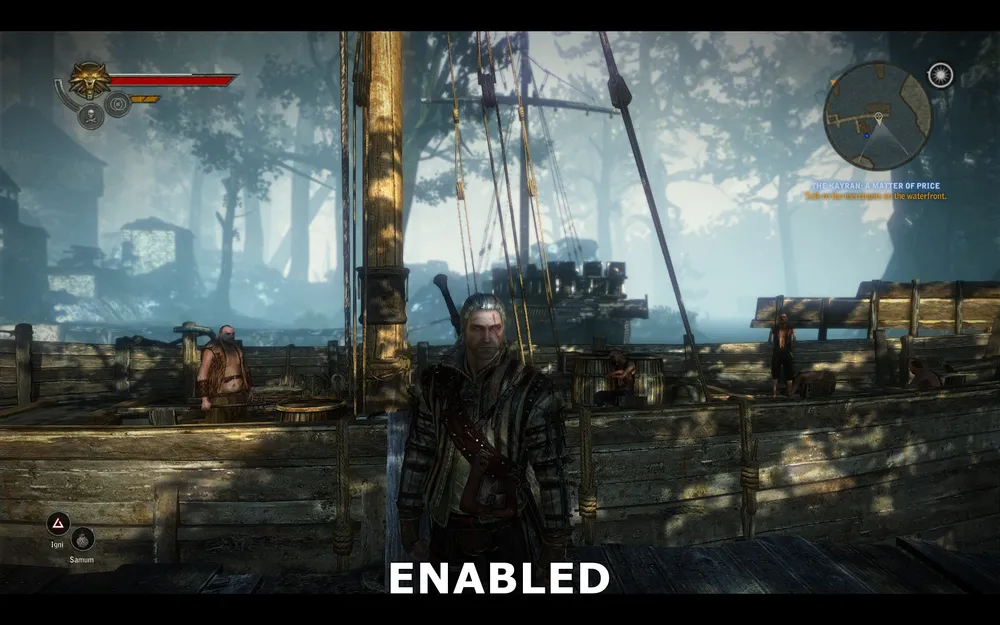
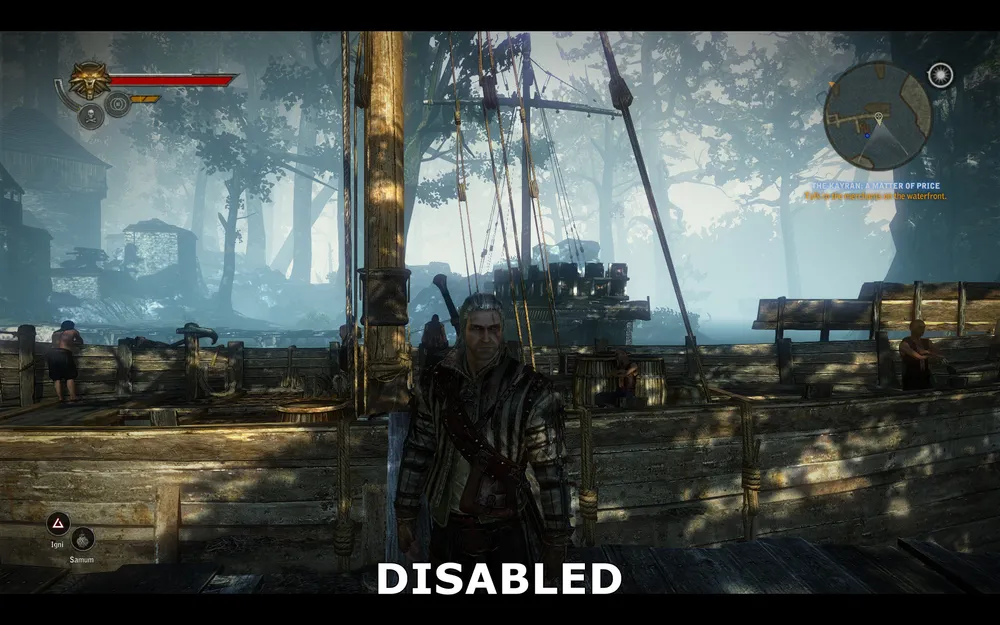
Depth of Field dalam game adalah efek yang membuat objek di latar depan lebih detail dan tajam, sementara di latar belakang lebih blur dan buram. Ini digunakan untuk memberikan kesan kedalaman pada gambar. Di The Witcher 2 ada tiga pengaturan terpisah yang memungkinkan Anda mengontrol depth of field - salah satunya mempengaruhi depth of field saat bermain biasa, dan dua lainnya (depth of field pada cutscene dan depth of field dalam adegan) hanya berkaitan dengan penggunaan parameter ini dalam video dan dialog. Menonaktifkan depth of field dalam game dapat membuat gambar jauh lebih tajam, serta meningkatkan performa, dengan mengurangi efek sinematik.
Efek Aktif
Efek Dimatikan
Screenshot di atas menunjukkan bahwa ketika depth of field dalam game dimatikan, pohon dan gedung di kejauhan dari Geralt menjadi sedikit lebih tajam. Kapal di belakang Geralt juga menjadi lebih jelas, dan gambarnya secara umum terlihat jauh kurang buram. Namun, menggunakan efek depth of field membuat gambar yang relatif abu-abu secara visual lebih menarik, memberikan sedikit kejelasan di kejauhan.
Dampak parameter ini terhadap performa ditunjukkan di bawah:
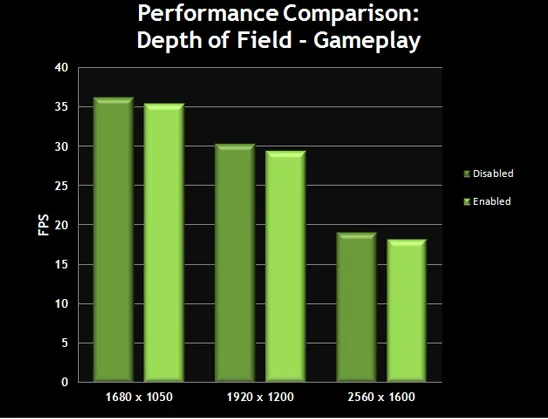
Grafik menunjukkan bahwa dengan menonaktifkan parameter depth of field dalam game, FPS meningkat sedikit. Efek ini diterapkan sepanjang permainan, menonaktifkannya akan berarti bahwa Anda mendapatkan sedikit peningkatan dalam rata-rata frame rate. Banyak yang melanjutkan dengan parameter ini diaktifkan, di sini Anda harus memutuskan sendiri.
Vignetting
Jika parameter ini diaktifkan, itu akan membuat tepi gambar sedikit lebih gelap. Metode fotografi ini dikenal sebagai vignetting, dan di The Witcher 2 hanyalah efek, tanpa dampak pada performa.
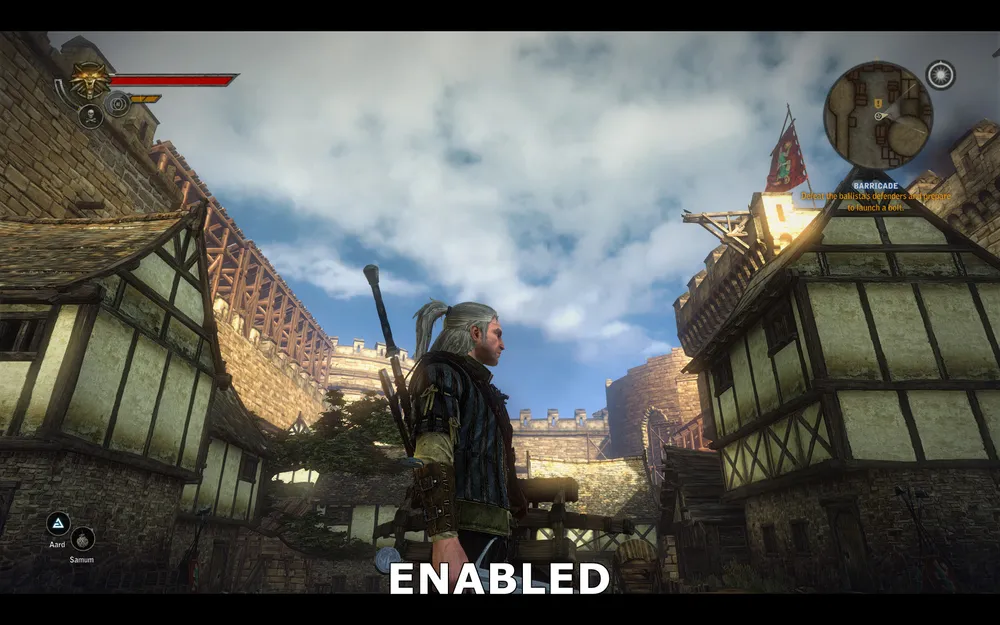
Vignetting Diaktifkan
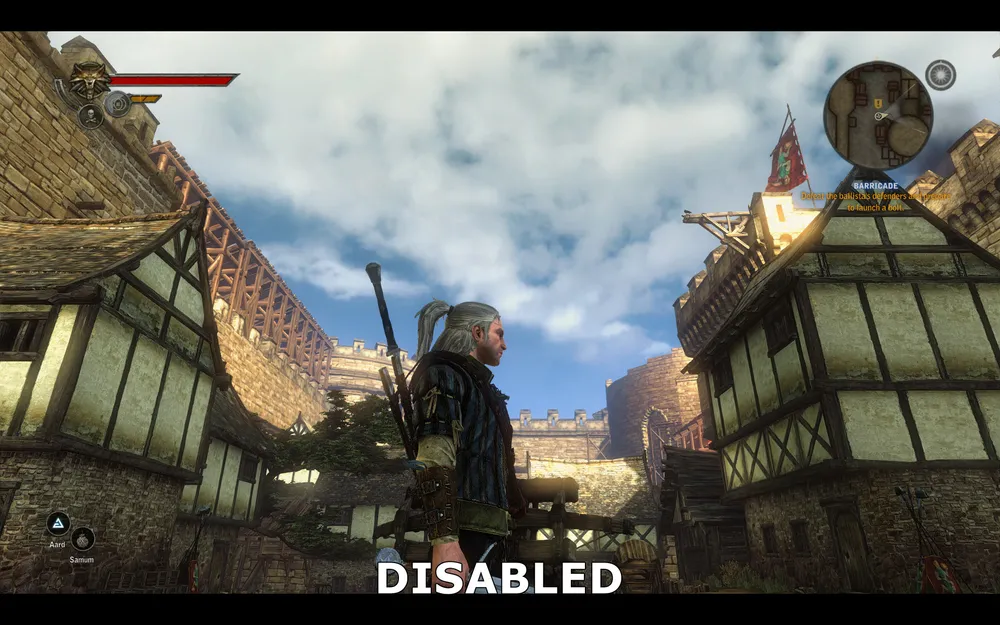
Vignetting Dimatikan
Screenshot di atas menunjukkan efek vignetting. Jika fungsi ini diaktifkan, tepi gambar menjadi lebih gelap, tetapi itu hanya terlihat jelas saat dibandingkan dengan layar di mana efek ini dimatikan. Sekali lagi, efek ini tidak mempengaruhi FPS, dan jika Anda tidak ingin melihatnya dalam permainan, Anda dapat mematikannya.
Hujan
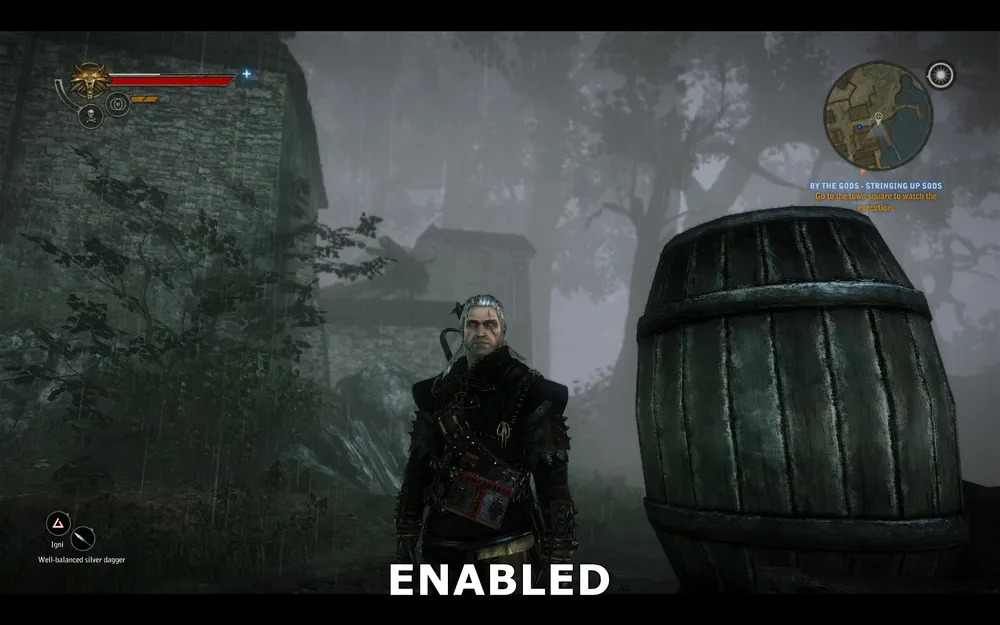
Parameter ini bertanggung jawab untuk munculnya permukaan basah ketika hujan turun. Ini adalah efek yang hampir tidak terlihat, dan mengingat bahwa hujan tidak sering terjadi dalam The Witcher 2, sulit untuk melihat dampaknya.
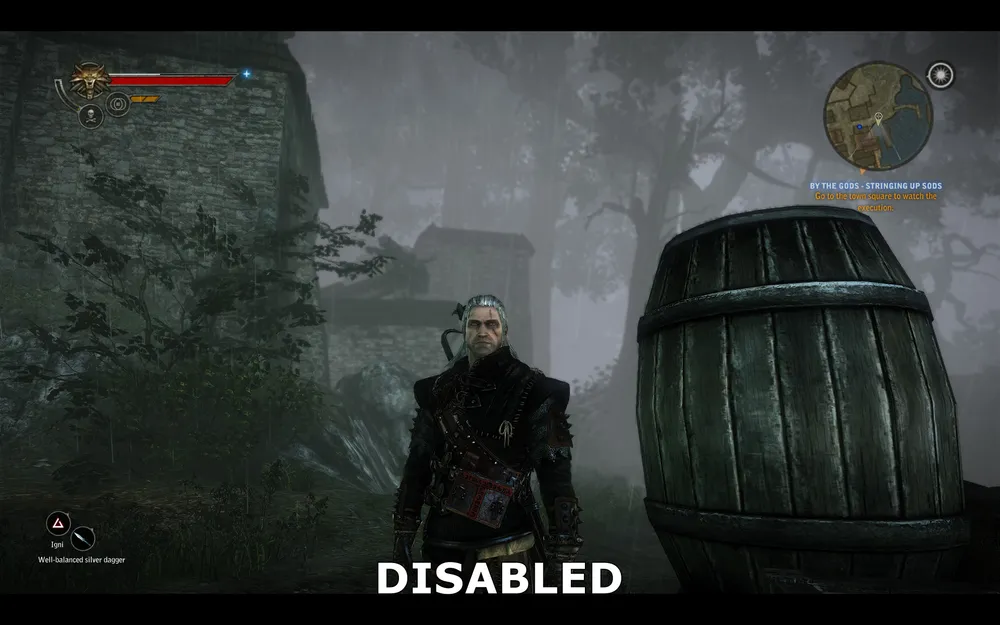
Parameter Dimatikan
Parameter Diaktifkan
Screenshot di atas menunjukkan bahwa saya mencoba mendemonstrasikan efek dari pengaturan ini, tetapi karena ini adalah efek animasi, sulit untuk mengabadikannya dalam tangkapan layar dengan benar. Ketika parameter diaktifkan, air akan mengalir di beberapa objek, seperti di tong di sebelah kanan. Jika efek ini dimatikan, hujan akan terjadi seperti sebelumnya, tetapi objek tidak akan terlihat basah akibat hujan.
Dampak parameter ini terhadap performa ditunjukkan di bawah:
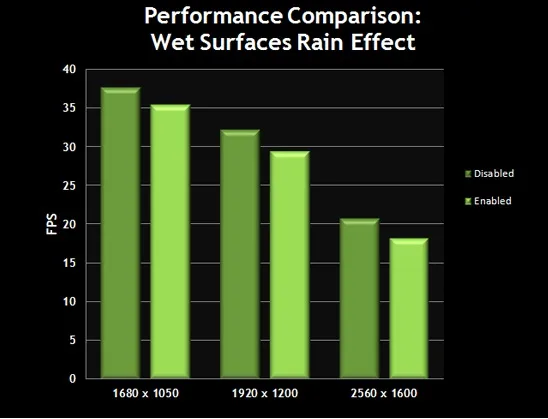
Grafik menunjukkan bahwa penurunan performa ada, tetapi tidak signifikan, mengingat bahwa hujan bukan fenomena yang sering terjadi dalam game. Jika Anda tidak mengejar FPS dan tidak melihat lag saat hujan, maka efek ini bisa diaktifkan untuk lebih realistis.
SSAO, Motion Blur, dan lebih banyak tentang Depth of Field
SSAO (Ambient Occlusion)
Mengaktifkan parameter ini mengaktifkan penutupan cahaya ambient dalam ruang layar (SSAO), varian yang ditingkatkan dari Ambient Occlusion, efek penggelapan yang meningkatkan kualitas dan realisme bayangan. Di The Witcher, SSAO dapat meningkatkan bayangan, namun akan memberikan dampak signifikan pada performa.
Parameter Diaktifkan
Parameter Dimatikan
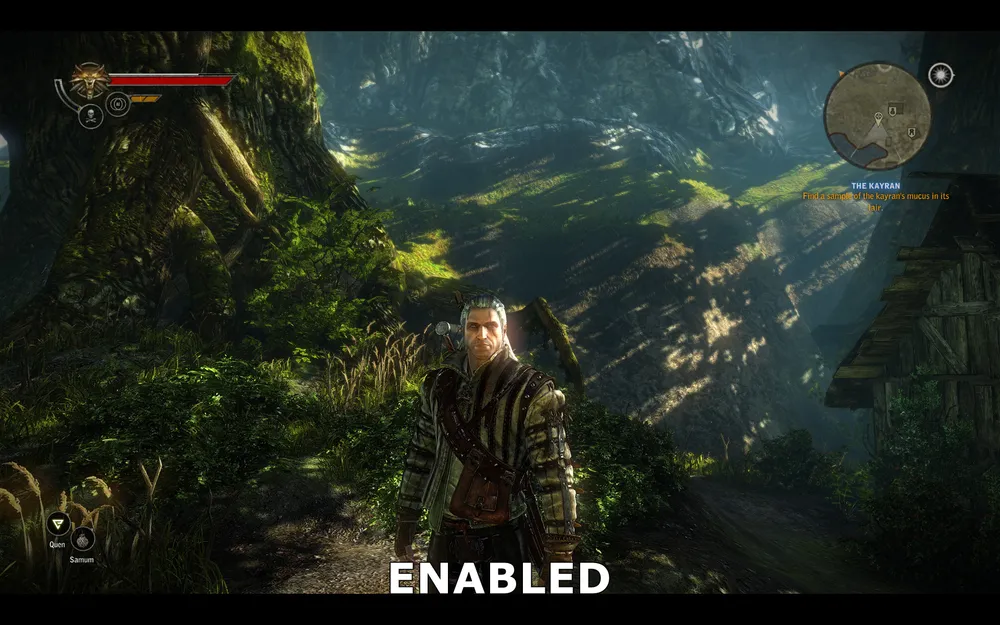
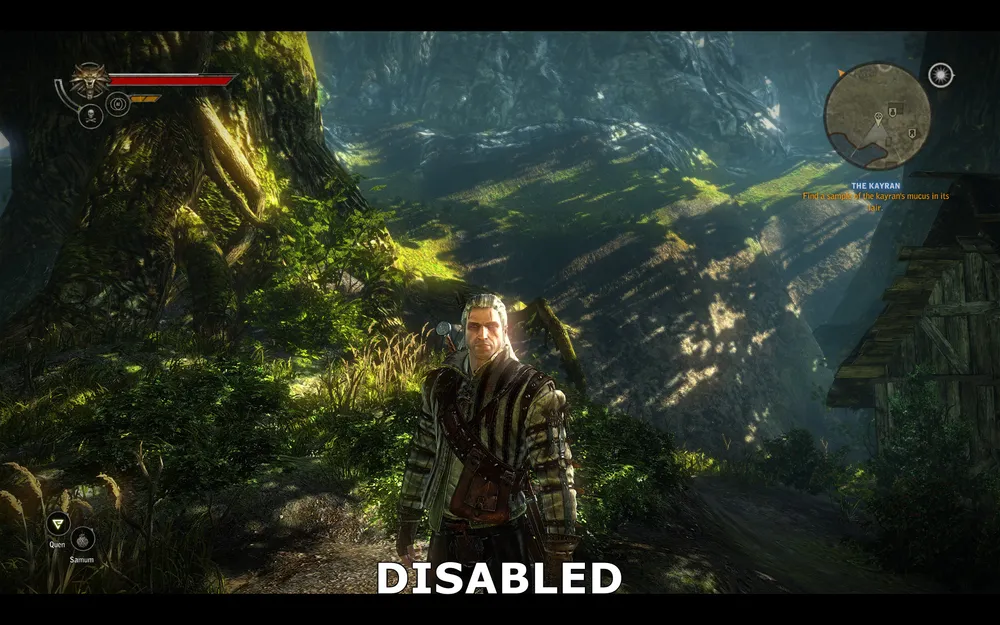
Screenshot di atas menunjukkan perbedaan antara SSAO yang diaktifkan dan dinonaktifkan. Pada awalnya, tampaknya satu screenshot hanya memiliki lebih banyak bayangan dibandingkan yang lain. Pada kenyataannya, parameter SSAO ditugaskan di daerah tertentu. Perhatikan Geralt - SSAO menambahkan bayangan di tepi wajahnya, dan juga menambahkannya lebih dalam. Melihat tangan kanan dan tubuhnya, Anda akan melihat bayangan halus yang membuat model Geralt lebih realistis. Tanaman dan cabang di sebelah kiri juga ditingkatkan oleh SSAO, yang sekarang bukan hanya gelap atau terang, tetapi juga memiliki bayangan. Akhirnya, SSAO melembutkan dan mencampur bayangan, ini tidak terlalu terlihat, tetapi pasti meningkatkan grafis dengan pencampuran bayangan yang lebih realistis.
Dampak parameter ini terhadap performa ditunjukkan di bawah:
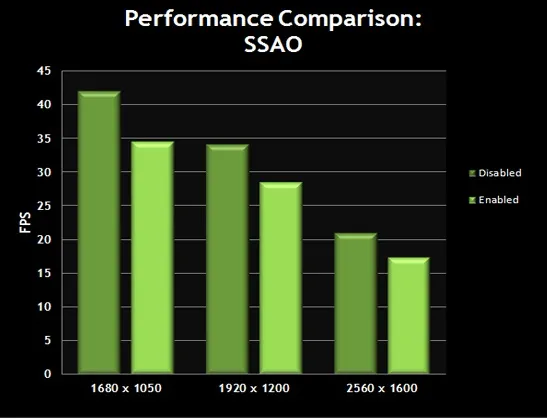
Grafik menunjukkan bahwa SSAO secara signifikan memengaruhi performa. Tambahkan ke fakta bahwa ini adalah efek yang tidak terlalu terlihat, akhirnya bagi banyak orang, SSAO adalah salah satu parameter pertama yang sebaiknya dinonaktifkan (bersamaan dengan kualitas ekstrem) demi kinerja tanpa kerugian besar dalam kualitas gambar.
Motion Blur
Parameter ini mengatur penggunaan blur. Ini paling terlihat ketika Anda memutar kamera. Mengaktifkan motion blur akan menurunkan FPS ketika efek terlihat.
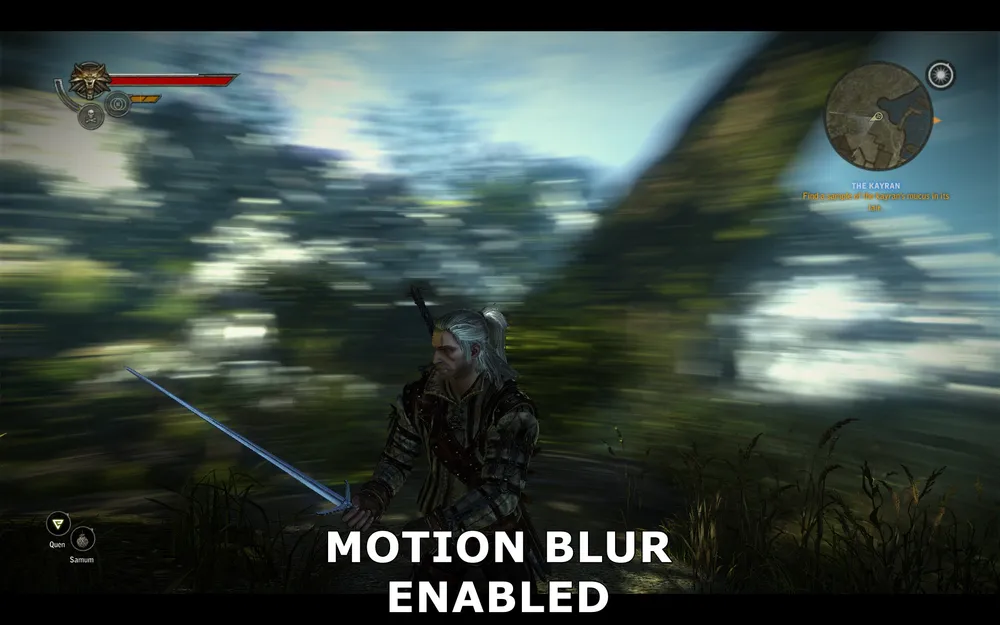
Screenshot menunjukkan saat kamera berputar cepat di sekitar Geralt, jadi ini adalah contoh yang sedikit berlebihan dari bagaimana motion blur terlihat. Namun, Anda dapat melihat, ketika Geralt dan tanah di bawahnya tetap tajam, latar belakang sangat blur.
Dampak parameter ini terhadap performa ditunjukkan di bawah:

Grafik menunjukkan bahwa dengan motion blur diaktifkan performa menurun. Ini terutama tidak nyaman selama pertempuran, ketika Anda perlu bereaksi cepat, dan dengan demikian, memutar kamera dengan cepat - FPS Anda akan menurun saat Anda paling membutuhkannya untuk bereaksi cepat. Ini juga dapat menyebabkan lag tambahan setiap kali Anda secara tiba-tiba menggerakkan kamera. Jadi jika Anda tidak memiliki kartu grafis terbaik, mungkin lebih baik untuk menonaktifkan motion blur untuk meningkatkan FPS dan memberikan kelancaran dalam situasi semacam itu.
Depth of Field dalam Cutscene
Depth of field dalam cutscene (DOF) telah dijelaskan sebelumnya dalam bagian "depth of field dalam game". Ini adalah opsi yang membuat cutscene dalam game terlihat seperti film. Karena beban tambahan pada GPU, efek ini menurunkan performa, dan ini adalah salah satu alasan mengapa beberapa orang mengalami lag dalam cutscene. Lihat perbandingan screenshot di bawah.
Depth of Field dalam Adegan
Opsi ini mengontrol penggunaan tajam dalam cutscene dan dialog. Namun, perlu diingat bahwa menonaktifkan opsi "depth of field dalam adegan", tetapi tetap mengaktifkan depth of field dalam cutscene, efek masih akan tetap ada. Oleh karena itu, Anda harus menggunakan kedua parameter ini secara bersamaan (misalnya, matikan keduanya atau aktifkan keduanya).
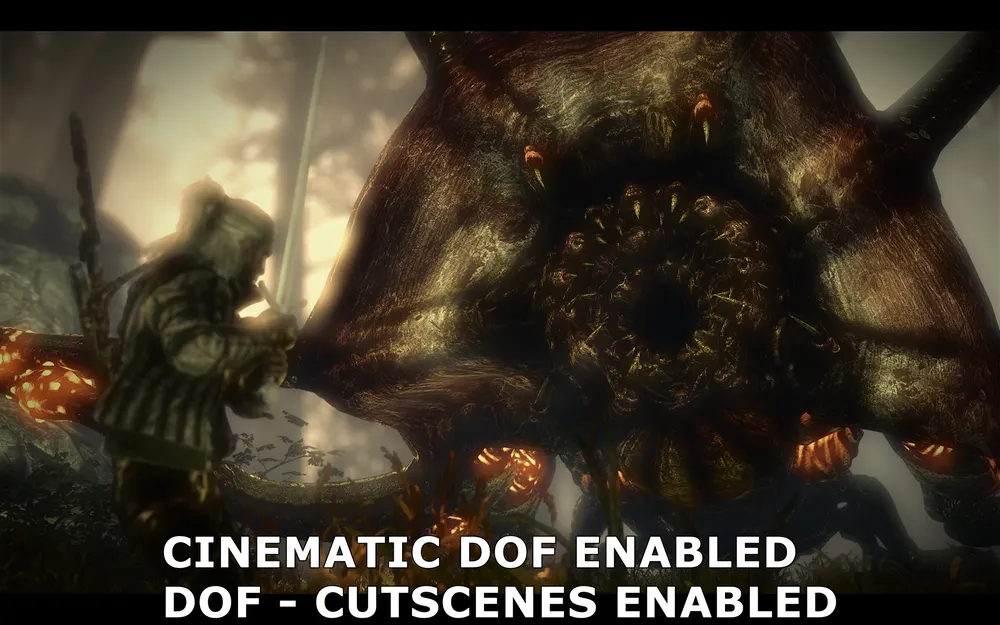
Depth of Field dalam Cutscene dan Adegan Aktif
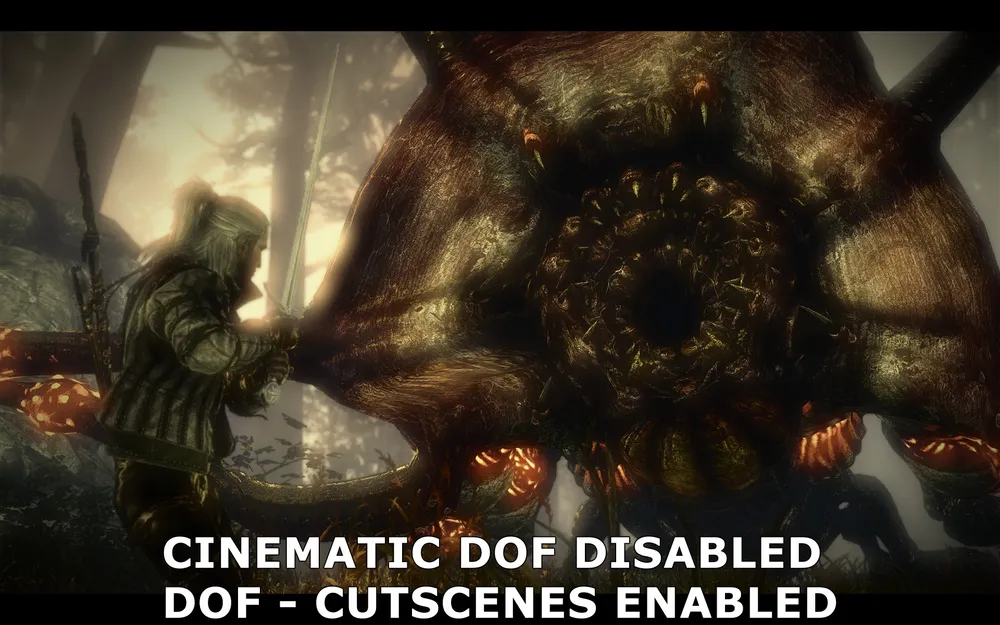
Depth of Field dalam Cutscene Dimatikan, dalam Adegan Diaktifkan
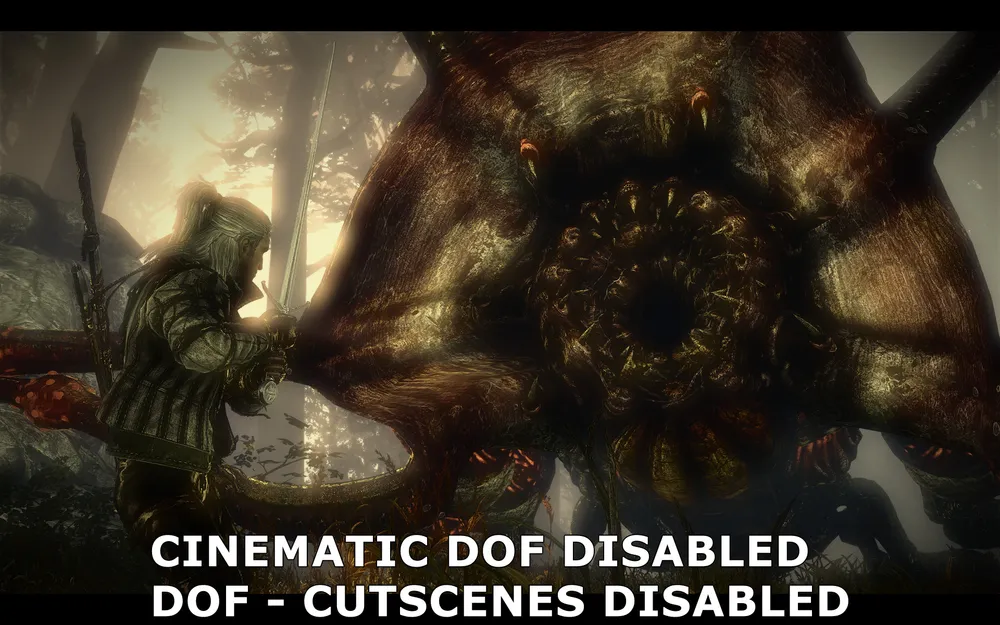
Depth of Field dalam Cutscene dan Adegan Dimatikan
Menonaktifkan depth of field dalam adegan tidak ada gunanya jika depth of field dalam cutscene tetap aktif, screenshot di atas menunjukkan bahwa pada awalnya kedua parameter diaktifkan, kemudian hanya depth of field dalam cutscene dimatikan, lalu kedua parameter dimatikan, dengan berhasil menghapus semua efek blur. Seperti yang Anda lihat, ketika depth of field dalam cutscene dimatikan, beberapa efek blur masih berlaku, namun sosok Geralt, serta pohon dan batu menjadi lebih jelas. Ketika kedua efek dimatikan, blur sepenuhnya menghilang, dan gambar menjadi tajam dan jelas (kecuali sedikit blur dari bloom - pencahayaan di sudut kiri atas).
Meskipun depth of field dalam cutscene terlihat mengesankan, banyak orang mungkin tidak menyukainya. Jika Anda lebih suka sedikit blur dalam cutscene dan dialog, nonaktifkan depth of field dalam cutscene dan aktifkan di adegan. Jika Anda ingin sepenuhnya menghapus efek blur, nonaktifkan kedua opsi.
Dampak parameter ini terhadap performa ditunjukkan di bawah:
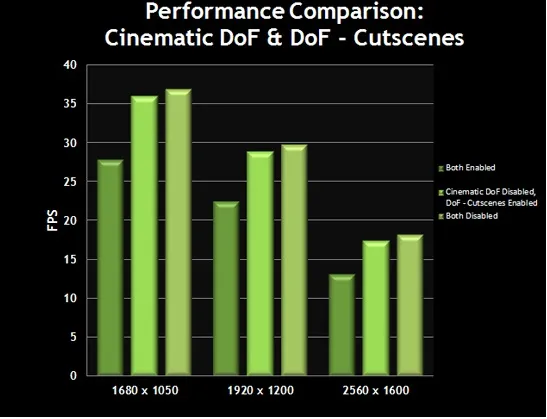
Grafik menunjukkan bahwa cutscene dan dialog akan berfungsi lebih baik jika depth of field dalam cutscene dinonaktifkan, dan akan meningkat lagi ketika depth of field dalam adegan juga dimatikan. Jika Anda hanya mengaktifkan depth of field dalam cutscene tetapi menonaktifkan depth of field dalam adegan, perbedaan kualitas gambar akan minimal, jadi ini tidak disarankan.
Batasan Objek Menggantung, Kualitas Ekstrem, Dekorasi
Batasan Objek Menggantung
Parameter ini bertanggung jawab agar objek seperti rambut Geralt dan bagian pakaian bergerak secara realistis. Mengaktifkan opsi ini menetapkan batasan tentang berapa banyak objek tersebut yang akan bergerak. Bahkan jika parameter dinonaktifkan, rambut Geralt masih akan bergerak, seperti objek lainnya. Opsi ini bertujuan untuk mengurangi beban pada CPU.
Dampak parameter ini terhadap performa ditunjukkan di bawah:
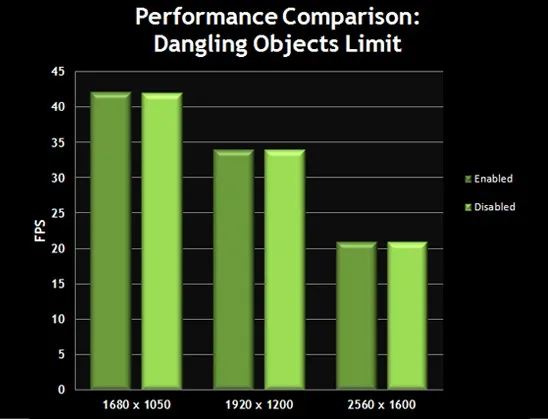
Grafik menunjukkan bahwa tidak ada perubahan FPS sama sekali. Hanya prosesor dual-core yang lemah yang mungkin mendapatkan keuntungan dari opsi ini. Jika Anda memiliki prosesor yang kuat, Anda bisa menonaktifkan opsi ini.
Kualitas Ekstrem
Parameter ini mengaktifkan mode khusus yang meningkatkan kualitas gambar dengan mengolah ulang adegan beberapa kali sebelum menampilkannya dalam versi final. Efek dari kualitas ekstrem ditampilkan dalam tekstur yang lebih tajam dan detail yang lebih baik. Namun opsi ini tidak hanya memerlukan prosesor kelas atas, tetapi juga kartu grafis yang sangat kuat.
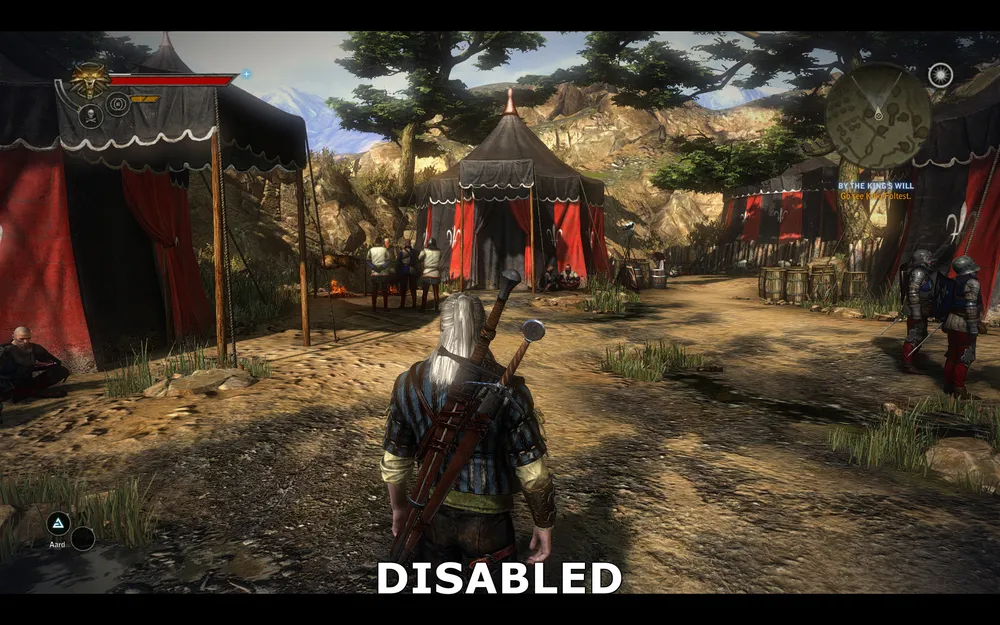
Kualitas Ekstrem Dimatikan

Kualitas Ekstrem Diaktifkan
Screenshot di atas menunjukkan perbandingan gambar dengan kualitas diaktifkan dan dimatikan. Perbedaan kunci dari kualitas ekstrem yang diaktifkan adalah bahwa gambar menjadi lebih detail - tekstur tanah dan pohon lebih rinci, tanah, rumput, dan semak memiliki tekstur yang lebih jelas. Juga ada sedikit jaggedness yang sebelumnya tidak hilang, kini akhirnya sepenuhnya diperbaiki. Namun, perlu dicatat bahwa tekstur pakaian Geralt dan sarungnya menjadi sedikit kurang tajam. Selain itu, kain dari tenda, terutama di area gelap, kurang terperinci.
Dampak parameter ini terhadap performa ditunjukkan di bawah:

Grafik menunjukkan bahwa kualitas ekstrem saat ini adalah salah satu pengaturan paling menuntut di The Witcher 2, FPS menurun hingga 60% pada resolusi mana pun. Sebenarnya, tidak ada kartu grafis yang mampu berjalan mulus dengan kualitas ekstrem diaktifkan dan pengaturan tertinggi. Kualitas ekstrem terutama ditujukan untuk multi-GPU (kartu grafis ganda). Mengingat bahwa pengaturan ini hanya memberikan peningkatan kualitas gambar yang tidak signifikan dengan penurunan kinerja yang besar, kualitas ekstrem adalah opsi pertama dalam daftar untuk dinonaktifkan.
Dekorasi
Dekorasi bertanggung jawab atas parameter seperti percikan darah di tanah, pedang, atau wajah Geralt. Menonaktifkan opsi ini akan mengurangi realisme, tetapi bisa meningkatkan performa pada prosesor yang lemah. Terlepas dari nilai parameter yang dipilih, semua efek akan segera menghilang.
Dampak parameter ini terhadap performa ditunjukkan di bawah:
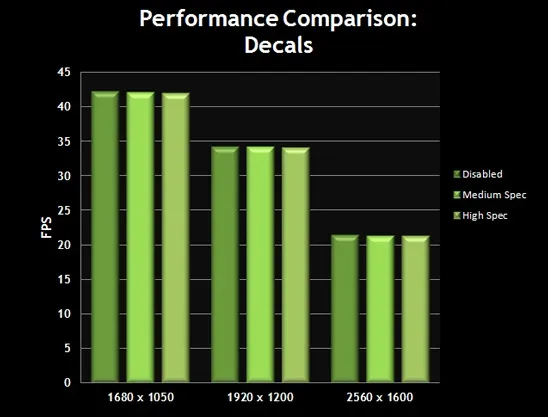
Seperti yang Anda lihat, pada sebagian besar sistem, menonaktifkan atau mengurangi nilai opsi ini hampir tidak mempengaruhi performa. Disarankan untuk menonaktifkan parameter ini hanya pada komputer yang lemah jika Anda ingin meningkatkan sedikit FPS, terutama dalam pertempuran besar, di mana banyak darah.
Demikianlah kami menyelesaikan tinjauan pengaturan yang tersedia di Configuration Tool. Selanjutnya, kita akan menjelajahi pengaturan lanjutan The Witcher 2.
Pengaturan Lanjutan
Para gamer PC beruntung karena mereka memiliki editor pengaturan tambahan bernama Configuration Tool. Konfigurasi yang tepat dari pengaturan ini akan memungkinkan Anda bermain dengan keseimbangan antara performa dan kualitas gambar.
Namun bagi mereka yang ingin melangkah lebih jauh, The Witcher 2 juga menawarkan serangkaian pengaturan yang lebih canggih. Ini adalah pengeditan file INI. File yang kita butuhkan (user.ini) terletak di kategori \Dokumen Saya\ Witcher 2\ Config\. Buat cadangan file ini, lalu buka dengan editor teks apa pun, misalnya Notepad. Sebagian besar pengaturan file INI dapat diubah di Configuration Tool, namun ada beberapa pengaturan yang hanya dapat diubah di file ini:
DanglesLimiter=0
Parameter ini sama dengan batasan objek menggantung dalam Configuration Tool. Namun di sini Anda dapat mengontrol nilainya dengan lebih tepat. Nilai 0 adalah maksimum, tidak menerapkan batasan pada tepi objek. Nilai 1 berarti bahwa batasan hanya akan berlaku pada Geralt, sementara nilai 2 akan membatasi gerakan semua objek yang menggantung.
TextureMemoryBudget=600
Pengaturan ini sesuai dengan parameter "ukuran memori tekstur" dalam Configuration Tool. Ini menetapkan maksimum jumlah memori yang The Witcher 2 alokasikan untuk menyimpan tekstur. Anda dapat menetapkan nilai Anda sendiri dalam megabyte untuk parameter ini. Tidak ada batasan untuk parameter ini, tetapi ingat bahwa dengan menetapkan nilai yang sangat tinggi dapat menyebabkan masalah - lihat bagian "ukuran memori tekstur", yang dijelaskan di atas.
FoliageDistanceScale=0.5
MeshDistanceScale=0.7
Nilai di atas mengontrol tingkat detail dalam game, yaitu parameter "jarak level" dalam Configuration Tool. Semakin kecil nilai ini, semakin sedikit detail objek yang jauh dari Geralt. Nilai-nilai ini akan membantu Anda mengontrol tingkat detail dengan lebih tepat, dan Anda juga dapat meningkatkannya di atas maksimum standar 1,2 jika ingin meningkatkan jarak detail lebih jauh. Perlu diingat bahwa nilai FoliageDistanceScale secara default tidak ada di user.ini, jadi Anda harus menambahkannya sendiri. Selain itu, tidak ada batasan untuk pengaturan ini.
MaxCubeShadowSize=256
MaxCubeShadowCount=1
MaxSpotShadowSize=512
MaxSpotShadowCount=3
Nilai di atas terkait dengan kualitas bayangan dalam game. Pengaturan bayangan dalam Configuration Tool tampaknya tidak menampilkan nilai mereka dengan benar. Akhirnya, meskipun Anda mengatur kualitas bayangan ke nilai terbaik, di file user.ini tetap setara dengan level rendah. Anda dapat secara manual mengedit parameter ini sesuka hati.
Perlu dicatat bahwa jika Anda mengubah nilai mana pun dalam user.ini, lalu mengubah nilai mana pun dalam Configuration Tool, itu dapat menimpa / mengatur ulang semua parameter yang telah Anda ubah secara manual. Pertama atur semuanya di Configuration Tool, dan hanya kemudian edit user.ini.
Mod
The Witcher 2 terbukti populer di komunitas PC, sehingga sejumlah modifikasi telah dirilis, mengubah aspek tertentu dari gameplay dan grafis. Anda dapat mengunduh sejumlah mod ini secara gratis di sini, tetapi harap dicatat bahwa mereka tidak didukung secara resmi, dan jangan lupa untuk membaca instruksi dengan cermat untuk setiap mod.
Kesimpulan
Dengan optimasi sistem serta pengaturan game yang sesuai dengan konfigurasi Anda menggunakan Configuration Tool, The Witcher 2 seharusnya berjalan cukup lancar di sistem Anda. Jika Anda masih mengalami masalah, kunjungi situs resmi game dan baca FAQ resmi yang menjelaskan semua solusi untuk masalah yang ada.
Dalam hal tips gameplay, ingatlah satu hal penting: The Witcher 2 bukanlah slasher. Ini adalah RPG, dan ini berarti Anda harus menggunakan strategi untuk mempelajari semua nuansa sistem pertarungan, penggunaan tanda, ramuan, dan combo. Pertarungan mungkin awalnya mengecewakan, tetapi seiring waktu menjadi lebih mudah, meskipun selalu sulit untuk bertarung melawan lebih dari satu lawan, bahkan pada tingkat kesulitan normal. Bacalah panduan dengan seksama, sering gunakan penyimpanan cepat (tombol F5), dan jangan putus asa jika Anda terus-menerus mati di prolog. The Witcher 2 memberikan pengalaman yang sangat berharga, dan karena itu layak untuk usaha yang dikeluarkan.
Sumber: Geforce.com