
Szczegółowy przewodnik po ustawieniach gry [tłumaczenie z witryny Geforce.com]
"Materiał dostarczony przez oficjalną stronę fanów "Kroniki Kaer Morhen"

[td]Użytkownik Korush Gazi z serwisu Geforce.com stworzył fantastyczny przewodnik dotyczący ustawień Wiedźmina 2, dla tych, którzy chcą grać w grę z równowagą między wydajnością a jakością obrazu. W artykule szczegółowo omówiono wszystkie ustawienia gry, dzięki czemu po jego przeczytaniu na pewno będziesz wiedział, jak właściwie skonfigurować liczne parametry gry. Tłumaczenie artykułu znajduje się poniżej.
Wiedźmin 2: Zabójcy Królów kontynuuje historię zabójcy potworów Geralta z Rivii, silnego i tajemniczego wojownika, którego graliśmy w pierwotnej grze "Wiedźmin". Teraz Geralt jest oskarżany o morderstwo króla. Droga do sprawiedliwości wiedzie przez atmosferyczny świat pełen przeróżnych stworzeń, pobocznych zadań i tajemnic. Mimo że jest to prawdziwa RPG, w grze istnieje również skomplikowany system walki, który wymaga nauki. Ekskluzywny na PC, Wiedźmin 2 w pełni wykorzystuje moc i wszechstronność platformy.
Celem tego przewodnika jest pomóc ci zrozumieć, jak prawidłowo skonfigurować liczne parametry gry, ponieważ niewłaściwe ustawienia mogą sprawić, że gra będzie się zacinać nawet na najsilniejszych systemach.
Przed kontynuowaniem upewnij się, że Twój komputer spełnia minimalne wymagania systemowe gry:
**
• Procesor: Core 2 Duo 2.2 GHz lub AMD Athlon 64 X2 5000+ lub lepszy
• Pamięć RAM: 1GB RAM (Windows XP), 2GB RAM (Windows Vista/7)
• Dysk twardy: 16GB wolnego miejsca
• Karta graficzna: 512MB i Pixel Shader 3.0 (GeForce 8800 lub lepszy)
• Karta dźwiękowa: zgodna z DirectX 9.0c
• OS: Windows XP SP2, Windows Vista SP2 lub Windows 7
**
• Połączenie z Internetem wymagane do instalacji
Poniżej znajduje się szczegółowy opis wszystkich licznych ustawień w grze, wbudowanych w Narzędzie Konfiguracyjne, a także zrzuty ekranu porównawcze w odpowiednich miejscach, aby porównać jakość obrazu po zmianie tych parametrów. Pamiętaj, że niektóre rzeczy mogą się różnić w zależności od Twojego systemu i konfiguracji. Chcemy dać ci wystarczająco dużo informacji o tym, jak prawidłowo skonfigurować grę, jakie ustawienia włączyć lub wyłączyć, aby ostatecznie uzyskać równowagę między jakością wizualną a wydajnością.
Ogólna optymalizacja systemu
Oprócz ustawień parametrów gry, równie ważne jest poprawne skonfigurowanie systemu operacyjnego. Wiele problemów związanych z wydajnością, a w szczególności zawieszanie się, wycinki i spowolnienia, może być wynikiem niewłaściwej konfiguracji Windows lub przestarzałych i źle skonfigurowanych sterowników. Dlatego zalecamy pobranie najnowszej wersji programu TweakGuides Tweaking Companion (TGTC) i optymalizację systemu. Przynajmniej nie zapomnij zaktualizować sterowników swojej karty graficznej do najnowszej wersji.
Pomiar wydajności
Aby prawidłowo stosować różne ustawienia, musisz w jakiś sposób zmierzyć klatki na sekundę (FPS). Szybki i prosty sposób pomiaru FPS w dowolnej grze polega na użyciu darmowego narzędzia FRAPS. Pobierz, zainstaluj i uruchom FRAPS przed uruchomieniem Wiedźmina 2. Zobaczysz żółty licznik FPS wyświetlany w rogu ekranu.
Zwróć uwagę na ten wskaźnik FPS, szczególnie podczas aktywnych działań w grze, na przykład podczas ciężkich walk lub przerywników - liczba klatek na sekundę spada (FPS "spada"). Dlatego dobrze jest monitorować swój minimalny wskaźnik FPS. Jeśli nie jest on za wysoki, będziesz musiał dostosować różne parametry gry, aż osiągnie on poziom 20-25 stabilnych klatek na sekundę podczas aktywnych działań, a jeszcze wyżej (30-35 FPS +) podczas normalnej gry, na przykład podczas spacerów po mieście i rozmowy z innymi.
Podstawowe ustawienia gry
Aby uzyskać dostęp do podstawowych ustawień gry, uruchom Wiedźmina 2 i w głównym menu gry wybierz opcję opcje. Możesz je zmieniać, ale żadne z nich nie wpływa na wydajność. Dostęp do bardziej szczegółowych ustawień opisano dalej.
Dźwięk i muzyka
Głośność muzyki, głośność dźwięku: te dwa suwakowe ustawienia regulują głośność muzyki i efektów dźwiękowych w grze. Ustaw według własnego uznania. Jeśli masz problemy z dźwiękiem w Wiedźminie 2, spróbuj zmniejszyć liczbę kanałów do 5.1 lub włączyć tryb stereo w panelu sterowania swojej karty dźwiękowej. Upewnij się również, że masz najnowsze sterowniki audio - zobacz rozdział ogólna optymalizacja systemu.
Rozgrywka
Trudność: Poziom trudności w Wiedźminie 2 wybiera się przy rozpoczęciu nowej gry, jednak możesz go zmienić w dowolnym momencie. To bardzo ważny parametr. Na łatwym poziomie przeciwnicy są słabsi i zadają mniejsze obrażenia, a Geralt zadaje im większe obrażenia. Na normalnym poziomie trudności gra jest umiarkowanie trudna i wymaga nieco praktyki w opanowaniu walki z wieloma przeciwnikami. Poziom trudności tylko dla bardzo doświadczonych graczy wymaga użycia wszystkich umiejętności Geralta, aby wygrać walkę. Poziom szaleństwa jest niezwykle trudny, a jeśli Geralt zginie, będziesz musiał zacząć grę od nowa.
Dziennik walki: jeśli ta opcja jest zaznaczona, szczegółowe dane o ilości zadawanych i otrzymywanych obrażeń będą wyświetlane podczas walki. To opcja dla tych, którzy wolą widzieć ilość zadawanych i otrzymywanych obrażeń.
Podpowiedzi: Jeśli ta opcja jest zaznaczona, małe okna z przydatnymi wskazówkami będą się pojawiać za każdym razem, gdy Geralt napotyka nowe funkcje, używa nowych przedmiotów i umiejętności. Początkującym graczom, szczególnie tym, którzy nie są zaznajomieni z serią "Wiedźmin", należy włączyć ten parametr, przynajmniej w prologu i na początku pierwszego rozdziału.
Trudne QTE: Quick Time Event (QTE) występuje w określonych momentach gry i wymaga naciśnięcia niektórych klawiszy/przycisków w określonej kolejności. Walka wręcz jest jednym z przykładów QTE. Jeśli w opcji "trudne QTE" jest zaznaczone, momenty QTE staną się nieco trudniejsze i będą wymagały szybszej reakcji. Jeśli odznaczysz tę opcję, QTE stanie się łatwiejsze, a w niektórych miejscach (na przykład w przerywnikach) może być wręcz usunięte. Nie możesz całkowicie wyłączyć QTE.
Napisy: Jeśli zaznacza się ten parametr, podczas dialogów na ekranie pojawią się napisy.
Opcje sterowania
Typ kontrolera: To ustawienie pozwala wybrać typ kontrolera używanego w grze. Domyślnie jest to klawiatura, jednak możesz także użyć gamepada. Aby zmienić wartości klawiszy, musisz otworzyć Narządzie Konfiguracyjne i nacisnąć przycisk "ustawienia kontroli".
Czułość myszy: To ustawienie określa poziom reakcji myszy na Twoje ruchy. Jeśli zmieniłeś to ustawienie i nadal czujesz opóźnienia, najprawdopodobniej jest to spowodowane niską wydajnością. Sprawdź swoją liczbę klatek na sekundę w programie FRAPS, a jeśli jest poniżej 20-25 FPS, musisz zmienić ustawienia, aby poprawić reakcję. Wyłączenie pionowej synchronizacji również może pomóc w zmniejszeniu opóźnienia myszy.
Odwracanie osi X sprawia, że mysz działa w odwrotny sposób. Patrząc w górę, spojrzysz w dół, a patrząc w dół, spojrzysz w górę. Odwrócenie osi Y zmieni ruch myszy w taki sposób, że przesuwając mysz w lewą stronę, spojrzysz w prawo, a patrząc w prawo - spojrzysz w lewo.
Grafika
Jasność i gamma: Parametr "jasność" wyświetla ogólną jasność obrazu w grze. Dostosuj go, aby widzieć szczegóły w ciemnych scenach, jednak aby obraz nie był zbyt jasny. Gamma jest bardziej skomplikowanym parametrem i zazwyczaj powinna zostać ustawiona na domyślne.
Aby uzyskać dostęp do pełnej konfiguracji gry, otwórz uruchamiacz Wiedźmina 2 i wybierz opcję "ustawienia". Aby uzyskać bezpośredni dostęp do Narzędzia Konfiguracyjnego, przejdź do folderu z zainstalowaną grą \Wiedźmin 2\Bin\ i uruchom plik Configurator.exe.
Narzędzie Konfiguracyjne
Narzędzie Konfiguracyjne otworzy się w nowym oknie i domyślnie będzie zawierać tylko kilka podstawowych parametrów. Zaznacz pole "szczegółowe ustawienia", aby zobaczyć pełny zakres dodatkowych opcji.

Początkowo wszystkie opcje są ustawione na "domyślne". Z tej podstawowej konfiguracji będziemy zmieniać poszczególne ustawienia, aby zobaczyć, jaki wpływ mają na jakość obrazu i wydajność.
Pełna konfiguracja systemu:
• GeForce GTX 460 1GB
• Intel Core i7 940
• 3GB RAM
• Win7 64-bit
• Sterowniki Nvidia 275.33 WHQL
Rozdzielczość, tryb pełnoekranowy, pionowa synchronizacja
Rozdzielczość ekranu
To ustawienie reguluje rozdzielczość gry, mierzona liczbą pikseli w poziomie i pionie (na przykład 1920 pikseli x 1080 pikseli). Im wyższa rozdzielczość, tym wyraźniejszy obraz. Jednak wysoka rozdzielczość może również obciążać Twój system, szczególnie kartę graficzną, co z kolei może znacznie zmniejszyć ogólną wydajność. Dlatego jeśli ustawienia innych parametrów nie są w stanie wystarczająco podnieść wydajności Twojego systemu, obniż rozdzielczość.

Porównanie wydajności
Tryb pełnoekranowy
Jeśli chcesz uruchomić Wiedźmina 2 w oknie, wyłącz ustawienie "tryb pełnoekranowy". Uruchomienie gry w trybie okiennym może być przydatne, jeśli chcesz zmniejszyć rozdzielczość ekranu, ale zachować wyraźny obraz. Jednak w celu zapobieżenia problemom z pamięcią RAM i ogólną stabilnością, zalecamy granie w trybie pełnoekranowym.
Ustawienia grafiki
To ustawienie określa, jaki poziom grafiki będzie stosowany w grze. Dostępne opcje: niskie, średnie, wysokie i ultra.




Wpływ tego parametru na wydajność pokazano poniżej:

Wykres potwierdza, że pierwsze duże spadki wydajności mają miejsce przy przechodzeniu od niskiej jakości grafiki do średniej, jednak najbardziej znaczący spadek wydajności następuje przy przechodzeniu na ultra ustawienia grafiki, ponieważ na nich automatycznie włączane jest kosmiczne jakości, co poważnie szkodzi wydajności nawet na najsilniejszych systemach.
Należy także zauważyć, że parametr "ultra" nie zapewnia maksymalnie dobrej jakości obrazu w Wiedźminie 2, ponieważ można jeszcze zwiększyć parametry "rozmiar pamięci tekstur" i "dystans poziomów". Tak więc parametr "ustawienia grafiki" to tylko punkt wyjścia. Zdecydowanie zalecamy nie polegać na nich za bardzo i indywidualnie dostosować różne parametry. Z pewnością przyniesie to większe korzyści w zakresie wydajności i jakości obrazu.
Pionowa synchronizacja
Znana również jako "VSync", pionowa synchronizacja synchronizuje częstotliwość klatek w grze komputerowej z częstotliwością odświeżania monitora. Nie myl tego z FPS. Gdy VSync jest włączony, twój maksymalny FPS będzie ograniczony przez częstotliwość odświeżania twojego monitora, co dla większości ludzi wynosi 60 Hz (60 FPS). Gdy pionowa synchronizacja jest wyłączona, może wystąpić zjawisko znane jako „poziome zrywanie” - części obrazu stają się tymczasowo nierówne. Nie szkodzi to Twojemu systemowi, ale może być irytujące. Włączenie VSync eliminuje zrywania, ale może obniżyć FPS nawet o 50% lub więcej, a także zmniejszyć czułość myszy. Aby skorzystać z pionowej synchronizacji bez szkody dla wydajności, włącz potrójne buforowanie. W przeciwnym razie, aby zapewnić wysoką liczbę klatek na sekundę, a także zapobiec opóźnieniu myszy, zaleca się wyłączenie pionowej synchronizacji.
Tekstury i cienie
Obniżenie jakości tekstur
To ustawienie kontroluje jakość tekstur używanych w grze. Tekstury pokrywają powierzchnię każdego obiektu w grze. Włączenie obniżenia tekstur sprawi, że będą one bardziej rozmyte. Ustawienie wartości na "bez obniżenia" spowoduje, że tekstury będą w oryginalnej rozdzielczości, co daje bardziej szczegółowy obraz, ale wymaga więcej pamięci.
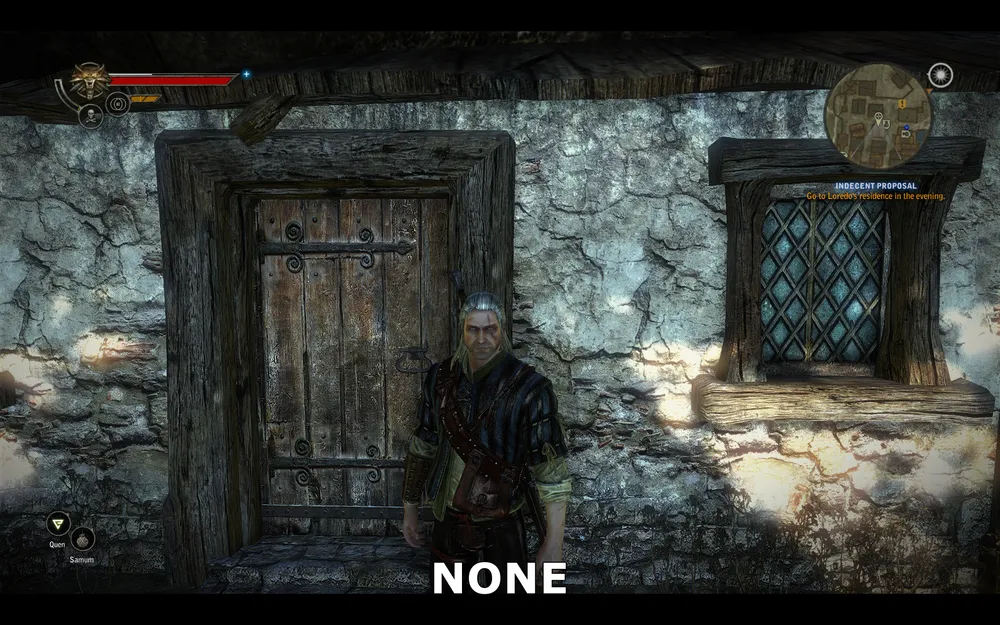
Bez obniżenia
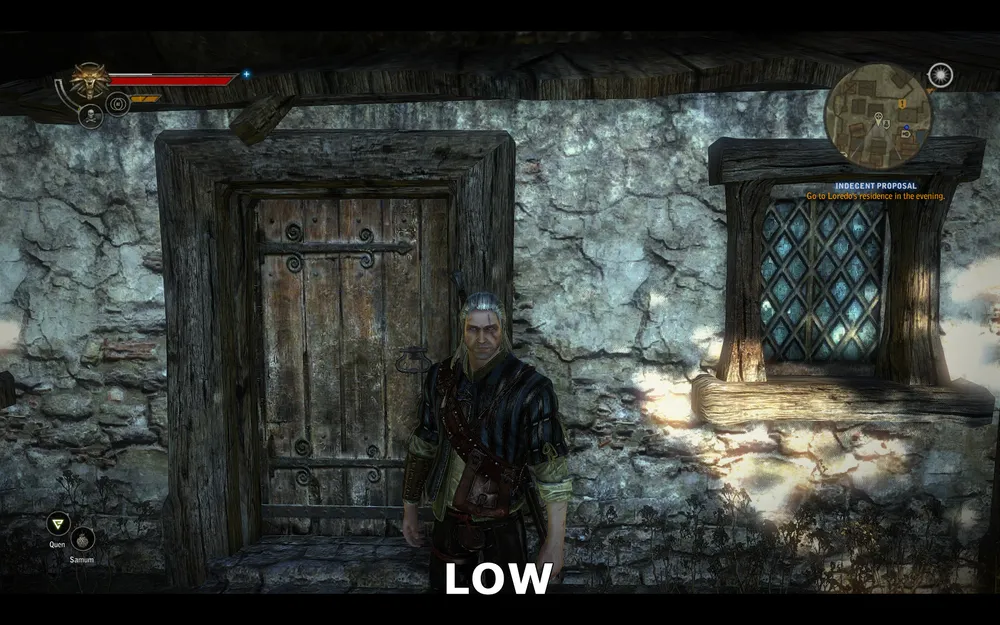
Niskie obniżenie
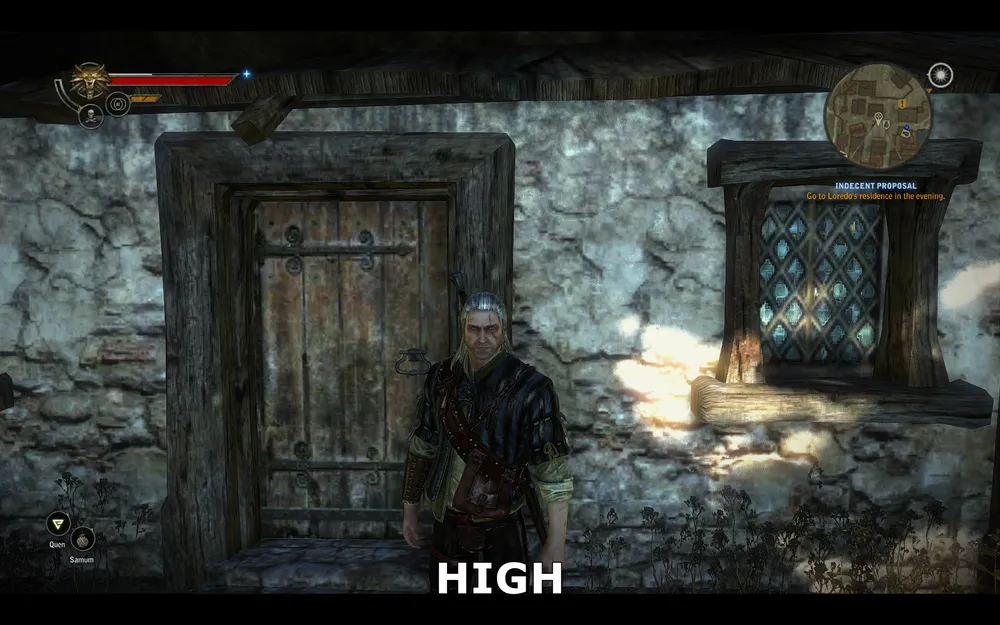
Wysokie obniżenie
Na powyższych zrzutach ekranu pokazano wyniki zmiany tego parametru. Gdy nie ma obniżenia jakości tekstur, powierzchnia ściany, drzwi i okna jest wyświetlana bardzo szczegółowo. Przy niskim obniżeniu rozdzielczość tekstur jest obniżana, co prowadzi do rozmycia i utraty drobnych szczegółów. Przy wysokim obniżeniu znacząco traci się szczegółowość, a obraz rozpada się na kwadraty.
Nie będziemy tworzyć wykresu wydajności, ponieważ obniżenie rozdzielczości tekstur samo w sobie nie prowadzi do jakichkolwiek znaczących zmian w wydajności. Głównym powodem, dla którego warto włączyć niskie lub wysokie obniżenie, jest zmniejszenie prawdopodobieństwa doładowań i spowolnień, gdy eksplorujesz teren.
Rozmiar pamięci tekstur
To ustawienie określa ilość pamięci, która będzie przydzielona grze na przechowywanie tekstur. Nie wpływa to znacząco na FPS ani nie zmienia jakości obrazu w grze. Dotyczy jedynie liczby podładowań tekstur, które występują podczas eksploracji świata gry. Optymalne ustawienia w dużej mierze zależą od ilości pamięci wideo (VRAM) twojej karty graficznej oraz ustawienia parametru "obniżenie jakości tekstur", opisanego powyżej.
Dostępne opcje ustawień przedstawione są poniżej:
Bardzo niski = 100MB
**
Niski = 200MB
Średni = 300MB
Wysoki = 400MB
**
Bardzo wysoki = 600MB
Pamiętaj, że cała pamięć twojej karty graficznej nie może być używana tylko do przechowywania tekstur, więc lepiej nie wybierać ustawień większych niż twój rzeczywisty rozmiar pamięci wideo - to może zwiększyć podładowania lub zacięcia, a w niektórych przypadkach doprowadzić do wyłączenia gry. Z drugiej strony, wybór zbyt niskiej wartości doprowadzi do zauważalnych ładowań. Zacznij od około połowy twojej rzeczywistej pamięci wideo (na przykład, dla karty o 512 MB ustaw wartość na "niska", dla pamięci 1 GB ustaw wartość na "wysoki", dla 1,5 GB "bardzo wysoki"). Jeśli po pewnym czasie gry nie wystąpią problemy, możesz zwiększyć parametr i zobaczyć, co się stanie.
Dla osób z małą ilością pamięci wideo, odpowiednie łączenie rozmiaru pamięci i obniżenia tekstur przyczyni się do płynnej i jak najbardziej stabilnej gry.
Jakość cieni
To ustawienie określa jakość cieni w Wiedźminie 2. Możliwe wartości: niskie, średnie, wysokie i najlepsze. Zasadniczo zmiana tego parametru prawie w ogóle nie wpływa na jakość cieni ani wydajność.

Najlepsza jakość
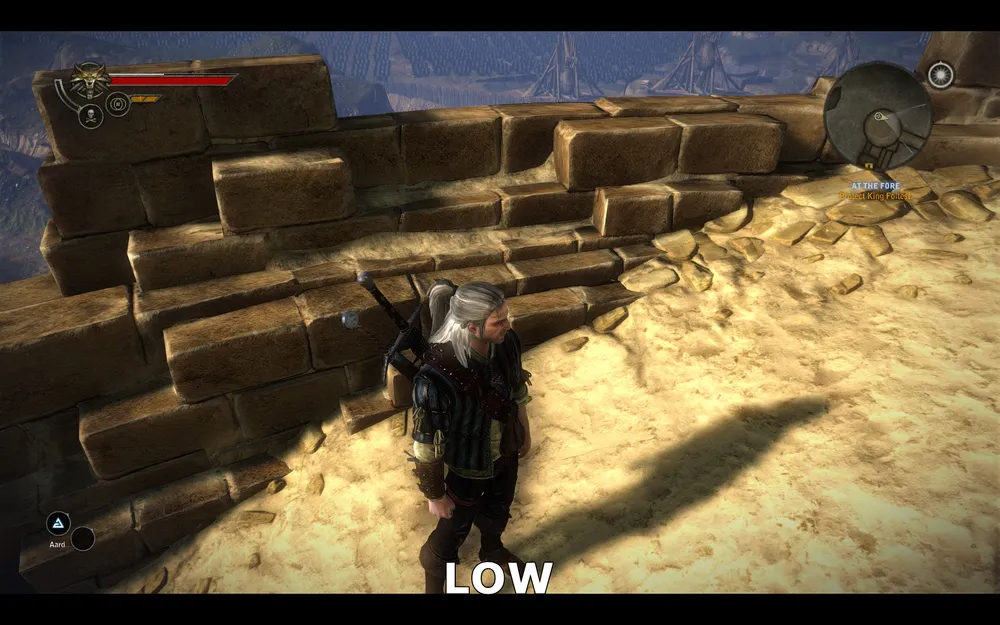
Niska jakość
Na powyższych zrzutach ekranu pokazano różnicę między najlepszą i niską jakością cieni - jak widać, różnice są praktycznie nieistotne.
Wykres wpływu tego parametru na wydajność zamieszczono poniżej:
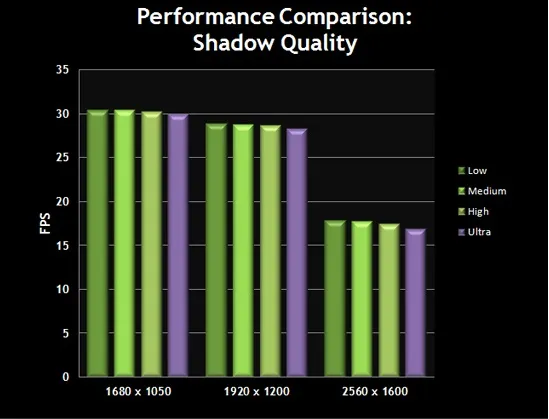
Wykres pokazuje, że różnica w wydajności również jest minimalna. Tak więc możesz ustawić jakość cieni na niską wartość dla lepszej wydajności, bez utraty jakości obrazu.
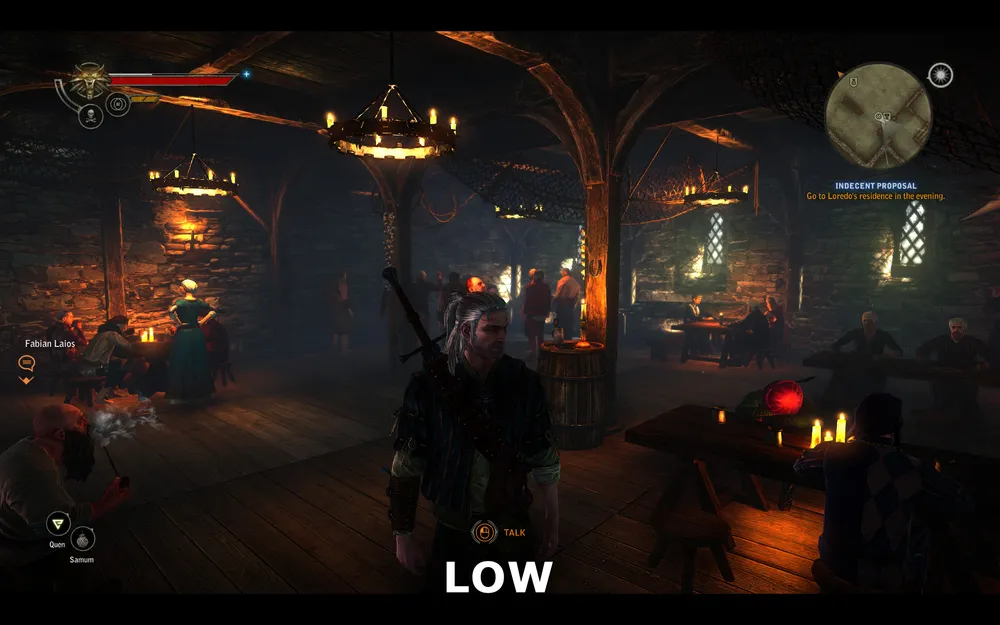
Jakość światła z cieniem
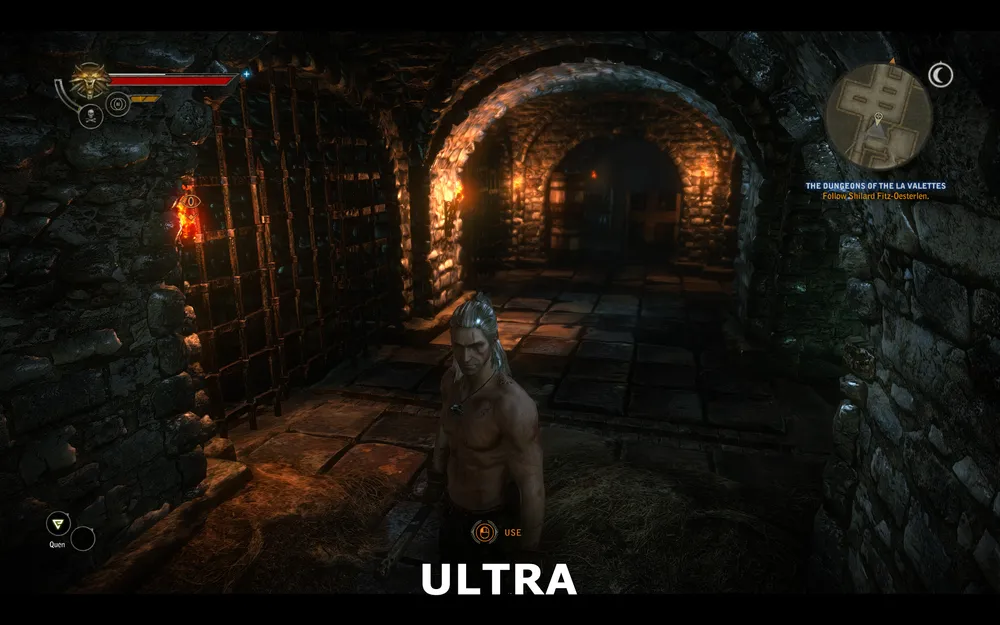
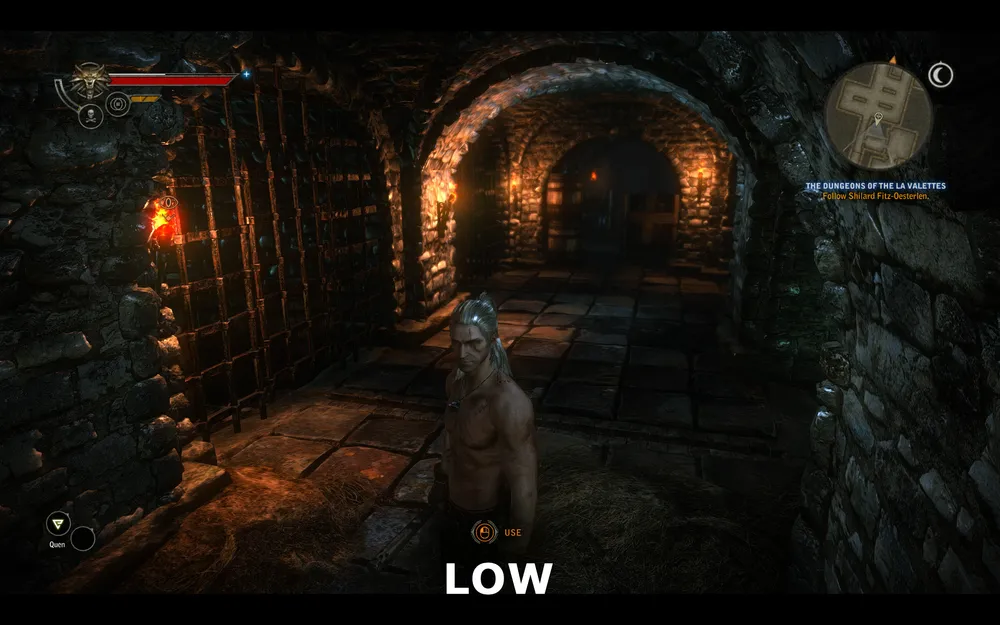
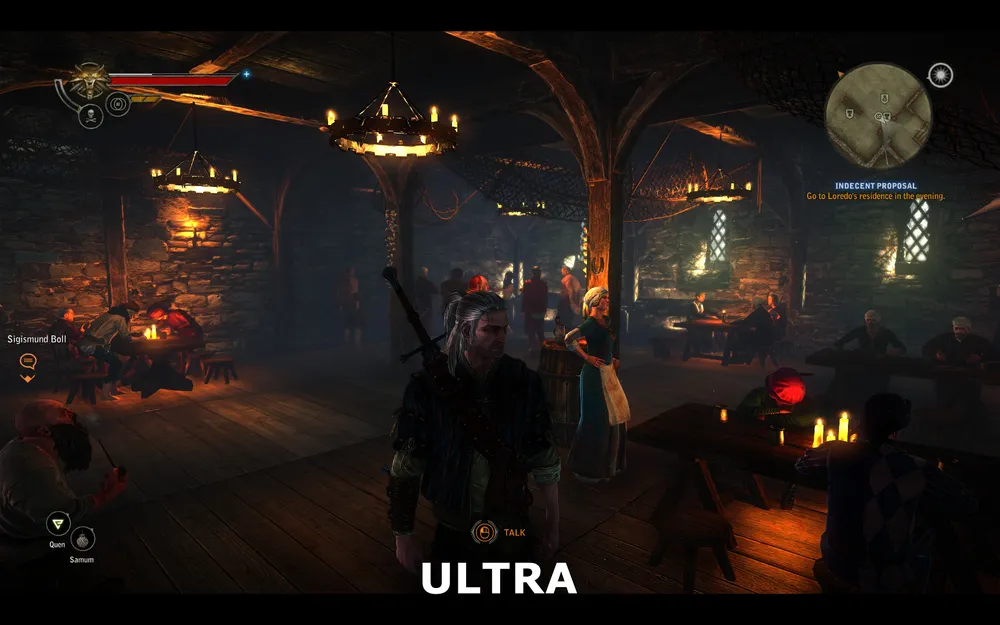
To ustawienie ustala limit dla maksymalnej liczby źródeł światła, które mogą jednocześnie rzucać cienie. W miejscach z wieloma dynamicznymi źródłami światła może to wpłynąć na wydajność.
Najlepsza jakość
Niska jakość
Najlepsza jakość
Niska jakość
Dwie pary zrzutów ekranu pokazują, że, mimo niskiej lub najlepszej jakości, brak jest jakiejkolwiek różnicy. Obniżenie tego parametru może zwiększyć FPS, szczególnie podczas walk, gdzie efekty magiczne mogą tworzyć nowe dynamiczne źródła światła, które mogą rzucić cienie. Dlatego możesz zmniejszyć ten parametr bez jakiegokolwiek poważnego wpływu na jakość obrazu.
Wpływ tego parametru na wydajność pokazano poniżej:

Wykres pokazuje, że wpływ na wydajność jest minimalny, z wyjątkiem niektórych momentów. Powtórzę, możesz ustawić tę opcję na niską wartość, ponieważ może to zwiększyć wydajność bez jakichkolwiek istotnych strat jakości obrazu.
Dystans poziomów, świecenie, promienie światła i wygładzanie
Dystans poziomów
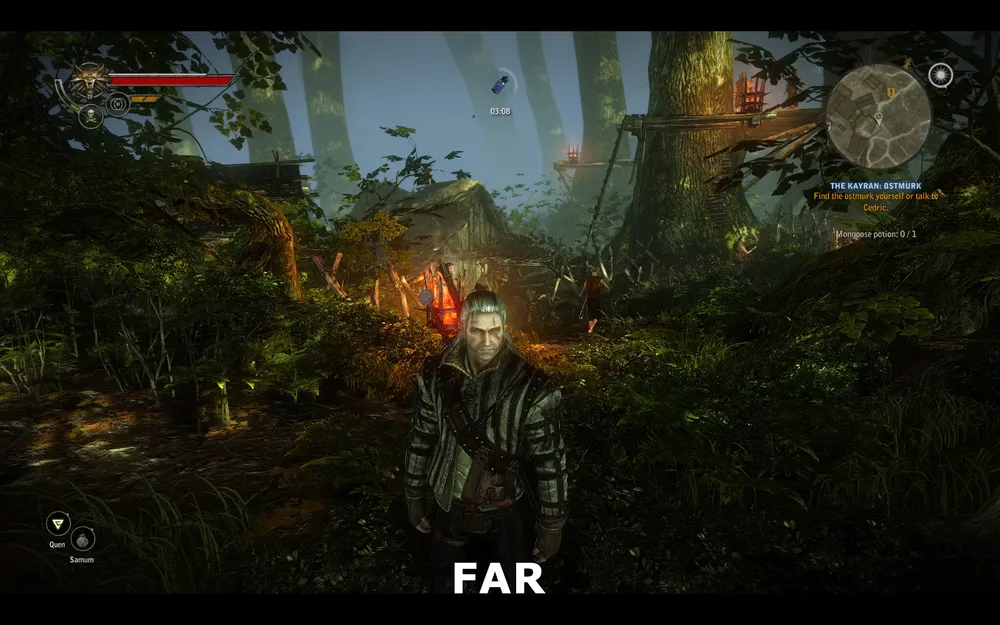
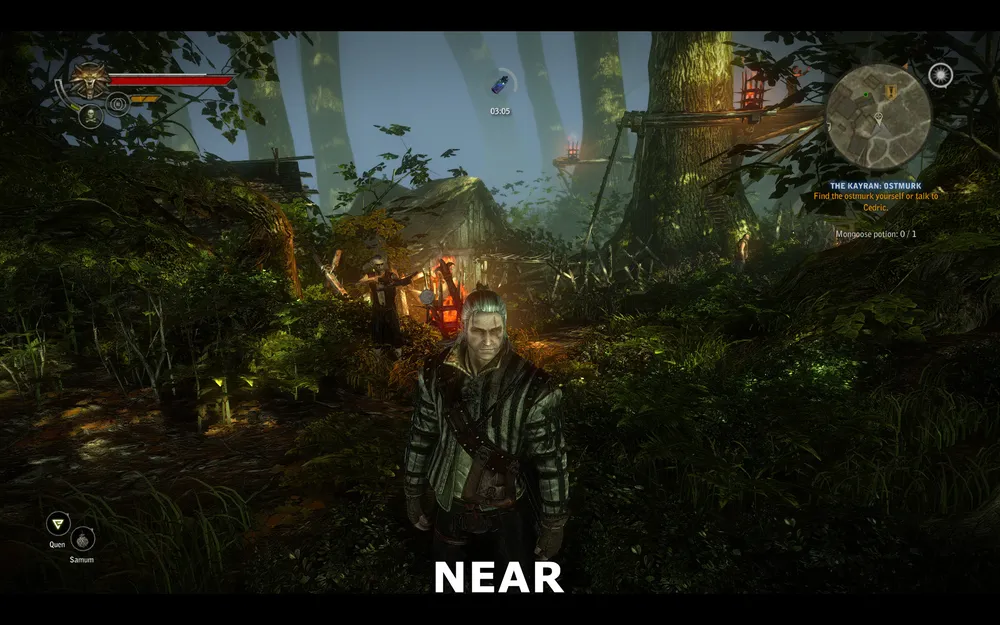
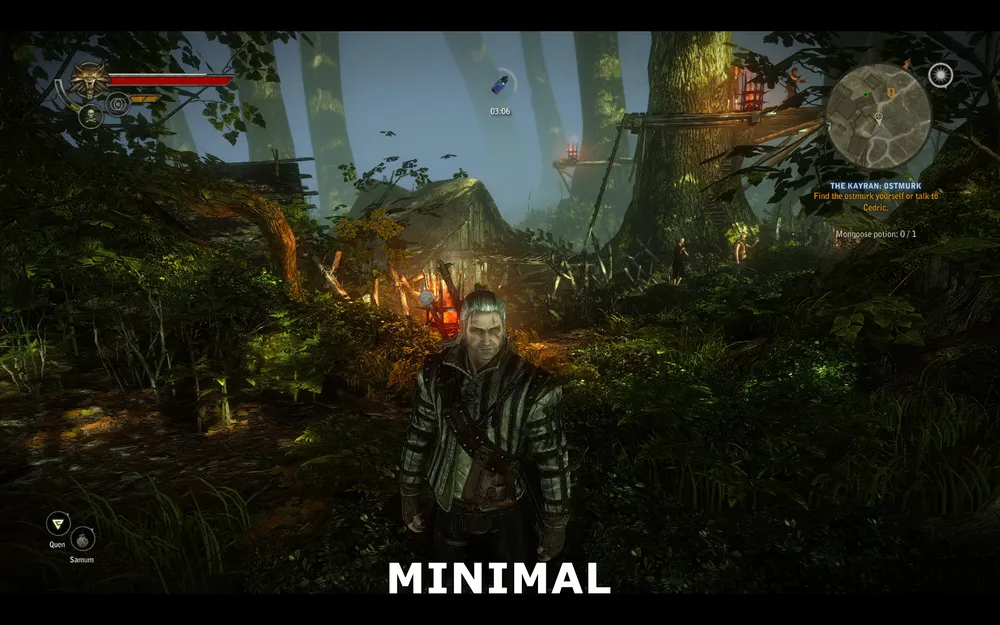
To ustawienie odpowiada za szczegółowość dalekich obiektów. Im wyższa jego wartość, tym dalej zostanie wyrenderowany otaczający świat. Zmniejszenie tego parametru może znacznie podnieść FPS.
Duży dystans
Średni dystans
Bardzo bliski dystans
Zrzuty ekranu powyżej pokazują różnicę między dużym, średnim a bardzo bliskim dystansem. Porównaj zrzut ekranu dużego i bliskiego dystansu - najbardziej zauważalna różnica dotyczy liści. Przy bardzo bliskim dystansie większość liści w dali zniknęła. Jednak nawet blisko Geralta tekstury liści stały się mniej skomplikowane. Zwróć uwagę na gałęzie i pień drzewa, który znajduje się po lewej stronie Geralta. Jak widać, zauważalnie zmniejszyła się ich jakość detali przy minimalnych ustawieniach. Należy jednak zauważyć, że różnica między normalnym a dużym dystansem jest prawie żadna.
Wpływ tego parametru na wydajność pokazano poniżej:
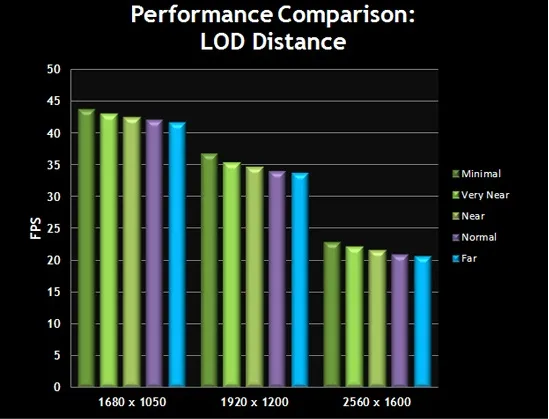
Wykres pokazuje, że wraz ze zmniejszeniem parametru wydajność wzrasta. Biorąc pod uwagę poprawę wydajności przy przechodzeniu z dużego na normalny dystans przy minimalnej utracie jakości obrazu, tym, którzy potrzebują wydajności, zaleca się ustawienie tego parametru na normalną wartość.
Świecenie
Kiedy to ustawienie jest włączone, w grze aktywowane jest świecenie bloom, które dodaje do świata gry efekt mgły. Ma na celu stworzenie fantastycznej i baśniowej atmosfery gry. Biorąc pod uwagę, że to ustawienie ma minimalny wpływ na wydajność w większości systemów, włączenie lub nie to ustawienie należy samodzielnie ocenić.
Wpływ tego parametru na wydajność pokazano poniżej:
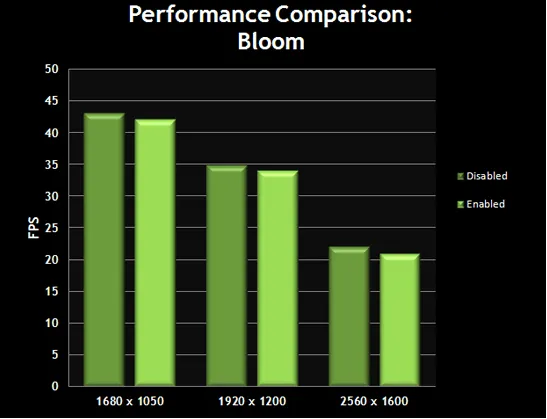
Wykres pokazuje, że zmiany parametru "świecenie" nie mają znaczącego wpływu na FPS. Jeśli nie lubisz efektu bloom, lub potrzebujesz klatek na sekundę, wyłącz to.
Promienie światła
Gdy to ustawienie jest włączone, jasne światło słoneczne tworzy promienie światła, przechodzące przez obiekty. Najjaśniejszym przykładem tego można zobaczyć w lesie, gdy światło słoneczne przechodzi przez gałęzie drzew. Wizualnie jest to bardzo piękny efekt, który tworzy szczególną atmosferę w grze, ale również wpływa na wydajność.
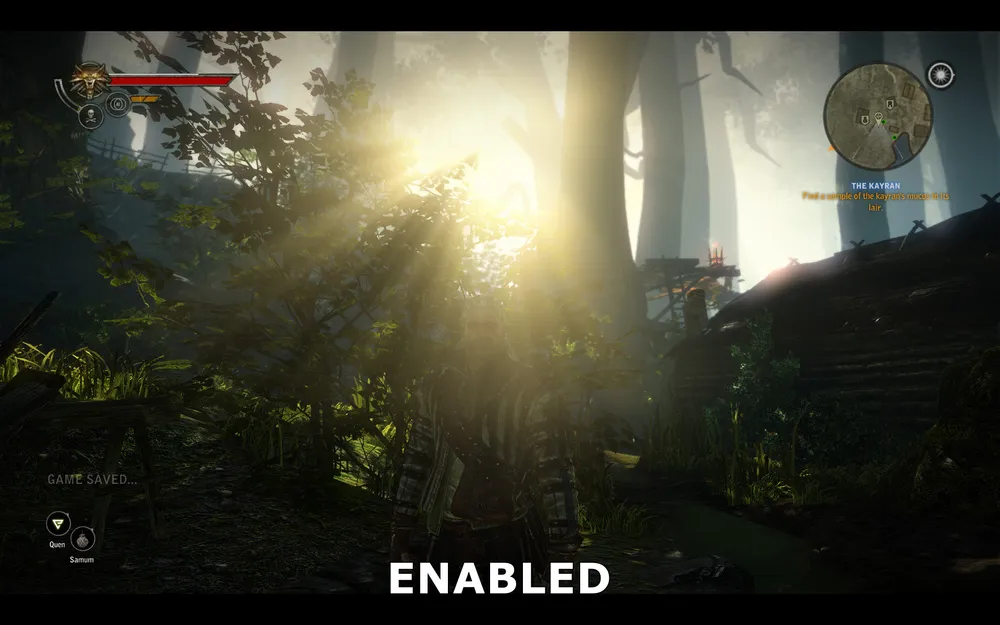
Promienie światła włączone
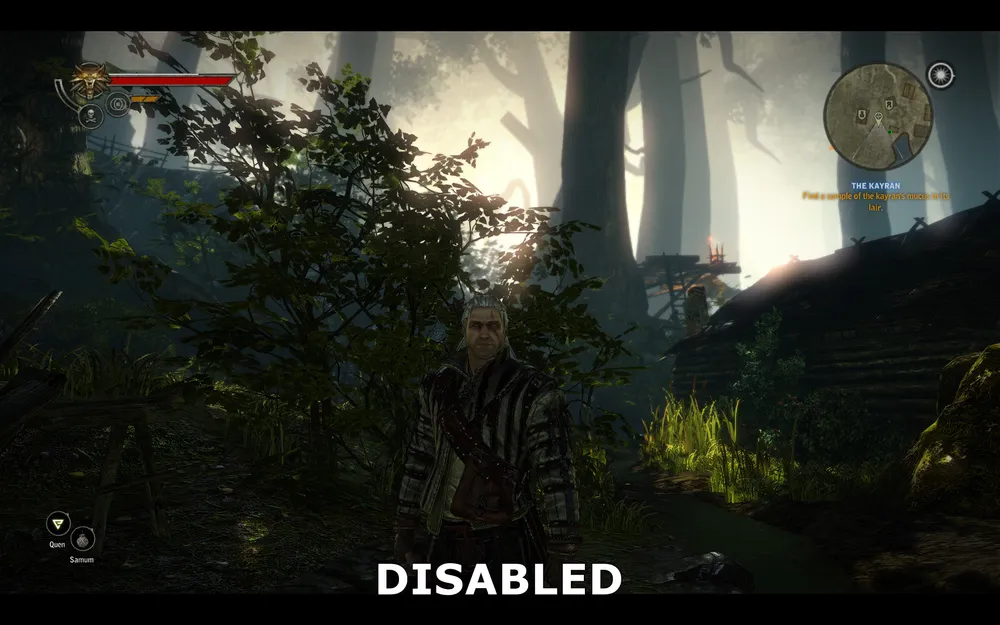
Promienie światła wyłączone
Zrzuty ekranów pokazują, jak światło słoneczne przechodzi przez gałęzie i krzewy. Przy włączonym ustawieniu widzimy wiele pojedynczych promieni światła, przy wyłączonym nie ma promieni, a ogólna gamma staje się ciemniejsza.
Wpływ tego parametru na wydajność pokazano poniżej:
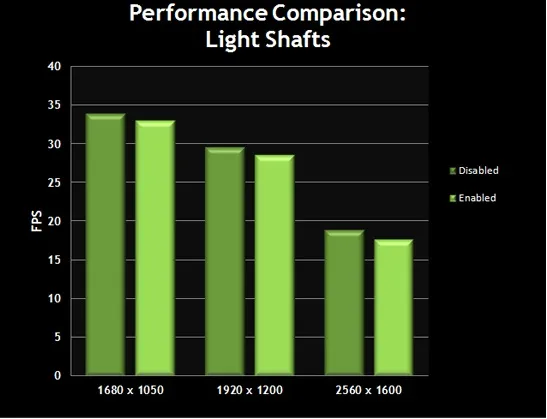
Wykres pokazuje, że włączenie promieni światła nieco obniża wydajność, jednak w niektórych przypadkach wpływ na wydajność może być dość silny. Wybierz to, co jest dla Ciebie lepsze - dodanie realistycznych efektów lub wzrost wydajności. Jeśli zauważysz spowolnienia podczas spacerów po lesie, zaleca się wyłączenie tego ustawienia.
Wygładzanie
Wygładzanie to metoda używana do zmniejszenia ząbkowania linii w grafice komputerowej. W grze można je włączyć, jednak nie możemy ustawić określonych wskaźników, takich jak 2x, 4x itd.
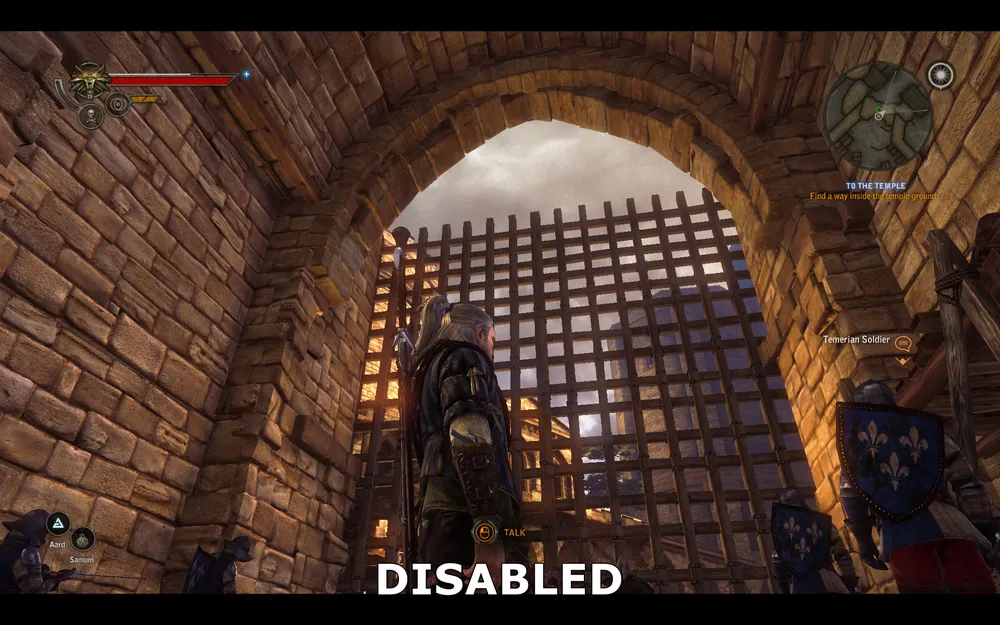
Wygładzanie wyłączone
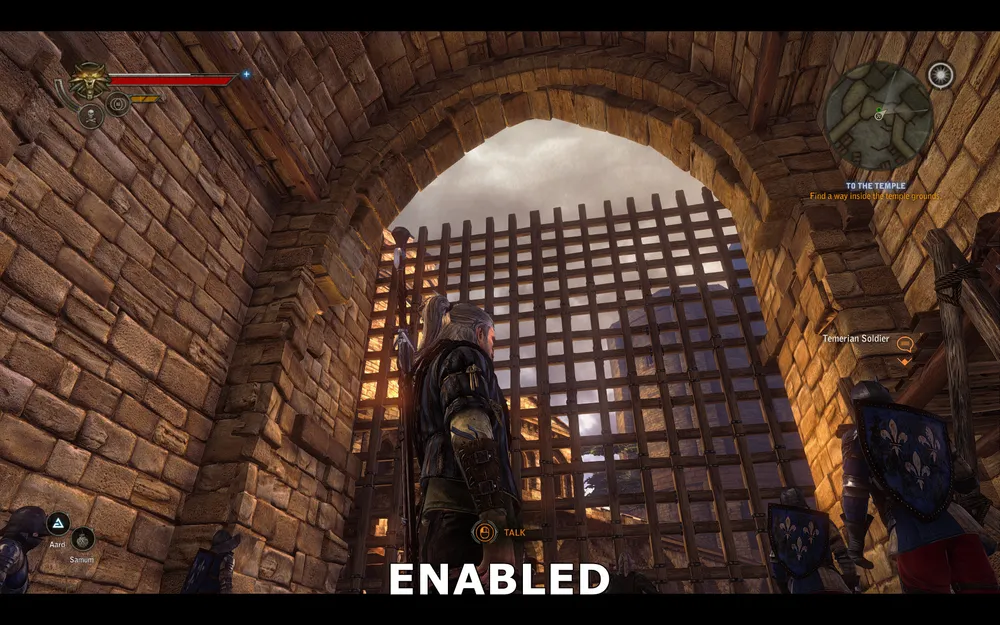
Wygładzanie włączone
Na powyższych zrzutach ekranu widać, że kiedy wygładzanie jest wyłączone, na siatce widoczna jest ząbkowatość, co szczególnie widać na poziomych belkach u góry. Kiedy wygładzanie jest włączone, ząbkowatość znacząco maleje, co czyni obraz bardziej gładkim. Zrzuty ekranu potwierdzają również fakt, że kiedy wygładzanie jest włączone, tekstury powierzchni są nieco wyraźniejsze i bardziej szczegółowe niż gdy jest wyłączone, dlatego wygładzanie nie tylko zmniejsza ząbkowatość, ale również zwiększa szczegółowość obrazu.
Wpływ tego parametru na wydajność pokazano poniżej:
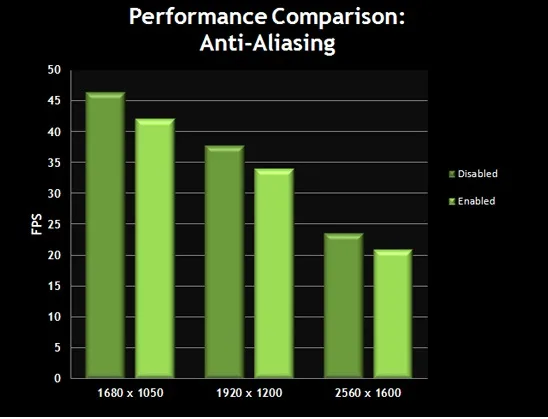
Wykres pokazuje, że włączone wygładzanie obniża wydajność. Jeśli potrzebujesz wydajności, a nie luksusowego obrazu, lepiej wyłączyć to ustawienie.
Rozmycie, głębia ostrości w grze, winietowanie i deszcz
Rozmycie
Jeśli ta opcja jest włączona, w grze zobaczymy specjalny efekt - rozmycie ekranu w określonych momentach. Nie myl tego z rozmyciem, które występuje podczas nagłego obrotu kamery - to efekt "rozmycie w ruchu", który zostanie omówiony poniżej.
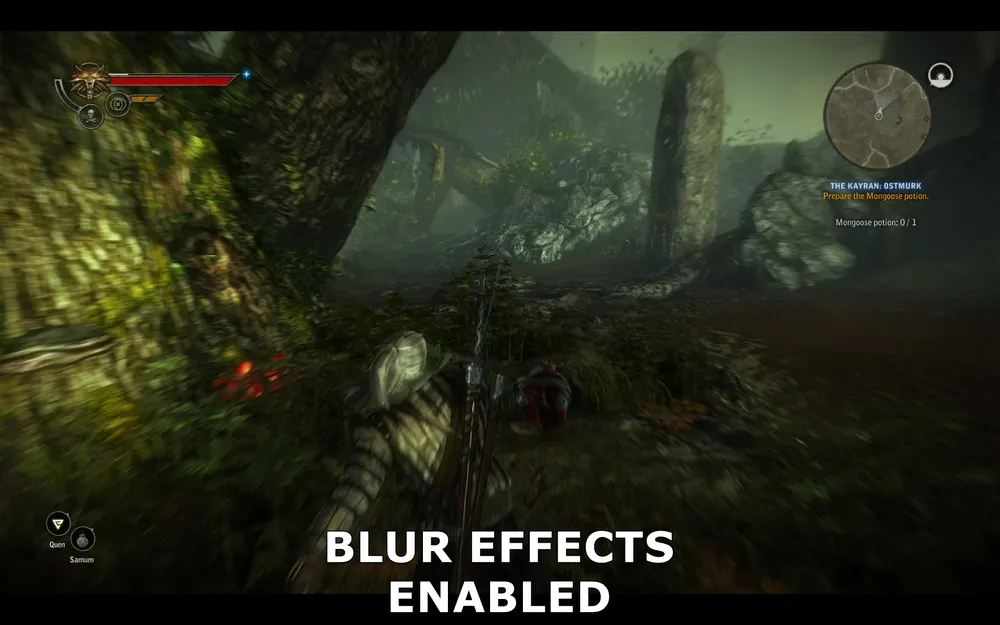
Trudno jest zobaczyć ten efekt na zrzucie ekranu, ale udało mi się to uchwycić, kiedy Geralt wpadł w pułapkę. Rozmycie jest używane do oznaczenia dezorientacji Geralta, ponieważ został zraniony. Działanie tego efektu jest najbardziej zauważalne na krawędziach ekranu. Zasadniczo ta opcja rzadko jest używana w grze, więc jej wyłączenie nie wpłynie bardzo na jakość obrazu.
Wpływ tego parametru na wydajność pokazano poniżej:
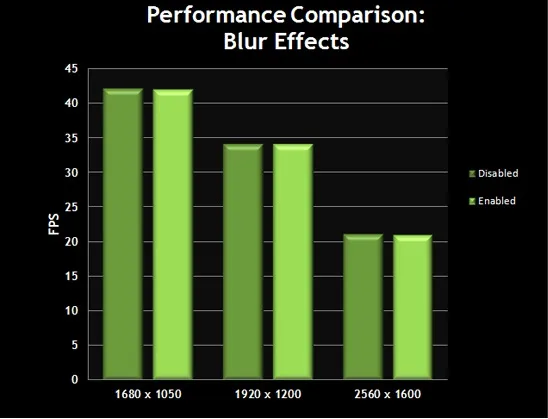
Wykres pokazuje, że kiedy efekt rozmycia jest włączony, liczba klatek na sekundę nieznacznie spada. Zasadniczo to nie jest straszne, ale jeśli w trakcie walki wpadniesz w pułapkę, i to spowoduje opóźnienia w reakcji myszy lub inne problemy, zalecamy wyłączenie tego ustawienia.
Głębia ostrości w grze
Głębia ostrości w grze to efekt, który sprawia, że obiekty na pierwszym planie są bardziej szczegółowe i wyraźne, a na tle bardziej rozmyte i zamglone. Jest używane do nadania poczucia głębi obrazu. W Wiedźminie 2 istnieje trzy oddzielne ustawienia, które umożliwiają kontrolowanie głębi ostrości - jeden z nich wpływa na głębię ostrości podczas normalnej gry, a dwa pozostałe (głębia ostrości w przerywnikach i głębia ostrości w scenach) dotyczą tylko wykorzystania parametru w przerywnikach i dialogach. Wyłączenie głębi ostrości w grze może sprawić, że obraz stanie się znacznie wyraźniejszy, a także poprawić wydajność, poprzez zmniejszenie efektu kinomatograficznego.
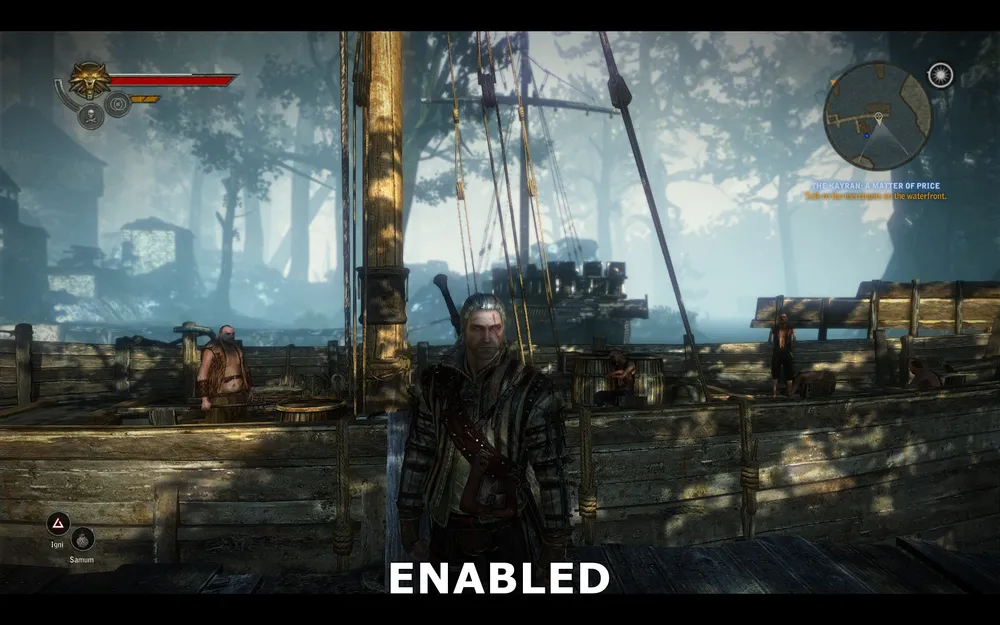
Efekt włączony
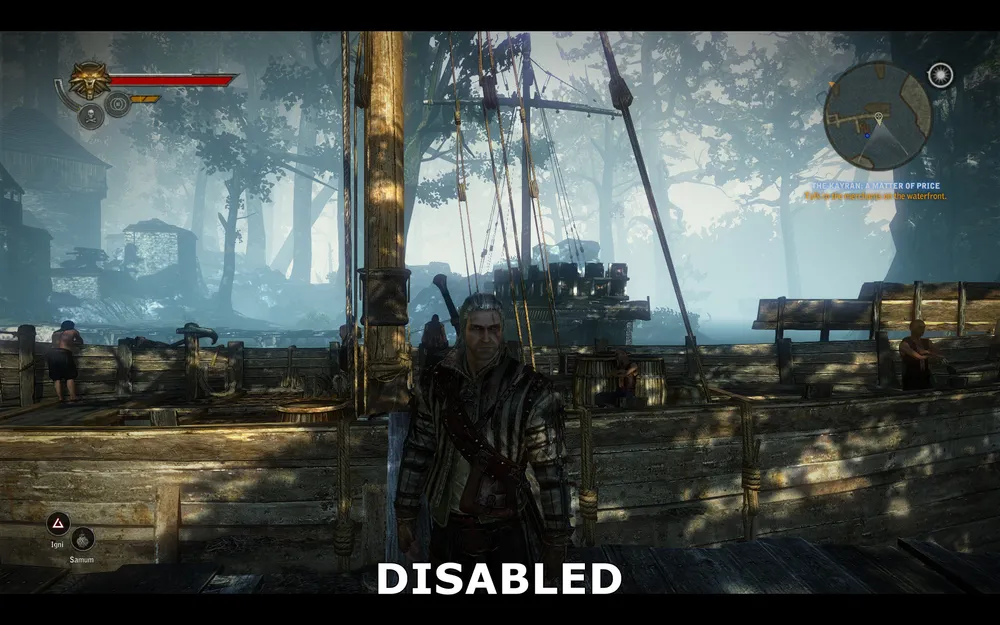
Efekt wyłączony
Na powyższych zrzutach ekranu widać, że kiedy głębia ostrości w grze jest wyłączona, drzewa i budynki w dalekim tle Geralta stały się nieco wyraźniejsze. Statek za plecami Geralta również staje się bardziej wyraźny, i ogólnie obraz wygląda znacznie mniej mgliście. Jednak użycie efektu głębi ostrości sprawia, że ten stosunkowo szary obraz staje się wizualnie bardziej atrakcyjny, poprzez wprowadzenie pewnej klarowności w dalekim tle.
Wpływ tego parametru na wydajność pokazano poniżej:
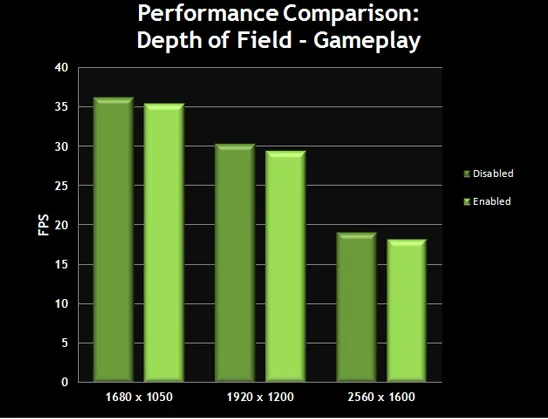
Wykres pokazuje, że wyłączenie parametru głębi ostrości w grze nieznacznie zwiększa FPS. Ten efekt występuje przez całą grę, a jego wyłączenie będzie oznaczać, że uzyskasz nieznaczny wzrost średniej liczby klatek na sekundę. Wiele osób pozostawia ten parametr włączony, to już wybór należy do Ciebie.
Winietowanie
Jeśli ten parametr jest włączony, czyni on krawędzie obrazu nieco ciemniejsze. Ta metoda fotograficzna, znana jako winietowanie, w Wiedźminie 2 jest po prostu efektem, bez żadnych wpływów na wydajność.
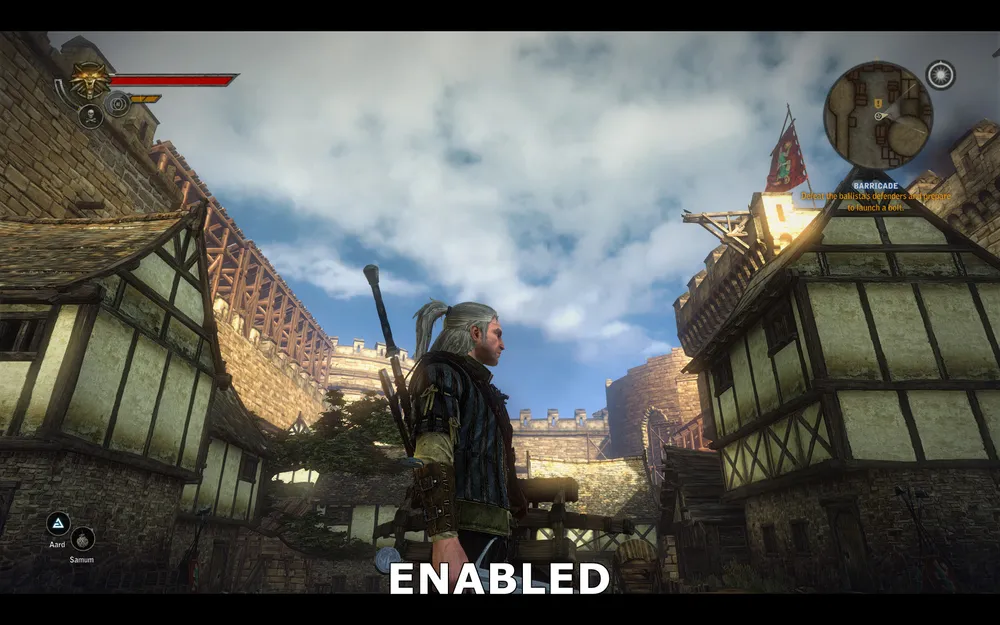
Winietowanie włączone
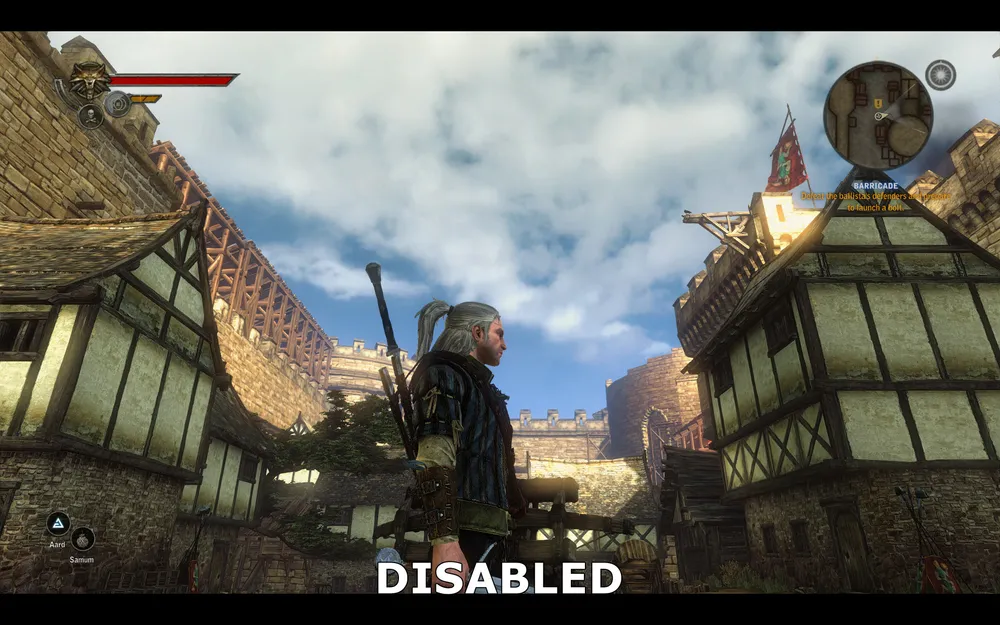
Winietowanie wyłączone
Na powyższych zrzutach ekranu widać efekt winietowania. Jeśli ta funkcja jest włączona, krawędzie obrazu stają się ciemniejsze, ale to jest zauważalne tylko podczas porównania z ekranem, na którym ten efekt jest wyłączony. Powtórzę, efekt nie wpływa na FPS, a jeśli nie chcesz go widzieć w grze, możesz go wyłączyć.
Deszcz
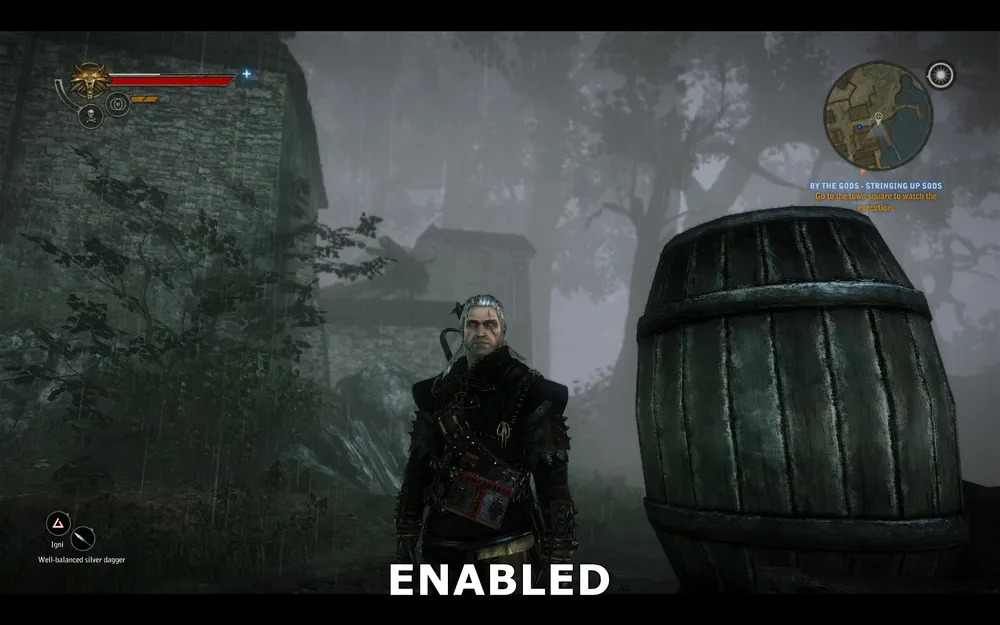
To ustawienie odpowiada za pojawienie się mokrej powierzchni, gdy pada deszcz. To ledwie zauważalny efekt, a biorąc pod uwagę, że deszcz nie pada tak często w Wiedźminie 2, jego działanie jest trudne do zauważenia.
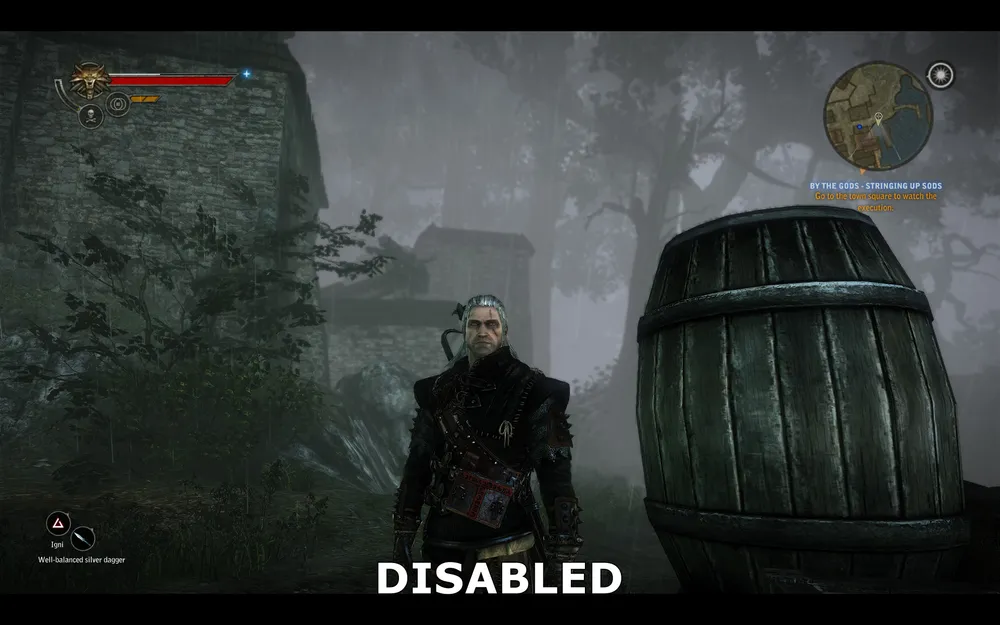
Parametr wyłączony
Parametr włączony
Na powyższych zrzutach skrin próbowałem pokazać działanie tego ustawienia, ale ponieważ jest to efekt animowany, trudno jest prawidłowo go uchwycić na zrzucie ekranu. Kiedy parametr jest włączony, woda spływa po niektórych obiektach, na przykład po beczce po prawej stronie. Gdy ten efekt jest wyłączony, deszcz pada tak samo jak wcześniej, ale obiekty nie będą wydawały się mokre od deszczu.
Wpływ tego parametru na wydajność pokazano poniżej:
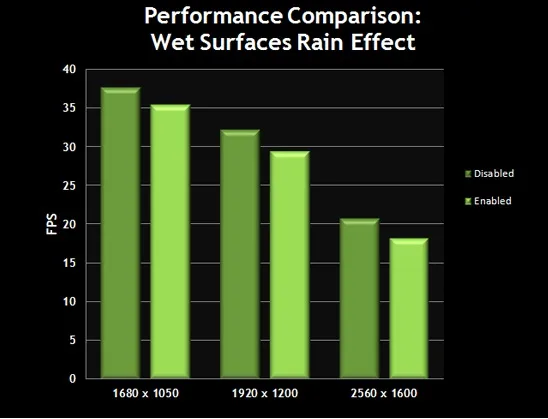
Wykres pokazuje, że spadek wydajności występuje, ale nie jest silny, biorąc pod uwagę, że deszcz nie jest szczególnie częstym zjawiskiem w grze. Jeśli nie ścigasz się za FPS i nie zauważasz spowolnień podczas deszczu, efekt można włączyć dla większego realizmu.
SSAO, rozmycie w ruchu i więcej o głębi ostrości
SSAO (Globalne Oświetlenie)
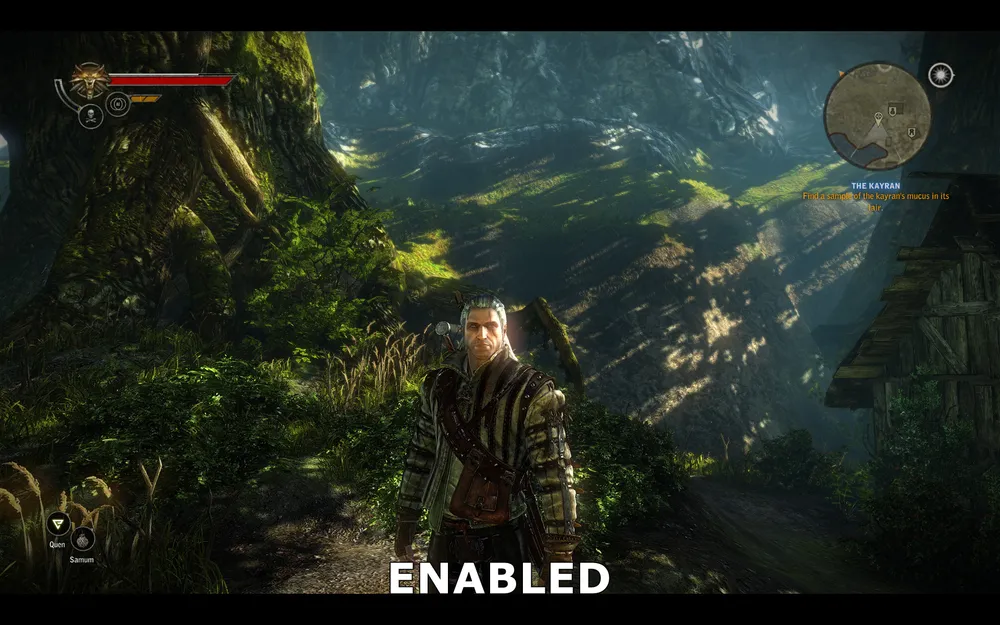
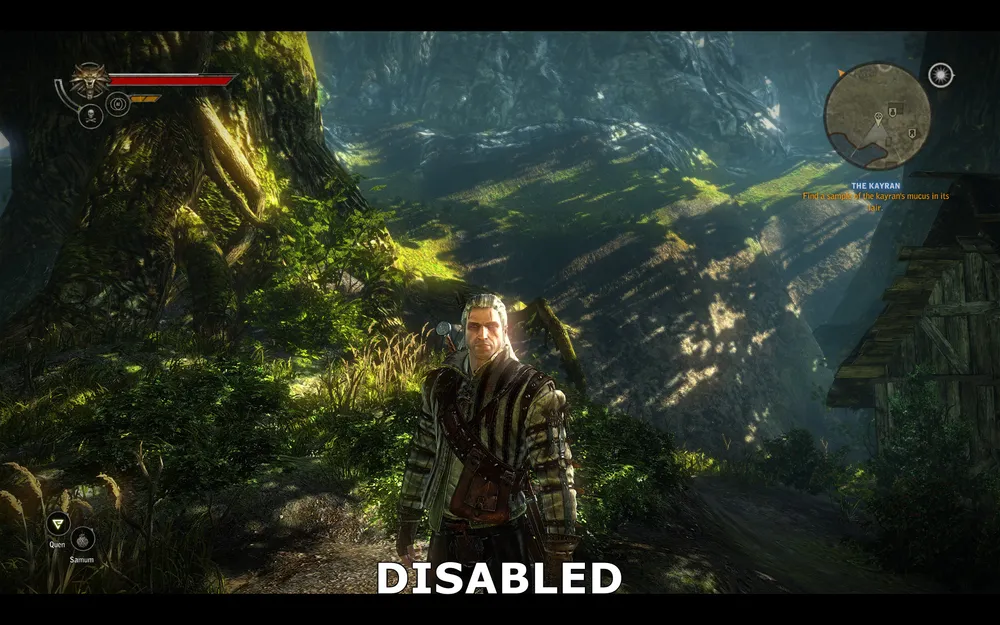
Włączenie tego ustawienia aktywuje otoczkę światłem w przestrzeni ekranu (SSAO), ulepszony wariant efekty Ambient Occlusion, który poprawia jakość i realizm cieni. W Wiedźminie SSAO może poprawić cienie, jednak ma znaczący wpływ na wydajność.
Parametr włączony
Parametr wyłączony
Na powyższych zrzutach ekranu widać różnicę między włączonym SSAO a wyłączonym. Początkowo wydaje się, że na jednym zrzucie ekranowym jest po prostu więcej cieni, niż na drugim. W rzeczywistości parametry SSAO są zaangażowane w konkretne obszary. Zwróć uwagę na Geralta - SSAO dodaje cieniowanie po bokach jego twarzy, a także dodaje mu więcej głębi. Przyglądając się prawej ręce i tułowiu, zauważysz łagodne cieniowanie, co sprawia, że model Geralta staje się bardziej realistyczny. Rośliny i gałęzie po lewej stronie SSAO również uatrakcyjnia, teraz nie są po prostu ciemne lub jasne, ale zacienione. W rezultacie SSAO łagodzi i miesza cienie, to nie jest zbyt zauważalne, ale zdecydowanie poprawia grafikę bardziej realistycznym cieniowaniem.
Wpływ tego parametru na wydajność pokazano poniżej:
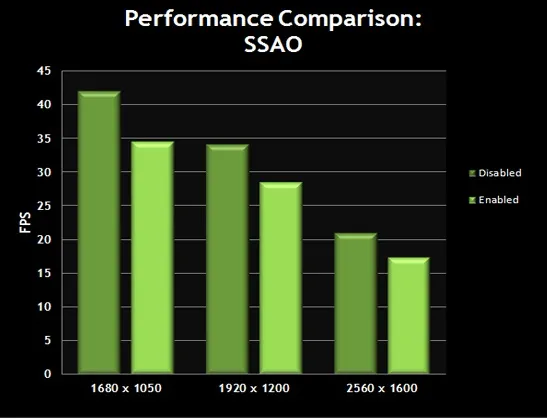
Wykres potwierdza, że SSAO ma znaczący wpływ na wydajność. Dodając do tego fakt, że nie jest to zbyt zauważalny efekt, w rezultacie dla wielu SSAO jest jednym z pierwszych parametrów, które należy wyłączyć (razem z kosmiczną jakością), w imię wydajności bez znacznego uszczerbku na jakości obrazu.
Rozmycie w ruchu
To ustawienie steruje użyciem rozmycia. Jest najbardziej zauważalne, gdy szybko obracasz kamerę. Włączenie rozmycia w ruchu obniży FPS, gdy pojawi się efekt.
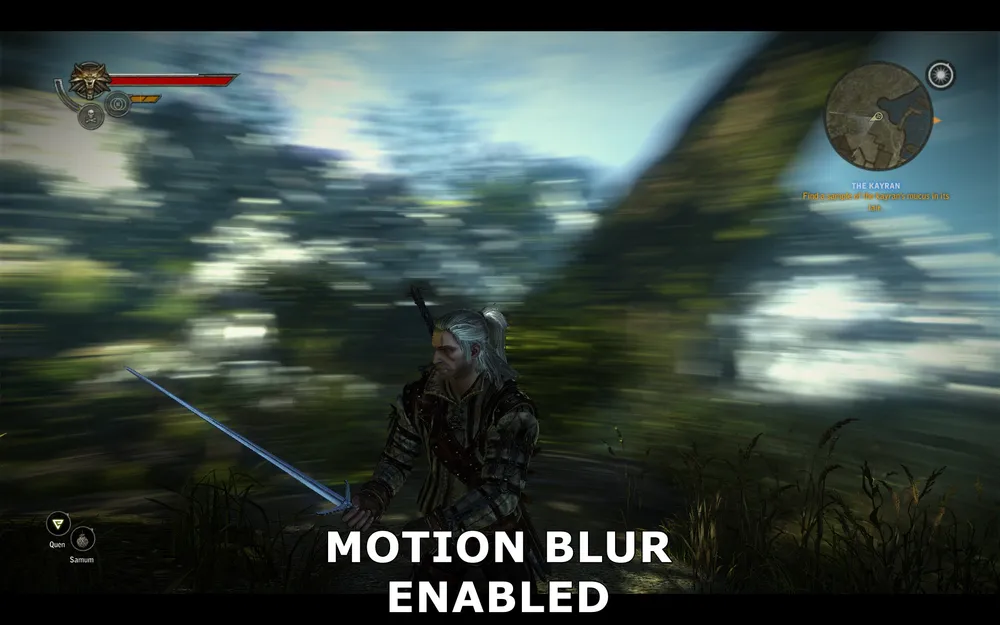
Na zrzucie ekranu pokazano moment, gdy kamera szybko obraca się wokół Geralta, co jest nieco przesadzonym przykładem tego, jak wygląda rozmycie w ruchu. Jednak możesz zobaczyć, że podczas gdy Geralt i ziemia pod nim pozostają wyraźne, otoczenie jest silnie rozmyte.
Wpływ tego parametru na wydajność pokazano poniżej:

Wykres pokazuje, że włączone rozmycie w ruchu obniża wydajność. To jest szczególnie niewygodne w trakcie walk, gdy trzeba szybko reagować, a tym samym szybko obracać kamerę - twój FPS spadnie dokładnie w tym momencie, gdy najbardziej potrzebujesz szybkiej reakcji. To także może prowadzić do dodatkowych zacięć za każdym razem, gdy ostro przesuwasz kamerę. Dlatego jeśli nie masz najlepszej karty graficznej, lepiej wyłączyć rozmycie w ruchu dla zwiększenia FPS i większej płynności w takich sytuacjach.
Głębia ostrości w przerywnikach
Głębia ostrości w przerywnikach (DOF) była opisana wcześniej w rozdziale "głębia ostrości w grze". To opcja, która sprawia, że przerywniki w grze wyglądają jak film. Z powodu dodatkowego obciążenia GPU ten efekt obniża wydajność, i to jest jednym z powodów, dla których niektórzy ludzie doświadczają spowolnienia w przerywnikach. Zobacz poniżej porównanie zrzutów ekranu.
Głębia ostrości w scenach
To ustawienie kontroluje użycie ostrzenia w przerywnikach i dialogach. Jednak pamiętaj, że przy wyłączeniu opcji "głębia ostrości w scenach", ale włączonej głębie ostrości w przerywnikach, efekt i tak będzie obecny. Dlatego musisz używać obu tych parametrów w połączeniu ze sobą (na przykład albo oba wyłączyć, albo oba włączyć).
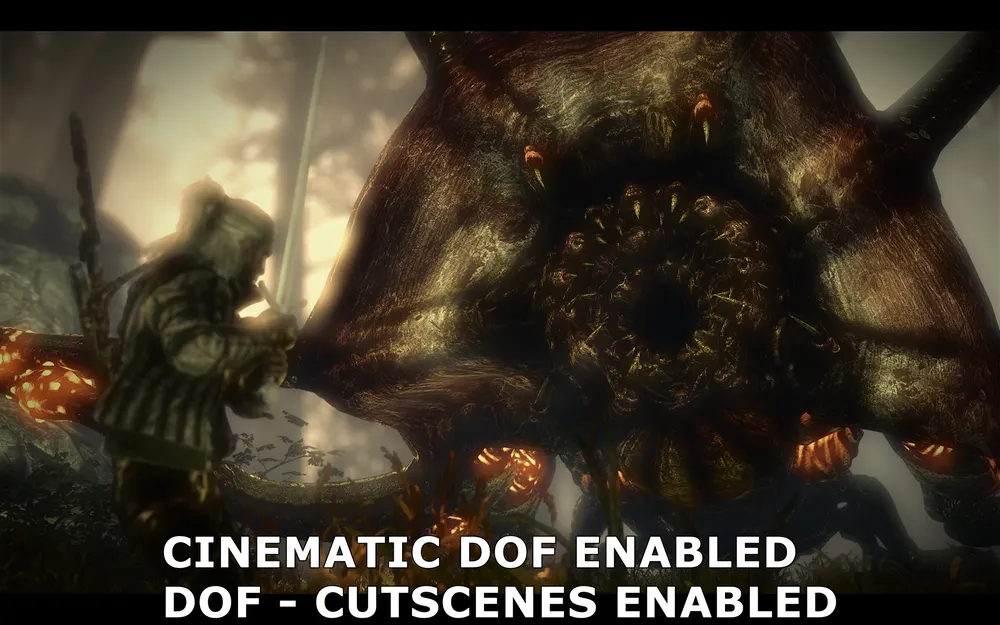
Głębia ostrości w przerywnikach i scenach włączona
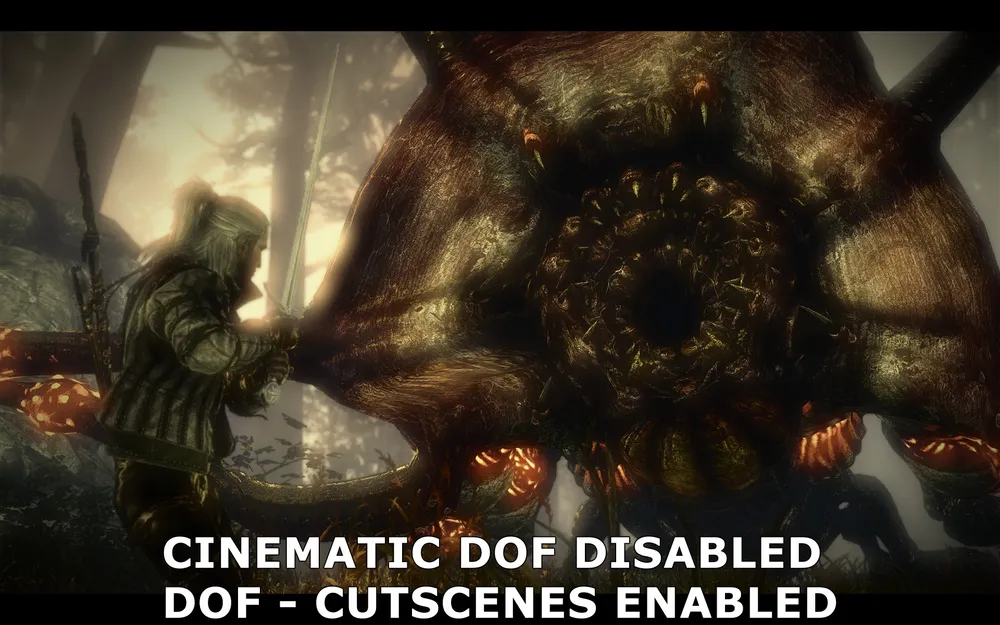
Głębia ostrości w przerywnikach wyłączona, w scenach włączona
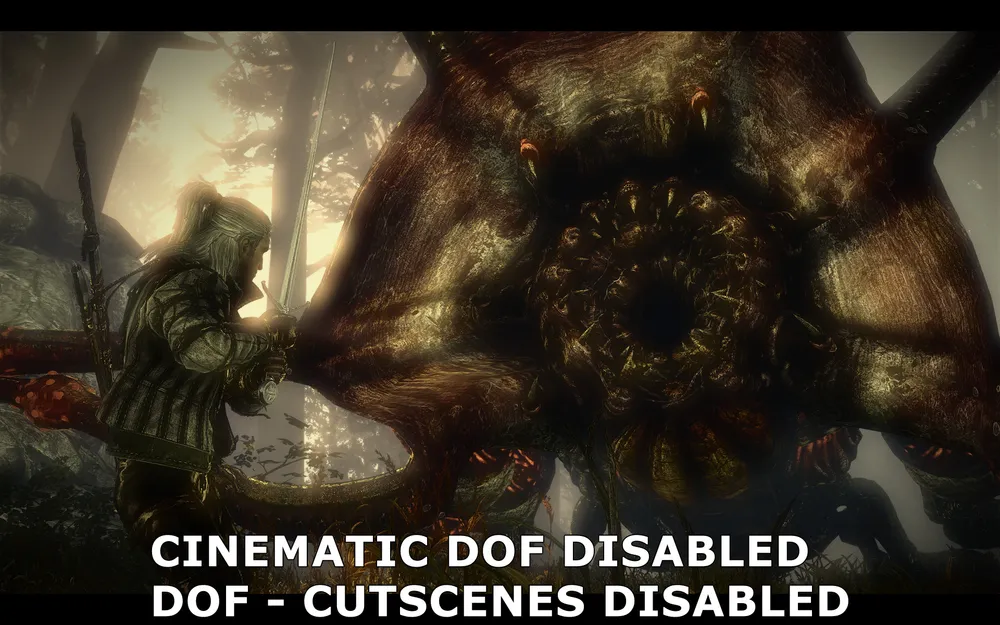
Głębia ostrości w przerywnikach i scenach wyłączona
Wyłączenie głębi ostrości w scenach będzie bezsensowne, jeśli pozostawisz włączoną głębię ostrości w przerywnikach, zrzuty ekranu powyżej pokazują, że najpierw oba parametry są włączone, potem tylko głębia ostrości w przerywnikach jest wyłączona, a następnie oba parametry są wyłączone, skutecznie usuwając wszelkie efekty rozmycia. Jak widać, gdy głębia ostrości przerywników jest wyłączona, niektóre efekty rozmycia wciąż działają, jednak postać Geralta, a także drzewa i skały stają się wyraźniejsze. Kiedy oba efekty są wyłączone, rozmycie całkowicie znika, a obraz staje się wyraźny i jasny (nie licząc niewielkiego rozmycia od światła Bloom - w lewym górnym rogu).
Chociaż głębia ostrości w przerywnikach daje efekt, może wielu się nie podobać. Jeśli wolisz niewielkie rozmycie w przerywnikach i dialogach, wyłącz głębię ostrości w przerywnikach i włącz ją w scenach. Jeśli chcesz całkowicie usunąć efekt rozmycia, wyłącz oba parametry.
Wpływ tego parametru na wydajność pokazano poniżej:
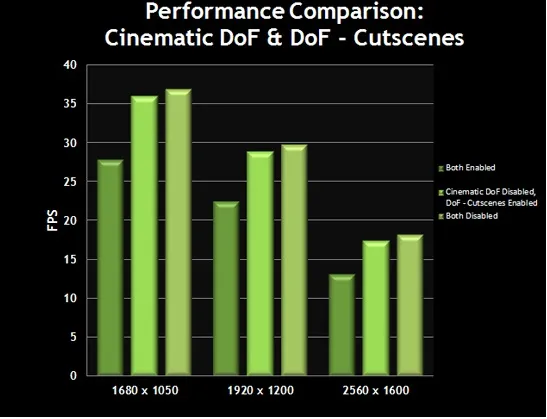
Wykres pokazuje, że przerywniki i dialogi będą działały lepiej, jeśli głębia ostrości w przerywnikach jest wyłączona, a jeszcze lepiej, gdy wyłączona jest także głębia ostrości w scenach. Jeśli włączysz tylko głębię ostrości w przerywnikach, ale wyłączysz głębię ostrości w scenach, różnica w jakości obrazu będzie minimalna, więc nie jest to zalecane.
Granice zwisających obiektów, kosmiczna jakość, dekorowanie
Granice zwisających obiektów
To ustawienie dba o to, aby obiekty takie jak włosy Geralta czy elementy odzieży poruszały się realistycznie. Włączenie tej opcji ustala limit, ile takich obiektów będzie się poruszać. Nawet jeśli parametr jest wyłączony, włosy Geralta i tak będą się poruszać, podobnie jak inne obiekty. Opcja ma na celu zmniejszenie obciążenia procesora.
Wpływ tego parametru na wydajność pokazano poniżej:
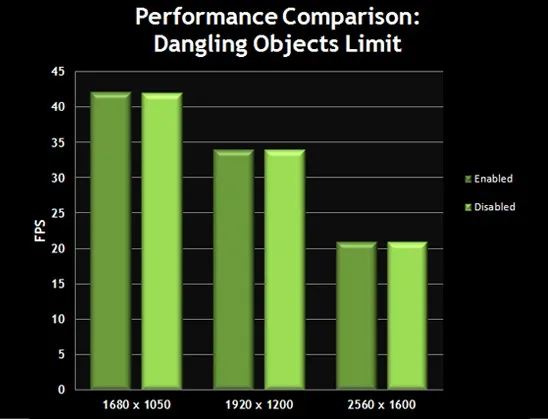
Wykres pokazuje, że nie ma absolutnie żadnych zmian FPS. Tylko słabe dwu rdzeniowe procesory mogą uzyskać jakieś korzyści z tej opcji. Jeśli masz mocny procesor, możesz wyłączyć tę opcję.
Kosmiczna jakość
To ustawienie włącza specjalny tryb, który poprawia jakość obrazu za pomocą wielokrotnego przetwarzania sceny, zanim zostanie pokazana w ostatecznej wersji. Efekt kosmicznej jakości objawia się w bardziej szczegółowych teksturach i lepszej detalizacji. Jednak ta opcja wymaga nie tylko wysokiej klasy procesora, ale i bardzo mocnej karty graficznej.
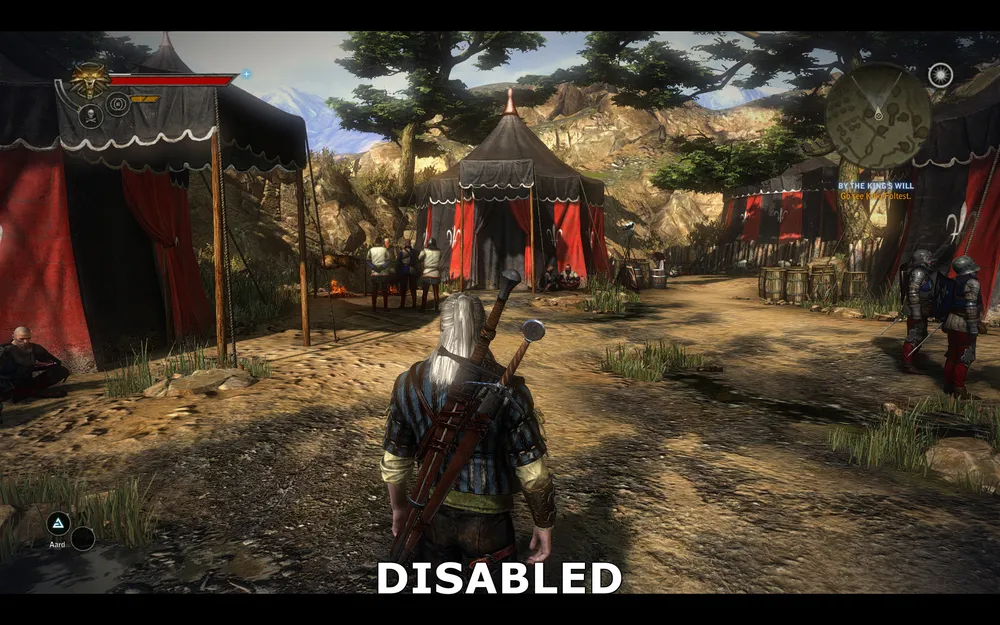
Kosmiczna jakość wyłączona

Kosmiczna jakość włączona
Na powyższych zrzutach ekranu widzimy porównanie obrazu z włączoną i wyłączoną jakością. Kluczowe różnice włączonej kosmicznej jakości to to, że obraz staje się bardziej szczegółowy - tekstury brudu i drzew są bardziej szczegółowe, ziemia, trawa i krzewy mają bardziej wyraźne tekstury. Również nieznaczne ząbkowanie, które wcześniej nie zostało usunięte, teraz zostało ostatecznie wygładzone. Należy jednak zauważyć, że tekstury ubrania Geralta i jego pochwy stały się nieco mniej wyraźne. Co więcej, materiał namiotu, szczególnie w ciemnych miejscach, został przedstawiony w mniej szczegółowy sposób.
Wpływ tego parametru na wydajność pokazano poniżej:

Wykres pokazuje, że kosmiczna jakość jest jedną z najbardziej wymagających ustawień w Wiedźminie 2, FPS spada o 60% przy dowolnej rozdzielczości. W rzeczywistości nie ma żadnej karty graficznej, która mogłaby płynnie działać z włączoną kosmiczną jakością i na maksymalnych ustawieniach. Kosmiczna jakość jest przeznaczona przede wszystkim dla multi-GPU (wieloprocesorowych kart graficznych). Biorąc pod uwagę, że to ustawienie zapewnia tylko nieznaczne poprawienie jakości obrazu podczas takiego spadku wydajności, kosmiczna jakość jest pierwszą opcją na liście do wyłączenia.
Dekorowanie
Dekorowanie odpowiada za takie efekty jak plamy krwi na ziemi, mieczu czy twarzy Geralta. Wyłączenie opcji zmniejszy realizm, ale może poprawić wydajność na słabszych procesorach. Niezależnie od wybranej wartości parametr wszystkie efekty wkrótce znikną.
Wpływ tego parametru na wydajność pokazano poniżej:
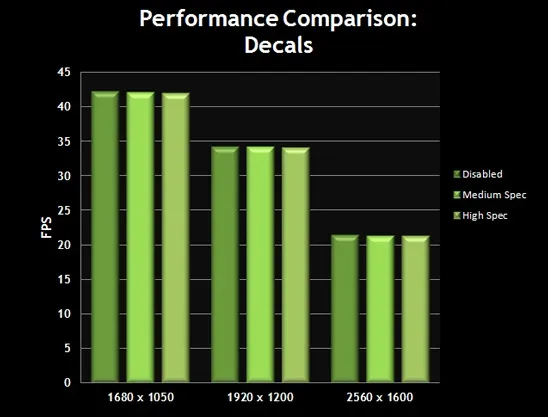
Jak widać, na większości systemów wyłączenie lub obniżenie wartości opcji praktycznie nie wpływa na wydajność. Zaleca się wyłączyć parametr tylko na słabych komputerach, jeśli chcesz dodać trochę FPS, zwłaszcza w dużych bitwach, gdzie jest dużo krwi.
Na tym zakończymy rozważania na temat ustawień dostępnych w Narzędziu Konfiguracyjnym. Następnie przeanalizujemy zaawansowane ustawienia Wiedźmina 2.
Zaawansowane ustawienia
Gracze PC mogą cieszyć się tym, że mają edytor dodatkowych ustawień o nazwie Narzędzie Konfiguracyjne. Prawidłowe dostosowanie tych ustawień pozwala grać z równowagą wydajności i jakości obrazu.
Jednak dla tych, którzy chcą pójść dalej, Wiedźmin 2 oferuje również szereg bardziej zaawansowanych ustawień. To edytowanie plików INI. Potrzebny nam plik (user.ini) znajduje się w kategorii \Moje dokumenty\ Wiedźmin 2\ Config\. Zrób kopię zapasową tego pliku, a następnie otwórz go w dowolnym edytorze tekstu, na przykład w notatniku. Większość ustawień pliku INI jest zmieniana w Narzędziu Konfiguracyjnym, jednak są pewne ustawienia, które można zmienić tylko w tym pliku:
DanglesLimiter=0
To ustawienie to samo, co granice zwisających obiektów w Narzędziu Konfiguracyjnym. Tutaj możesz jednak bardziej precyzyjnie kontrolować jego wartość. Wartość 0 to maksimum, nie nakłada żadnych ograniczeń na krawędzie obiektów. Wartość 1 oznacza, że ograniczenia będą dotyczyć tylko Geralta, a wartość 2 ograniczy ruchy wszystkich zwisających obiektów.
TextureMemoryBudget=600
To ustawienie odpowiada parametrowi "rozmiar pamięci tekstur" w Narzędziu Konfiguracyjnym. Ustal maksymalną ilość pamięci, jaką Wiedźmin 2 przydziela na przechowywanie tekstur. Możesz przypisać swoje wartości w megabajtach dla tego parametru. Dla tego parametru nie ma ograniczeń, ale pamiętaj, że ustawienie bardzo wysokiej wartości może prowadzić do problemów - zobacz rozdział "rozmiar pamięci tekstur", opisany powyżej.
FoliageDistanceScale=0.5
MeshDistanceScale=0.7
Powyższe wartości kontrolują poziom szczegółowości w grze, to znaczy ustawienie "dystans poziomów" w Narzędziu Konfiguracyjnym. Im niższa wartość tych parametrów, tym mniejsza szczegółowość obiektów w oddali od Geralta. Te wartości pomogą Ci dokładniej kontrolować poziom szczegółowości, możesz również zwiększyć parametry powyżej domyślnego maksimum 1,2, aby dalej powiększyć zasięg szczegółowości. Należy zauważyć, że wartość FoliageDistanceScale domyślnie nie występuje w user.ini, więc powinieneś dodać ją tam samodzielnie. Ponadto, dla tego ustawienia nie ma ograniczeń.
MaxCubeShadowSize=256
MaxCubeShadowCount=1
MaxSpotShadowSize=512
MaxSpotShadowCount=3
Powyższe wartości są związane z jakością cieni w grze. Ustawienia cieni w Narzędziu Konfiguracyjnym wydają się źle wyświetlać swoje wartości. W efekcie, nawet jeśli ustawisz jakość cieni na na najlepsze ustawienie, w pliku user.ini pozostaną odpowiedniki niskiego poziomu. Możesz ręcznie edytować te parametry zgodnie z własnym życzeniem.
Warto zauważyć, że jeśli zmienisz dowolną wartość w user.ini, a potem zmienisz jakiekolwiek wartości w Narzędziu Konfiguracyjnym, może to nadpisać/zresetować wszystkie ręcznie zmienione parametry. Najpierw dostosuj wszystko w Narzędziu Konfiguracyjnym, a dopiero potem edytuj user.ini.
Mody
Wiedźmin 2 okazał się popularny w społeczności PC, a więc wydana została seria modyfikacji zmieniających pojedyncze aspekty rozgrywki i grafiki. Możesz pobrać za darmo wiele z tych modów tutaj, jednak pamiętaj, że oficjalnie nie są one wspierane, i nie zapomnij dokładnie przeczytać instrukcji do każdego moda.
Zakończenie
Z optymalizacją systemu, a także z grą odpowiednio dostosowaną do Twojej konfiguracji za pomocą Narzędzia Konfiguracyjnego, Wiedźmin 2 powinien działać dość płynnie na Twoim systemie. Jeśli nadal napotykasz problemy, odwiedź oficjalną stronę gry i przeczytaj oficjalny FAQ, w którym opisano wszystkie rozwiązania bieżących problemów.
W kwestii wskazówek dotyczących rozgrywki, pamiętaj o jednej ważnej rzeczy: Wiedźmin 2 nie jest slasherem. To RPG, co oznacza, że musisz używać strategii, aby nauczyć się wszystkiego na temat skomplikowanego systemu walki, używania znaków, mikstur i ataków łączonych. Walka na początku może być frustrująca, ale z czasem staje się łatwiejsza, chociaż zawsze problematyczno jest walczyć z więcej niż jednym przeciwnikiem nawet na normalnym poziomie trudności. Starannie przeczytaj przewodnik, często używaj szybkiego zapisu (przycisk F5) i nie zniechęcaj się, jeśli ciągle umierasz w prologu. Wiedźmin 2 oferuje niezwykle cenną lekcję, dlatego warto poświęcić na niego wysiłek.
Źródło: Geforce.com