
Ghid detaliat pentru setările jocului [traducere de pe site-ul Geforce.com]
"Materialul este furnizat de site-ul oficial de fani "Crónicas Kaer Morhen"

[td]Utilizatorul Korush Ghazi de pe site-ul Geforce.com a realizat un ghid fantastic pentru setările Witcher 2 pentru cei care doresc să joace jocul cu un echilibru între performanță și calitatea imaginii. Articolul analizează în detaliu toate setările jocului, așa că după ce îl citiți, veți ști exact cum să configurați corect nenumăratele opțiuni ale jocului. Traducerea originală a articolului este prezentată mai jos.
Witcher 2: Asasinii Regilor continuă povestea ucigașului de monștri Geralt din Rivia, un războinic puternic și misterios, pe care l-am jucat în jocul original "Witcher". Acum, Geralt este acuzat de uciderea unui rege. Calea către justiție trece printr-o lume atmosferică, plină de tot felul de creaturi, misiuni secundare și enigme. Deși este o adevărată RPG, jocul include și un sistem de luptă complex, care necesită stăpânire. Exclusiv pentru PC, Witcher 2 profită pe deplin de puterea și versatilitatea acestei platforme.
Scopul acestui ghid este de a vă ajuta să înțelegeți cum să configurați corect nenumăratele opțiuni ale jocului, deoarece o configurare greșită poate determina jocul să funcționeze lent chiar și pe cele mai puternice sisteme.
Înainte de a continua, asigurați-vă că computerul dvs. îndeplinește cerințele minime de sistem ale jocului:
**
• Procesor: Core 2 Duo 2,2 GHz sau AMD Athlon 64 X2 5000+ sau mai bun
• Memorie RAM: 1GB RAM (Windows XP), 2GB RAM (Windows Vista/7)
• Spațiu pe hard disk: 16GB spațiu liber
• Placă video: 512MB și Pixel Shader 3.0 (GeForce 8800 sau mai bun)
• Placă de sunet: compatibilă cu Direct X 9.0c
• OS: Windows XP SP2, Windows Vista SP2 sau Windows 7
**
• Conexiune la internet necesară pentru instalare
Mai jos sunt prezentate detaliile tuturor opțiunilor numeroase din joc, integrate în Configuration Tool, precum și capturi de ecran comparatoare în locurile necesare pentru a compara calitatea imaginii după modificarea acestor opțiuni. Rețineți că unele lucruri pot varia în funcție de sistemul și configurația dvs. Vrem să vă oferim suficiente informații despre cum să configurați corect jocul, ce opțiuni să activați sau să dezactivați pentru a obține un echilibru între calitatea vizuală și performanță.
Optimizarea generală a sistemului
Pe lângă setările opțiunilor jocului, este la fel de importantă și configurarea corectă a sistemului de operare. Multe probleme legate de performanță, în special blocări, crăpări și întârzieri, pot fi cauzate de configurarea greșită a Windows-ului sau de driverele învechite și prost configurate. De aceea, vă recomandăm să descărcați cea mai recentă versiune a programului TweakGuides Tweaking Companion (TGTC) și să vă optimizați sistemul. Cel puțin, nu uitați să actualizați driverele plăcii dvs. video la cea mai recentă versiune.
Măsurarea performanței
Pentru a face setările corecte, aveți nevoie de o modalitate de a măsura cadrele pe secundă (FPS). O modalitate rapidă și simplă de a măsura FPS-ul oricărui joc este utilizarea utilitarului gratuit FRAPS. Descărcați, instalați și rulați FRAPS înainte de a lansa Witcher 2. Veți vedea un contor galben FPS care se afișează în colțul ecranului.
Urmăriți această valoare FPS, mai ales în momentele de acțiune activă în joc, cum ar fi în lupte intense sau în cinematice – cadranelor pe secundă devin mai puține (FPS-ul "scade"). Prin urmare, este bine să observați minimul FPS-ului vostru. Dacă nu este foarte ridicat, va trebui să ajustați diferitele opțiuni ale jocului până când ajungeți la 20-25 cadre pe secundă stabile în acțiuni active, și chiar mai sus (30-35 FPS+) în timpul jocului normal, de exemplu, când mergeți prin oraș și vorbiți cu cei din jur.
Setările de joc principale
Pentru a accesa setările de bază ale jocului, rulați Witcher 2, și în meniul principal al jocului selectați opțiuni. Le puteți modifica, dar niciuna dintre ele nu afectează performanța. Accesul la setările mai detaliate este descris mai departe.
Sunet și muzică
Volumul muzicii, volumul sunetului: aceste două cursoruri reglează volumul muzicii și efectelor sonore din joc. Stabiliți-le după cum doriți. Dacă aveți probleme cu sunetul în Witcher 2, încercați să reduceți numărul de canale la 5.1, sau să activați modul stereo în panoul de control al plăcii de sunet. De asemenea, asigurați-vă că aveți cele mai recente drivere audio – consultați secțiunea optimizarea generală a sistemului.
Gameplay
Dificultate: Nivelul de dificultate în Witcher 2 este ales la începutul unui joc nou, dar îl puteți schimba oricând. Aceasta este o opțiune foarte importantă. La nivelul ușor, dușmanii sunt mai slabi și fac mai puțin damage, iar Geralt provoacă mai mult damage acestora. La nivelul mediu de dificultate, jocul este moderat de greu și necesită un anumit antrenament în stăpânirea luptei cu mai mulți adversari. Nivelul greu este destinat doar jucătorilor foarte experimentați, care trebuie să folosească toate abilitățile lui Geralt pentru a câștiga lupta. Nivelul Insane este incredibil de greu, iar dacă Geralt moare, trebuie să începeți jocul de la început.
Jurnal de luptă: dacă această opțiune este bifată, datele detaliate despre damage-ul provocat și primit vor fi afișate în timpul bătăliei. Aceasta este o opțiune pentru cei care preferă să vadă cantitatea de damage provocat și primit.
Sugestii: Dacă această opțiune este bifată, feronii feronii sugestii folositoare vor apărea de fiecare dată când Geralt se confruntă cu funcții noi, folosește obiecte și abilități noi. Jucătorii începători, mai ales cei care nu sunt familiarizați cu seria "Witcher", ar trebui să activeze această opțiune, măcar în prolog și începutul primelor capitole.
QTE greu: Quick Time Event (QTE) se întâmplă în momente specifice ale jocului și necesită apăsarea unor taste / butoane într-o anumită succesiune. Lupta cu pumnii este un exemplu de QTE. Dacă opțiunea "QTE greu" este bifată, momentele QTE vor deveni un pic mai dificile și vor necesita o reacție mai rapidă. Dacă bifați, QTE-ul va deveni mai ușor, iar în unele locuri (de exemplu, în cinematice) ar putea fi complet eliminat. Nu puteți dezactiva complet QTE.
Subtitrări: Dacă această opțiune este bifată, subtitrările vor apărea pe ecran în timpul dialogurilor.
Opțiuni de control
Tip de controler: Această opțiune vă permite să alegeți tipul de controler folosit în joc. În mod implicit, acesta este tastatura, dar puteți utiliza și un gamepad. Pentru a modifica valorile tastelor, trebuie să deschideți Configuration Tool și să apăsați butonul "setări de control".
Sensibilitatea mouse-ului: Această opțiune determină nivelul de reacție al mouse-ului la mișcările dvs. Dacă ați modificat această setare și tot simțiți întârziere, cel mai probabil este din cauza performanței slabe. Verificați ratele de cadre cu programul FRAPS, și dacă este sub 20-25 FPS, va trebui să schimbați setările pentru a îmbunătăți reacția. Dezactivarea sincronizării verticale ajută, de asemenea, să reducă întârzierea mouse-ului.
Invertirea axei X face ca mouse-ul să funcționeze invers. Uplooking, you look down, and looking down, you look up. Inversarea axei Y va modifica mișcarea mouse-ului astfel încât, mutând mouse-ul spre stânga, veți privi spre dreapta, iar privind spre dreapta, veți privi spre stânga.
Grafică
Luminozitate și gamma: Opțiunea "luminozitate" afișează luminozitatea generală a imaginii în joc. Configurați-o pentru a vedea detaliile în scene întunecate, dar să nu fie imaginea prea strălucitoare. Gamma este o opțiune mai complexă și de obicei ar trebui să rămână pe setări implicite.
Pentru a avea acces la întreaga setare a jocului, deschideți Launcher-ul lui Witcher 2 și selectați "setări". Pentru a avea acces direct la Configuration Tool, mergeți în folderul în care este instalat jocul \Witcher 2\Bin\ și rulați fișierul Configurator.exe.
Configuration Tool
Configuration Tool se va deschide într-o fereastră nouă și va conține în mod implicit doar câteva opțiuni de bază. Bifați opțiunea "setări detaliate" pentru a vedea întreaga gamă de opțiuni suplimentare.

Inițial, toate opțiunile sunt setate "implicit". Din această configurație de bază, vom modifica opțiunile individuale pentru a vedea ce impact au asupra calității imaginii și performanței.
Configurația completă a sistemului:
• GeForce GTX 460 1GB
• Intel Core i7 940
• 3GB RAM
• Win7 64-bit
• Nvidia 275.33 WHQL Drivers
Rezoluția, modul pe tot ecranul, sincronizare verticală
Rezoluția ecranului
Această opțiune reglează rezoluția jocului, care este măsurată în numărul de pixeli pe orizontală și pe verticală (de exemplu, 1920 pixeli x 1080 pixeli). Cu cât rezoluția este mai mare, cu atât imaginea este mai clară. Totuși, o rezoluție ridicată poate, de asemenea, să încarce sistemul dvs., în special placa video, și, prin urmare, poate reduce performanța generală, uneori semnificativ. Așadar, dacă setările altor opțiuni nu reușesc să îmbunătățească suficient performanța sistemului dvs., reduceți rezoluția.

Comparația performanței
Mod pe tot ecranul
Dacă doriți să rulați Witcher 2 într-o fereastră, atunci dezactivați opțiunea "mod pe tot ecranul". A rula jocul în modul fereastră poate fi util dacă doriți să reduceți rezoluția ecranului, păstrând totuși o imagine clară. Totuși, pentru a preveni problemele de memorie și stabilitate generală, recomandăm să jucați în modul pe tot ecranul.
Setările grafice
Această opțiune determină ce nivel de grafică va fi aplicat în joc. Opțiunile disponibile: scăzut, mediu, ridicat și ultra.




Impactul acestei opțiuni asupra performanței este prezentat mai jos:

Grafica confirmă că prima mare scădere a performanței apare atunci când se trece de la calitatea grafică scăzută la medie, dar cea mai semnificativă scădere a performanței apare atunci când se trece la setările grafice ultra, deoarece acestea activează automat calitatea extremă, provocând grave daune performanței chiar și pe cele mai puternice sisteme.
De asemenea, este important de menționat că opțiunea "ultra" nu oferă cea mai bună calitate vizuală în Witcher 2, deoarece încă pot fi ajustate parametrii "dimensiunea memoriei texturilor" și "distanta nivelurilor". Așadar, opțiunea "setări grafice" este doar un punct de plecare. Vă sfătuim să nu vă bazați prea mult pe acestea și să personalizați în mod individual diferitele opțiuni. Acest lucru vă va aduce cu siguranță mai multe beneficii în ceea ce privește performanța și calitatea imaginii.
Sincronizarea verticală
Cunoscută și sub denumirea de "VSync", sincronizarea verticală sincronizează rata cadrelor într-un joc video cu rata de refresh a monitorului. Nu o confundați cu FPS-ul. Când VSync este activat, FPS-ul maxim va fi limitat de rata de refresh a monitorului dvs., care pentru majoritatea oamenilor este 60 Hz (60 FPS). Când sincronizarea verticală este dezactivată, puteți experimenta ceea ce este cunoscut sub denumirea de "tăiere orizontală" - părți ale imaginii devin temporar neregulate. Aceasta nu dăunează sistemului dvs., dar poate fi neplăcută. Activarea VSync elimină tăierile, dar poate scădea FPS-ul cu până la 50% sau mai mult, precum și scăderea sensibilității mouse-ului. Pentru a beneficia de sincronizarea verticală fără a afecta performanța, activați triple buffering. În caz contrar, pentru a garanta o rată de cadre ridicată și a preveni întârzierea mouse-ului, se recomandă dezactivarea sincronizării verticale.
Texturi și umbre
Reducerea calității texturilor
Această opțiune controlează calitatea texturilor utilizate în joc. Texturile acoperă suprafața fiecărui obiect din joc. Activarea reducerii texturilor va face ca acestea să fie mai neclare. Dacă setați la "fără reducere", texturile vor fi în rezoluția originală, oferind o imagine mai detaliată, dar necesită mai multă memorie.
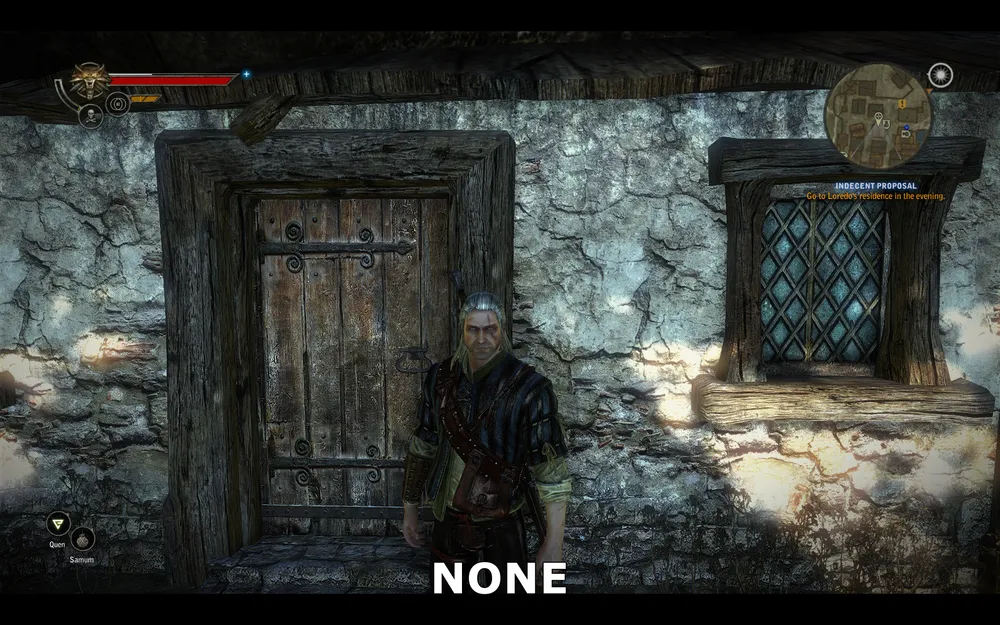
Fără reducere
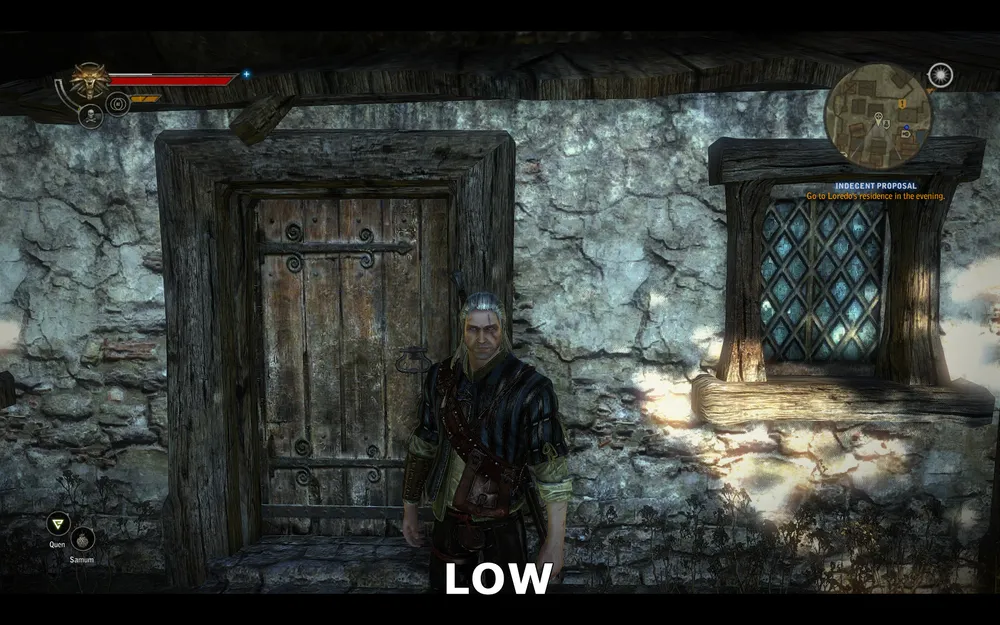
Reducere mică
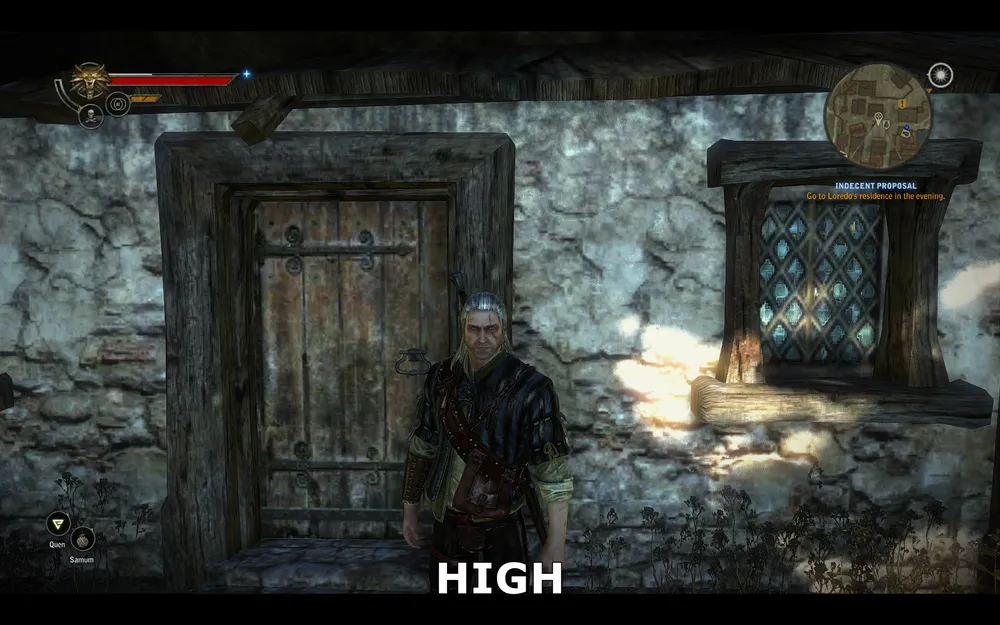
Reducere mare
Capturile de ecran de mai sus arată rezultatele modificării acestei opțiuni. Când nu există reducere a calității texturilor, suprafața pereților, ușilor și feroneriilor este redată destul de detaliat. La reducerea mică, rezoluția texturilor este scăzută, rezultând o neclaritate și pierdere a detaliilor fine. La reducerea mare, detaliile sunt pierdute semnificativ, iar imaginea se fragmentă pe pătrățele.
Nu vom realiza un grafic de performanță, deoarece reducerea rezoluției texturilor, în sine, nu duce la schimbări semnificative în performanță. Principala rațiune pentru care ar trebui să activați o reducere mică sau mare este de a scădea probabilitatea de încărcări și întârzieri atunci când explorați mediul.
Dimensiunea memoriei texturilor
Această opțiune determină cantitatea de memorie care va fi alocată jocului pentru stocarea texturilor. Nu influențează semnificativ FPS-ul și nu afectează calitatea imaginii în joc. Doar afectează numărul de încărcări ale texturilor care au loc atunci când explorați lumea jocului. Setările optime depind în mare parte de cantitatea de memorie video (VRAM) a plăcii video, precum și de setarea opțiunii "reducerea calității texturilor", descrise mai sus.
Opțiunile de setare disponibile sunt:
Foarte scăzut = 100MB
**
Scăzut = 200MB
Mediu = 300MB
Ridicat = 400MB
**
Foarte înalt = 600MB
Amintiți-vă că întreaga memorie a plăcii video nu poate fi utilizată numai pentru stocarea texturilor, așa că este mai bine să nu alegeți setări care sunt mai mari decât cantitatea reală de memorie video - acest lucru poate crește încărcările sau întârzierile și, în unele cazuri, poate duce la ieșirea jocului. Pe de altă parte, alegerea unei valori prea scăzute va duce la încărcări semnificative. Începeți cu aproximativ jumătate din memoria video reală (de exemplu, pentru o placă video de 512 MB setați la "scăzut", iar pentru 1 GB să setați la "ridicat", pentru 1.5 GB foarte înalt). Dacă, după o perioadă de timp, nu aveți probleme, puteți crește parametrii și observa rezultatul.
Pentru cei cu o cantitate mică de memorie video, combinarea corectă a dimensiunii memoriei și a reducerii texturilor va duce la un joc fluid și cât mai stabil.
Calitatea umbrelor
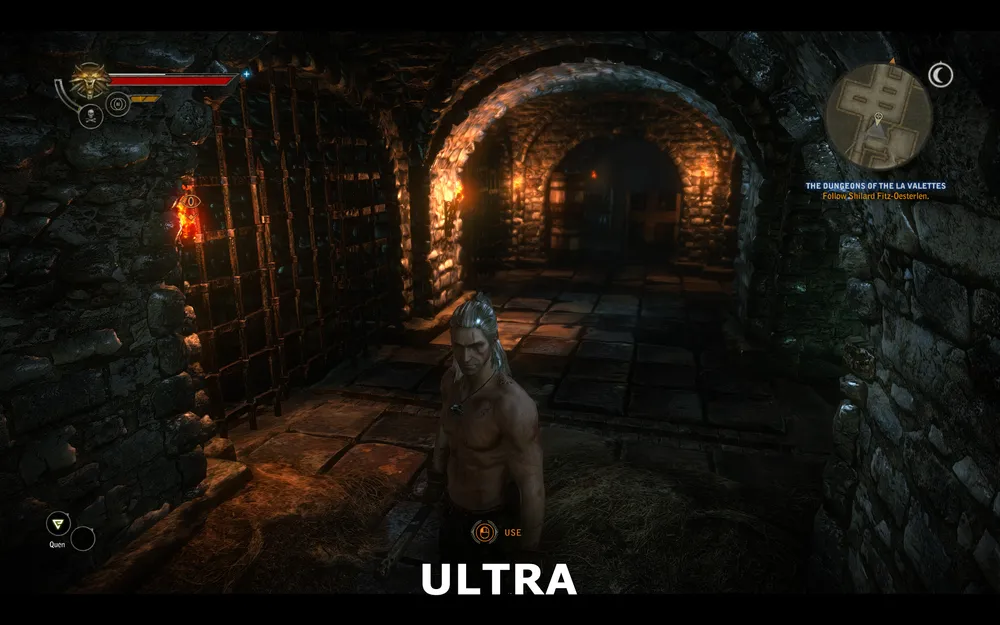
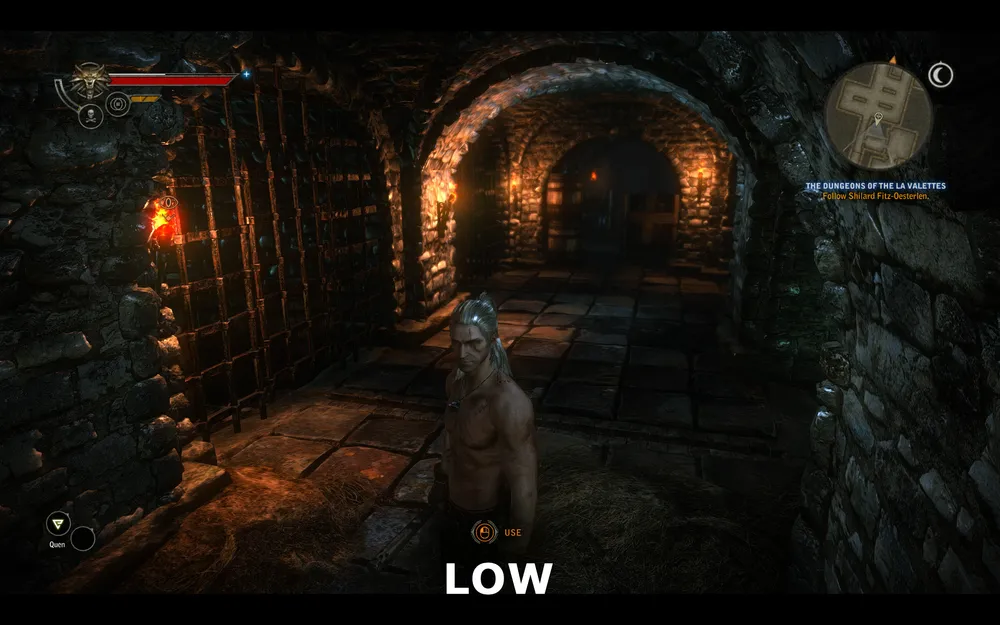
Această opțiune determină calitatea umbrelor în Witcher 2. Valorile posibile: scăzut, mediu, ridicat și la cel mai bun. În principiu, modificarea acestei opțiuni nu afectează semnificativ calitatea umbrelor și performanța.

Calitate maximă
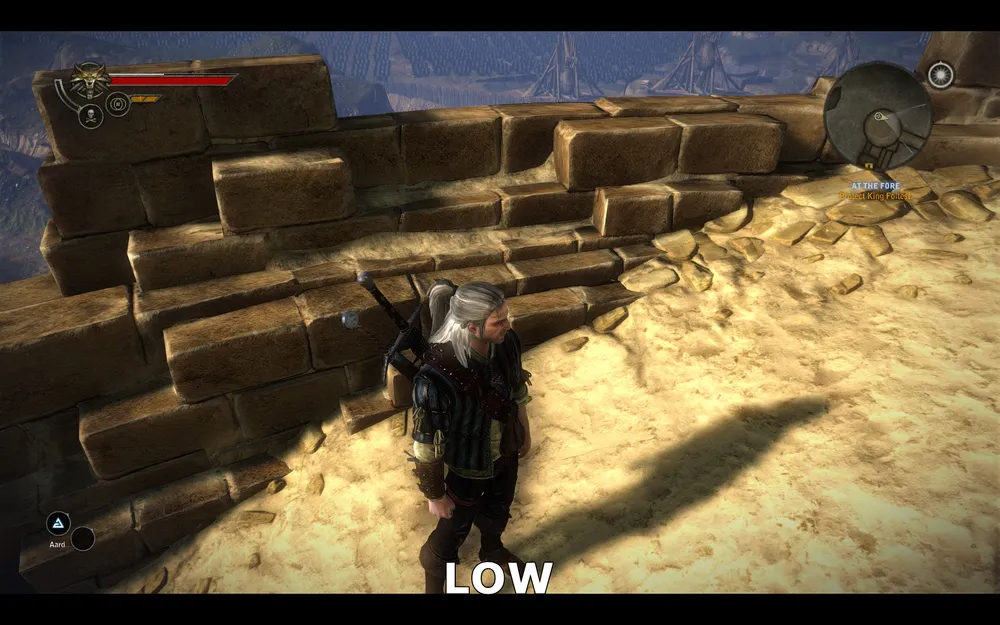
Calitate scăzută
Capturile de ecran de mai sus arată diferența dintre calitatea maximă și cea minimă a umbrelor - după cum vedeți, diferențele sunt practic inobservabile.
Graficul de impact asupra performanței este prezentat mai jos:
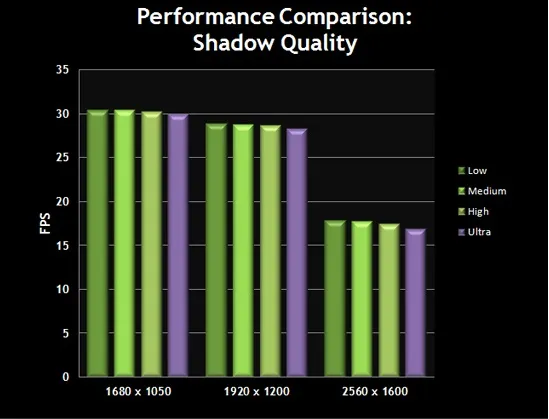
Graficul arată că diferența de performanță este, de asemenea, minimă. Așadar, puteți seta calitatea umbrelor la o valoare scăzută pentru o performanță mai bună fără a pierde calitatea imaginii.
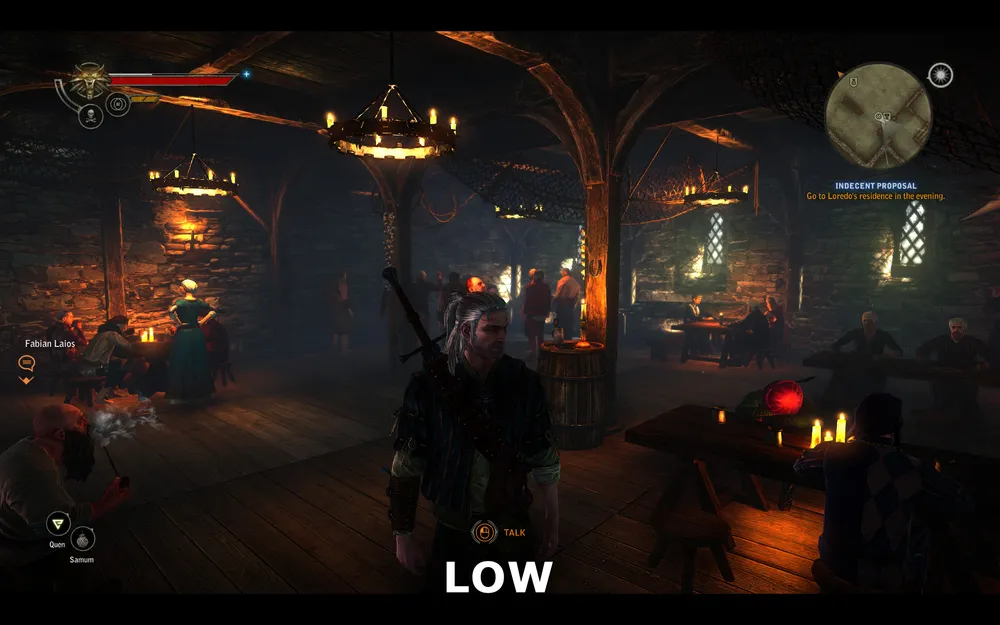
Calitatea luminii cu umbră
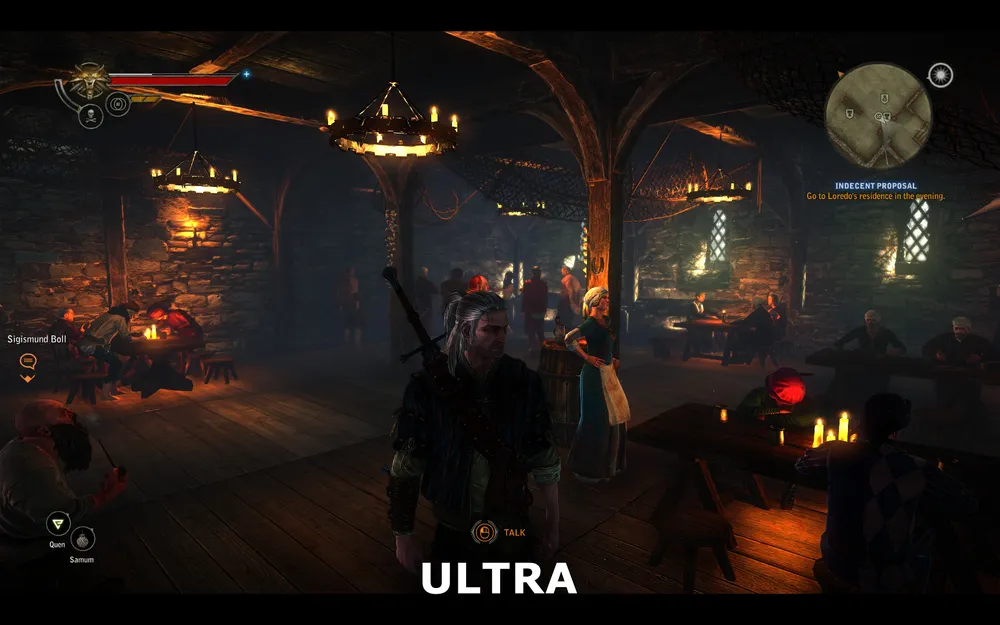
Această opțiune stabilește limita maximă pentru numărul de surse de lumină care pot proiecta umbre simultan. În locurile cu mai multe surse de lumină dinamice, acest lucru poate afecta performanța.
Calitate maximă
Calitate scăzută
Calitate maximă
Calitate scăzută
Cele două perechi de capturi de ecran de mai sus arată că, în ciuda calității scăzute sau maxime, nu există nicio diferență. Reducerea acestei opțiuni poate adăuga FPS, mai ales în timpul luptelor, când efectele magice pot crea noi surse de lumină dinamice care pot adăuga umbre. Așadar, puteți reduce această opțiune fără a avea un impact semnificativ asupra calității imaginii.
Impactul acestei opțiuni asupra performanței este prezentat mai jos:

Graficul arată că impactul asupra performanței este minim, cu anumite excepții. Repet, puteți seta această opțiune la o valoare scăzută, deoarece acesta poate îmbunătăți performanța fără pierderi semnificative de calitate a imaginii.
Distanța nivelurilor, strălucire, raze de lumină și antialiasing
Distanța nivelurilor
Această opțiune raspunde de detaliile obiectelor îndepărtate. Cu cât valoarea sa este mai mare, cu atât lumea înconjurătoare va fi redată mai departe. Reducerea acestei opțiuni poate spori semnificativ FPS-ul.
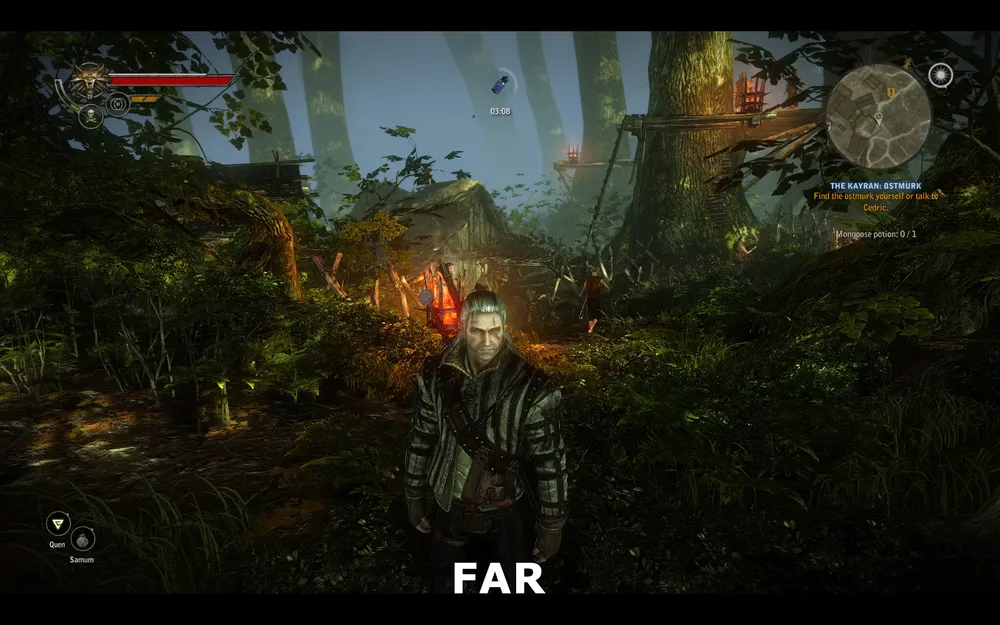
Distanță mare
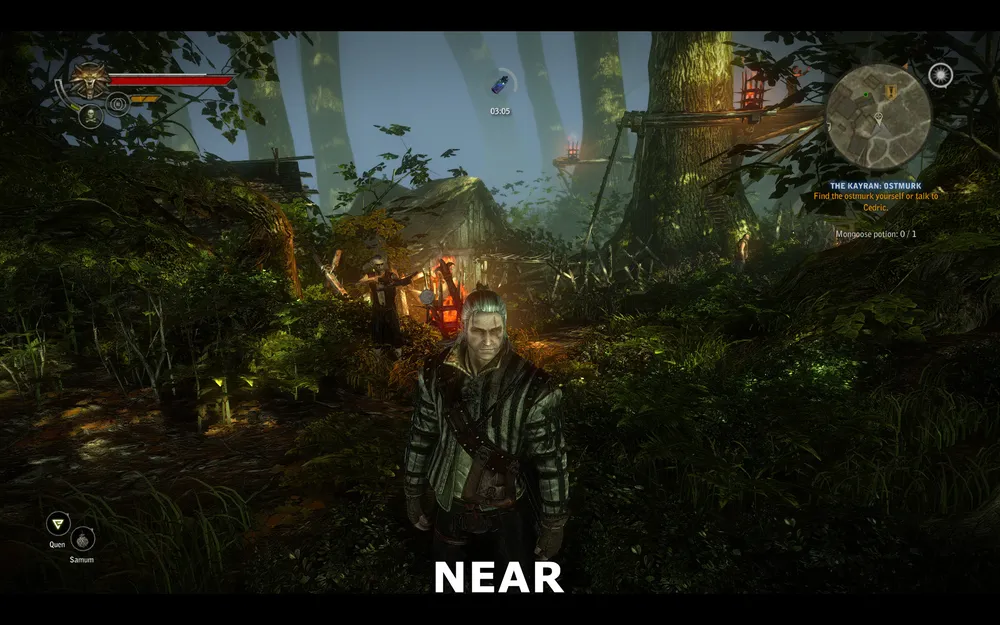
Distanță medie
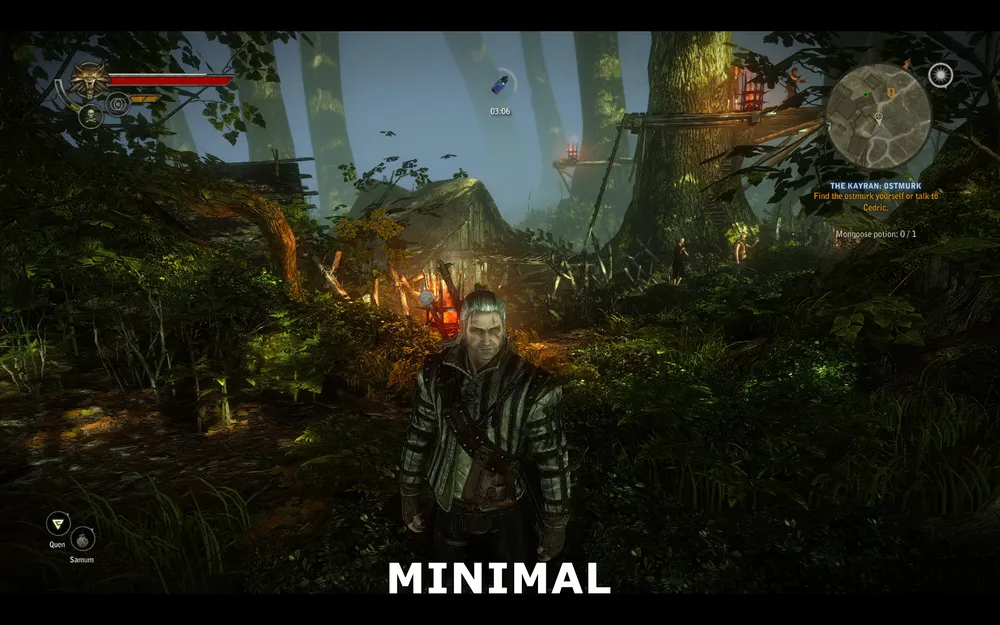
Distanță foarte apropiată
Capturile de ecran de mai sus arată diferența dintre distanța mare, medie și foarte apropiată. Comparând captura de ecran cu distanță mare și distanță apropiată, diferența semnificativă este în frunze. La o distanță foarte apropiată, cele mai multe frunze din depărtare dispar. Totuși, chiar și aproape de Geralt, texturile frunzelor devin mai puțin complexe. Uitați-vă la crengile și trunchiul copacului din stânga lui Geralt. Așa cum observați, detaliile au scăzut semnificativ la setările minime. Este important de notat că diferența dintre setările normale și cele mari este aproape inexistentă.
Impactul acestei opțiuni asupra performanței este prezentat mai jos:
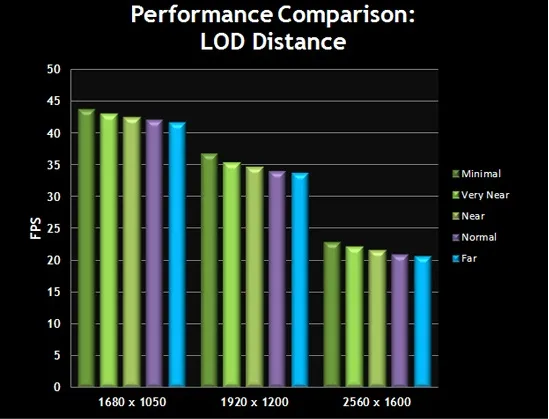
Graficul arată că pe măsură ce scade parametru, performanța se îmbunătățește. Având în vedere îmbunătățirea performanței la trecerea de la o distanță mare la una normală cu pierderi minime ale calității imaginii, celor care au nevoie de performanță li se recomandă să seteze parametrul la valoarea normală.
Strălucire
Când această opțiune este activată, jocul activează iluminarea bloom, care adaugă un efect de ceață în lumea jocului. Această setare are un impact minim asupra performanței pe cele mai multe sisteme, astfel că activarea sau dezactivarea acestei opțiuni este la alegerea dumneavoastră.
Impactul acestei opțiuni asupra performanței este prezentat mai jos:
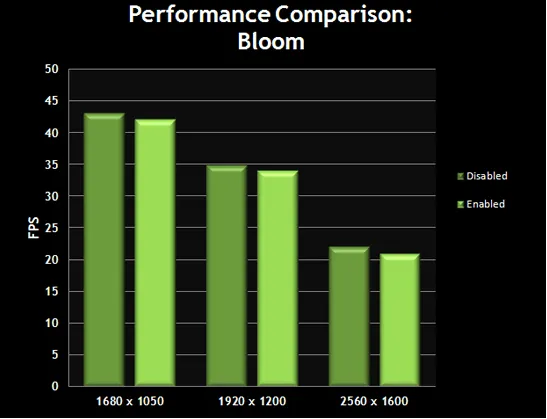
Graficul arată că modificarea parametrului "strălucire" nu are un impact semnificativ asupra FPS-ului. Dacă nu vă place efectul bloom sau aveți nevoie de cadre pe secundă, dezactivați-l.
Raze de lumină
Când această opțiune este activată, lumina solară strălucitoare produce raze de lumină ce trec prin obiecte. Cel mai bun exemplu este văzut în pădure, când lumina soarelui pătrunde prin ramurile copacilor. Vizual, acesta este un efect foarte frumos care creează o atmosferă specială în joc, dar afectează și performanța.
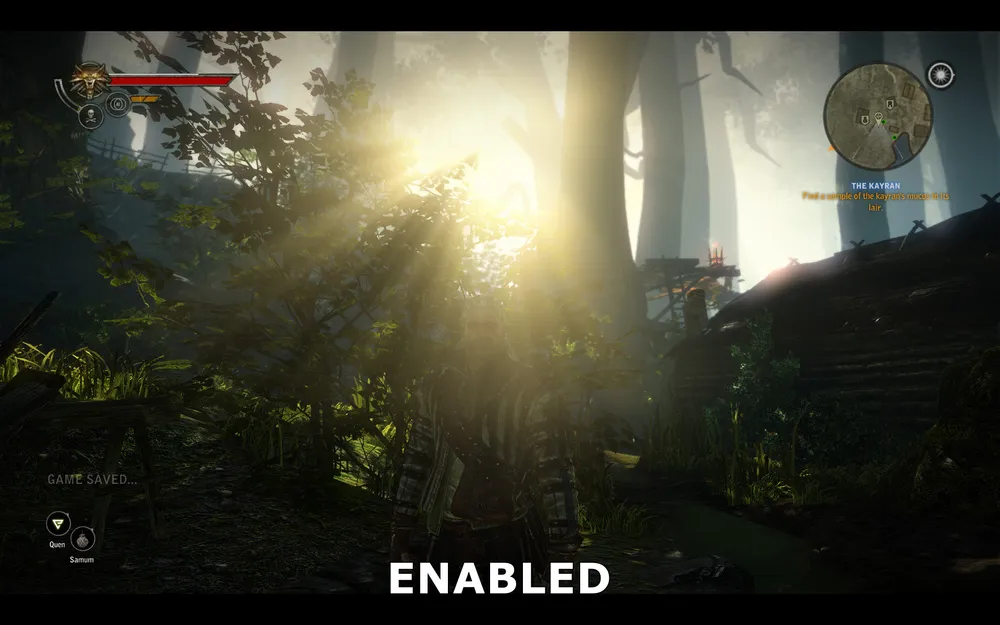
Raze de lumină activate
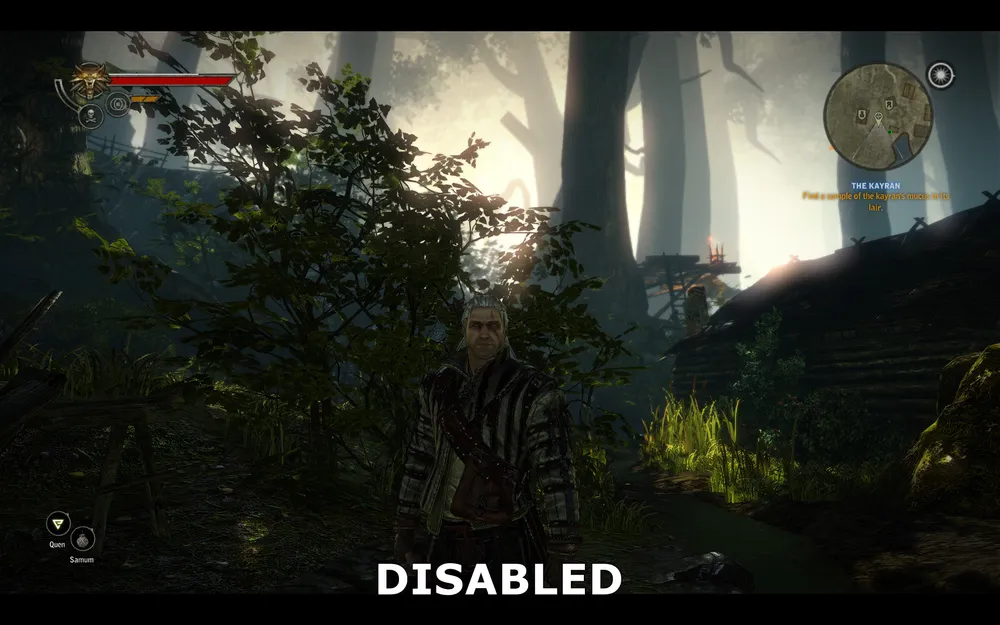
Raze de lumină dezactivate
Capturile de ecran arată cum lumina solară trece prin ramuri și tufișuri. Cu opțiunea activată, vedem multe raze separate de lumină, iar cu dezactivată nu sunt raze, iar gamma generală devine mai întunecată.
Impactul acestei opțiuni asupra performanței este prezentat mai jos:
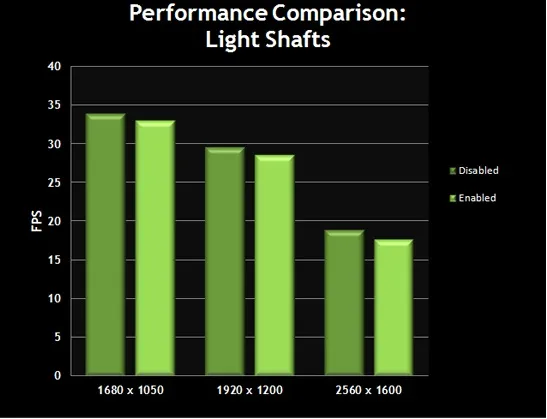
Graficul arată că activarea razelor de lumină reduce puțin performanța, dar, în unele cazuri, impactul asupra performanței poate fi destul de puternic. Alegeți ce este mai bun pentru dvs. - adăugarea de efecte realiste sau creșterea performanței. Dacă observați întârzieri atunci când vă plimbați prin pădure, se recomandă dezactivarea acestei opțiuni.
Antialiasing
Antialiasing este o metodă utilizată pentru a reduce cutia de linii în grafică pe computer. În joc, poate fi activat, însă nu putem stabili metrici precise, cum ar fi 2x, 4x etc.
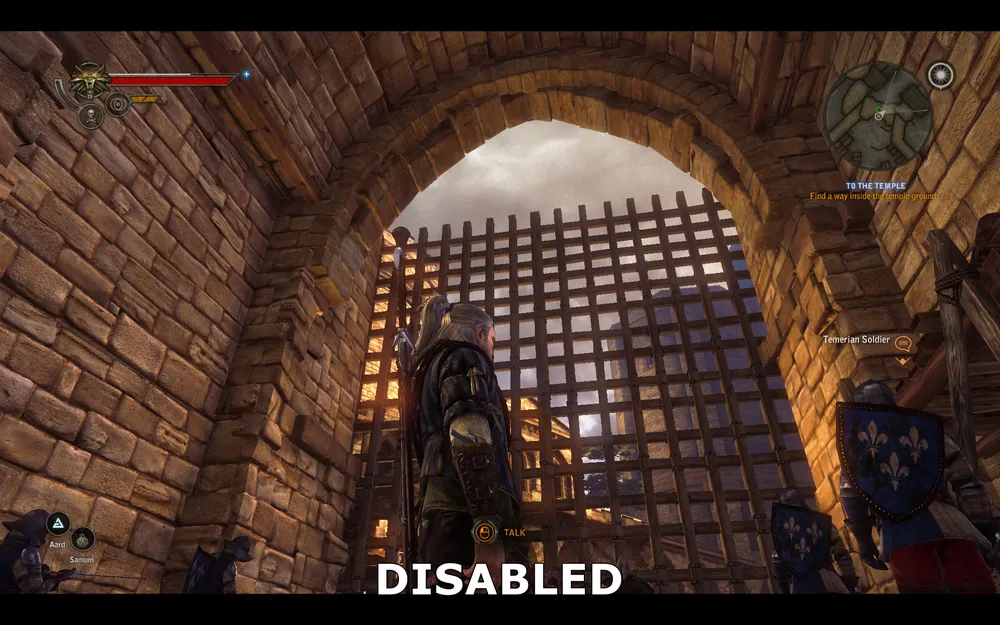
Antialiasing dezactivat
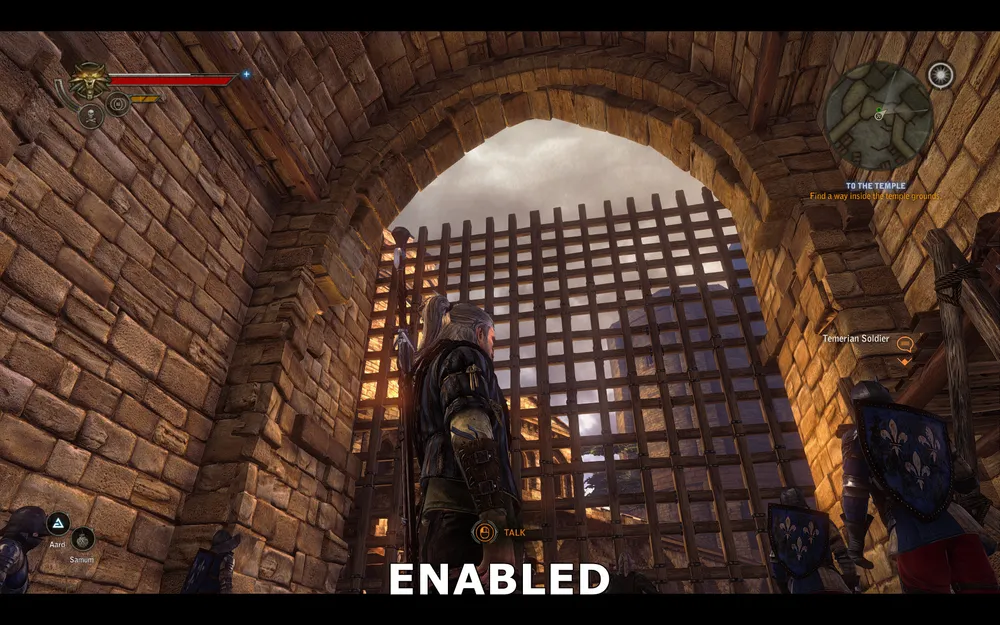
Antialiasing activat
Capturile de ecran de mai sus arată că, atunci când antialiasing-ul este dezactivat, se observă cutia, mai ales pe grinzi orizontale sus. Când antialiasing-ul este activat, cutia scade semnificativ, ceea ce face imaginea mai netedă. Capturile de ecran confirmă, de asemenea, că atunci când antialiasing-ul este activat, texturile suprafeței devin ceva mai clare și mai detaliate decât atunci când este deconectat, astfel că antialiasing-ul nu doar reduce cutia, ci și îmbunătățește detaliile imaginii.
Impactul acestei opțiuni asupra performanței este prezentat mai jos:
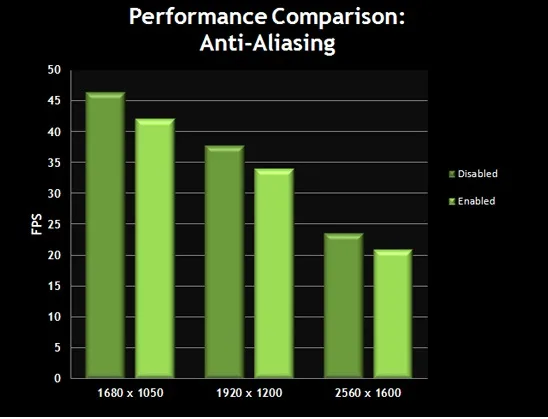
Graficul arată că realizarea performanței scade cu activarea antialiasing-ului. Dacă aveți nevoie de performanță și nu de o imagine luxoasă, este mai bine să dezactivați această opțiune.
Neclaritate, adâncimea de câmp în joc, vignetare și ploaie
Neclaritate
Dacă această opțiune este activată, vom putea vedea, în joc, un efect special - neclaritate a ecranului în anumite momente. Nu confundați aceasta cu neclaritatea care apare când camera face o rotire bruscă - acesta este efectul "neclaritate în mișcare", care va fi discutat mai departe.
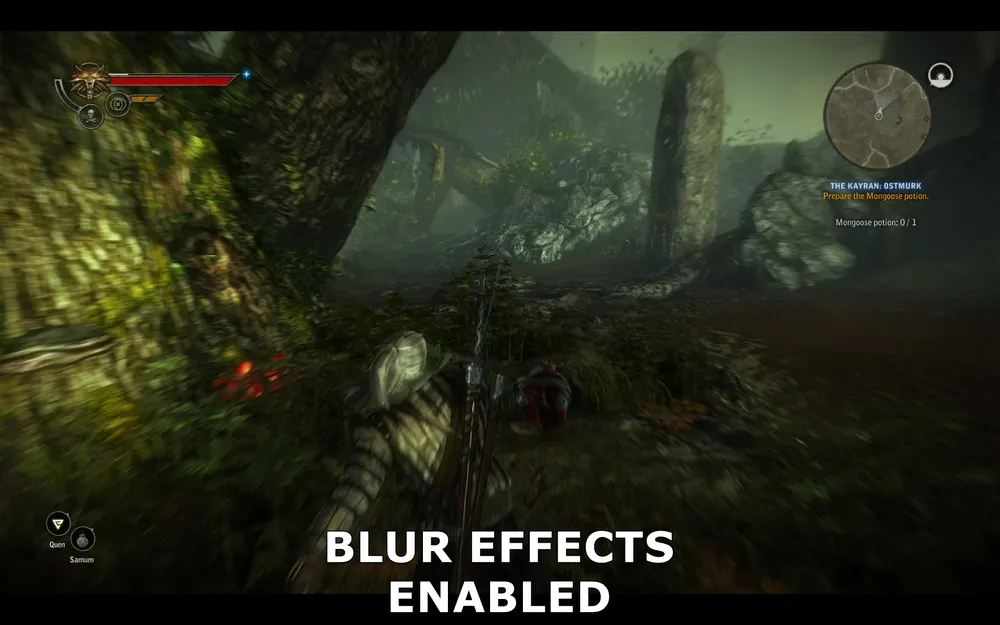
Este greu de reprezentat acest efect pe captura de ecran, dar totuși am reușit, când Geralt a căzut într-o capcană. Neclaritatea este utilizată pentru a indica dezorientarea lui Geralt, deoarece a fost rănit. Acțiunea acestui efect este cel mai vizibil în marginile ecranului. În general, această opțiune nu este utilizată frecvent în joc, deci dezactivarea acesteia nu va afecta prea mult calitatea imaginii.
Impactul acestei opțiuni asupra performanței este prezentat mai jos:
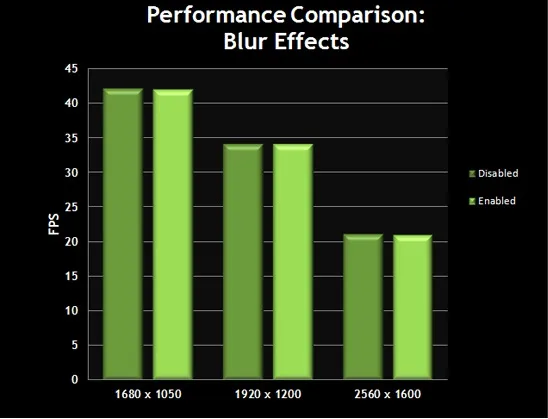
Graficul arată că, atunci când efectul de neclaritate este activat, frecvența cadrelor scade ușor. În general, aceasta nu este o problemă, dar dacă în timpul luptelor cădeți într-o capcană, și aceasta vă cauzează întârzieri de reacție a mouse-ului sau alte probleme, vă recomandăm să dezactivați această opțiune.
Adâncimea de câmp în joc
Adâncimea de câmp în joc reprezintă un efect care face obiectele din prim-plan mai detaliate și clare, iar fundalul mai neclar și mai fuzzy. Este folosit pentru a oferi o senzație de adâncime în imagine. În Witcher 2 există trei setări separate care permit controlul adâncimii de câmp - una dintre acestea afectează adâncimea de câmp în timpul jocului normal, iar două altele (adâncimea de câmp în cinematice și adâncimea de câmp în scene) se referă doar la utilizarea parametrului în cutscene-uri și dialoguri. Dezactivarea adâncimii de câmp în joc poate face imaginea mult mai clară și poate îmbunătăți performanța, reducând efectul cinematic.
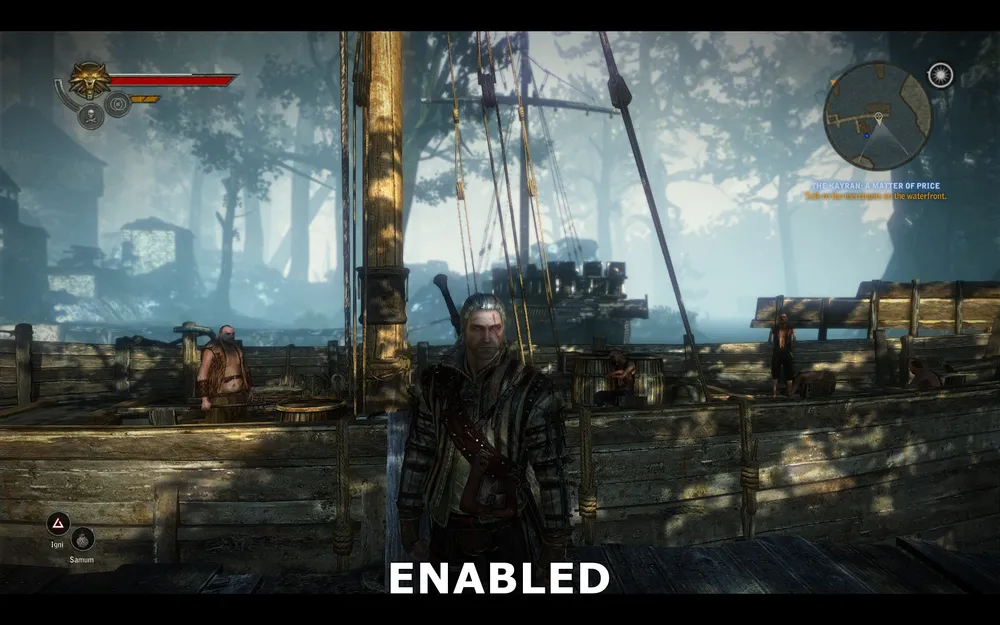
Efectul activat
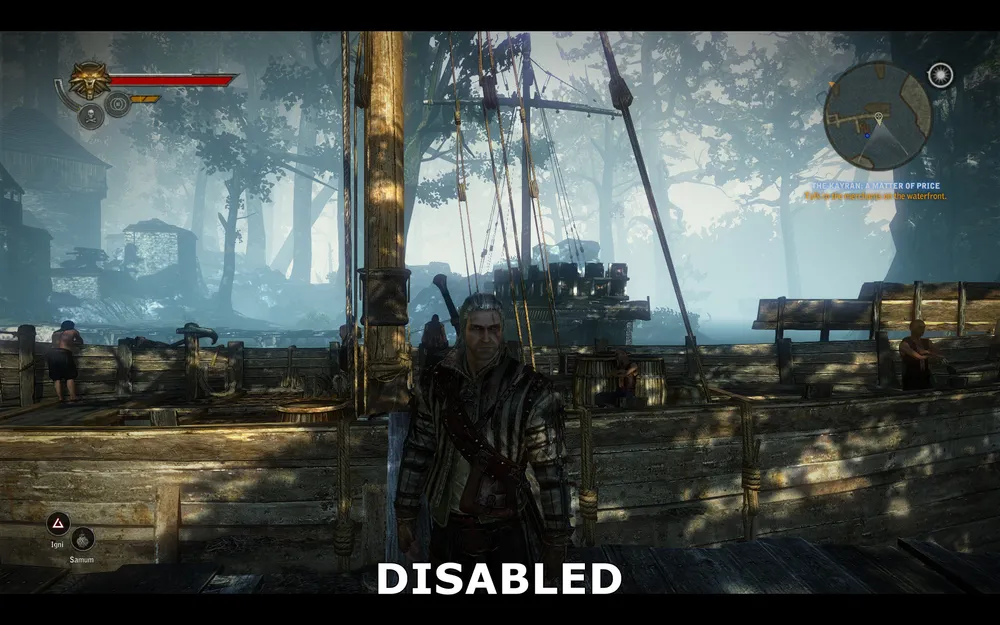
Efectul dezactivat
Capturile de ecran de mai sus arată că, atunci când adâncimea de câmp în joc este dezactivată, copacii și clădirile aflate la distanță de Geralt au devenit un pic mai clare. Nava din spatele lui Geralt devine, de asemenea, mai clară, iar imaginea, în general, pare să fie mult mai puțin fuzzy. Totuși, utilizarea efectului de adâncime a câmpului face ca această imagine relativ gri să fie vizual mai atrăgătoare, datorită aducerii unui anumit grad de claritate în depărtare.
Impactul acestei opțiuni asupra performanței este prezentat mai jos:
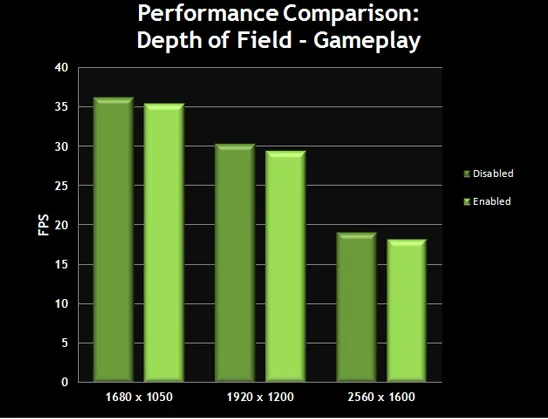
Graficul arată că, cu dezactivarea parametrului adâncimii de câmp în joc, FPS-ul crește ușor. Acest efect este aplicat pe parcursul întregului joc, dezactivarea acestuia înseamnă că veți avea o ușoară creștere a frecvenței medii a cadrelor. Mulți lasă acest parametru activat, așa că decideți singuri.
Vignetare
Dacă acest parametru este activat, marginile imaginii devin puțin mai întunecate. Această metodă fotografică este cunoscută sub denumirea de vignetare și în Witcher 2 este pur și simplu un efect, fără influențe asupra performanței.
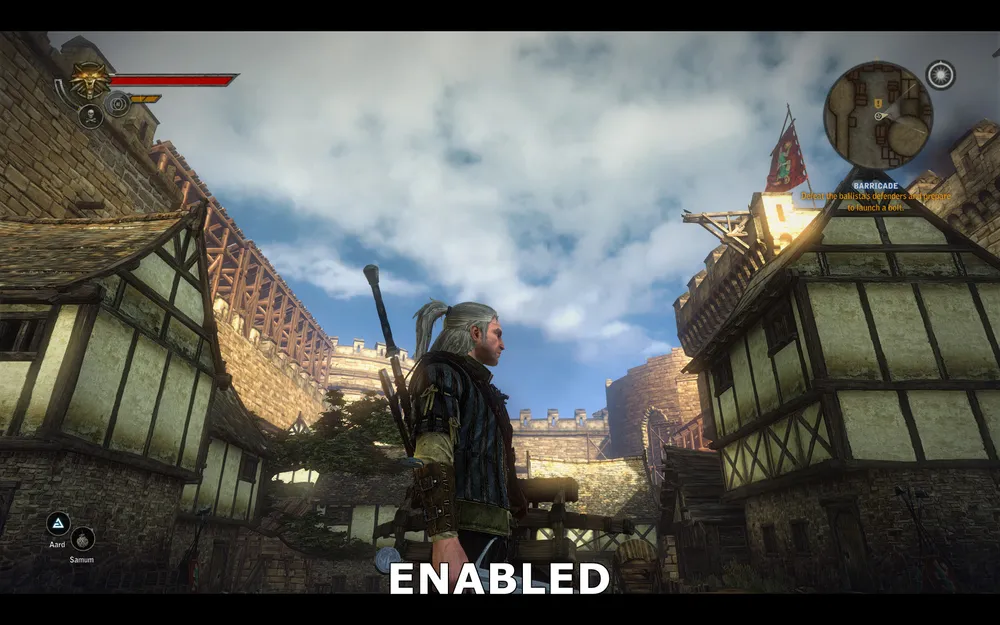
Vignetare activată
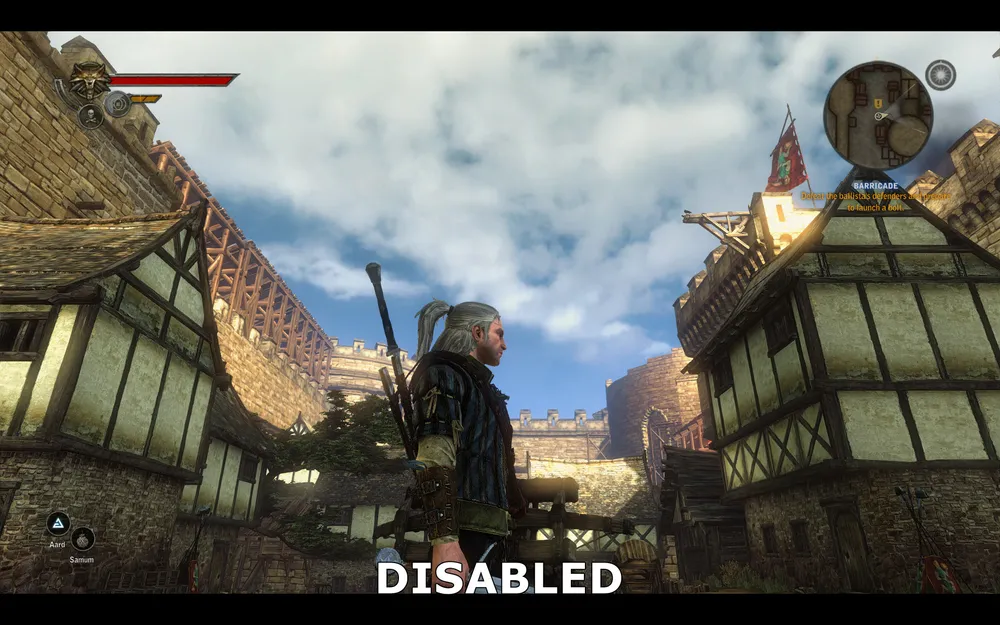
Vignetare dezactivată
Capturile de ecran de mai sus arată efectul de vignetare. Dacă această funcție este activată, marginile imaginii devin mai întunecate, dar aceasta devine vizibilă doar când comparăm cu un ecran în care acest efect este dezactivat. Repet, efectul nu afectează FPS-ul, și dacă nu doriți să-l vedeți în joc, îl puteți dezactiva.
Ploaie
Această opțiune răspunde de apariția suprafeței umede atunci când plouă. Acesta este un efect greu de distins, iar având în vedere că ploaia nu cade foarte des în Witcher 2, este greu de observat efectul său.
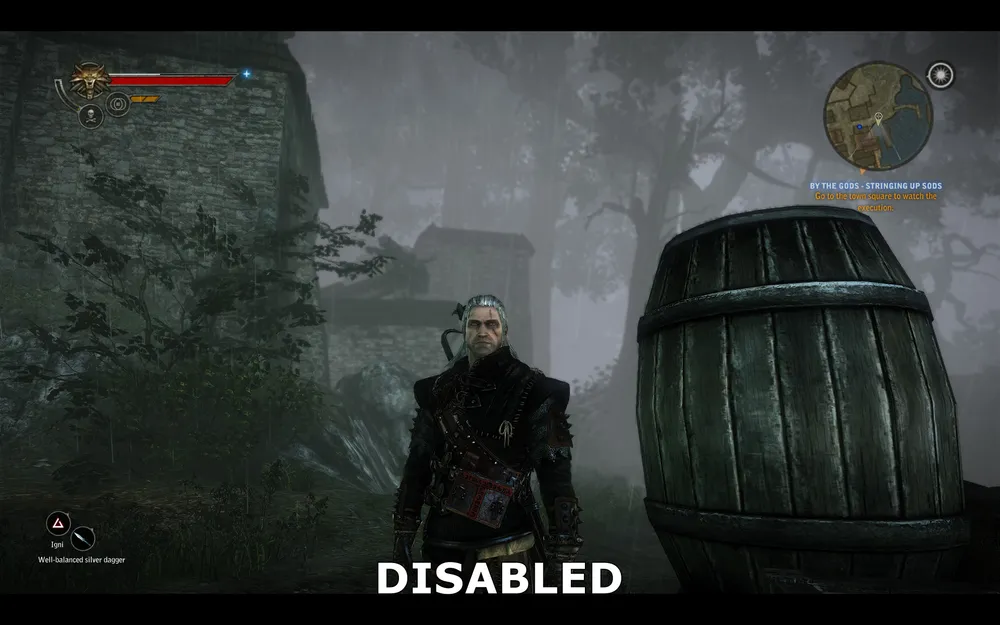
Parametrul dezactivat
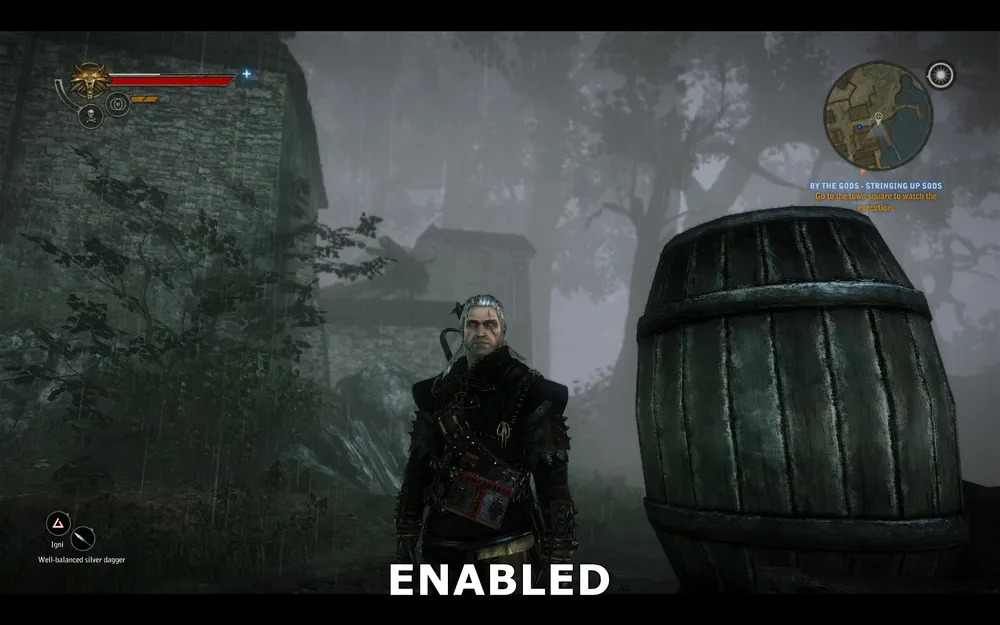
Parametrul activat
Capturile de ecran de mai sus încerc să demonstrez acțiunea acestei setări, dar fiind efect animat, este greu să-l surprinzi corect pe captura de ecran. Când parametrul este activat, apa se va scurge pe unele obiecte, de exemplu, pe butoiul din dreapta. Dacă acest efect este dezactivat, ploaia va cădea la fel ca și înainte, dar obiectele nu vor părea ude de ploaie.
Impactul acestei opțiuni asupra performanței este prezentat mai jos:
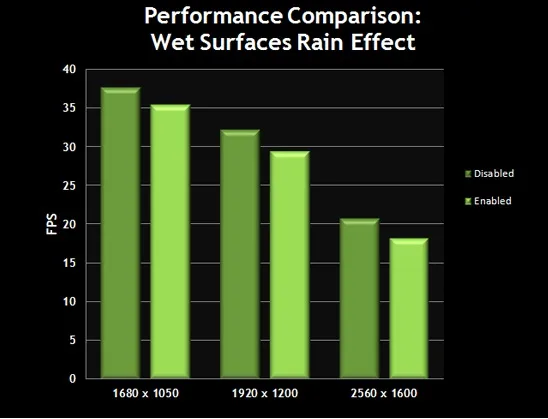
Graficul arată că scăderea performanței există, dar nu este semnificativă, având în vedere că ploaia nu este un fenomen frecvent în joc. Dacă nu urmăriți FPS-ul și nu observați întârzieri în timpul ploii, efectul poate fi activat pentru un realism mai mare.
SSAO, neclaritate în mișcare și mai multe despre adâncimea câmpului
SSAO (iluminare globală)
Activarea acestei opțiuni activează obstructionarea luminii ambientale în spațiul de ecran (SSAO), o variantă avansată a Ambient Occlusion, un efect de umbrire care îmbunătățește calitatea și realismul umbrelor. În Witcher, SSAO poate îmbunătăți umbrele, dar va avea un impact semnificativ asupra performanței.
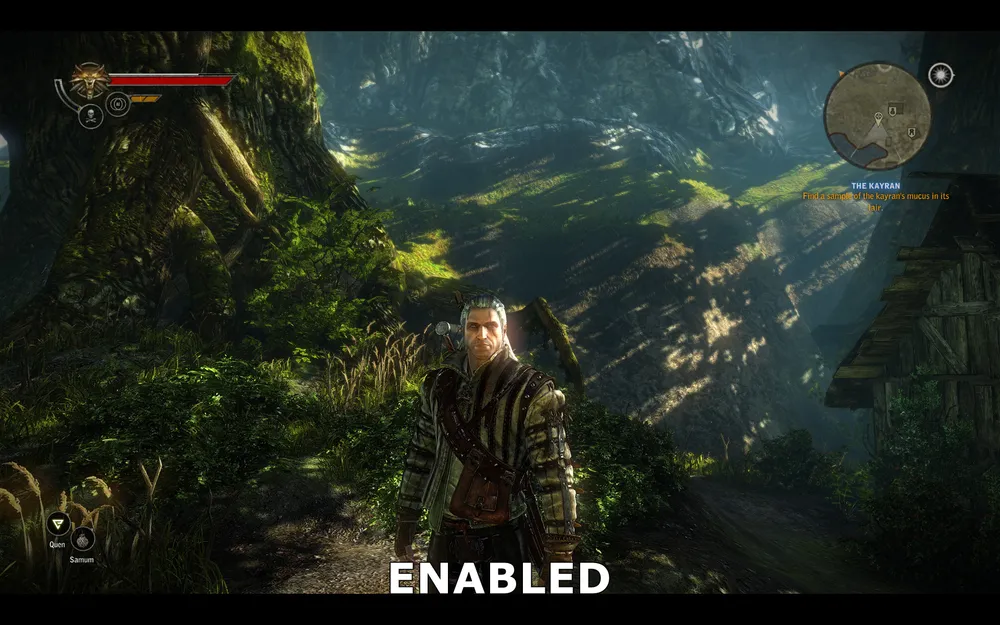
Parametrul activat
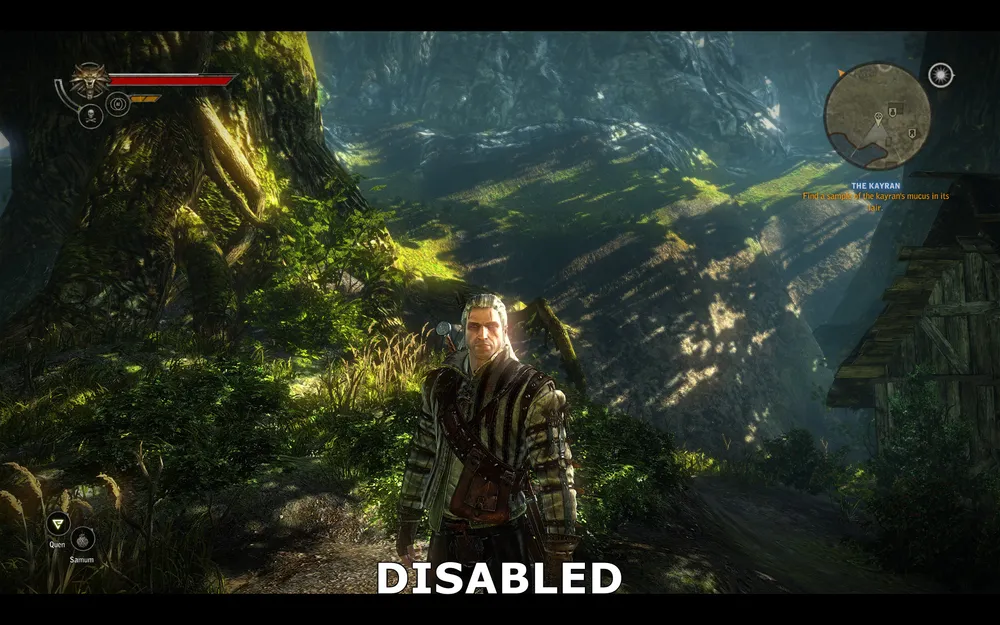
Parametrul dezactivat
Capturile de ecran de mai sus arată diferența dintre SSAO activat și dezactivat. La început pare că o captura de ecran conține mai multe umbre decât cealaltă. În realitate, parametrii SSAO sunt activați în locații specifice. Uitați-vă la Geralt - SSAO adaugă umbrire pe marginile feței sale, dar și îi adaugă mai multă adâncime. Privind mâna dreaptă și torsul, veți vedea umbrirea netedă, ceea ce face modelul lui Geralt mai realist. Plantele și ramurile din stânga sunt îmbunătățite de SSAO, astfel că nu sunt doar întunecate sau luminoase, ci umbrite. În concluzie, SSAO estompează și amestecă umbrele, ceea ce nu este extrem de vizibil, dar îmbunătățește cu siguranță grafică prin umbrirea mai realistă.
Impactul acestei opțiuni asupra performanței este prezentat mai jos:
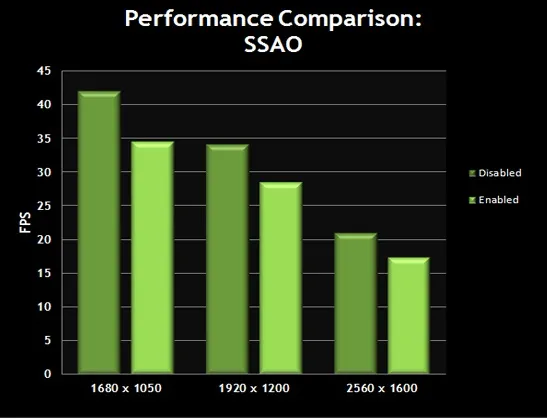
Graficul confirmă că SSAO afectează semnificativ performanța. Adăugați la aceasta faptul că este un efect nu foarte vizibil, rezultând că pentru mulți, SSAO este una dintre primele opțiuni care ar trebui să fie dezactivate (împreună cu calitatea extremă), în favoarea performanței fără a diminua calitatea imaginii.
Neclaritate în mișcare
Această opțiune gestionează utilizarea neclarității. Acesta este cel mai vizibil atunci când rotiți camera. Activarea neclarității în mișcare va reduce FPS-ul atunci când efectul va deveni evident.
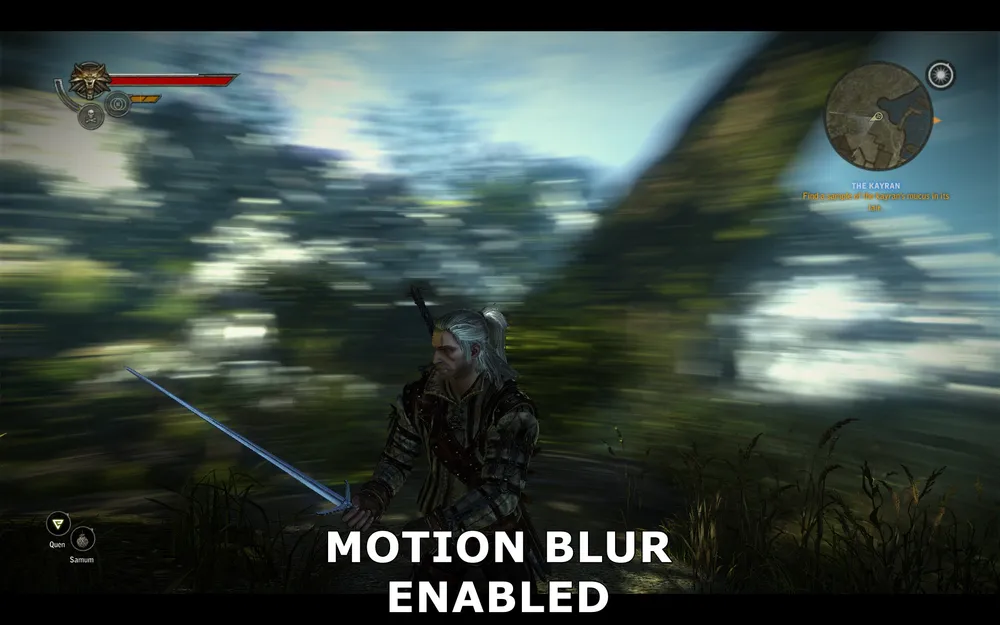
Pe captura de ecran este reprezentat momentul în care camera se învârte rapid în jurul lui Geralt, așa că acesta este un exemplu puțin exagerat despre cum arată neclaritatea în mișcare. Totuși, puteți vedea că, în timp ce Geralt și solul de sub el rămân clare, fundalul este grav estompat.
Impactul acestei opțiuni asupra performanței este prezentat mai jos:

Graficul arată că, cu neclaritate în mișcare activată, performanța scade. Acesta este deosebit de neplăcut în timpul luptelor, când trebuie să reacționați rapid și, prin urmare, să rotiți rapid camera – FPS-ul va scădea exact atunci când aveți nevoie cel mai mult de o reacție rapidă. Acest lucru poate duce la întârzieri suplimentare ori de câte ori mutați brusc camera. Așadar, dacă nu aveți o placă video de top, poate ar fi mai bine să dezactivați neclaritatea în mișcare pentru a îmbunătăți FPS-ul și a asigura o fluiditate mai bună în aceste situații.
Adâncimea câmpului în cinematice
Adâncimea câmpului în cinematice (DOF) a fost descrisă anterior în secțiunea "adâncimea câmpului în joc". Aceasta este opțiunea care face ca cinematicele din joc să semene cu filmele. Datorită încărcării suplimentare pe GPU, acest efect reduce performanța, fiind una dintre cauzele pentru care unele persoane experimentează întârzieri în cutscene-uri. Consultați mai jos comparația capturilor de ecran.
Adâncimea câmpului în scene
Această opțiune controlează utilizarea clarității în cinematice și dialoguri. Dar rețineți că, dacă dezactivați opțiunea "adâncimea câmpului în scene", dar păstrați activată adâncimea câmpului în cinematice, efectul va exista în continuare. Așadar, trebuie să utilizați aceste două opțiuni în combinație (de exemplu, ori le dezactivați pe ambele, ori le activați pe ambele).
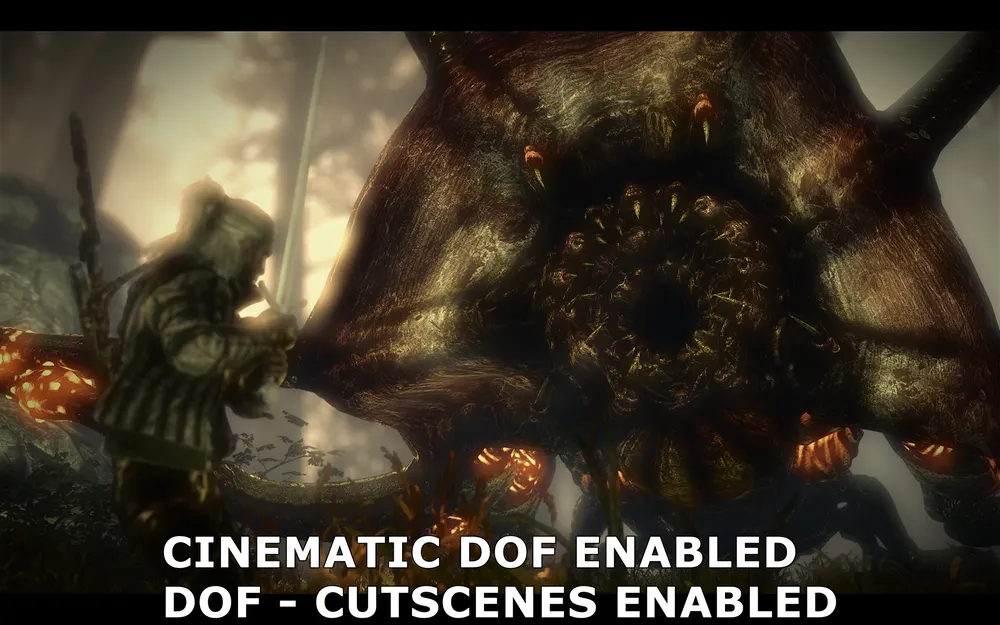
Adâncimea câmpului în cinematice și scene activată
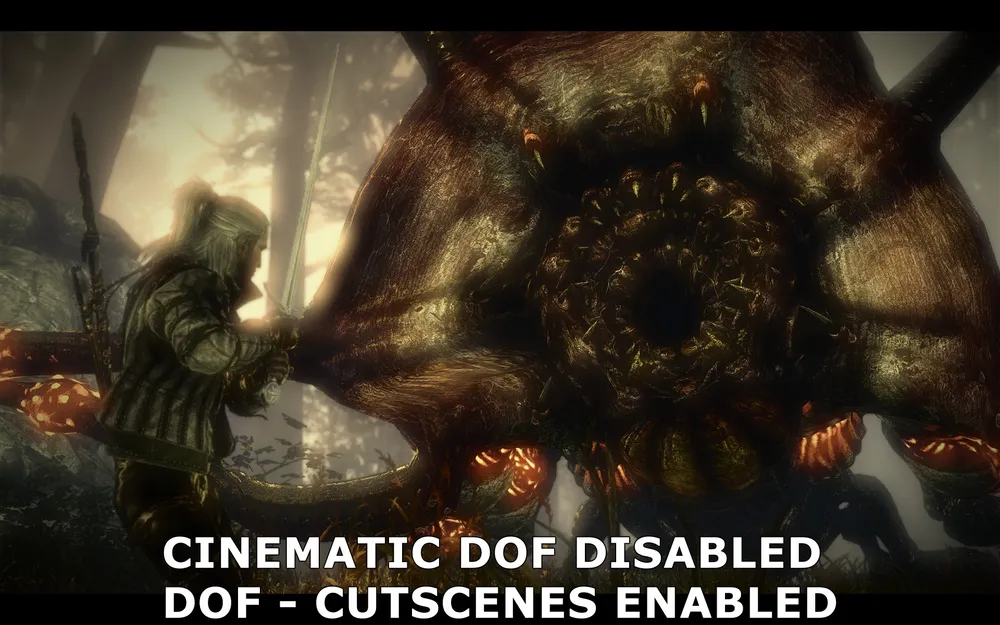
Adâncimea câmpului în cinematice dezactivată, în scene activată
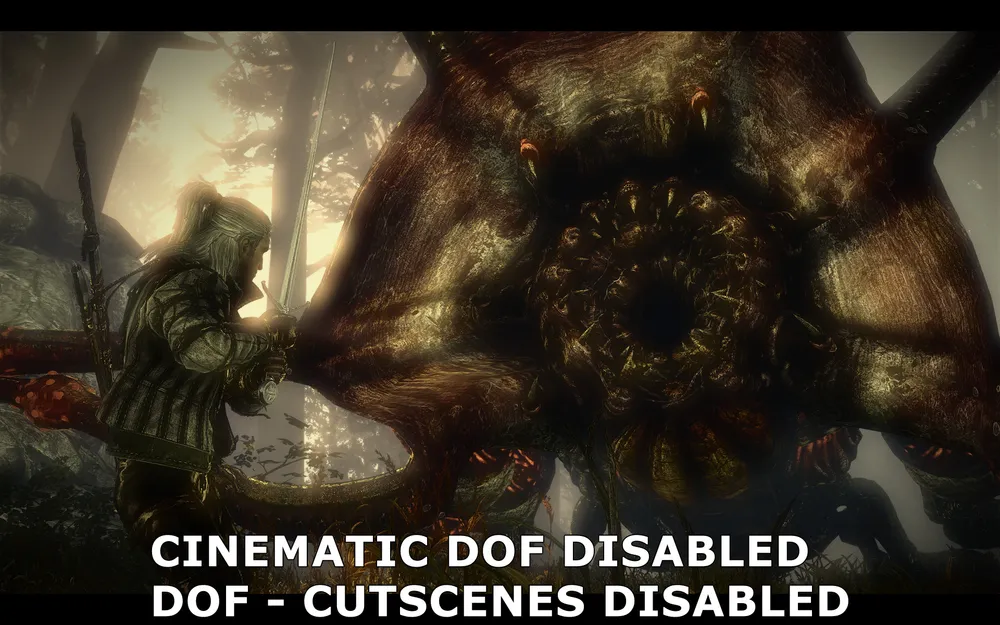
Adâncimea câmpului în cinematice și scene dezactivate
Dezactivarea adâncimii câmpului în scene nu va avea sens dacă lasă activată adâncimea câmpului în cinematice, capturile de ecran de mai sus arată că în primul rând ambele opțiuni sunt activate, apoi doar adâncimea câmpului în cinematice este dezactivată, iar apoi ambele opțiuni sunt dezactivate, eliminând cu succes toate efectele de estompare. Așa cum vedeți, atunci când adâncimea câmpului în cinematice este dezactivată, unele efecte de estompare mai sunt active, totuși figura lui Geralt, precum și copacii și stâncile devin mai clare. Când ambele efecte sunt dezactivate, estomparea dispare complet, iar imaginea devine clară și ascuțită (cu excepția unei ușoare estompari de la lumina Bloom - iluminarea din colțul din stânga sus).
Deși adâncimea câmpului în cinematice impresionează, aceasta poate să nu fie pe placul multora. Dacă preferați un ușor estompare în cinematice și dialoguri, dezactivați adâncimea câmpului în cinematice și activați-o în scene. Dacă doriți să eliminați complet efectul de estompare, dezactivați ambele opțiuni.
Impactul acestei opțiuni asupra performanței este prezentat mai jos:
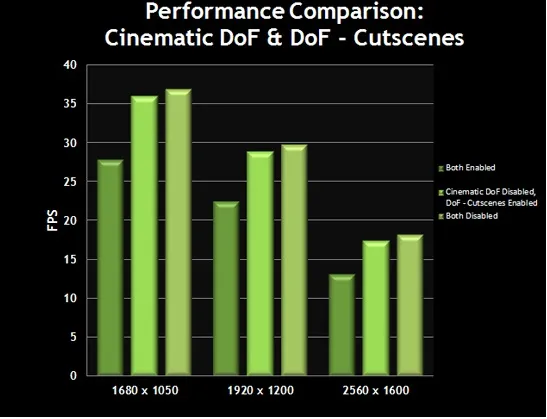
Graficul arată că cinematicele și dialogurile vor funcționa mai bine dacă adâncimea câmpului în cinematice este dezactivată, iar performanța se va îmbunătăți și mai mult când se dezactivează și adâncimea câmpului în scene. Dacă activați doar adâncimea câmpului în cinematice, dar dezactivați adâncimea câmpului în scene, diferența în calitatea imaginii va fi minimă, așa că aceasta nu este recomandată.
Limitarea obiectelor suspendate, calitate extremă, decorare
Limitarea obiectelor suspendate
Această opțiune asigură că obiecte precum părul lui Geralt și părțile vestimentației se mișcă realist. Activarea această opțiune stabilește o limită pentru câte dintre aceste obiecte se vor mișca. Chiar și dacă opțiunea este dezactivată, părul lui Geralt va continua să se miște, la fel și alte obiecte. Opțiunea este destinată pentru a reduce sarcina pe procesor.
Impactul acestei opțiuni asupra performanței este prezentat mai jos:
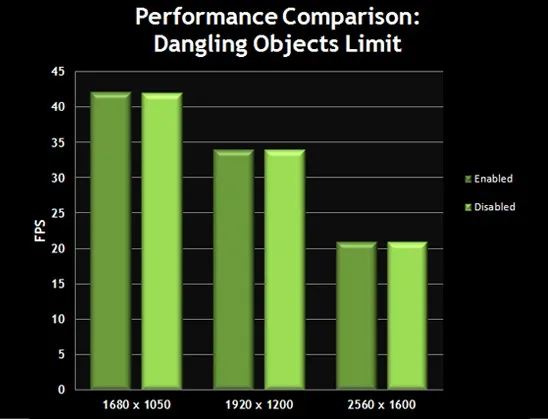
Graficul arată că nu există modificări semnificative în FPS. Doar procesoare dual-core slabe pot obține un avantaj din această opțiune. Dacă aveți un procesor puternic, atunci puteți dezactiva această opțiune.
Calitate extremă
Această opțiune activează un mod special care îmbunătățește calitatea imaginii prin procesarea repetată a scenei, înainte de a o arăta în varianta finală. Efectul calității extreme este apariția unor texturi mai clare și o mai bună detaliere. Totuși, această opțiune necesită nu doar un procesor de înaltă performanță, ci și o placă video extrem de puternică.
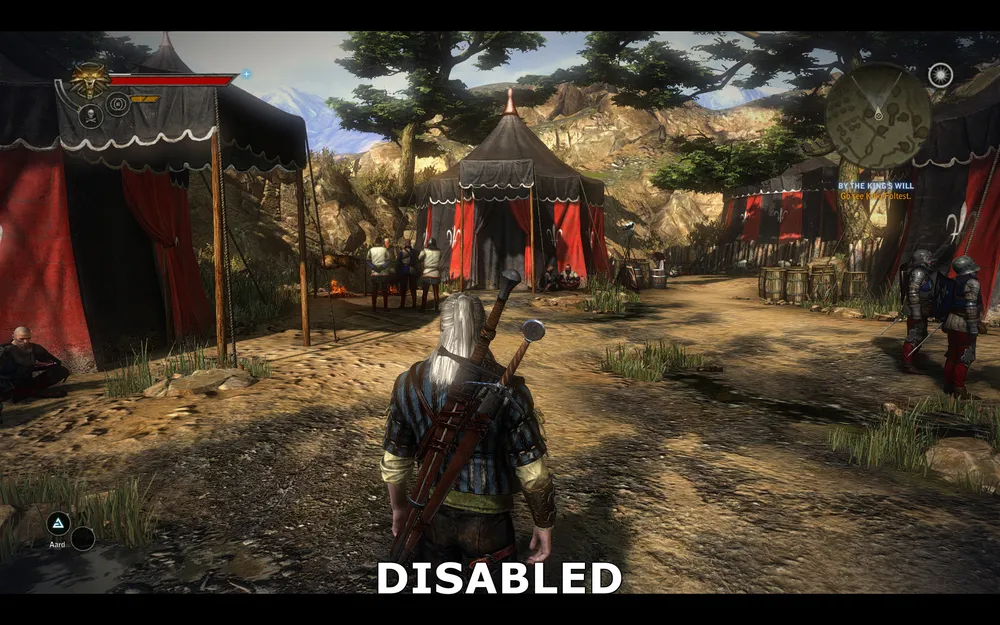
Calitatea extremă dezactivată

Calitatea extremă activată
Capturile de ecran de mai sus arată comparația imaginilor cu calitatea activată și dezactivată. Principalele diferențe ale activării calității extreme sunt că imaginea devine mai detaliată - texturile murdăriei și copacilor sunt mai detaliate, pământul, iarba și tufișurile au texturi mai precise. De asemenea, cutia nesemnificativă care nu a fost eliminată anterior este acum complet netezită. Totuși, merită menționat că texturile îmbrăcăminții lui Geralt și ale tecii sale au devenit puțin mai puțin clare. De asemenea, țesătura cortului, în special în locurile întunecate, este redată mai puțin detaliat.
Impactul acestei opțiuni asupra performanței este prezentat mai jos:

Graficul arată că calitatea extremă este, pe moment, una dintre cele mai solicitante setări din Witcher 2, FPS-ul scăzând cu 60% la orice rezoluție. De fapt, nu există nicio placă video capabilă să funcționeze fără probleme cu calitatea extremă activată și cu setările maxime. Calitatea extremă este, în principal, destinat pentru multi-GPU (plăci video multi-procesoare). Având în vedere că această setare oferă doar o îmbunătățire minoră a calității imaginii la un astfel de declin al performanței, calitatea extremă este prima opțiune din lista de dezactivat.
Decorare
Decorarea se referă la setări precum petele de sânge pe pământ, pe sabie sau pe fața lui Geralt. Dezactivarea opțiunii va reduce realismul, dar poate îmbunătăți performanța pe procesoare slabe. Indiferent de valoarea setării alese, toate efectele vor dispărea în curând.
Impactul acestei opțiuni asupra performanței este prezentat mai jos:
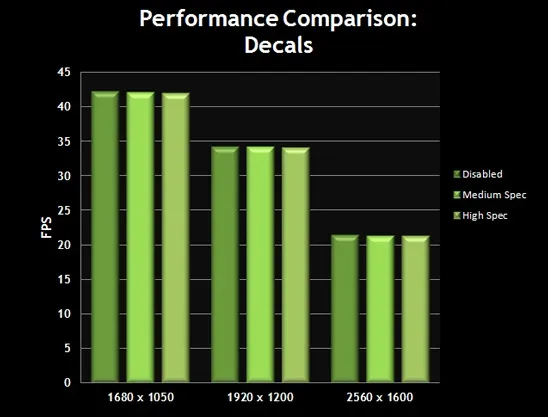
Așa cum ați văzut, pe majoritatea sistemelor, dezactivarea sau reducerea valorii opțiunii nu afectează aproape deloc performanța. Vă sfătuim să dezactivați parametrul doar pe computere slabe, dacă doriți să creșteți puțin FPS-ul, în special în luptele mari, unde sunt multe sânge.
Aici încheiem examinarea setărilor disponibile în Configuration Tool. În continuare, vom explora setările avansate ale Witcher 2.
Setări avansate
Gamerii PC au avantajul că există un editor de setări suplimentare numit Configuration Tool. Configurarea corectă a acestor setări vă va permite să jucați cu un echilibru între performanță și calitatea imaginii.
Totuși, pentru cei care doresc să meargă și mai departe, Witcher 2 oferă, de asemenea, o serie de setări mai avansate. Acestea sunt editarea fișierelor INI. Fișierul necesar (user.ini) se află în categoria \Documente mele\ Witcher 2\ Config\. Faceți o copie de rezervă a acestui fișier, apoi deschideți-l cu orice editor de text, de exemplu Notepad. Cele mai multe setări ale fișierului INI sunt modificate în Configuration Tool, dar există câteva setări care pot fi modificate doar în acest fișier:
DanglesLimiter=0
Această opțiune este aceeași cu limitele obiectelor suspendate din Configuration Tool. Cu toate acestea, aici puteți controla valoarea acestuia mai precis. Valoarea 0 este maximă, nu impune nicio limitare asupra marginilor obiectelor. Valoarea 1 înseamnă că restricțiile vor acționa numai asupra lui Geralt, iar valoarea 2 va limita mișcarea tuturor obiectelor suspendate.
TextureMemoryBudget=600
Această setare corespunde setării "dimensiunea memoriei texturilor" din Configuration Tool. Aceasta stabilește cantitatea maximă de memorie pe care Witcher 2 o alocă pentru stocarea texturilor. Puteți să vă atribuiți propriul valori în megabytes pentru acest parametru. Nu există restricții pentru acest parametru, dar nu uitați că stabilirea unei valori foarte mari poate provoca probleme - consultați "dimensiunea memoriei texturilor", descrisă mai sus.
FoliageDistanceScale=0.5
MeshDistanceScale=0.7
Valorile de mai sus controlează nivelul de detaliere în joc, adică acestea sunt parametrii "distanța nivelurilor" din Configuration Tool. Cu cât valorile acestor parametrii sunt mai mici, cu atât detaliile obiectelor îndepărtate de Geralt sunt mai puține. Aceste valori vă vor ajuta să controlați mai precis nivelul detaliilor, de asemenea, puteți crește parametrii peste limita maximă standard de 1,2 lkz pentru o creștere ulterioară a distanței de detaliere. Vă rugăm să rețineți că opțiunea FoliageDistanceScale nu se află în mod implicit în user.ini, astfel că va trebui să o adăugați acolo singuri. De asemenea, nu există o limită pentru această setare.
MaxCubeShadowSize=256
MaxCubeShadowCount=1
MaxSpotShadowSize=512
MaxSpotShadowCount=3
Valorile de mai sus sunt legate de calitatea umbrelor din joc. Setările pentru umbre din Configuration Tool par să nu reflecte corect valorile lor. Astfel, chiar dacă setați calitatea umbrelor la cel mai bun parametru, valorile în fișierul user.ini vor rămâne echivalente cu nivelul scăzut. Puteți edita manual aceste valori cum doriți.
Este demn de menționat că dacă modificați oricare dintre valorile din user.ini și apoi modificați o valoare în Configuration Tool, aceasta poate rescrie/resetă toate parametrii modificate manual. Înainte să faceți toate setările în Configuration Tool, abia apoi editați user.ini.
Moduri
Witcher 2 s-a dovedit a fi popular în comunitatea PC-ului, așa că o serie de modificări au fost deja lansate, schimbând anumite aspecte ale gameplay-ului și graficii. Puteți descărca gratuit o serie din aceste moduri aici, cu toate acestea, rețineți că nu sunt susținute oficial și nu uitați să citiți cu atenție instrucțiunile fiecărui modul.
Concluzie
Cu optimizarea sistemului, precum și cu jocul configurat pentru configurația dvs. prin Configuration Tool, Witcher 2 ar trebui să ruleze relativ fluid pe sistemul dvs. Dacă tot întâmpinați probleme, vizitați site-ul oficial al jocului și consultați FAQ-ul oficial în care sunt descrise toate soluțiile pentru problemele curente.
În ceea ce privește sfaturile pentru gameplay, țineți cont de un lucru important: Witcher 2 nu este un slasher. Este un RPG, ceea ce înseamnă că trebuie să folosiți strategie pentru a învăța toate nuanțele sistemului de luptă, folosirii semnelor, poțiunilor și atacurilor combo. Lupta poate fi frustrantă la început, dar cu timpul devine mai ușoară, deși întotdeauna este problematic să te lupți cu mai mult de un adversar, chiar și la nivelul mediu de dificultate. Citiți cu atenție ghidul, folosiți frecvent salvarea rapidă (tasta F5) și nu vă descurajați dacă muriți constant în prolog. Witcher 2 oferă o experiență extrem de valoroasă, iar din acest motiv merită toate eforturile investite în el.
Sursa: Geforce.com