
Guía para configurar Oblivion.ini
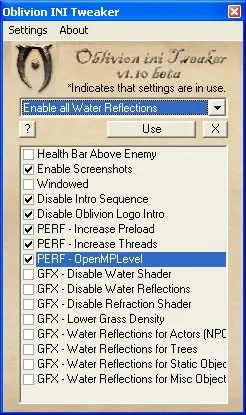
Encontré una guía bastante detallada sobre la configuración de Oblivion.ini - creo que la información será útil para muchos. Además, se puede probar este programa.
Abre el archivo Oblivion.ini en cualquier editor de texto, que en Windows XP se encuentra por defecto en C:\Documents and Settings\Nombre de usuario\Mis documentos\My Games\Oblivion (puedes usar el "Bloc de notas" para ello). Verás muchas líneas con parámetros que tienen ciertos valores asignados. Lógicamente, el archivo se divide en secciones, cuyos nombres están destacados entre corchetes cuadrados. Para dejar comentarios (por ejemplo, escribir al lado de un parámetro modificado su valor original), simplemente coloca al principio de una nueva línea el signo ";" (punto y coma). Ten en cuenta que si después de editar el archivo el juego comienza a comportarse de manera inapropiada (por ejemplo, se cierra con frecuencia), basta con eliminar el archivo Oblivion.ini. Al reiniciar el juego, se creará de nuevo (a menos que, por supuesto, hayas borrado el archivo Oblivion_default.ini, que se encuentra en la carpeta del juego).
Entonces, empecemos.
Aumentando el rendimiento
Sección "General"
bRunMiddleLowLevelProcess=1
Desactivar (valor "0") este parámetro asigna alta prioridad al proceso del juego en el sistema operativo. Esto significa que todos los recursos de la computadora se proporcionarán primero al juego y luego a otros programas en ejecución. Esto aumenta el rendimiento, pero puede crear ciertos problemas si el juego se "congela".
uInterior Cell Buffer=3
El valor del parámetro indica el número de las últimas ubicaciones internas visitadas por el jugador que permanecen en la memoria RAM para acelerar su recarga. Dado que las ubicaciones internas ya se cargan bastante rápido, recomiendo un valor de "1".
uExterior Cell Buffer=36
Lo mismo que el parámetro "uInterior Cell Buffer", pero afecta el número de ubicaciones externas. Se recomienda un valor de "36" para 512 MB de RAM, "72" para 1 GB, "144" para 2 GB. El valor se modifica automáticamente por el juego si el parámetro "uGridsToLoad=5" ha cambiado desde el último inicio del juego.
bUseThreadedBlood=0
Al usar procesadores multinúcleo, habilitar (valor "1") este parámetro hace que la carga de ubicaciones sea más fluida.
bUseThreadedMorpher=0
Al usar procesadores multinúcleo, habilitar este parámetro hace que la carga de ubicaciones sea más fluida.
bPreemptivelyUnloadCells=0
Habilitar este parámetro obliga al juego a descargar datos no utilizados de la memoria RAM. Sin embargo, no se recomienda habilitar este parámetro si tu sistema tiene más de 512 MB de RAM.
iPreloadSizeLimit=26214400
Tamaño de la caché que el juego almacena en el disco duro (ver más adelante el parámetro "bUseHardDriveCache"). Valores óptimos: para 512 MB de RAM - "26214400" (25 MB de caché), para 1 GB de RAM - "52428800" (50 MB de caché), para 2 GB de RAM - "104857600" (100 MB de caché).
bUseHardDriveCache=0
Habilitar este parámetro permite al juego utilizar caché en el disco duro (sin esto, el parámetro "iPreloadSizeLimit" no tiene sentido).
bUseThreadedTempEffects=0
Al usar procesadores multinúcleo, habilitar este parámetro hace que la carga de ubicaciones sea más fluida.
bUseThreadedParticleSystem=0
Al usar procesadores multinúcleo, habilitar este parámetro hace que la carga de ubicaciones sea más fluida.
Sección "Display"
bLocalMapShader=1
Desactivar este parámetro hará que el juego no aplique el efecto de "boceto" sobre el mapa del terreno, devolviendo su aspecto a lo que se utilizaba en The Elder Scrolls III: Morrowind. Acelera la apertura del mapa del terreno.
iMaxDecalsPerFrame=10
Cantidad de huellas de sangre que se pueden mostrar simultáneamente en la pantalla. Se puede reducir sin problemas a cinco si no has cambiado el valor del parámetro "fDecalLifetime" (si lo has aumentado, puedes dejarlo sin cambios).
iShadowMapResolution=1024
o iShadowMapResolution=256
Este parámetro se encarga de la resolución de las sombras proyectadas por los personajes.
El valor predeterminado es "1024". El parámetro puede tomar valores que son potencias de dos: "256", "512", "1024", "2048"... Cuanto menor sea el valor, mayor será el rendimiento y menor será la calidad de las sombras que proyectan los personajes.
Al instalar en Microsoft Windows XP Home Edition Service Pack 2 (versión rusa de 32 bits) el parche 1.2.0416, el valor predeterminado ("1024") se cambia a "256". Lo curioso es que en la versión rusa de 32 bits de Microsoft Windows Vista Home Premium, el valor no se modifica, es decir, permanece en "1024".
Cambiar el valor a uno diferente de "1024" puede provocar un error extraño: al activar portales (puertas, trampillas...) la pantalla se vuelve completamente negra, los sonidos se repiten y el juego se congela de tal manera que solo se puede recuperar reiniciando. Este error se manifiesta solo al usar tarjetas gráficas NVIDIA (al menos, no se han reportado problemas con las tarjetas gráficas ATi). Para eliminar este error, solo necesitas corregir el valor al predeterminado ("1024").
bAllow30Shaders=0
Habilitar este parámetro aumenta el rendimiento del juego en tarjetas gráficas que soportan shaders de píxeles y vértices de la tercera versión (desde NVIDIA GeForce 6*** y ATi Radeon X1***).
bLandscapeBlend=1
Desactivar este parámetro hace que el paisaje lejano (LOD) sea menos borroso. Esto degrada un poco la calidad de su visualización (aunque, por supuesto, es cuestión de gusto), pero acelera ligeramente la carga de ubicaciones externas.
bUseWaterDepth=1
Desactivar este parámetro hace que el agua sea opaca. Ayuda a eliminar artefactos gráficos que surgen al aumentar demasiado el parámetro "uGridsToLoad" y reduce la carga sobre el adaptador gráfico.
Sección "Audio"
bDSoundHWAcceleration=1
Desactivar este parámetro prohíbe que el juego use aceleración de hardware para el sonido. Esto degrada la calidad del sonido, pero a veces ayuda con los frecuentes cierres del juego.
bMusicEnabled=1
El valor "0" apaga la música en el juego. La música en el juego es dinámica (es decir, se carga la composición correspondiente según la situación), por lo que desactivarla reduce la carga en el disco duro y aumenta la velocidad de carga de ubicaciones. Además, a veces ayuda con los frecuentes cierres del juego.
iMaxImpactSoundCount=32
Número de canales de sonido que utiliza el juego. Si tu tarjeta de sonido admite más de 32, puedes aumentar el valor a expensas del rendimiento. También puedes intentar reducir el valor para mejorar el rendimiento. En cualquier caso, se recomienda utilizar valores múltiplos de ocho: "16", "24", "32", "48", "64"...
Sección "Pathfinding"
bBackgroundPathing=0
Habilitar este parámetro hace que la carga de ubicaciones sea más fluida.
Sección "Havok"
iNumHavokThreads=1
Número de hilos en los que se calcula la física del juego en sistemas con procesadores multinúcleo. Se recomienda un valor de "5".
Sección "GamePlay"
bSaveOnInteriorExteriorSwitch=1
El valor "0" desactiva el guardado automático durante la transición entre ubicaciones internas y externas. Acelera la carga de ubicaciones. Además, a veces ayuda con los frecuentes cierres del juego.
Sección "BackgroundLoad"
bBackgroundLoadLipFiles=0
Habilitar este parámetro hace que la carga de ubicaciones sea más fluida.
bLoadBackgroundFaceGen=0
Habilitar este parámetro hace que la carga de ubicaciones sea más fluida.
bSelectivePurgeUnusedOnFastTravel=0
Habilitar este parámetro obliga al juego a descargar de la memoria RAM datos innecesarios al usar la función "Fast Travel".
Sección "Grass"
iMinGrassSize=80
Cuanto mayor sea el valor del parámetro, menor será la densidad de la hierba y mejor será el rendimiento. Se recomienda un valor de "120". Además, puedes usar una pequeña modificación llamada Low-Poly Grass.
Sección "BlurShader"
Si no puedes usar el modo HDR, al cambiar los parámetros de esta sección puedes mejorar el efecto Bloom (sobreexposición de áreas blancas de la imagen) sin afectar al rendimiento.
fSkyBrightness= 0.5000
Cambia el valor a "0.7000".
fAlphaAddInterior=0.5000
Cambia el valor a "0.8500".
fBlurRadius=0.0300
Cambia el valor a "0.0600".
iNumBlurpasses=1
Cambia el valor a "3".
Además, puedes usar una pequeña biblioteca llamada FakeHDR, que emula el efecto HDR (incluso en tarjetas gráficas que solo soportan Pixel Shader 2.0). El único problema es que los cambios no se guardan en las capturas de pantalla.
Sección "OPENMP"
iThreads=3
Número de hilos de cálculo utilizados por el juego en sistemas con procesadores multinúcleo. Se recomienda un valor de "9".
Modificaciones y programas que mejoran el rendimiento
Oldblivion - permite ejecutar el juego incluso en tarjetas gráficas de la serie NVIDIA GeForce 3. Además, el programa será útil para tarjetas gráficas DirectX9 más débiles (por ejemplo, la serie NVIDIA GeForce FX).
Low-Poly Grass - como su nombre indica, esta modificación reemplaza el modelo de hierba por uno menos poligonal.
DeParallaxer Mod - elimina el mapeo de paralaje (efecto de volumen en текстур) de todas las superficies en el juego.
SpellStrip - simplifica los efectos de los hechizos.
ATi AA Refraction Fix - elimina la disminución anómala del rendimiento del juego, que a veces ocurre cerca de las puertas en Oblivion al usar la suavización en pantalla completa en tarjetas gráficas ATi.
No Refraction Gate - elimina completamente el efecto de aire caliente cerca de las puertas en Oblivion.
Chameleon No Refraction - simplifica el efecto aplicado al protagonista al usar el hechizo "Cameleon".
Operation Optimization - modificación que reemplaza muchos modelos del juego por versiones menos detalladas (aunque visualmente esto no se nota).
Streamline - un pequeño plugin que automáticamente limpia la memoria RAM de datos innecesarios del juego.
Mejorando la calidad
Sección "General"
uGridsToLoad=5
Cuanto mayor sea el valor del parámetro, mayor será el radio de la circunferencia alrededor del jugador, dentro de la cual se utilizan texturas y modelos de alta definición. Fuera de la circunferencia, se utilizan sprites y texturas de baja resolución para visualizar el terreno. Solo puede tomar valores impares mayores que tres ("5", "7", "9"...). Al aumentar el valor, pueden ocurrir artefactos gráficos al visualizar el agua (para solucionar este problema, ver el parámetro "bUseWaterDepth" en la sección [Water]). El parámetro es bastante conflictivo: su modificación puede llevar a diversos tipos de errores. Si aún decides modificarlo, usa estos valores: para 512 MB de RAM - "5", para 1 GB de RAM - "7", para 2 GB de RAM - "9".
bCheckIDsOnInit=0
El valor "1" hace que el juego verifique la validez de los números de identificación (ID) de objetos/personajes/misiones/... al cargar cada partida guardada. Esto puede ralentizar la velocidad de carga un poco, pero permite corregir errores, por ejemplo, con las etapas de las misiones. Es más útil cuando hay frecuentes desactivaciones/activaciones de plugins.
Sección "Display"
fDecalLifetime=10.0000
Número de segundos durante los cuales se muestran las marcas de sangre (ver el parámetro "iMaxDecalsPerFrame" mencionado anteriormente) antes de desaparecer.
bHighQuality20Lighting=0
Habilitar este parámetro mejora ligeramente la calidad de la iluminación, pero reduce el rendimiento.
fShadowFadeTime=1.0000
El parámetro determina el número de segundos durante los cuales las sombras proyectadas por los personajes se desvanecen/aparecen. Por ejemplo, si cambias la vista de primera persona a tercera persona, notarás que la sombra no aparece de inmediato, sino que tarda un segundo. Para corregir esto, usa un valor de "0.0000".
bAllowPartialPrecision=1
El valor "1" habilita optimizaciones de precisión reducida en los cálculos en los shaders de píxel de versión 2.0 y 3.0. Con el valor "1", la compilación de los shaders se realiza teniendo en cuenta esta posibilidad, lo que puede ser especialmente útil para tarjetas gráficas de nivel bajo de la serie NVIDIA GeForce FX. Si deseas mejorar ligeramente la calidad gráfica a expensas del rendimiento, usa el valor "0".
Sección "Water"
bUseWaterReflectionsMisc=0
bUseWaterReflectionsStatics=0
bUseWaterReflectionsTrees=0
bUseWaterReflectionsActors=0
Habilitar estos parámetros agrega reflejos adicionales en el agua en el juego: reflejos de objetos, elementos, árboles y personajes. Reduce el rendimiento.
Sección "Grass"
bGrassPointLighting=0
Habilitar este parámetro mejora ligeramente la calidad de la iluminación de la hierba, pero disminuye el rendimiento.
Otras configuraciones
Sección "General"
SMainMenuMovie=Map loop.bik
Video que se reproduce en el fondo del menú principal. Si eliminas todo lo que está a la derecha del signo "=" (es decir, dejando la línea como "SMainMenuMovie="), habrá solo una imagen estática en el fondo del menú principal.
SMainMenuMovieIntro=Oblivion iv logo.bik
Video inicial que comienza a reproducirse antes de mostrar el menú principal. Eliminar el valor ("Oblivion iv logo.bik") desactiva la reproducción de este video.
SIntroSequence=bethesda softworks HD720p.bik,2k games.bik,game studios.bik,Oblivion Legal.bik
Videos iniciales que comienzan a reproducirse inmediatamente después de iniciar el juego. Funciona exactamente igual que el parámetro anterior.
bBorderRegionsEnabled=1
El valor "0" desactiva todos los límites del mundo del juego, eliminando las advertencias sobre la imposibilidad de continuar el movimiento.
bCheckIDsOnInit=0
El valor "1" hace que el juego verifique la validez de los números de identificación (ID) de objetos/personajes/misiones/... al cargar cada partida guardada. Esto puede ralentizar la velocidad de carga un poco, pero permite corregir errores, por ejemplo, con las etapas de las misiones. Es más útil cuando hay frecuentes desactivaciones/activaciones de plugins.
Sección "Display"
bAllowScreenShot=0
Habilitar este parámetro permite usar la tecla Imprimir Pantalla para tomar capturas de pantalla (en formato *.bmp). Las capturas se guardan en la carpeta del juego (por defecto, para la versión localización *:\Program Files\Oblivion, para la original *:\Program Files\Bethesda Softworks\Oblivion).
iScreenShotIndex=0
El valor del parámetro se añade al nombre del archivo de la captura de pantalla (ver el parámetro "SScreenShotBaseName"). Incrementa en uno con cada captura de pantalla (ver el parámetro "bAllowScreenShot"), para evitar sobrescribir archivos. Si el juego se cierra inesperadamente, el valor no se guarda, lo que puede dar lugar a sobrescritura de archivos de capturas de pantalla. Para evitar esto, cambia manualmente el valor del parámetro: debe ser uno mayor que el número en el nombre de la "captura de pantalla" más reciente.
SScreenShotBaseName=ScreenShot
El nombre del archivo de captura de pantalla, al que se le añade el valor del parámetro "iScreenShotIndex". Se recomienda, por ejemplo, el valor "oblivion_".
Sección "Control"
Si usas un controlador de juego Xbox 360 para jugar a Oblivion, puedes mejorar el funcionamiento de este controlador reemplazando este grupo de parámetros:
fJoystickMoveFBMult=1.0000
fJoystickMoveLRMult=1.0000
iJoystickLookUpDown=6
iJoystickLookLeftRight=3
fJoystickLookUDMult=0.0020
fJoystickLookLRMult=0.0020
por este:
fJoystickMoveFBMult=2.0000
fJoystickMoveLRMult=2.0000
iJoystickLookUpDown=5
iJoystickLookLeftRight=4
fJoystickLookUDMult= 0.7500
fJoystickLookLRMult=0.7500
bBackground Keyboard=0
Habilitar este parámetro ayuda a resolver el problema donde el juego no responde a las pulsaciones de teclas al usar Oblivion Script Extender (obse.silverlock.org/).
bUse Joystick=1
Desactivar este parámetro ayuda a resolver el problema donde el movimiento del personaje principal se ralentiza o ocurre en tirones. Esto sucede cuando el sistema operativo escanea los puertos en busca de dispositivos de control conectados (en particular, gamepads). Por supuesto, al desactivar este parámetro no podrás usar un gamepad para jugar a Oblivion.
Sección "Interface"
fDlgFocus=2.1000
Define el grado de acercamiento de la cámara al iniciar un diálogo con un NPC. Cuanto mayor sea el valor, menor será el acercamiento de la cámara. Prueba, por ejemplo, con un valor de "2.8000".