
Oblivion.ini 设置指南
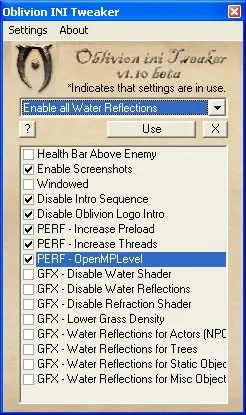
我找到了关于设置 Oblivion.ini 的详细指南——我认为其中的信息对很多人会很有帮助。此外,你可以试试这个 程序。
请使用任何文本编辑器打开 Oblivion.ini 文件,在 Windows XP 中默认位于 C:\Documents and Settings\用户名称\我的文档\My Games\Oblivion(你可以用普通的“记事本”完成这项工作)。你会看到许多参数行,每个行都有某些值。逻辑上,该文件分为几部分,部分名称被方括号两边的内容突显。为了添加注释(例如,在修改的参数旁边写下其原始值),只需在新行的开头加上符号 ";"(分号)。请注意,如果在编辑文件后游戏开始表现不正常(例如,频繁“崩溃”回到桌面),只需删除 Oblivion.ini 文件即可。下次启动游戏时,它会再次创建(当然,前提是你没有删除位于游戏文件夹中的 Oblivion_default.ini 文件)。
那么,让我们开始吧。
提高性能
“常规”部分
bRunMiddleLowLevelProcess=1
关闭(值为“0”)该参数会将游戏进程赋予操作系统的高优先级。这意味着计算机的所有资源将首先提供给游戏,然后才是其他运行的程序。这会提高性能,但在游戏“卡住”的情况下可能会产生一定问题。
uInterior Cell Buffer=3
该参数值表示最近玩家访问的内部地点保留在 RAM 中以加速其重新加载的次数。由于内部地点加载已经相当快,建议设置为“1”。
uExterior Cell Buffer=36
与参数 "uInterior Cell Buffer" 相同,但影响外部地点的数量。值“36”适用于 512MB RAM,“72”适用于 1GB,“144”适用于 2GB。当上一次启动游戏后更改了"uGridsToLoad=5" 的值时,值会自动被游戏修改。
bUseThreadedBlood=0
在使用多核处理器时,启用(值为“1”)此参数会使地点加载更平滑。
bUseThreadedMorpher=0
在使用多核处理器时,启用此参数会使地点加载更平滑。
bPreemptivelyUnloadCells=0
启用该参数会强制游戏从 RAM 中卸载未使用的数据。但是,如果你的系统中安装了超过 512MB RAM,不建议启用此参数。
iPreloadSizeLimit=26214400
游戏在硬盘上保留的缓存大小(见下面的参数 "bUseHardDriveCache")。推荐值:512MB RAM - "26214400"(25MB 缓存),1GB RAM - "52428800"(50MB 缓存),2GB RAM - "104857600"(100MB 缓存)。
bUseHardDriveCache=0
启用该参数允许游戏使用硬盘缓存(否则参数 "iPreloadSizeLimit" 没有意义)。
bUseThreadedTempEffects=0
在使用多核处理器时,启用此参数会使地点加载更平滑。
bUseThreadedParticleSystem=0
在使用多核处理器时,启用此参数会使地点加载更平滑。
"显示"部分
bLocalMapShader=1
关闭该参数会使游戏不在地形地图上叠加“铅笔草图”效果,使其外观恢复至《上古卷轴 III:晨曦》。加快打开地形地图的速度。
iMaxDecalsPerFrame=10
可以同时在屏幕上显示的血迹数量。如果你没有更改 "fDecalLifetime" 的值,可以安全地降低到五;如果你增大了该值,则可以保持不变。
iShadowMapResolution=1024
或 iShadowMapResolution=256
该参数控制由角色投射的阴影纹理的分辨率。
默认值为“1024”。该参数可以接受幂为 2 的值:“256”、“512”、“1024”、“2048”等等。值越小,性能越高,角色投射的阴影质量越低。
在安装 Microsoft Windows XP Home Edition Service Pack 2(俄文 32 位版本)补丁 1.2.0416 时,默认值(“1024”)会改为“256”。奇怪的是,在 32 位的俄文 Microsoft Windows Vista Home Premium 中,该值并不变,即仍为“1024”。
将值更改为不同于“1024”的值可能会导致奇怪的错误:当激活传送门(门、舱口等)时,屏幕会变为黑色,声音会循环,游戏会冻结,只有重置才能解决。该错误仅在使用 NVIDIA 显卡时出现(至少没有关于 ATi 显卡问题的报告)。要消除此错误,只需将值改回默认值(“1024”)。
bAllow30Shaders=0
启用该参数可提高支持第三版像素和顶点着色器的显卡(从 NVIDIA GeForce 6*** 和 ATi Radeon X1*** 开始)的游戏性能。
bLandscapeBlend=1
禁用该参数会使远处(LOD)地形模糊度降低。这会稍微降低其显示质量(尽管,这纯粹是个人喜好),但会稍微加快加载外部地点的速度。
bUseWaterDepth=1
关闭该参数会使水体变得不透明。帮助消除在大幅增加 "uGridsToLoad" 参数时出现的图形伪影,并减少对图形适配器的负载。
“音频”部分
bDSoundHWAcceleration=1
关闭该参数会禁止游戏使用硬件音效加速。这会降低音质,但有时会帮助解决游戏频繁崩溃到桌面的情况。
bMusicEnabled=1
值“0”会关闭游戏音乐。游戏中的音乐是动态的(即根据情况加载相应曲目),因此其关闭会减少硬盘负载,增快区域加载速度。此外,这有时也有助于解决游戏崩溃到桌面的问题。
iMaxImpactSoundCount=32
游戏使用的音频通道数量。如果你的声卡能够支持超过 32 条,可以在牺牲性能的情况下增加该值。你也可以尝试减小该值以提高性能。无论如何,建议使用 8 的倍数:“16”、“24”、“32”、“48”、“64”等等。
“路径寻找”部分
bBackgroundPathing=0
启用该参数使地点加载更平滑。
“哈弗克”部分
iNumHavokThreads=1
多核处理器系统中用于计算游戏物理的线程数量。推荐值为 "5"。
“游戏玩法”部分
bSaveOnInteriorExteriorSwitch=1
值“0”会禁用在内外地点之间切换时的自动保存。加快地点加载速度。此外,有时也有助于解决游戏频繁崩溃到桌面的问题。
“背景加载”部分
bBackgroundLoadLipFiles=0
启用该参数使地点加载更平滑。
bLoadBackgroundFaceGen=0
启用该参数使地点加载更平滑。
bSelectivePurgeUnusedOnFastTravel=0
启用该参数可以让游戏在使用“快速旅行”功能时从 RAM 中卸载不需要的数据。
“草地”部分
iMinGrassSize=80
参数值越大,草的密度越小,性能越好。推荐值为“120”。此外,你还可以使用一个名为 Low-Poly Grass 的小修补程序。
“模糊着色器”部分
如果你无法使用 HDR 模式,可以通过更改该部分的参数来改善 Bloom 效果而不损害性能(白色区域的闪光效果)。
fSkyBrightness= 0.5000
将该值更改为“0.7000”。
fAlphaAddInterior=0.5000
将该值更改为“0.8500”。
fBlurRadius=0.0300
将该值更改为“0.0600”。
iNumBlurpasses=1
将该值更改为“3”。
此外,你还可以使用一个名为 FakeHDR 的小库,模拟 HDR 效果(甚至在仅支持 Pixel Shader 2.0 的显卡上)。唯一的问题是:更改不会在截图上保存。
“OPENMP”部分
iThreads=3
在多核处理器系统中,游戏使用的计算线程数量。推荐值为“9”。
提高性能的修改和程序
Oldblivion - 可以在 NVIDIA GeForce 3 系列显卡上运行游戏。此外,该程序对性能较差的 DirectX9 显卡(例如 NVIDIA GeForce FX 系列)也非常有用。
Low-Poly Grass - 名称所示,该修改将草模型替换为多边形更少的版本。
DeParallaxer Mod - 从游戏中删除所有表面的视差映射(纹理的立体效果)。
SpellStrip - 简化法术效果。
ATi AA Refraction Fix - 消除在使用 ATi 显卡的情况下,在 Oblivion 的传送门附近偶尔发生的游戏性能异常下降。
No Refraction Gate - 完全消除在 Oblivion 的传送门附近的热气效果。
Chameleon No Refraction - 简化主角在施放“变色龙”法术时所施加的效果。
Operation Optimization - 该修改将多个游戏模型替换为较少细节的版本(尽管在视觉上几乎察觉不到)。
Streamline - 一个小插件,自动从 RAM 中清理不必要的游戏数据。
提高质量
“常规”部分
uGridsToLoad=5
该参数值越大,玩家周围区域内使用高细节纹理和模型的半径就越大。在该半径之外,为了显示地形,会使用精灵和低分辨率纹理。仅接受大于三的奇数值(“5”、“7”、“9”等等)。增加该值可能在水的显示中引发图形伪影(为解决此问题,请参阅[水]部分的 "bUseWaterDepth" 参数)。该参数相当具有冲突性——其更改可能导致各种错误。如果你仍然决定更改它,可以参考这些值:512MB RAM 的值为“5”,1GB RAM 的值为“7”,2GB RAM 的值为“9”。
bCheckIDsOnInit=0
值“1”会在每次加载保存游戏时,让游戏检查物品/角色/任务的标识符(ID)是否正确。这会稍微降低加载速度,但允许修正错误,例如与任务阶段有关的错误。在频繁启用/禁用插件时非常有用。
“显示”部分
fDecalLifetime=10.0000
显示的血迹(见上面的“iMaxDecalsPerFrame”参数)存在的时间(以秒为单位),然后消失的时间。
bHighQuality20Lighting=0
启用该参数会略微提高光照质量,但会降低性能。
fShadowFadeTime=1.0000
该参数定义角色投射的阴影出现/消失所持续的时间(以秒为单位)。例如,如果你将视角从第一人称切换到第三人称,则会发现阴影不会立即出现,而是经过一秒钟。这可以通过将值设置为“0.0000”来修正。
bAllowPartialPrecision=1
值“1”启用在 2.0 和 3.0 版本的像素着色器中降低精度计算的优化。当值为“1”时,着色器的编译会考虑这一可能性,这对低端的 NVIDIA GeForce FX 系列显卡尤其有用。如果你希望在降低性能的情况下轻微提升图形质量,请使用值“0”。
“水”部分
bUseWaterReflectionsMisc=0
bUseWaterReflectionsStatics=0
bUseWaterReflectionsTrees=0
bUseWaterReflectionsActors=0
启用这些参数使游戏中的水面能够显示物体、对象、树木和角色的额外反射。这会降低性能。
“草地”部分
bGrassPointLighting=0
启用该参数会略微提高草的光照质量,但会降低性能。
其他设置
“常规”部分
SMainMenuMovie=Map loop.bik
在主菜单后台播放的视频。如果删除“=”右侧的所有内容(即将行格式化为“SMainMenuMovie=”),则主菜单仅会在后台显示静态图像。
SMainMenuMovieIntro=Oblivion iv logo.bik
在显示主菜单之前播放的开始视频。删除该值(“Oblivion iv logo.bik”)会禁用此视频的播放。
SIntroSequence=bethesda softworks HD720p.bik,2k games.bik,game studios.bik,Oblivion Legal.bik
在游戏启动后将立即播放的开始视频。与之前的参数完全相同。
bBorderRegionsEnabled=1
值“0”禁用所有游戏世界的边界,去除警告提示,表示无法继续前进。
bCheckIDsOnInit=0
值“1”会在每次加载保存游戏时,让游戏检查物品/角色/任务的标识符(ID)是否正确。这会稍微降低加载速度,但允许修正错误,例如与任务阶段有关的错误。在频繁启用/禁用插件时非常有用。
“显示”部分
bAllowScreenShot=0
启用该参数使得使用 Print Screen 按钮截屏(以 .bmp 格式)。截图保存在游戏文件夹中(对于本地化版本默认为 :\Program Files\Oblivion,对于原版为 *:\Program Files\Bethesda Softworks\Oblivion)。
iScreenShotIndex=0
该参数的值添加到截图文件的名称(见参数 "SScreenShotBaseName")。每次截图时增加 1(见参数 "bAllowScreenShot"),以避免覆盖文件。在游戏异常终止时,参数的值不会保存,这可能导致截图文件被覆盖。为了避免这种情况,请手动更改参数的值:该值应该比最新截图文件名称中的数字大 1。
SScreenShotBaseName=ScreenShot
实际上是截图文件的名称,这个名称会与参数 "iScreenShotIndex" 组合。建议使用例如“oblivion_”作为值。
“控制”部分
如果你使用 Xbox 360 控制器玩《Oblivion》,则可以通过将此组参数替换为以下内容提高控制器的性能:
fJoystickMoveFBMult=1.0000
fJoystickMoveLRMult=1.0000
iJoystickLookUpDown=6
iJoystickLookLeftRight=3
fJoystickLookUDMult=0.0020
fJoystickLookLRMult=0.0020
替换为:
fJoystickMoveFBMult=2.0000
fJoystickMoveLRMult=2.0000
iJoystickLookUpDown=5
iJoystickLookLeftRight=4
fJoystickLookUDMult= 0.7500
fJoystickLookLRMult=0.7500
bBackground Keyboard=0
启用该参数有助于解决使用 Oblivion Script Extender 时游戏在按键输入时未响应的问题 (obse.silverlock.org/)。
bUse Joystick=1
禁用该参数可以解决主角的移动缓慢或跳跃的情况。这发生在操作系统扫描端口以寻找连接的控制设备(尤其是手柄)时。显然,禁用该参数时无法使用手柄来玩《Oblivion》。
“界面”部分
fDlgFocus=2.1000
表示与 NPC 对话时相机的缩放程度。值越大,镜头越少。尝试使用例如“2.8000”的值。