
Guide de configuration d'Oblivion.ini
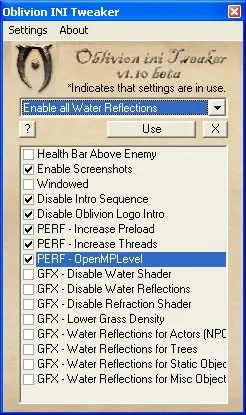
J'ai trouvé un guide très détaillé sur la configuration d'Oblivion.ini - je pense que les informations qu'il contient seront utiles à beaucoup. De plus, vous pouvez essayer ce programme.
Ouvrez le fichier Oblivion.ini avec un éditeur de texte, qui par défaut est situé sur Windows XP à l'adresse C:\Documents and Settings\Nom d'utilisateur\Mes documents\Mes jeux\Oblivion (vous pouvez utiliser le simple "Bloc-notes" à cet effet). Vous verrez de nombreuses lignes contenant des paramètres auxquels sont assignées certaines valeurs. Logiquement, le fichier est divisé en sections, dont les noms sont entourés de crochets. Pour laisser des commentaires (par exemple, écrire à côté d'un paramètre modifié sa valeur d'origine), il suffit de mettre un ";" (point-virgule) au début d'une nouvelle ligne. Gardez à l'esprit que si après avoir modifié le fichier le jeu commence à avoir un comportement anormal (par exemple, à « planter » fréquemment sur le bureau), il suffit de supprimer le fichier Oblivion.ini. Lors du prochain démarrage du jeu, il sera recréé (à condition que vous n'ayez pas supprimé le fichier Oblivion_default.ini, situé dans le dossier du jeu).
Donc, commençons.
Améliorer la performance
Section "Général"
bRunMiddleLowLevelProcess=1
Désactiver (valeur "0") ce paramètre attribue une priorité élevée au processus du jeu dans le système d'exploitation. Cela signifie que toutes les ressources de l'ordinateur seront d'abord attribuées au jeu, puis aux autres programmes en cours d'exécution. Cela améliore la performance, mais peut créer certains problèmes si le jeu "se fige".
uInterior Cell Buffer=3
La valeur du paramètre représente le nombre des dernières zones internes visitées par le joueur qui restent dans la mémoire vive pour accélérer leur rechargement. Puisque les zones internes se chargent déjà assez rapidement, je recommande une valeur de "1".
uExterior Cell Buffer=36
C'est la même chose que le paramètre "uInterior Cell Buffer", mais cela affecte le nombre de zones externes. La valeur "36" est recommandée pour 512 Mo de RAM, "72" pour 1 Go, "144" pour 2 Go. La valeur est automatiquement modifiée par le jeu si, depuis son dernier démarrage, la valeur du paramètre "uGridsToLoad=5" a changé.
bUseThreadedBlood=0
Lors de l'utilisation de processeurs multicœurs, activer (valeur "1") ce paramètre rend le chargement des zones plus fluide.
bUseThreadedMorpher=0
Lors de l'utilisation de processeurs multicœurs, activer ce paramètre rend le chargement des zones plus fluide.
bPreemptivelyUnloadCells=0
Activer ce paramètre force le jeu à décharger les données inutilisées de la mémoire vive. Cependant, il n'est pas recommandé d'activer ce paramètre si votre système a moins de 512 Mo de RAM.
iPreloadSizeLimit=26214400
Taille du cache stocké par le jeu sur le disque dur (voir ci-dessous le paramètre "bUseHardDriveCache"). Valeurs optimales : pour 512 Mo de RAM - "26214400" (25 Mo de cache), pour 1 Go de RAM - "52428800" (50 Mo de cache), pour 2 Go de RAM - "104857600" (100 Mo de cache).
bUseHardDriveCache=0
Activer ce paramètre permet au jeu d'utiliser le cache sur le disque dur (sans cela, le paramètre "iPreloadSizeLimit" n'a pas de sens).
bUseThreadedTempEffects=0
Lors de l'utilisation de processeurs multicœurs, activer ce paramètre rend le chargement des zones plus fluide.
bUseThreadedParticleSystem=0
Lors de l'utilisation de processeurs multicœurs, activer ce paramètre rend le chargement des zones plus fluide.
Section "Affichage"
bLocalMapShader=1
Désactiver ce paramètre empêchera le jeu d'appliquer l'effet "croquis au crayon" à la carte du terrain, revenant à la vue utilisée dans The Elder Scrolls III: Morrowind. Accélère l'ouverture de la carte du terrain.
iMaxDecalsPerFrame=10
Nombre de traces de sang pouvant être affichées simultanément à l'écran. Vous pouvez sans danger le réduire à cinq si vous n'avez pas modifié la valeur du paramètre "fDecalLifetime" (si vous l'avez augmentée, vous pouvez laisser sans modifications).
iShadowMapResolution=1024
ou iShadowMapResolution=256
Ce paramètre contrôle la résolution des cartes d'ombres projetées par les personnages.
La valeur par défaut est "1024". Ce paramètre peut prendre des valeurs égales à une puissance de deux : "256", "512", "1024", "2048"... Plus la valeur est faible, meilleure est la performance et plus la qualité des ombres projetées par les personnages est basse.
Lors de l'installation du Microsoft Windows XP Home Edition Service Pack 2 (version russe 32 bits), la valeur par défaut ("1024") est changée en "256". Étrangement, dans le Windows Vista Home Premium 32 bits russe la valeur ne change pas, restant à "1024".
Changer la valeur en quelque chose d'autre que "1024" peut provoquer une étrange erreur : lors de l'activation des portails (portes, trappes...), l'écran devient complètement noir, les sons se bloquent, et le jeu se fige tellement qu'il ne reste qu'à redémarrer. Cette erreur se manifeste uniquement lors de l'utilisation de cartes graphiques NVIDIA (du moins, aucune information sur des problèmes avec des cartes graphiques ATi n'a été rapportée). Pour se débarrasser de ce bug, il suffit de revenir à la valeur par défaut ("1024").
bAllow30Shaders=0
Activer ce paramètre augmente les performances du jeu sur les cartes graphiques prenant en charge les shaders de pixels et de vertex de la troisième version (à partir de NVIDIA GeForce 6*** et ATi Radeon X1***).
bLandscapeBlend=1
Désactiver ce paramètre rend le paysage distant (LOD) moins flou. Cela réduit légèrement la qualité de son affichage (quoique, bien sûr, c'est une question de goût), mais accélère légèrement le chargement des zones externes.
bUseWaterDepth=1
Désactiver ce paramètre rend l'eau opaque. Aide à se débarrasser des artefacts graphiques qui apparaissent lorsque le paramètre "uGridsToLoad" est fortement augmenté et réduit la charge sur le processeur graphique.
Section "Audio"
bDSoundHWAcceleration=1
Désactiver ce paramètre empêche le jeu d'utiliser l'accélération matérielle du son. Cela dégrade le son, mais parfois aide en cas de fréquents plantages du jeu sur le bureau.
bMusicEnabled=1
La valeur "0" désactive la musique dans le jeu. La musique dans le jeu est dynamique (c'est-à-dire qu'une composition correspondante est chargée selon la situation), donc sa désactivation réduit la charge sur le disque dur et augmente la vitesse de chargement des zones. De plus, cela aide parfois lors de fréquents plantages du jeu sur le bureau.
iMaxImpactSoundCount=32
Nombre de canaux sonores utilisés par le jeu. Si votre carte son en prend en charge plus de 32, vous pouvez augmenter la valeur au détriment des performances. Vous pouvez également essayer de réduire la valeur pour améliorer les performances. En tout cas, il est recommandé d'utiliser des valeurs multiples de huit : "16", "24", "32", "48", "64"...
Section "Pathfinding"
bBackgroundPathing=0
Activer ce paramètre rend le chargement des zones plus fluide.
Section "Havok"
iNumHavokThreads=1
Nombre de fils dans lesquels la physique du jeu est calculée sur les systèmes multicœurs. La valeur recommandée est "5".
Section "GamePlay"
bSaveOnInteriorExteriorSwitch=1
La valeur "0" désactive l'auto-sauvegarde lors du passage entre les zones internes et externes. Accélère le chargement des zones. De plus, cela aide parfois lors de fréquents plantages du jeu sur le bureau.
Section "BackgroundLoad"
bBackgroundLoadLipFiles=0
Activer ce paramètre rend le chargement des zones plus fluide.
bLoadBackgroundFaceGen=0
Activer ce paramètre rend le chargement des zones plus fluide.
bSelectivePurgeUnusedOnFastTravel=0
Activer ce paramètre force le jeu à décharger des données inutiles de la mémoire vive lors de l'utilisation de la fonction "Fast Travel".
Section "Grass"
iMinGrassSize=80
Plus la valeur du paramètre est élevée, moins il y a de densité d'herbe et meilleure est la performance. La valeur recommandée est "120". De plus, vous pouvez utiliser une petite modification appelée Low-Poly Grass.
Section "BlurShader"
Si vous ne pouvez pas utiliser le mode HDR, alors en modifiant les paramètres de cette section, vous pouvez améliorer l'effet Bloom (saturation des zones blanches de l'image) sans nuire aux performances.
fSkyBrightness= 0.5000
Modifiez la valeur à "0.7000".
fAlphaAddInterior=0.5000
Modifiez la valeur à "0.8500".
fBlurRadius=0.0300
Modifiez la valeur à "0.0600".
iNumBlurpasses=1
Modifiez la valeur à "3".
De plus, vous pouvez utiliser une petite bibliothèque FakeHDR, qui simule l'effet HDR (même sur les cartes graphiques ne prenant en charge que Pixel Shader 2.0). Le seul problème : les modifications ne sont pas sauvegardées dans les captures d'écran.
Section "OPENMP"
iThreads=3
Nombre de fils de calcul utilisés par le jeu dans les systèmes multicœurs. La valeur recommandée est "9".
Modifications et programmes améliorant la performance
Oldblivion - permet de lancer le jeu même sur des cartes graphiques de la série NVIDIA GeForce 3. De plus, le programme s'avérera utile pour les cartes graphiques DirectX9 faibles (par exemple, la série NVIDIA GeForce FX).
Low-Poly Grass - comme son nom l'indique, cette modification remplace le modèle d'herbe par un modèle moins polygonal.
DeParallaxer Mod - supprime le parallax mapping (effet de volume des textures) de toutes les surfaces du jeu.
SpellStrip - simplifie les effets des sorts.
ATi AA Refraction Fix - élimine une baisse anormale de la performance du jeu, parfois survenant près des portes dans Oblivion lors de l'utilisation du filtrage anti-aliasing en plein écran sur les cartes graphiques ATi.
No Refraction Gate - supprime complètement l'effet de l'air chaud près des portes dans Oblivion.
Chameleon No Refraction - simplifie l'effet appliqué au protagoniste lors de l'utilisation du sort "Chameleon".
Operation Optimization - la modification remplace de nombreux modèles de jeu par des modèles moins détaillés (bien que cela ne soit pas visuellement perceptible).
Streamline - un petit plugin qui nettoie automatiquement la mémoire vive des données de jeu inutiles.
Améliorer la qualité
Section "Général"
uGridsToLoad=5
Plus la valeur du paramètre est élevée, plus le rayon de la sphère autour du joueur, à l'intérieur duquel les textures et modèles haute résolution sont utilisés, est élevé. En dehors de la sphère, des sprites et des textures basse résolution sont utilisés pour visualiser le paysage. Ne peut prendre que des valeurs impaires supérieures à trois ("5", "7", "9"...). En augmentant la valeur, il est possible de rencontrer des artefacts graphiques lors de l'affichage de l'eau (pour résoudre ce problème, voir le paramètre "bUseWaterDepth" dans la section [Water]). Ce paramètre est très conflictuel - sa modification peut conduire à différents types d'erreurs. Si vous avez décidé de le modifier, utilisez ces valeurs : pour 512 Mo de RAM - "5", pour 1 Go de RAM - "7", pour 2 Go de RAM - "9".
bCheckIDsOnInit=0
La valeur "1" oblige le jeu à vérifier la validité des identifiants (ID) des objets/personnages/quêtes/... à chaque chargement de partie sauvegardée. Cela ralentit un peu le temps de chargement, mais permet de corriger les erreurs, par exemple avec les étapes des quêtes. Surtout utile lors de la désactivation/activation fréquente de plugins.
Section "Affichage"
fDecalLifetime=10.0000
Le nombre de secondes pendant lesquelles les traces de sang (voir ci-dessus le paramètre "iMaxDecalsPerFrame") sont affichées avant de disparaître.
bHighQuality20Lighting=0
Activer ce paramètre améliore légèrement la qualité de l'éclairage, mais dégrade les performances.
fShadowFadeTime=1.0000
Le paramètre détermine le nombre de secondes pendant lesquelles se produit la disparition/l'apparition des ombres projetées par les personnages. Par exemple, si vous changez de perspective de la vue à la première personne à la vue à la troisième personne, vous remarquerez que l'ombre n'apparaît pas immédiatement, mais après une seconde. Pour corriger cela, utilisez la valeur "0.0000".
bAllowPartialPrecision=1
La valeur "1" active les optimisations de précision réduite dans les shaders de pixels des versions 2.0 et 3.0. Lorsque la valeur est "1", la compilation des shaders est effectuée en tenant compte de cette possibilité, ce qui peut être particulièrement utile pour les cartes graphiques de bas niveau de la série NVIDIA GeForce FX. Cependant, si vous souhaitez améliorer légèrement la qualité graphique au détriment des performances, utilisez la valeur "0".
Section "Eau"
bUseWaterReflectionsMisc=0
bUseWaterReflectionsStatics=0
bUseWaterReflectionsTrees=0
bUseWaterReflectionsActors=0
Activer ces paramètres dans le jeu active des réflexions supplémentaires sur l'eau : réflexions d'objets, d'éléments, d'arbres et de personnages. Cela réduit la performance.
Section "Herbe"
bGrassPointLighting=0
Activer ce paramètre améliore légèrement la qualité de l'éclairage de l'herbe, mais dégrade les performances.
Autres paramètres
Section "Général"
SMainMenuMovie=Map loop.bik
Une vidéo jouée en arrière-plan du menu principal. Si vous supprimez tout ce qui se trouve à droite du signe "=" (c'est-à-dire ramener la ligne à "SMainMenuMovie="), le menu principal aura en arrière-plan uniquement une image statique.
SMainMenuMovieIntro=Oblivion iv logo.bik
La vidéo d'introduction jouée avant l'affichage du menu principal. Supprimer la valeur ("Oblivion iv logo.bik") désactive la lecture de cette vidéo.
SIntroSequence=bethesda softworks HD720p.bik,2k games.bik,game studios.bik,Oblivion Legal.bik
Les vidéos de démarrage jouées immédiatement après le lancement du jeu. Tout à fait similaire au paramètre précédent.
bBorderRegionsEnabled=1
La valeur "0" désactive toutes les limites du monde du jeu, supprimant les avertissements sur l'impossibilité de continuer à avancer.
bCheckIDsOnInit=0
La valeur "1" oblige le jeu à vérifier la validité des identifiants (ID) des objets/personnages/quêtes/... à chaque chargement de partie sauvegardée. Cela ralentit un peu le temps de chargement, mais permet de corriger les erreurs, par exemple avec les étapes des quêtes. Surtout utile lors de la désactivation/activation fréquente de plugins.
Section "Affichage"
bAllowScreenShot=0
Activer ce paramètre autorise l'utilisation du bouton Print Screen pour capturer des captures d'écran (au format *.bmp). Les captures d'écran sont enregistrées dans le dossier du jeu (par défaut pour la version localisée *:\Program Files\Oblivion, pour l'original *:\Program Files\Bethesda Softworks\Oblivion).
iScreenShotIndex=0
La valeur du paramètre est ajoutée au nom du fichier de capture d'écran (voir le paramètre "SScreenShotBaseName"). Elle augmente de un à chaque capture de capture d'écran (voir le paramètre "bAllowScreenShot"), afin d'éviter de remplacer des fichiers. En cas d'arrêt brutal du jeu, la valeur du paramètre n'est pas sauvegardée, ce qui peut conduire à un écrasement de fichiers de captures d'écran. Pour éviter cela, changez la valeur du paramètre manuellement : la valeur doit être d'un plus que le nombre dans le nom de la "plus récente" capture d'écran.
SScreenShotBaseName=ScreenShot
En fait, le nom du fichier de capture d'écran, auquel la valeur du paramètre "iScreenShotIndex" est ajoutée. Vous pouvez recommander par exemple la valeur "oblivion_".
Section "Contrôle"
Si vous utilisez un contrôleur Xbox 360 pour jouer à Oblivion, vous pouvez améliorer le fonctionnement de ce contrôleur en remplaçant ce groupe de paramètres :
fJoystickMoveFBMult=1.0000
fJoystickMoveLRMult=1.0000
iJoystickLookUpDown=6
iJoystickLookLeftRight=3
fJoystickLookUDMult=0.0020
fJoystickLookLRMult=0.0020
par celui-ci :
fJoystickMoveFBMult=2.0000
fJoystickMoveLRMult=2.0000
iJoystickLookUpDown=5
iJoystickLookLeftRight=4
fJoystickLookUDMult= 0.7500
fJoystickLookLRMult=0.7500
bBackground Keyboard=0
Activer ce paramètre aide à résoudre le problème d'absence de réaction du jeu aux pressions de touche lors de l'utilisation de l'Oblivion Script Extender (obse.silverlock.org/).
bUse Joystick=1
Désactiver ce paramètre permet de résoudre le problème où le mouvement du personnage principal est ralenti ou se fait par à-coups. Cela se produit lorsque le système d'exploitation scanne les ports à la recherche de périphériques de contrôle connectés (en particulier, des manettes de jeu). Bien sûr, en désactivant ce paramètre, il ne sera pas possible d'utiliser la manette pour jouer à Oblivion.
Section "Interface"
fDlgFocus=2.1000
Indique le degré de zoom de la caméra lors du début d'un dialogue avec un PNJ. Plus la valeur est élevée, moins le zoom de la caméra est prononcé. Essayez par exemple la valeur "2.8000".