
Guide för inställning av Oblivion.ini
Jag har hittat en mycket detaljerad guide för att konfigurera Oblivion.ini - jag tror att informationen i den kommer att vara användbar för många. Dessutom kan du prova det här programmet.
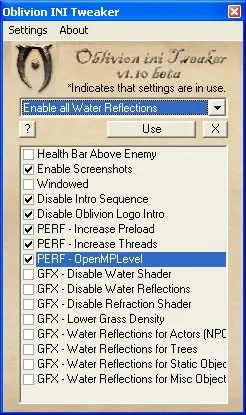
Öppna filen Oblivion.ini i en textredigerare, som i Windows XP som standard finns på adressen C:\Documents and Settings\Ditt användarnamn\Mina dokument\My Games\Oblivion (för detta ändamål kan du använda vanlig "Anteckningar"). Du ser många rader med parametrar som har tilldelats vissa värden. Logiskt är filen indelad i sektioner, vars namn är markerade med hakparenteser på båda sidor. För att lämna kommentarer (till exempel, skriva bredvid den ändrade parametern dess ursprungliga värde), räcker det med att sätta ett ";" (semikolon) i början av en ny rad. Tänk på att om spelet börjar bete sig konstigt efter att ha redigerat filen (till exempel, kraschar ofta till skrivbordet), räcker det med att radera filen Oblivion.ini. Vid nästa start av spelet kommer den att skapas på nytt (om du inte har raderat filen Oblivion_default.ini som finns i spelets mapp).
Nu kör vi.
Öka prestandan
Sektions "Allmän"
bRunMiddleLowLevelProcess=1
Att stänga av (värdet "0") parametern ger spelet hög prioritet i operativsystemet. Det betyder att alla datorresurser först kommer att tilldelas spelet, och därefter andra program som körs. Detta ökar prestandan, men kan skapa vissa problem om spelet "fryser".
uInterior Cell Buffer=3
Värdet på parametern representerar antalet senaste besökta inomhuslokaler som hålls i RAM-minnet för att påskynda deras omladdning. Eftersom inomhuslokaler redan laddas ganska snabbt, rekommenderar jag värdet "1".
uExterior Cell Buffer=36
Samma som parametern "uInterior Cell Buffer", men påverkar antalet utomhuslokaler. Värdet "36" rekommenderas för 512 MB RAM, "72" - för 1 GB, "144" - för 2 GB. Värdet ändras automatiskt av spelet om värdet på parametern "uGridsToLoad=5" har ändrats sedan spelets senaste start.
bUseThreadedBlood=0
Vid användning av flerkärniga processorer gör aktiveringen (värdet "1") av denna parameter att inladdningen av lokaler blir smidigare.
bUseThreadedMorpher=0
Vid användning av flerkärniga processorer gör aktiveringen av denna parameter att inladdningen av lokaler blir smidigare.
bPreemptivelyUnloadCells=0
Aktiveringen av parametern får spelet att tvinga ut oanvända data från RAM-minnet. Det rekommenderas dock inte att aktivera denna parameter om din dator har mer än 512 MB RAM.
iPreloadSizeLimit=26214400
Cache-storleken som spelet lagrar på hårddisken (se nedan parametern "bUseHardDriveCache"). Optimala värden: för 512 MB RAM - "26214400" (25 MB cache), för 1 GB RAM - "52428800" (50 MB cache), för 2 GB RAM - "104857600" (100 MB cache).
bUseHardDriveCache=0
Aktiveringen av parametern tillåter spelet att använda cache på hårddisken (utan den här parametern har "iPreloadSizeLimit" ingen mening).
bUseThreadedTempEffects=0
Vid användning av flerkärniga processorer gör aktiveringen av denna parameter att inladdningen av lokaler blir smidigare.
bUseThreadedParticleSystem=0
Vid användning av flerkärniga processorer gör aktiveringen av denna parameter att inladdningen av lokaler blir smidigare.
Sektions "Display"
bLocalMapShader=1
Att stänga av parametern får spelet att inte applicera "ritad effekt" ovanpå kartan, vilket återställer kartans utseende till hur den användes i The Elder Scrolls III: Morrowind. Ökar hastigheten på öppningen av kartan.
iMaxDecalsPerFrame=10
Antalet blodiga spår som kan visas på skärmen samtidigt. Kan utan problem sänkas till fem om du inte har ändrat värdet på parametern "fDecalLifetime" (om du har ökat den, kan du låta den vara oförändrad).
iShadowMapResolution=1024
eller iShadowMapResolution=256
Denna parameter ansvarar för upplösningen på skuggkartor som kastas av karaktärerna.
Standardvärdet är "1024". Parametern kan anta värden som är lika med potenser av två: "256", "512", "1024", "2048"... Ju lägre värde, desto högre prestanda och lägre kvalitet på skuggorna som kastas av karaktärerna.
När du installerar Microsoft Windows XP Home Edition Service Pack 2 (ryska 32-bitars versionen) ändras standardvärdet ("1024") till "256". Vad som är märkligt är att i 32-bitars ryska Microsoft Windows Vista Home Premium ändras inte värdet, utan förblir "1024".
Att byta värdet till något annat än "1024" kan leda till en konstig bugg: vid aktivering av portar (dörrar, luckor...) blir skärmen helt svart, ljudet loopas, spelet fryser så att endast en återställning hjälper. Denna bugg förekommer endast när du använder NVIDIA-grafikkort (i alla fall har det inte rapporterats några problem med ATi-grafikkort). För att bli av med denna bugg räcker det med att återställa värdet till standardvärdet ("1024").
bAllow30Shaders=0
Aktiveringen av denna parameter ökar spelets prestanda på grafikkort som stöder pixel- och vertex-shaders av tredje generationen (från NVIDIA GeForce 6*** och ATi Radeon X1***).
bLandscapeBlend=1
Att stänga av parametern gör den avlägsna (LOD) landskap mindre suddig. Detta kan försämra kvaliteten på dess visning (även om det förstås är en smaksak), men det snabbar också upp laddningen av utomhuslokaler.
bUseWaterDepth=1
Att stänga av parametern gör vattnet ogenomskinligt. Hjälper till att bli av med grafiska artefakter som uppstår vid kraftig ökning av parametern "uGridsToLoad" och minskar belastningen på grafikkortet.
Sektions "Audio"
bDSoundHWAcceleration=1
Att stänga av parametern förhindrar spelet från att använda hårdvaruaccelerering av ljud. Det försämrar ljudet, men ibland hjälper det vid frekventa krascher till skrivbordet.
bMusicEnabled=1
Värdet "0" stänger av musiken i spelet. Musiken i spelet är dynamisk (det vill säga beroende på situationen laddas rätt komposition), så att stänga av den minskar belastningen på hårddisken och ökar hastigheten på inladdningen av lokaler. Dessutom hjälper det ibland vid frekventa krascher till skrivbordet.
iMaxImpactSoundCount=32
Antalet ljudkanaler som används av spelet. Om ditt ljudkort stöder fler än 32 kan värdet ökas på bekostnad av prestanda. Du kan också försöka minska värdet för att förbättra prestanda. I alla fall rekommenderas det att använda värden som är multiplar av åtta: "16", "24", "32", "48", "64"...
Sektions "Pathfinding"
bBackgroundPathing=0
Aktiveringen av parametern gör inladdningen av lokaler smidigare.
Sektions "Havok"
iNumHavokThreads=1
Antalet trådar som spelphysiken beräknas på i system med flerkärniga processorer. Rekommenderat värde är "5".
Sektions "GamePlay"
bSaveOnInteriorExteriorSwitch=1
Värdet "0" stänger av automatisk lagring vid byte mellan inomhus- och utomhuslokaler. Snabbar upp inladdningen av lokaler. Dessutom hjälper det ibland vid frekventa krascher till skrivbordet.
Sektions "BackgroundLoad"
bBackgroundLoadLipFiles=0
Aktiveringen av parametern gör inladdningen av lokaler smidigare.
bLoadBackgroundFaceGen=0
Aktiveringen av parametern gör inladdningen av lokaler smidigare.
bSelectivePurgeUnusedOnFastTravel=0
Aktiveringen av parametern får spelet att frigöra oanvända data från RAM-minnet när du använder funktionen "Snabb Resa".
Sektions "Gräs"
iMinGrassSize=80
Ju större värde på parametern desto mindre täthet av gräset och bättre prestanda. Rekommenderat värde är "120". Du kan också använda en liten modifiering som heter Low-Poly Grass.
Sektions "BlurShader"
Om du inte kan använda HDR-läget, kan du genom att ändra parametrarna i denna sektion förbättra Bloom-effekten (översvettnign av vita områden i bilden) utan att påverka prestanda.
fSkyBrightness= 0.5000
Ändra värdet till "0.7000".
fAlphaAddInterior=0.5000
Ändra värdet till "0.8500".
fBlurRadius=0.0300
Ändra värdet till "0.0600".
iNumBlurpasses=1
Ändra värdet till "3".
Dessutom kan du även använda ett litet bibliotek FakeHDR, som emulerar HDR-effekten (även på grafikkort som endast stöder Pixel Shader 2.0). Det enda problemet är att ändringarna inte sparas på skärmdumpar.
Sektions "OPENMP"
iThreads=3
Antalet beräkningsströmmar som används av spelet i system med flerkärniga processorer. Rekommenderat värde är "9".
Modifieringar och program som ökar prestanda
Oldblivion - gör det möjligt att köra spelet även på NVIDIA GeForce 3-grafikkort. Dessutom kommer programmet att vara användbart för svaga DirectX9-grafikkort (till exempel NVIDIA GeForce FX-serien).
Low-Poly Grass - som namnet antyder, modifieringen ersätter gräsmoden med en mindre polygonal modell.
DeParallaxer Mod - tar bort parallax mapping (volymetrisk textur effekt) från alla ytor i spelet.
SpellStrip - förenklar effekterna av besvärjelser.
ATi AA Refraction Fix - eliminerar onormalt prestandafall i spelet, som ibland uppträder vid portarna i Oblivion vid användning av fullskärmsantialiasing på ATi-grafikkort.
No Refraction Gate - tar helt bort effekten av varm luft vid portarna i Oblivion.
Chameleon No Refraction - förenklar effekten som tillämpas på huvudkaraktären vid användning av besvärjelsen "Kameleont".
Operation Optimization - modifikationen byter ut många spelmodeller mot mindre detaljerade (även om detta visuellt inte är märkbart).
Streamline - en liten plugin som automatiskt rensar RAM-minnet från onödiga speldatan.
Förbättra kvaliteten
Sektions "Allmän"
uGridsToLoad=5
Ju högre värde på parametern, desto större radie av cirkeln runt spelaren, där högupplösta texturer och modeller används. Utanför cirkeln använder spelsprites och texturer med låg upplösning för att visualisera landskapet. Den kan anta endast udda värden större än tre ("5", "7", "9"...). Vid ökning av värdet kan grafiska artefakter uppkomma vid visning av vatten (för att lösa detta problem, se parametern "bUseWaterDepth" i sektionen [Water]). Parametern är mycket konfliktfylld - dess ändring kan leda till olika typer av fel. Om du fortfarande vill ändra den, använd dessa värden: för 512 MB RAM - "5", för 1 GB RAM - "7", för 2 GB RAM - "9".
bCheckIDsOnInit=0
Värdet "1" får spelet att kontrollera korrektheten av identifieringsnummer (ID) för föremål/karaktärer/uppdrag/... vid varje inladdning av sparad spel. Detta sänker hastigheten på inladdningen, men låter dig korrigera fel, till exempel med uppdragens stadier. Mest användbart vid frekvent aktivering/deaktivering av plugins.
Sektions "Display"
fDecalLifetime=10.0000
Antalet sekunder under vilka blodspåren (se ovan parametrarna "iMaxDecalsPerFrame") visas innan de försvinner.
bHighQuality20Lighting=0
Aktiveringen av parametern förbättrar något kvaliteten på belysning, men sänker prestandan.
fShadowFadeTime=1.0000
Parametern bestämmer antalet sekunder under vilka skuggor som kastas av karaktärerna bleknar/förekommer. Till exempel, om du byter från första personens vy till tredje persons vy, kommer du att märka att skuggan inte dyker upp omedelbart, utan efter en sekund. För att korrigera detta, använd värdet "0.0000".
bAllowPartialPrecision=1
Värdet "1" aktiverar optimeringar med låg precision i pixelshaders version 2.0 och 3.0. När värdet "1" används kompileras shaders med hänsyn till denna möjlighet, vilket kan vara särskilt användbart för lågpresterande grafikkort i NVIDIA GeForce FX-serien. Om du istället vill förbättra grafikkvaliteten något på bekostnad av prestanda, använd värdet "0".
Sektions "Water"
bUseWaterReflectionsMisc=0
bUseWaterReflectionsStatics=0
bUseWaterReflectionsTrees=0
bUseWaterReflectionsActors=0
Aktiveringen av dessa parametrar aktiverar ytterligare reflektioner på vattnet i spelet: reflektioner av objekt, föremål, träd och karaktärer. Sänker prestandan.
Sektions "Gräs"
bGrassPointLighting=0
Aktiveringen av parametern förbättrar något kvaliteten på belysning av gräset, men sänker prestandan.
Övriga inställningar
Sektions "Allmän"
SMainMenuMovie=Map loop.bik
Videon som visas i bakgrunden av huvudmenyn. Om du tar bort allt som finns till höger om tecknet "=" (det vill säga göra raden till "SMainMenuMovie="), kommer det att finnas enbart en statisk bild i bakgrunden av huvudmenyn.
SMainMenuMovieIntro=Oblivion iv logo.bik
Startvideon som börjar spelas innan huvudmenyn visas. Borttagning av värdet ("Oblivion iv logo.bik") stänger av uppspelningen av denna video.
SIntroSequence=bethesda softworks HD720p.bik,2k games.bik,game studios.bik,Oblivion Legal.bik
Startvideor som börjar spelas direkt efter att spelet har startats. Helt analogt med den föregående parametern.
bBorderRegionsEnabled=1
Värdet "0" stänger av alla gränser i spelets värld och tar bort meddelanden om att det inte är möjligt att fortsätta.
bCheckIDsOnInit=0
Värdet "1" får spelet att kontrollera korrektheten av identifieringsnummer (ID) för föremål/karaktärer/uppdrag/... vid varje inladdning av sparad spel. Detta sänker hastigheten på inladdningen, men låter dig korrigera fel, till exempel med uppdragens stadier. Mest användbart vid frekvent aktivering/deaktivering av plugins.
Sektions "Display"
bAllowScreenShot=0
Aktiveringen av parametern tillåter att använda Print Screen-tangenten för att ta skärmdumpar (i *.bmp-format). Skärmdumpar sparas i spelets mapp (vanligtvis för den lokaliserade versionen *:\Program Files\Oblivion och för den ursprungliga *:\Program Files\Bethesda Softworks\Oblivion).
iScreenShotIndex=0
Värdet av parametern läggs till filnamnet för skärmdumpen (se parametern "SScreenShotBaseName"). Ökar med ett för varje skärmdump (se parametern "bAllowScreenShot"), för att undvika att skriva över filer. Vid ett oväntat spelavbrott sparas inte värdet på parametern, vilket kan leda till att filer med skärmdumpar skrivs över. För att undvika detta, ändra värdet på parametern manuellt: värdet ska vara ett mer än det senaste "fräscha" skärmdumpnamnet.
SScreenShotBaseName=ScreenShot
Själva namnet på skärmdumpfilen, som det här värdet läggs till namnet "iScreenShotIndex". Du kan till exempel rekommendera värdet "oblivion_".
Sektions "Kontroll"
Om du använder Xbox 360-kontrollern för att spela Oblivion, kan du förbättra dess funktion genom att byta ut denna grupp av parametrar:
fJoystickMoveFBMult=1.0000
fJoystickMoveLRMult=1.0000
iJoystickLookUpDown=6
iJoystickLookLeftRight=3
fJoystickLookUDMult=0.0020
fJoystickLookLRMult=0.0020
mot denna:
fJoystickMoveFBMult=2.0000
fJoystickMoveLRMult=2.0000
iJoystickLookUpDown=5
iJoystickLookLeftRight=4
fJoystickLookUDMult= 0.7500
fJoystickLookLRMult=0.7500
bBackground Keyboard=0
Aktiveringen av parametern hjälper till att lösa problemet som yttrar sig i spelet, som inte reagerar på knapptryckningar när Oblivion Script Extender används (obse.silverlock.org/).
bUse Joystick=1
Att stänga av parametern hjälper att lösa problemet när huvudkaraktärens rörelse bromsas eller rör sig ryckigt. Detta händer när operativsystemet scannar portar för att upptäcka anslutna styrdon (särskilt handkontroller). Självklart, när parametern stängs av, kan du inte använda handkontrollen för att spela Oblivion.
Sektions "Gränssnitt"
fDlgFocus=2.1000
Betecknar grad av kameraförstoring när dialog med NPC inleds. Ju högre värdet är, desto mindre förstoring av kameran. Prova till exempel värdet "2.8000".