
Oblivion.ini सेटअप गाइड
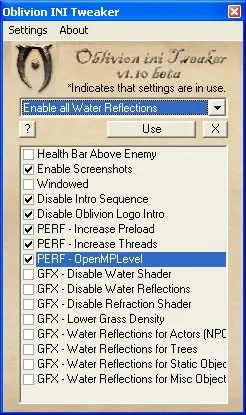
मैंने Oblivion.ini सेटिंग्स के लिए एक बहुत ही विस्तृत गाइड पाया है - मुझे लगता है कि इसमें दी गई जानकारी कई लोगों के लिए उपयोगी होगी। इसके अलावा, आप इस प्रोग्राम को आज़मा सकते हैं।
Windows XP में Oblivion.ini फ़ाइल को किसी भी टेक्स्ट एडिटर में खोलें, जो डिफ़ॉल्ट रूप से इस पते पर स्थित है: C:\Documents and Settings\उपयोगकर्ता का नाम\My Documents\My Games\Oblivion (इसके लिए आप साधारण "Notepad" का उपयोग कर सकते हैं)। आप बहुत सारी पंक्तियाँ देखेंगे जिनमें कुछ मान निर्दिष्ट किए गए हैं। फ़ाइल तार्किक रूप से खंडों में विभाजित है, जिनका नाम वर्गाकार ब्रैकेट्स के दोनों ओर उजागर किया गया है। टिप्पणियाँ छोड़ने के लिए (उदाहरण के लिए, संशोधित किए गए पैरामीटर के बगल में उसका मूल मान लिखने के लिए), बस नई पंक्ति की शुरुआत में ";" (सेमीकोलन) रखें। ध्यान दें, अगर फ़ाइल में बदलाव करने के बाद खेल गलत व्यवहार करने लगे (उदाहरण के लिए, बार-बार डेस्कटॉप पर "क्रैश" हो जाए), तो बस Oblivion.ini फ़ाइल को हटा दें। अगली बार जब आप खेल चालू करेंगे, तो यह फिर से बनेगा (बशर्ते, आपने खेल के फोल्डर में स्थित Oblivion_default.ini फ़ाइल को नहीं हटाया है)।
तो चलिए शुरू करते हैं।
प्रदर्शन बढ़ाना
"General" अनुभाग
bRunMiddleLowLevelProcess=1
पैरामीटर का मूल्य ("0") गेम प्रक्रिया के लिए ऑपरेटिंग सिस्टम में उच्च प्राथमिकता निर्धारित करता है। इसका मतलब है कि सभी कंप्यूटर संसाधन पहले गेम को दिए जाएंगे, फिर अन्य चालू अनुप्रयोगों को। यह प्रदर्शन बढ़ाता है, लेकिन अगर खेल "लॉक" हो जाता है तो कुछ समस्याएँ उत्पन्न कर सकता है।
uInterior Cell Buffer=3
पैरामीटर का मान उन आंतरिक स्थानों की संख्या है जो खेल द्वारा हाल ही में देखी गई हैं और जिन्हें पुनः लोड करने के लिए RAM में रखा जाता है। चूंकि आंतरिक स्थान पहले से ही बहुत तेजी से लोड होते हैं, मैं "1" मान की सिफारिश करता हूँ।
uExterior Cell Buffer=36
यह भी "uInterior Cell Buffer" पैरामीटर जैसा है, लेकिन बाहरी स्थानों की संख्या को प्रभावित करता है। "36" मान की सिफारिश 512 MB RAM के लिए की जाती है, "72" - 1 GB के लिए, "144" - 2 GB के लिए। यदि पिछले खेल के चालू होने के बाद "uGridsToLoad=5" पैरामीटर का मान बदल गया है, तो खेल द्वारा मान स्वचालित रूप से बदल दिया जाता है।
bUseThreadedBlood=0
मल्टी-कोर प्रोसेसर का उपयोग करते समय, इस पैरामीटर को सक्षम करने ("1") से लोडिंग स्थानों को अधिक плав बनाने में मदद मिलती है।
bUseThreadedMorpher=0
मल्टी-कोर प्रोसेसर का उपयोग करते समय, इस पैरामीटर को सक्षम करने से स्थानों की लोडिंग अधिक плав होती है।
bPreemptivelyUnloadCells=0
पैरामीटर को सक्षम करने से खेल गैर-उपयोग किए जा रहे डेटा को RAM से मजबूरन हटा देता है। हालाँकि, यह पैरामीटर तब सक्षम करना अनुशंसित नहीं है जब आपकी प्रणाली में 512 MB RAM से अधिक हो।
iPreloadSizeLimit=26214400
कैश का आकार, जो खेल हार्ड डिस्क पर संग्रहीत करता है (नीचे "bUseHardDriveCache" पैरामीटर को देखें)। इष्टतम मान: 512 MB RAM के लिए - "26214400" (25 MB कैश), 1 GB RAM के लिए - "52428800" (50 MB कैश), 2 GB RAM के लिए - "104857600" (100 MB कैश)।
bUseHardDriveCache=0
पैरामीटर को सक्षम करने से खेल को हार्ड डिस्क पर कैश का उपयोग करने की अनुमति मिलती है (इस बिना "iPreloadSizeLimit" पैरामीटर का कोई मतलब नहीं है)।
bUseThreadedTempEffects=0
मल्टी-कोर प्रोसेसर का उपयोग करते समय, इस पैरामीटर को सक्षम करने से लोडिंग स्थानों को अधिक плав बनाने में मदद मिलती है।
bUseThreadedParticleSystem=0
मल्टी-कोर प्रोसेसर का उपयोग करते समय, इस पैरामीटर को सक्षम करने से लोडिंग स्थानों को अधिक плав बनाने में मदद मिलती है।
"Display" अनुभाग
bLocalMapShader=1
पैरामीटर का बंद करना खेल को भूगोल पर "पेंसिल स्केच" प्रभाव नहीं डालने के लिए मजबूर करता है, इसे The Elder Scrolls III: Morrowind में उपयोग किए गए दृश्य पर वापस लाता है। यह भूगोल के खुलने की गति को बढ़ाता है।
iMaxDecalsPerFrame=10
एक साथ स्क्रीन पर प्रदर्शित होने वाली रक्त के धब्बों की संख्या। यदि आपने "fDecalLifetime" पैरामीटर का मान नहीं बदला है, तो आप इसे पाँच तक कम कर सकते हैं (यदि आपने इसे बढ़ाया है, तो इसे बिना बदले छोड़ सकते हैं)।
iShadowMapResolution=1024
या iShadowMapResolution=256
यह पैरामीटर उन छायाओं के रिज़ॉल्यूशन के लिए ज़िम्मेदार है, जिन्हें पात्रों द्वारा डाला जाता है।
मानक मान "1024" है। पैरामीटर "256", "512", "1024", "2048"... के बराबर की दो की शक्ति के मान वाले मान ले सकता है। मान जितना छोटा होगा, प्रदर्शन बेहतर और shadow का गुणवत्ता कम होगी, जो पात्रों द्वारा डाली जाती है।
Microsoft Windows XP Home Edition Service Pack 2 (रूसी 32-बिट संस्करण) पर 1.2.0416 पैच स्थापित करते समय, मानक मान ("1024") "256" में बदल दिया जाता है। अजीब बात है, 32-बिट रूसी Microsoft Windows Vista Home Premium में मान नहीं बदला जाता, यानी यह "1024" के बराबर बना रहता है।
"1024" से भिन्न मान को स्थापित करने से एक अजीब बग हो सकता है: जब पोर्टल (दरवाज़े, шлюज...) सक्रिय होते हैं, तो स्क्रीन पूरी तरह से काली हो जाती है, ध्वनियाँ लूप हो जाती हैं, और खेल इस हद तक फ्रीज हो जाता है कि केवल रीसेट ही मदद करता है। यह बग NVIDIA ग्राफिक्स कार्ड के उपयोग के साथ ही प्रकट होता है (कम से कम, ATi ग्राफिक्स कार्ड के साथ समस्याओं के बारे में कोई सूचना नहीं मिली है)। इस बग से छुटकारा पाने के लिए मान को मानक ("1024") पर ठीक करना काफी है।
bAllow30Shaders=0
इस पैरामीटर को सक्षम करने से तीसरी पीढ़ी के पिक्सेल और वेरटेक्स शेडर्स (NVIDIA GeForce 6*** और ATi Radeon X1***) वाली ग्राफ़िक्स कार्ड पर खेल की प्रदर्शन बढ़ता है।
bLandscapeBlend=1
पैरामीटर को बंद करने से दूर का (LOD) परिदृश्य कम धुंधला हो जाता है। यह इसकी प्रस्तुति की गुणवत्ता को थोड़ा कम करता है (हालाँकि, निश्चित रूप से, यह व्यक्तिगत पसंद का मामला है), लेकिन यह बाहरी स्थानों के लोडिंग को थोड़ा तेज करता है।
bUseWaterDepth=1
पैरामीटर को बंद करने से पानी पारदर्शी हो जाता है। चरम पर "uGridsToLoad" पैरामीटर को बढ़ाने पर ग्राफिकल आर्टिफैक्ट्स से छुटकारा पाने में मदद करता है और ग्राफ़िक्स कार्ड पर बोझ को कम करता है।
"Audio" अनुभाग
bDSoundHWAcceleration=1
पैरामीटर को बंद करने से खेल को ध्वनि के लिए हार्डवेयर त्वरण का उपयोग करने से मना किया जाता है। यह ध्वनि की गुणवत्ता को कम करता है, लेकिन कभी-कभी यह खेल के बार-बार डेस्कटॉप पर क्रैश होने में मदद करता है।
bMusicEnabled=1
"0" मान गेम में संगीत को बंद करता है। खेल में संगीत गतिशील है (यानी स्थिति के अनुसार संबंधित धुन लोड की जाती है), इसलिए इसे बंद करना हार्ड डिस्क पर लोडिंग का बोझ कम करता है और स्थानों के लोडिंग की गति बढ़ाता है। इसके अलावा, कभी-कभी यह खेल के बार-बार डेस्कटॉप पर क्रैश होने में मदद करता है।
iMaxImpactSoundCount=32
ध्वनि चैनलों की संख्या जो खेल द्वारा उपयोग की जाती है। यदि आपका साउंड कार्ड 32 से अधिक का समर्थन करता है, तो आप प्रदर्शन के नुकसान पर मान को बढ़ा सकते हैं। प्रदर्शन में सुधार के लिए मान को कम करने की कोशिश भी कर सकते हैं। किसी भी मामले में, आठ के गुणांक वाली मान का उपयोग करने की सिफारिश की जाती है: "16", "24", "32", "48", "64"...
"Pathfinding" अनुभाग
bBackgroundPathing=0
पैरामीटर को सक्षम करने से खेल में स्थानों की लोडिंग अधिक समृद्ध बनती है।
"Havok" अनुभाग
iNumHavokThreads=1
मल्टी-कोर प्रोसेसर वाले सिस्टम में खिलाड़ी भौतिकी के लिए थ्रेड की संख्या। "5" मान की सिफारिश की जाती है।
"GamePlay" अनुभाग
bSaveOnInteriorExteriorSwitch=1
"0" मान आंतरिक और बाहरी स्थानों के बीच स्विचिंग के दौरान स्वचालित सहेजने को बंद करता है। स्थानों के लोडिंग में तेजी लाता है। इसके अलावा, कभी-कभी यह खेल के बार-बार डेस्कटॉप पर क्रैश होने में मदद करता है।
"BackgroundLoad" अनुभाग
bBackgroundLoadLipFiles=0
पैरामीटर को सक्षम करने से स्थानों को लोड करने की प्रक्रिया को अधिक समृद्ध बनाया जाता है।
bLoadBackgroundFaceGen=0
पैरामीटर को सक्षम करने से लोडिंग प्रक्रिया को अधिक समृद्ध किया जाता है।
bSelectivePurgeUnusedOnFastTravel=0
पैरामीटर को सक्षम करने से खेल को "फास्ट ट्रैवल" फ़ंक्शन का उपयोग करते समय RAM से अकारण डेटा को हटाने के लिए मजबूर किया जाता है।
"Grass" अनुभाग
iMinGrassSize=80
पैरामीटर का मान जितना बड़ा होता है, घास की घनत्व कम होती है और प्रदर्शन बेहतर होती है। "120" मान की सिफारिश की जाती है। इसके अलावा, आप Low-Poly Grass नामक एक छोटी मोडिफिकेशन का उपयोग कर सकते हैं।
"BlurShader" अनुभाग
यदि आप HDR मोड का उपयोग नहीं कर सकते हैं, तो इस अनुभाग के पैरामीटर को बदलकर आप बिना प्रदर्शन पर असर डालने के Bloom प्रभाव को बेहतर बना सकते हैं (छवि के सफेद क्षेत्रों का उजाला)।
fSkyBrightness= 0.5000
मान को "0.7000" पर बदलें।
fAlphaAddInterior=0.5000
मान को "0.8500" पर बदलें।
fBlurRadius=0.0300
मान को "0.0600" पर बदलें।
iNumBlurpasses=1
मान को "3" पर बदलें।
इसके अलावा, आप FakeHDR नामक छोटी लाइब्रेरी का उपयोग कर सकते हैं, जो HDR प्रभाव की नकल करती है (यह उन ग्राफिक्स कार्ड पर भी, जो केवल Pixel Shader 2.0 का समर्थन करते हैं)। एकमात्र समस्या: परिवर्तन स्क्रीनशॉट्स पर सहेजे नहीं जाते हैं।
"OPENMP" अनुभाग
iThreads=3
मल्टी-कोर प्रोसेसर वाले सिस्टम में खेल द्वारा उपयोग किए जाने वाले गणना थ्रेड्स की संख्या। "9" मान की सिफारिश की जाती है।
प्रदर्शन बढ़ाने वाले मोडिफिकेशन्स और प्रोग्राम्स
Oldblivion - अनुमति देता है कि खेल को NVIDIA GeForce 3 श्रृंखला के ग्राफिक्स कार्ड पर भी चलाया जा सके। इसके अलावा, यह प्रोग्राम कमजोर DirectX9 ग्राफिक्स कार्ड (जैसे NVIDIA GeForce FX श्रृंखला) के लिए भी उपयोगी होगा।
Low-Poly Grass - जैसा कि नाम से अनुमान लगाया जा सकता है, यह मोडिफिकेशन घास के मॉडल को कम पॉलिगोनल में बदल देता है।
DeParallaxer Mod - खेल में सभी सतहों से parallax mapping (टेक्स्चर की थ्री-डिमेंशनलिटी प्रभाव) हटा देता है।
SpellStrip - जादूई प्रभाव को सरल बनाता है।
ATi AA Refraction Fix - कभी-कभी ATi ग्राफिक्स कार्ड पर फुल स्क्रीन एंटी-एलियाजिंग का उपयोग करते समय Oblivion में गेट्स के पास उत्पन्न होने वाली खेल की प्रदर्शन में गिरावट को हल करता है।
No Refraction Gate - गेट्स के पास गर्म हवा के प्रभाव को पूरी तरह से हटा देता है।
Chameleon No Refraction - मुख्य पात्र पर उपयोग किए गए जादू "चामेलियॉन" द्वारा लगाया गया प्रभाव को सरल बनाता है।
Operation Optimization - यह मोडिफिकेशन खेल के कई मॉडलों को कम विस्तृत में बदलता है (हालाँकि, दृश्य रूप में इसका सुधार नहीं होता)।
Streamline - एक छोटा प्लगइन जो स्वचालित रूप से RAM से अनावश्यक गेम डेटा को साफ करता है।
गुणवत्ता में सुधार करना
"General" अनुभाग
uGridsToLoad=5
पैरामीटर का मान जितना बड़ा होता है, खिलाड़ी के चारों ओर की सर्कल के अंदर उच्च विवरण वाले टेक्सचर और मॉडल का उपयोग होता है। सर्कल के बाहर परिदृश्य को विज़ुअलाइज़ करने के लिए स्प्राइट्स और निम्न रिज़ॉल्यूशन टेक्सचर का उपयोग किया जाता है। यह केवल तीन से बड़े विषम मान ("5", "7", "9"...) को स्वीकार करता है। मान को बढ़ाने की स्थिति में पानी को प्रदर्शित करने में ग्राफिकल आर्टिफैक्ट्स उत्पन्न हो सकते हैं (इस समस्या को हल करने के लिए "bUseWaterDepth" पैरामीटर देखें, अनुभाग [Water]). यह पैरामीटर बहुत विवादास्पद है - इसका परिवर्तन विभिन्न प्रकार की त्रुटियों का कारण बन सकता है। यदि आप इसे बदलने का निर्णय लेते हैं, तो इन मानों का उपयोग करें: 512 MB RAM के लिए "5", 1 GB RAM के लिए "7", 2 GB RAM के लिए "9"।
bCheckIDsOnInit=0
"1" मान खेल को प्रत्येक सहेजे गए खेल में वस्तुओं/पात्रों/क्वेस्ट आदि की पहचान संख्याओं (ID) की वैधता की जाँच करने के लिए कहता है। यह लोडिंग की गति को थोड़ा धीमा करता है, लेकिन इससे त्रुटियों को ठीक करने में मदद मिलती है, जैसे क्वेस्ट स्टेज के मुद्दे। यह अक्सर प्लगइन्स को बंद करने/चालू करने के मामले में सबसे अधिक उपयोगी होता है।
"Display" अनुभाग
fDecalLifetime=10.0000
उन सेकंडों की संख्या, जिनके लिए रक्त के धब्बे (ऊपर "iMaxDecalsPerFrame" पैरामीटर देखें) दिखाए जाते हैं, इससे पहले कि वे गायब हो जाएँ।
bHighQuality20Lighting=0
पैरामीटर को सक्षम करने से हल्का गुणवत्ता में थोड़ी सी सुधार होती है, लेकिन प्रदर्शन को कम करता है।
fShadowFadeTime=1.0000
पैरामीटर उस संख्या को निर्दिष्ट करता है, जिस पर छायाओं की उपस्थिति/गायब होने में समय लगता है, जिसे पात्रों द्वारा डाला जाता है। उदाहरण के लिए, यदि आप पहले व्यक्ति के दृश्य से तीसरे व्यक्ति के दृश्य पर स्विच करते हैं, तो आप देखेंगे कि छाया तुरंत नहीं दिखाई देती, बल्कि एक सेकंड के दौरान। इसे ठीक करने के लिए, "0.0000" मान का उपयोग करें।
bAllowPartialPrecision=1
"1" मान पीएक्सेल शेडर्स के 2.0 और 3.0 संस्करणों में कम सटीकता की गणना के लिए अनुकूलन को सक्षम करता है। जब मान "1" पर होता है तो शेडर्स को इस संभावितता पर ध्यान में रखकर संकलित किया जाता है, जो NVIDIA GeForce FX श्रृंखला के लो-एंड ग्राफिक्स कार्ड के लिए विशेष रूप से उपयोगी हो सकता है। यदि आप प्रदर्शन के नुकसान पर ग्राफिक्स की गुणवत्ता में थोड़ा सुधार करना चाहते हैं, तो "0" मान का उपयोग करें।
"Water" अनुभाग
bUseWaterReflectionsMisc=0
bUseWaterReflectionsStatics=0
bUseWaterReflectionsTrees=0
bUseWaterReflectionsActors=0
इन पैरामीटर्स को सक्षम करने से खेल में पानी पर अतिरिक्त प्रतिबिंब होंगे: वस्तुओं, ऑब्जेक्ट्स, पेड़ों और पात्रों के प्रतिबिंब। प्रदर्शन को कम करता है।
"Grass" अनुभाग
bGrassPointLighting=0
पैरामीटर को सक्षम करने से घास की प्रकाश व्यवस्था की गुणवत्ता थोड़ी बढ़ जाती है, लेकिन प्रदर्शन को कम करता है।
अन्य सेटिंग्स
"General" अनुभाग
SMainMenuMovie=Map loop.bik
मुख्य मेनू के बैकग्राउंड में चलने वाला वीडियो। यदि आप "=" के दाईं ओर सब कुछ हटा देते हैं (यानी लाइन को "SMainMenuMovie=" रूप में लाते हैं), तो मुख्य मेनू के बैकग्राउंड में केवल एक स्थिर छवि होगी।
SMainMenuMovieIntro=Oblivion iv logo.bik
स्टार्टिंग वीडियो, जो मुख्य मेनू को दिखाने से पहले चलता है। मान ("Oblivion iv logo.bik") को हटाने से इस वीडियो का पुनरुत्पादन बंद हो जाएगा।
SIntroSequence=bethesda softworks HD720p.bik,2k games.bik,game studios.bik,Oblivion Legal.bik
स्टार्टिंग वीडियो, जो खेल शुरू होते ही चलने लगते हैं। पहले पैरामीटर के समान।
bBorderRegionsEnabled=1
"0" मान खेल की दुनिया की सभी सीमाओं को बंद कर देता है, जो आगे बढ़ने की चेतावनियों को हटा देता है।
bCheckIDsOnInit=0
"1" मान खेल को प्रत्येक सहेजे गए खेल में वस्तुओं/पात्रों/क्वेस्ट आदि की पहचान संख्याओं (ID) की वैधता की जाँच करने के लिए कहता है। यह लोडिंग की गति को थोड़ा धीमा करता है, लेकिन त्रुटियों को ठीक करने में मदद करता है, जैसे क्वेस्ट स्टेज के मुद्दे। यह अक्सर प्लगइन्स के उतारने/चढ़ाने में सबसे अधिक उपयोगी होता है।
"Display" अनुभाग
bAllowScreenShot=0
पैरामीटर को सक्षम करने से Print Screen बटन का उपयोग करके स्क्रीनशॉट्स (*.bmp प्रारूप में) लेने की अनुमति मिलती है। स्क्रीनशॉट्स खेल के फोल्डर में सहेजे जाते हैं (स्थानीयकरण संस्करण के लिए डिफ़ॉल्ट रूप से *:\Program Files\Oblivion, मूल के लिए *:\Program Files\Bethesda Softworks\Oblivion)।
iScreenShotIndex=0
पैरामीटर का मान स्क्रीनशॉट फ़ाइल के नाम में जोड़ा जाता है ("SScreenShotBaseName" पैरामीटर देखें)। प्रत्येक स्क्रीनशॉट लेने पर यह एक से बढ़ता है ("bAllowScreenShot" पैरामीटर देखें), ताकि फ़ाइलों की पुनर्स्थापना न हो। यदि खेल दुर्घटनाग्रस्त रूप से बंद हो जाता है, तो पैरामीटर का मान सहेजा नहीं जाता है, जिससे स्क्रीनशॉट फ़ाइलों की फिर से उपयुक्तता हो सकती है। इस स्थिति से बचने के लिए, आप पैरामीटर का मान मैन्युअल रूप से बदल सकते हैं: मान को "ताज़ा" स्क्रीनशॉट के नाम में संख्या से एक बड़ा होना चाहिए।
SScreenShotBaseName=ScreenShot
वास्तव में, स्क्रीनशॉट फ़ाइल का नाम, जिस पर "iScreenShotIndex" पैरामीटर का मान जोड़ा जाता है। उदाहरण के लिए, "oblivion_" मान का उपयोग करने की सिफारिश की जाती है।
"Control" अनुभाग
यदि आप Oblivion खेलने के लिए Xbox 360 गेम कंट्रोलर का उपयोग कर रहे हैं, तो आप इस समूह के पैरामीटर्स को बदलकर इस कंट्रोलर के प्रदर्शन को सुधार सकते हैं:
fJoystickMoveFBMult=1.0000
fJoystickMoveLRMult=1.0000
iJoystickLookUpDown=6
iJoystickLookLeftRight=3
fJoystickLookUDMult=0.0020
fJoystickLookLRMult=0.0020
इन पैरामीटर्स को:
fJoystickMoveFBMult=2.0000
fJoystickMoveLRMult=2.0000
iJoystickLookUpDown=5
iJoystickLookLeftRight=4
fJoystickLookUDMult= 0.7500
fJoystickLookLRMult=0.7500
bBackground Keyboard=0
पैरामीटर को सक्षम करने से उस समस्या को हल करने में मदद मिलती है, जो इस बात से जुड़ी है कि गेम Oblivion Script Extender (obse.silverlock.org/) का उपयोग करते समय कीबोर्ड पर कॉम्बिनेशन्स पर प्रतिक्रिया नहीं करता है।
bUse Joystick=1
पैरामीटर को बंद करने से उस समस्या का समाधान होता है, जब मुख्य पात्र का आंदोलन धीमा या अचानक होता है। यह तब होता है जब ऑपरेटिंग सिस्टम नियंत्रित करने वाले जुड़े उपकरणों (विशेष रूप से गेमपैड) के लिए पोर्ट की जांच करता है। निश्चित रूप से, पैरामीटर बंद करने पर आप Oblivion खेलने के लिए गेमपैड का उपयोग नहीं कर पाएंगे।
"Interface" अनुभाग
fDlgFocus=2.1000
NPC के साथ बातचीत करने के दौरान कैमरे का ज़ूम स्तर को निर्दिष्ट करता है। मान जितना बड़ा होगा, कैमरा का ज़ूम स्तर कम होगा। उदाहरण के लिए, "2.8000" मान का प्रयास करें।