
Handleiding voor het configureren van Oblivion.ini
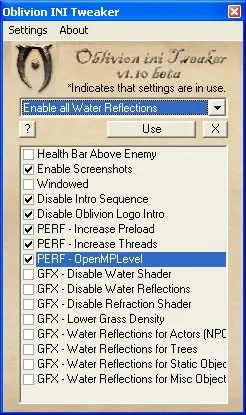
Ik heb een zeer gedetailleerde handleiding gevonden voor het configureren van Oblivion.ini - ik denk dat de informatie daarin nuttig zal zijn voor velen. Bovendien kun je dit programma uitproberen.
Open het bestand Oblivion.ini in een teksteditor, dat standaard in Windows XP te vinden is op C:\Documents and Settings\Gebruikersnaam\Mijn documenten\My Games\Oblivion (je kunt hiervoor de standaard "Kladblok" gebruiken). Je ziet veel regels met parameters die waarde zijn toegewezen. Logisch gezien is het bestand verdeeld in secties, waarvan de namen aan beide kanten zijn gemarkeerd met vierkante haken. Om opmerkingen achter te laten (bijvoorbeeld om naast een gewijzigde parameter de oorspronkelijke waarde te schrijven), hoef je alleen maar een puntkomma ";" aan het begin van een nieuwe regel te zetten. Houd er rekening mee dat als het spel zich ongepast begint te gedragen na het bewerken van het bestand (bijvoorbeeld, het vaak 'crasht' naar het bureaublad), je eenvoudig het bestand Oblivion.ini kunt verwijderen. Bij de volgende keer dat je het spel start, wordt het opnieuw aangemaakt (tenzij je natuurlijk het bestand Oblivion_default.ini in de spelfolder hebt verwijderd).
Laten we beginnen.
Verbeter de prestaties
Sectie "Algemeen"
bRunMiddleLowLevelProcess=1
Het uitschakelen (waarde "0") van deze parameter wijst de gameproces een hoge prioriteit toe in het besturingssysteem. Dit betekent dat alle computerresources eerst aan het spel worden toegewezen, en daarna aan andere actieve programma's. Dit verhoogt de prestaties, maar kan bepaalde problemen veroorzaken als het spel 'vastloopt'.
uInterior Cell Buffer=3
De waarde van de parameter geeft het aantal laatst bezochte interne locaties aan die in het werkgeheugen blijven voor snellere herladen. Aangezien interne locaties al snel laden, raad ik een waarde van "1" aan.
uExterior Cell Buffer=36
Hetzelfde als de parameter "uInterior Cell Buffer", maar het heeft invloed op het aantal externe locaties. Waarde "36" wordt aanbevolen voor 512 MB RAM, "72" voor 1 GB, "144" voor 2 GB. De waarde wordt automatisch door het spel aangepast als de waarde van de parameter "uGridsToLoad=5" is veranderd sinds de laatste keer dat het spel is gestart.
bUseThreadedBlood=0
Bij het gebruik van multicore-processors maakt het inschakelen (waarde "1") van deze parameter het laden van locaties soepeler.
bUseThreadedMorpher=0
Bij het gebruik van multicore-processors maakt het inschakelen van deze parameter het laden van locaties soepeler.
bPreemptivelyUnloadCells=0
Het inschakelen van deze parameter dwingt het spel om ongebruikte gegevens uit het werkgeheugen te verwijderen. Het wordt echter niet aanbevolen om deze parameter in te schakelen als je systeem meer dan 512 MB RAM heeft.
iPreloadSizeLimit=26214400
De grootte van de cache die door het spel op de harde schijf wordt opgeslagen (zie de parameter "bUseHardDriveCache" hieronder). Aanbevolen waarden: voor 512 MB RAM - "26214400" (25 MB cache), voor 1 GB RAM - "52428800" (50 MB cache), voor 2 GB RAM - "104857600" (100 MB cache).
bUseHardDriveCache=0
Het inschakelen van deze parameter staat het spel toe om de cache op de harde schijf te gebruiken (zonder deze parameter heeft "iPreloadSizeLimit" geen zin).
bUseThreadedTempEffects=0
Bij het gebruik van multicore-processors maakt het inschakelen van deze parameter het laden van locaties soepeler.
bUseThreadedParticleSystem=0
Bij het gebruik van multicore-processors maakt het inschakelen van deze parameter het laden van locaties soepeler.
Sectie "Weergave"
bLocalMapShader=1
Het uitschakelen van deze parameter verhindert dat het spel het effect van "potloodschets" over de kaart van het gebied aanbrengt, en herstelt de weergave naar die in The Elder Scrolls III: Morrowind. Versnelt het openen van de kaart van het gebied.
iMaxDecalsPerFrame=10
Het aantal bloedsporen dat tegelijkertijd op het scherm kan worden weergegeven. Je kunt het zonder problemen verlagen tot vijf, als je de waarde van de parameter "fDecalLifetime" niet hebt gewijzigd (als je het echter hebt verhoogd, kun je het ongewijzigd laten).
iShadowMapResolution=1024
of iShadowMapResolution=256
Deze parameter is verantwoordelijk voor de resolutie van schaduwkaarten die door personages worden gegenereerd.
De standaard waarde is "1024". De parameter kan waarden aannemen die een macht van twee zijn: "256", "512", "1024", "2048"... Hoe lager de waarde, hoe hoger de prestaties en lager de kwaliteit van de schaduwen die door personages worden geworpen.
Bij het installeren van het Microsoft Windows XP Home Edition Service Pack 2 (Russisch 32-bit versie) patch 1.2.0416 verandert de standaard waarde ("1024") naar "256". Vreemd genoeg blijft de waarde in 32-bit Russisch Microsoft Windows Vista Home Premium onveranderd, namelijk "1024".
Het veranderen van de waarde naar iets anders dan "1024" kan leiden tot een vreemde fout: bij het activeren van portalen (deuren, luiken...) wordt het scherm volledig zwart, geluiden worden in een lus afgespeeld, het spel loopt vast en alleen een reset helpt. Deze fout doet zich alleen voor bij het gebruik van NVIDIA grafische kaarten (voor zover is bekend zijn er geen problemen gerapporteerd met ATi grafische kaarten). Om deze bug te verhelpen, moet je de waarde herstellen naar de standaardwaarde ("1024").
bAllow30Shaders=0
Het inschakelen van deze parameter verbetert de prestaties van het spel op grafische kaarten die ondersteuning bieden voor pixel- en vertexshaders van de derde generatie (vanaf NVIDIA GeForce 6*** en ATi Radeon X1***).
bLandscapeBlend=1
Het uitschakelen van deze parameter maakt het verre (LOD) landschap minder wazig. Dit verslechtert de kwaliteit van de weergave (hoewel het natuurlijk een kwestie van smaak is), maar versnelt ook iets de laadtijd van externe locaties.
bUseWaterDepth=1
Het uitschakelen van deze parameter maakt het water ondoorzichtig. Dit helpt grafische artefacten te verhelpen die ontstaan bij het sterk verhogen van de parameter "uGridsToLoad" en vermindert de belasting op de grafische adapter.
Sectie "Audio"
bDSoundHWAcceleration=1
Het uitschakelen van deze parameter verbiedt het spel om hardwarematige geluidsacceleratie te gebruiken. Dit vermindert de geluidskwaliteit, maar helpt soms bij frequente crashes naar het bureaublad.
bMusicEnabled=1
De waarde "0" schakelt de muziek in het spel uit. De muziek in het spel is dynamisch (dwz afhankelijk van de situatie wordt de bijbehorende compositie geladen), dus het uitschakelen ervan vermindert de belasting op de harde schijf en verhoogt de snelheid van het laden van locaties. Bovendien helpt het soms bij frequente crashes van het spel naar het bureaublad.
iMaxImpactSoundCount=32
Het aantal geluidskanalen dat door het spel wordt gebruikt. Als je geluidskaart er meer ondersteunt dan 32, kun je de waarde verhogen ten koste van de prestaties. Je kunt ook proberen de waarde te verlagen voor betere prestaties. In ieder geval is het aan te raden om waardes te gebruiken die veelvouden van acht zijn: "16", "24", "32", "48", "64"...
Sectie "Pathfinding"
bBackgroundPathing=0
Het inschakelen van deze parameter maakt het laden van locaties soepeler.
Sectie "Havok"
iNumHavokThreads=1
Het aantal threads waarin de gamefysica wordt berekend in systemen met multicore-processors. Waarde "5" wordt aanbevolen.
Sectie "GamePlay"
bSaveOnInteriorExteriorSwitch=1
De waarde "0" schakelt de autosave uit tijdens overgangen tussen interne en externe locaties. Versnelt het laden van locaties. Bovendien helpt het soms bij frequente crashes naar het bureaublad.
Sectie "BackgroundLoad"
bBackgroundLoadLipFiles=0
Het inschakelen van deze parameter maakt het laden van locaties soepeler.
bLoadBackgroundFaceGen=0
Het inschakelen van deze parameter maakt het laden van locaties soepeler.
bSelectivePurgeUnusedOnFastTravel=0
Het inschakelen van deze parameter dwingt het spel om ongebruikte gegevens uit het werkgeheugen te verwijderen bij gebruik van de "Fast Travel"-functie.
Sectie "Grass"
iMinGrassSize=80
Hoe hoger de waarde van de parameter, hoe minder dicht de grasstructuur en hoe beter de prestaties. Waarde "120" wordt aanbevolen. Bovendien kun je een kleine modificatie gebruiken die Low-Poly Grass heet.
Sectie "BlurShader"
Als je de HDR-modus niet kunt gebruiken, kun je via de instellingen in deze sectie zonder prestatieverlies het Bloom-effect verbeteren (het oplichten van witte gebieden in de afbeelding).
fSkyBrightness= 0.5000
Verander de waarde naar "0.7000".
fAlphaAddInterior=0.5000
Verander de waarde naar "0.8500".
fBlurRadius=0.0300
Verander de waarde naar "0.0600".
iNumBlurpasses=1
Verander de waarde naar "3".
Daarnaast kun je een kleine bibliotheek genaamd FakeHDR gebruiken, die het HDR-effect emuleert (zelfs op grafische kaarten die alleen Pixel Shader 2.0 ondersteunen). Het enige probleem: wijzigingen worden niet opgeslagen op screenshots.
Sectie "OPENMP"
iThreads=3
Het aantal rekenthreads dat door het spel wordt gebruikt in systemen met multicore-processors. Waarde "9" wordt aanbevolen.
Modificaties en programma's die de prestaties verbeteren
Oldblivion - stelt je in staat om het spel te starten op grafische kaarten van de NVIDIA GeForce 3-serie. Bovendien is het programma nuttig voor zwakke DirectX9-grafische kaarten (zoals de NVIDIA GeForce FX-serie).
Low-Poly Grass - zoals de naam al doet vermoeden, vervangt de modificatie het grasmodel door een minder polygoonmodel.
DeParallaxer Mod - verwijdert parallax mapping (het volumevereffect van texturen) van alle oppervlakken in het spel.
SpellStrip - vereenvoudigt de effect van spreuken.
ATi AA Refraction Fix - verhelpt een anomalous prestatieverlies in het spel dat soms optreedt bij de poorten in Oblivion bij het gebruik van fullscreen antialiasing op ATi grafische kaarten.
No Refraction Gate - verwijdert volledig het effect van warme lucht bij de poorten in Oblivion.
Chameleon No Refraction - vereenvoudigt het effect dat op de hoofdpersonage wordt aangebracht bij het gebruik van de spreuk "Chameleon".
Operation Optimization - de modificatie vervangt veel game-modellen door minder gedetailleerde (hoewel visueel niets opvalt).
Streamline - een kleine plugin die automatisch ongewenste gamegegevens uit het werkgeheugen verwijdert.
Verbeter de kwaliteit
Sectie "Algemeen"
uGridsToLoad=5
Hoe hoger de waarde van de parameter, hoe groter de straal rondom de speler waarin hooggedetailleerde texturen en modellen worden gebruikt. Buiten de straal worden sprites en lage resolutie texturen gebruikt voor het visualiseren van het landschap. Kan alleen oneven waarden groter dan drie aannemen ("5", "7", "9"...). Bij verhoging van de waarde kunnen grafische artefacten ontstaan bij het weergeven van water (voor het verhelpen van dit probleem, zie de parameter "bUseWaterDepth" in de sectie [Water]). Dit is een zeer conflictueuze parameter - het wijzigen kan leiden tot allerlei soorten fouten. Als je het toch wilt wijzigen, gebruik dan deze waarden: voor 512 MB RAM - "5", voor 1 GB RAM - "7", voor 2 GB RAM - "9".
bCheckIDsOnInit=0
Waarde "1" dwingt het spel om de geldigheid van identificatienummers (ID) van items/personages/quests/... te controleren bij elke laadsessie. Dit vertraagt enigszins de laadsnelheid, maar maakt het mogelijk om fouten te herstellen, bijvoorbeeld met betrekking tot queststages. Dit is het nuttigst bij frequent in- of uitschakelen van plugins.
Sectie "Weergave"
fDecalLifetime=10.0000
Het aantal seconden dat bloedsporen worden weergegeven (zie de bovenstaande parameter "iMaxDecalsPerFrame") voordat ze verdwijnen.
bHighQuality20Lighting=0
Het inschakelen van deze parameter verbetert de lichtkwaliteit enigszins, maar vermindert de prestaties.
fShadowFadeTime=1.0000
De parameter bepaalt het aantal seconden waarin schaduwen die door personages worden gegooid vervagen of verschijnen. Bijvoorbeeld, als je van het eerste naar het derde persoonswijzigt, merk je dat de schaduw niet meteen verschijnt, maar pas na een seconde. Om dit te corrigeren, gebruik waarde "0.0000".
bAllowPartialPrecision=1
Waarde "1" schakelt de optimalisaties voor verlaagde precisie berekeningen in pixel shaders van versie 2.0 en 3.0 in. Met de waarde "1" worden shaders gecompileerd met deze mogelijkheid, wat vooral nuttig kan zijn voor low-end grafische kaarten van de NVIDIA GeForce FX-serie. Als je echter de grafische kwaliteit iets wilt verbeteren ten koste van de prestaties, gebruik dan de waarde "0".
Sectie "Water"
bUseWaterReflectionsMisc=0
bUseWaterReflectionsStatics=0
bUseWaterReflectionsTrees=0
bUseWaterReflectionsActors=0
Het inschakelen van deze parameters voegt extra reflecties aan het water toe: reflecties van objecten, items, bomen en personages. Vermindert de prestaties.
Sectie "Grass"
bGrassPointLighting=0
Het inschakelen van deze parameter verbetert de lichtkwaliteit van het gras enigszins, maar vermindert de prestaties.
Overige instellingen
Sectie "Algemeen"
SMainMenuMovie=Map loop.bik
De video die op de achtergrond van het hoofdmenu wordt afgespeeld. Als je alles verwijdert wat rechts van het gelijkteken "=" staat (dus de regel verandert in "SMainMenuMovie="), zal er alleen een statisch beeld op de achtergrond van het hoofdmenu verschijnen.
SMainMenuMovieIntro=Oblivion iv logo.bik
De introductievideo die wordt afgespeeld voordat het hoofdmenu wordt weergegeven. Het verwijderen van de waarde ("Oblivion iv logo.bik") schakelt deze video uit.
SIntroSequence=bethesda softworks HD720p.bik,2k games.bik,game studios.bik,Oblivion Legal.bik
De startvideo's die onmiddellijk na het starten van het spel worden afgespeeld. Volledig vergelijkbaar met de vorige parameter.
bBorderRegionsEnabled=1
De waarde "0" schakelt alle grenzen van de spelwereld uit, zodat waarschuwingen over het niet kunnen doorgaan naar een verder punt verdwijnen.
bCheckIDsOnInit=0
Waarde "1" dwingt het spel om de geldigheid van de identificatienummers (ID) van items/personages/quests/... te controleren bij elke laadsessie. Dit vertraagt enigszins de laadsnelheid, maar maakt het mogelijk om fouten te herstellen, bijvoorbeeld met betrekking tot queststages. Dit is het nuttigst bij frequent in- of uitschakelen van plugins.
Sectie "Weergave"
bAllowScreenShot=0
Het inschakelen van deze parameter maakt het mogelijk om de Print Screen-toets te gebruiken voor het maken van screenshots (in *.bmp-formaat). Screenshots worden opgeslagen in de spelfolder (standaard voor de gelokaliseerde versie *:\Program Files\Oblivion, voor de originele *:\Program Files\Bethesda Softworks\Oblivion).
iScreenShotIndex=0
De waarde van deze parameter wordt toegevoegd aan de bestandsnaam van de screenshot (zie de parameter "SScreenShotBaseName"). Dit wordt met één verhoogd bij elke screenshot die wordt gemaakt (zie de parameter "bAllowScreenShot"), om te voorkomen dat bestanden worden overschreven. Bij een crash van het spel wordt de waarde van deze parameter niet opgeslagen, wat kan leiden tot overschrijving van screenshotbestanden. Om dit te voorkomen, pas je de waarde van de parameter handmatig aan: de waarde moet één hoger zijn dan het nummer in de naam van de meest 'recente' screenshot.
SScreenShotBaseName=ScreenShot
Eigenlijk de bestandsnaam van de screenshot, waaraan de waarde van de parameter "iScreenShotIndex" wordt toegevoegd. Het is aan te raden bijvoorbeeld de waarde "oblivion_" te gebruiken.
Sectie "Besturing"
Als je een Xbox 360-controller gebruikt om Oblivion te spelen, kun je de werking van deze controller verbeteren door deze groep parameters te vervangen:
fJoystickMoveFBMult=1.0000
fJoystickMoveLRMult=1.0000
iJoystickLookUpDown=6
iJoystickLookLeftRight=3
fJoystickLookUDMult=0.0020
fJoystickLookLRMult=0.0020
door deze:
fJoystickMoveFBMult=2.0000
fJoystickMoveLRMult=2.0000
iJoystickLookUpDown=5
iJoystickLookLeftRight=4
fJoystickLookUDMult= 0.7500
fJoystickLookLRMult=0.7500
bBackground Keyboard=0
Het inschakelen van deze parameter helpt een probleem op te lossen waarbij het spel niet reageert op toetsaanslagen bij het gebruik van Oblivion Script Extender (obse.silverlock.org/).
bUse Joystick=1
Het uitschakelen van deze parameter kan helpen bij een probleem waarbij de beweging van het hoofdpersonage vertraagt of stottert. Dit gebeurt wanneer het besturingssysteem de poorten scant op de aangesloten bedieningselementen (in het bijzonder gamepads). Uiteraard kun je de gamepad niet gebruiken voor Oblivion als je deze parameter uitschakelt.
Sectie "Interface"
fDlgFocus=2.1000
Geeft de mate van zoom aan bij het beginnen van een gesprek met een NPC. Hoe groter de waarde, hoe minder de camera inzoomt. Probeer bijvoorbeeld een waarde van "2.8000".