
Oblivion.ini 設定ガイド
かなり詳細なOblivion.iniの設定ガイドを見つけました。この情報は多くの人に役立つと思います。さらに、このプログラムを試すこともできます。
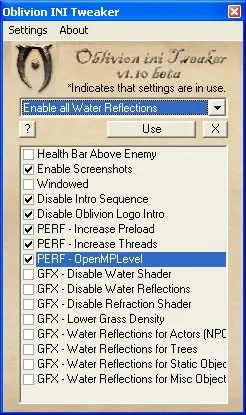
Oblivion.iniファイルを任意のテキストエディタで開いてください。Windows XPでは、デフォルトでC:\Documents and Settings\ユーザー名\マイ ドキュメント\My Games\Oblivionにあります(この目的には通常の「メモ帳」を使用できます)。さまざまなパラメータが設定された値とともに多数の行が見えます。論理的に、ファイルはセクションに分かれており、その名前は両側に角かっこで囲まれています。コメントを残すには(例えば、変更したパラメータの元の値を書く場合)、新しい行の最初に「;」(セミコロン)を置くだけで済みます。ファイルを修正した後にゲームが不適切に動作する場合(例えば、デスクトップに頻繁に「クラッシュ」する)、Oblivion.iniファイルを削除するだけで大丈夫です。次回ゲームを起動すると、新たに作成されます(当然ですが、ゲームフォルダ内にあるOblivion_default.iniファイルを削除していない場合)。
それでは始めましょう。
パフォーマンスを向上させる
セクション「General」
bRunMiddleLowLevelProcess=1
このパラメータをオフ(値「0」)にすると、ゲームプロセスに高い優先度が与えられます。これにより、コンピュータのすべてのリソースがまずゲームに提供され、その後に他の動作中のプログラムに割り当てられます。これによりパフォーマンスが向上しますが、ゲームが「フリーズ」する原因となる可能性があります。
uInterior Cell Buffer=3
このパラメータの値は、プレイヤーが最近訪れた内部ロケーションの数を示し、それらを再ロードのためにRAMに保持します。内部ロケーションは非常に迅速にロードされるため、値「1」を推奨します。
uExterior Cell Buffer=36
これは「uInterior Cell Buffer」パラメータと同様ですが、外部ロケーションの数に影響します。512MB RAMの場合は「36」が推奨され、1GBの場合は「72」、2GBの場合は「144」となります。この値は、ゲームの最新の起動からの「uGridsToLoad=5」パラメータの値が変更されると自動的に変更されます。
bUseThreadedBlood=0
マルチコアプロセッサを使用している場合、このパラメータをオン(値「1」)にすると、ロケーションのロードがよりスムーズになります。
bUseThreadedMorpher=0
マルチコアプロセッサを使用している場合、このパラメータをオンにすると、ロケーションのロードがよりスムーズになります。
bPreemptivelyUnloadCells=0
このパラメータをオンにすると、ゲームが使用していないデータをRAMから強制的にアンロードします。ただし、512MB以上のRAMを搭載しているシステムではこのパラメータをオンにすることは推奨されません。
iPreloadSizeLimit=26214400
ゲームがハードディスクに保存するキャッシュのサイズ(下にある「bUseHardDriveCache」パラメータを参照)。最適な値は、512MB RAMの場合「26214400」(25MBのキャッシュ)、1GB RAMの場合「52428800」(50MBのキャッシュ)、2GB RAMの場合「104857600」(100MBのキャッシュ)です。
bUseHardDriveCache=0
このパラメータをオンにすると、ゲームがハードディスクのキャッシュを使用することを許可します(これがないと、「iPreloadSizeLimit」パラメータは意味を持ちません)。
bUseThreadedTempEffects=0
マルチコアプロセッサを使用している場合、このパラメータをオンにすると、ロケーションのロードがよりスムーズになります。
bUseThreadedParticleSystem=0
マルチコアプロセッサを使用している場合、このパラメータをオンにすると、ロケーションのロードがよりスムーズになります。
セクション「Display」
bLocalMapShader=1
このパラメータをオフにすると、ゲームが地形の地図に「鉛筆スケッチ」の効果を適用しなくなり、The Elder Scrolls III: Morrowindで使用されていた見た目に戻ります。地図を開く速度が向上します。
iMaxDecalsPerFrame=10
同時に画面に表示できる血痕の数です。値を5に下げることが許容できますが、これは「fDecalLifetime」パラメータの値を変更していない場合に限ります(増やした場合は、変更しないことを推奨します)。
iShadowMapResolution=1024
またはiShadowMapResolution=256
このパラメータは、キャラクターが投影する影のマップの解像度を制御します。
デフォルトの値は「1024」です。このパラメータは、2の累乗の値を取ることができます:「256」、「512」、「1024」、「2048」... 値が小さいほどパフォーマンスが向上し、影の品質が低下します。
Microsoft Windows XP Home Edition Service Pack 2(ロシア語の32ビット版)にパッチ1.2.0416をインストールすると、デフォルト値(「1024」)が「256」に変更されます。奇妙なことに、ロシア語の32ビットMicrosoft Windows Vista Home Premiumでは値は変更されず「1024」のままです。
「1024」以外の値に設定すると、奇妙なエラーが発生する可能性があります:ポータル(ドア、ハッチなど)をアクティブにすると画面が真っ暗になり、音がループし、ゲームがハングし、リセットのみが有効になります。このエラーは、NVIDIAのグラフィックスカードを使用している場合にのみ発生します(少なくともATiのグラフィックスカードに関する問題の情報は得られていません)。このバグを解決するには、標準の値(「1024」)に修正するだけで済みます。
bAllow30Shaders=0
このパラメータをオンにすると、第三世代のピクセルおよび頂点シェーダをサポートするビデオカードでゲームのパフォーマンスが向上します(NVIDIA GeForce 6***およびATi Radeon X1***から始まります)。
bLandscapeBlend=1
このパラメータをオフにすると、遠くの(LOD)風景がぼやけにくくなります。これは、表示品質を若干低下させます(もちろん、これは好みの問題ですが)、しかし、外部ロケーションの読み込みが少し早くなります。
bUseWaterDepth=1
このパラメータをオフにすると、水が不透明になります。これにより、パラメータ「uGridsToLoad」を大きく増加させた際に発生するグラフィックアーティファクトを排除し、グラフィックアダプタの負荷を軽減します。
セクション「Audio」
bDSoundHWAcceleration=1
このパラメータをオフにすると、ゲームがサウンドのハードウェアアクセラレーションを使用できなくなります。これにより音質は悪化しますが、時にはゲームがデスクトップに頻繁にクラッシュするのを助けてくれる場合があります。
bMusicEnabled=1
値「0」はゲーム内の音楽をオフにします。ゲーム内の音楽は動的であり(つまり、状況に応じて適切な楽曲がロードされる)、それをオフにすることでハードディスクの負担が軽減され、ロケーションのロード速度が向上します。さらに時にはゲームがデスクトップに頻繁にクラッシュするのを助けます。
iMaxImpactSoundCount=32
ゲームが使用するサウンドチャンネルの数です。サウンドカードが32以上のチャンネルをサポートしている場合は、パフォーマンスを犠牲にして値を増やすことができます。また、パフォーマンスを改善するために、値を減らすことも試みることができます。いずれにせよ、8の倍数の値を使用することをお勧めします:「16」、「24」、「32」、「48」、「64」...
セクション「Pathfinding」
bBackgroundPathing=0
このパラメータをオンにすると、ロケーションのロードがよりスムーズになります。
セクション「Havok」
iNumHavokThreads=1
マルチコアプロセッサシステムでゲーム物理を計算するスレッドの数です。値「5」を推奨します。
セクション「GamePlay」
bSaveOnInteriorExteriorSwitch=1
値「0」は、内部および外部ロケーション間の移行時に自動保存を無効にします。これによりロケーションの読み込みが速くなります。さらに、時折、ゲームがデスクトップに頻繁にクラッシュするのを助ける場合もあります。
セクション「BackgroundLoad」
bBackgroundLoadLipFiles=0
このパラメータをオンにすると、ロケーションのロードがよりスムーズになります。
bLoadBackgroundFaceGen=0
このパラメータをオンにすると、ロケーションのロードがよりスムーズになります。
bSelectivePurgeUnusedOnFastTravel=0
このパラメータをオンにすると、ゲームが「ファストトラベル」機能利用時に不要なデータをRAMからアンロードします。
セクション「Grass」
iMinGrassSize=80
パラメータの値が大きいほど、草の密度が低くなり、パフォーマンスが向上します。値「120」を推奨します。さらに、Low-Poly Grassという小さな改造を使用することができます。
セクション「BlurShader」
HDRモードを使用できない場合、このセクションのパラメータを変更することで、パフォーマンスの低下なしにBloom効果(ライト部分のオーバーエクスポーズ)を改善できます。
fSkyBrightness= 0.5000
値を「0.7000」に変更してください。
fAlphaAddInterior=0.5000
値を「0.8500」に変更してください。
fBlurRadius=0.0300
値を「0.0600」に変更してください。
iNumBlurpasses=1
値を「3」に変更してください。
また、FakeHDRという小さなライブラリを使ってHDR効果をエミュレートすることもできます(Pixel Shader 2.0をサポートしているグラフィックスカードでも)。唯一の問題は、変更がスクリーンショットに保存されないことです。
セクション「OPENMP」
iThreads=3
マルチコアプロセッサシステムでゲームが使用する計算スレッドの数です。値「9」を推奨します。
パフォーマンスを向上させる改造やプログラム
Oldblivion - NVIDIA GeForce 3シリーズのビデオカードでゲームを起動できます。さらに、弱いDirectX9ビデオカード(例えば、NVIDIA GeForce FXシリーズ)にも役立つプログラムです。
Low-Poly Grass - 名前が示すように、この改造は草のモデルをよりポリゴンが少ないものに置き換えます。
DeParallaxer Mod - ゲーム内のすべての表面からピララックスマッピング(テクスチャの立体感効果)を削除します。
SpellStrip - 呪文の効果を簡素化します。
ATi AA Refraction Fix - ATiのグラフィックスカード上で全画面アンチエイリアシングを使用している際、仮想世界のゲート付近で発生する可能性のある異常なパフォーマンスの低下を修正します。
No Refraction Gate - Oblivionのゲート付近の熱の効果を完全に排除します。
Chameleon No Refraction - 「カメレオン」呪文を使用している際に主キャラクターに適用される効果を簡素化します。
Operation Optimization - 改造で多くのゲームモデルを詳細度の低いものに置き換えます(視覚的にはまったく目立ちませんが)。
Streamline - 不要なゲームデータを自動的にRAMからクリアする小さなプラグインです。
品質を向上させる
セクション「General」
uGridsToLoad=5
このパラメータの値が大きいほど、プレイヤーを中心に高解像度のテクスチャとモデルが使用される半径が大きくなります。円の外部のランドスケープの視覚化には、スプライトと低解像度のテクスチャが使用されます。値は3より大きい奇数の値のみを取ることができます(「5」、「7」、「9」...)。値を増加させると、水の描画にグラフィックアーティファクトが発生する可能性があります(この問題を解決するには、セクション[Water]の「bUseWaterDepth」パラメータを参照してください)。このパラメータは非常に問題を引き起こしやすく、変更を加えることでさまざまなエラーが発生する可能性があります。それでも、変更することを決めた場合は、これらの値を使用してください:512MB RAMの場合は「5」、1GB RAMの場合は「7」、2GB RAMの場合は「9」です。
bCheckIDsOnInit=0
値「1」はゲームが毎回保存されたゲームのロード時にアイテム/キャラクター/クエストの識別子(ID)の正確さを確認することを強制します。これにより読み込み速度は多少遅くなりますが、クエストのステージに関するエラーを修正するのに役立ちます。プラグインを頻繁にオンオフするには特に便利です。
セクション「Display」
fDecalLifetime=10.0000
血痕が表示される秒数(上記の「iMaxDecalsPerFrame」パラメータを参照)のことです。その後消えるまでの時間です。
bHighQuality20Lighting=0
このパラメータをオンにすると、照明の品質がわずかに改善されますが、パフォーマンスが悪化します。
fShadowFadeTime=1.0000
このパラメータは、キャラクターが投影する影が消えたり現れたりする秒数を定義します。例えば、第一人称から第三人称に視点を切り替えると、影が即座に現れず、1秒後に現れます。これを修正するには、値「0.0000」を使用してください。
bAllowPartialPrecision=1
値「1」を設定すると、ピクセルシェーダーのバージョン2.0および3.0における低精度計算の最適化が有効になります。値「1」を設定すると、シェーダーのコンパイルはその可能性を考慮して行われ、特にNVIDIA GeForce FXシリーズのローエンドビデオカードに役立つ場合があります。もし、パフォーマンスを犠牲にしてわずかに画像の品質を向上させたい場合は、値「0」を使用してください。
セクション「Water」
bUseWaterReflectionsMisc=0
bUseWaterReflectionsStatics=0
bUseWaterReflectionsTrees=0
bUseWaterReflectionsActors=0
これらのパラメータをオンにすると、アイテム、オブジェクト、木、キャラクターの反射がゲームの水面に追加されます。パフォーマンスを低下させます。
セクション「Grass」
bGrassPointLighting=0
このパラメータをオンにすると、草の照明品質がわずかに改善されますが、パフォーマンスが低下します。
その他の設定
セクション「General」
SMainMenuMovie=Map loop.bik
メインメニューの背後で再生されるビデオクリップです。「=」の右側にあるすべてを削除して(つまり、「SMainMenuMovie=」の形式にする)、メインメニューの背後で静止画像のみが表示されるようになります。
SMainMenuMovieIntro=Oblivion iv logo.bik
メインメニューの表示前に再生されるスタートクリップです。この値(「Oblivion iv logo.bik」)を削除すると、このクリップの再生が無効になります。
SIntroSequence=bethesda softworks HD720p.bik,2k games.bik,game studios.bik,Oblivion Legal.bik
ゲームの起動直後に再生されるスタートクリップです。前のパラメータと完全に同様です。
bBorderRegionsEnabled=1
値「0」は、ゲームの全境界を無効にし、移動を続けることができないことに関する警告を取り除きます。
bCheckIDsOnInit=0
値「1」はゲームが毎回保存されたゲームのロード時にアイテム/キャラクター/クエストの識別子(ID)の正確さを確認することを強制します。これにより読み込み速度は多少遅くなりますが、クエストのステージに関するエラーを修正するのに役立ちます。プラグインを頻繁にオンオフするには特に便利です。
セクション「Display」
bAllowScreenShot=0
このパラメータをオンにすると、Print Screenボタンを使用してスクリーンショットを撮ることができるようになります(.bmp形式で)。スクリーンショットはゲームのフォルダに保存されます(ローカライズ版ではデフォルトで :\Program Files\Oblivion、オリジナル版では*:\Program Files\Bethesda Softworks\Oblivion)。
iScreenShotIndex=0
このパラメータの値はスクリーンショットファイル名に追加されます(「SScreenShotBaseName」パラメータを参照)。スクリーンショットの撮影ごとに1ずつ増加して(「bAllowScreenShot」パラメータを参照)、ファイルの上書きを避けます。ゲームが異常終了するとこのパラメータの値は保存されず、スクリーンショットファイルが上書きされる可能性があります。これを避けるために、パラメータの値を手動で変更してください:値は最新のスクリーンショット名の数字より1大きくなければなりません。
SScreenShotBaseName=ScreenShot
実際のスクリーンショットファイル名で、ここに「iScreenShotIndex」パラメータの値が追加されます。「oblivion_」のような値を設定することをお勧めします。
セクション「Control」
Xbox 360コントローラーを使用してOblivionをプレイしている場合、このパラメータのグループを次のように置き換えることで、コントローラーの動作を改善できます:
fJoystickMoveFBMult=1.0000
fJoystickMoveLRMult=1.0000
iJoystickLookUpDown=6
iJoystickLookLeftRight=3
fJoystickLookUDMult=0.0020
fJoystickLookLRMult=0.0020
これを:
fJoystickMoveFBMult=2.0000
fJoystickMoveLRMult=2.0000
iJoystickLookUpDown=5
iJoystickLookLeftRight=4
fJoystickLookUDMult= 0.7500
fJoystickLookLRMult=0.7500
bBackground Keyboard=0
このパラメータをオンにすると、Oblivion Script Extenderを使用しているときに、ゲームがキー入力に反応しない問題を解決するのに役立ちます(obse.silverlock.org/)。
bUse Joystick=1
このパラメータをオフにすると、メインキャラクターの動きが遅くなるか、カクつく問題が解決されます。これは、オペレーティングシステムが接続された制御デバイス(特にゲームパッド)をスキャンしているときに発生することがあります。もちろん、このパラメータをオフにすると、Oblivionをプレイするためにゲームパッドを使用することはできなくなります。
セクション「Interface」
fDlgFocus=2.1000
NPCとの対話が始まった時のカメラのズーム度を示します。値が大きいほどカメラのズームが少なくなります。例えば、値「2.8000」を試してみてください。