
Przewodnik po konfiguracji Oblivion.ini
Znalazłem bardzo szczegółowy przewodnik dotyczący ustawienia Oblivion.ini - myślę, że informacje w nim będą przydatne dla wielu. Można też wypróbować ten program.
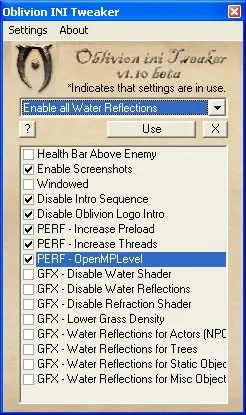
Otwórz w dowolnym edytorze tekstu plik Oblivion.ini, który w systemie Windows XP domyślnie znajduje się pod adresem C:\Documents and Settings\Nazwa użytkownika\Moje dokumenty\Moje gry\Oblivion (do tego celu możesz użyć zwykłego 'Notatnika'). Zobaczysz wiele linii z parametrami, którym przypisane są pewne wartości. Plik jest logicznie podzielony na sekcje, których nazwy są wyróżnione kwadratowymi nawiasami z obu stron. Aby zostawić komentarze (na przykład zapisać oryginalną wartość obok zmodyfikowanego parametru), wystarczy na początku nowej linii postawić znak ";" (średnik). Pamiętaj, że jeśli po edytowaniu pliku gra zaczyna działać nieprawidłowo (na przykład często 'wywalać' na pulpit), wystarczy usunąć plik Oblivion.ini. Przy następnym uruchomieniu gry zostanie on utworzony ponownie (o ile, oczywiście, nie usunąłeś pliku Oblivion_default.ini znajdującego się w folderze z grą).
Zacznijmy.
Zwiększenie wydajności
Sekcja "General"
bRunMiddleLowLevelProcess=1
Wyłączenie (wartość '0') parametru przypisuje grze wysoki priorytet w systemie operacyjnym. Oznacza to, że wszystkie zasoby komputera będą w pierwszej kolejności udostępniane grze, a dopiero potem innym uruchomionym programom. Zwiększa to wydajność, ale może powodować pewne problemy, jeśli gra 'zawiesi się'.
uInterior Cell Buffer=3
Wartość parametru oznacza liczbę ostatnio odwiedzanych przez gracza lokacji wewnętrznych, które pozostają w pamięci RAM w celu przyspieszenia ich ponownego ładowania. Ponieważ lokacje wewnętrzne i tak ładują się bardzo szybko, polecam wartość '1'.
uExterior Cell Buffer=36
To samo, co parametr 'uInterior Cell Buffer', ale wpływa na liczbę lokacji zewnętrznych. Wartość '36' jest zalecana dla 512 MB RAM, '72' - dla 1 GB, '144' - dla 2 GB. Wartość jest automatycznie zmieniana przez grę, jeśli od ostatniego jej uruchomienia zmieniła się wartość parametru 'uGridsToLoad=5'.
bUseThreadedBlood=0
Przy użyciu procesorów wielordzeniowych włączenie (wartość '1') tego parametru sprawia, że ładowanie lokacji jest płynniejsze.
bUseThreadedMorpher=0
Przy użyciu procesorów wielordzeniowych włączenie tego parametru sprawia, że ładowanie lokacji jest płynniejsze.
bPreemptivelyUnloadCells=0
Włączenie parametru zmusza grę do wymuszania usuwania nieużywanych danych z pamięci RAM. Niemniej jednak, włączenie tego parametru nie jest zalecane, jeśli w Twoim systemie zainstalowane jest więcej niż 512 MB RAM.
iPreloadSizeLimit=26214400
Rozmiar bufora, który gra przechowuje na dysku twardym (patrz poniżej parametr 'bUseHardDriveCache'). Optymalne wartości: dla 512 MB RAM - '26214400' (25 MB bufora), dla 1 GB RAM - '52428800' (50 MB bufora), dla 2 GB RAM - '104857600' (100 MB bufora).
bUseHardDriveCache=0
Włączenie parametru pozwala grze korzystać z bufora na dysku twardym (bez tego parametr 'iPreloadSizeLimit' nie ma sensu).
bUseThreadedTempEffects=0
Przy użyciu procesorów wielordzeniowych włączenie tego parametru sprawia, że ładowanie lokacji jest płynniejsze.
bUseThreadedParticleSystem=0
Przy użyciu procesorów wielordzeniowych włączenie tego parametru sprawia, że ładowanie lokacji jest płynniejsze.
Sekcja "Display"
bLocalMapShader=1
Wyłączenie parametru sprawi, że gra nie nałoży efektu 'rysunkowego skanera' na mapie terenu, przywracając jej wygląd, który były używany w The Elder Scrolls III: Morrowind. Przyspiesza otwarcie mapy terenu.
iMaxDecalsPerFrame=10
Liczba śladów krwi, które mogą być jednocześnie wyświetlane na ekranie. Można bezpiecznie obniżyć do pięciu, jeśli nie zmieniałeś wartości parametru 'fDecalLifetime' (jeśli go zwiększyłeś, to możesz pozostawić bez zmian).
iShadowMapResolution=1024
lub iShadowMapResolution=256
Ten parametr odpowiada za rozdzielczość map cieni, rzucanych przez postacie.
Standardowa wartość wynosi '1024'. Parametr może przyjmować wartości równe potędze liczby 2: '256', '512', '1024', '2048'... Im mniejsza wartość, tym wyższa wydajność i niższa jakość cieni rzucanych przez postacie.
W przypadku instalacji w systemie Microsoft Windows XP Home Edition Service Pack 2 (rosyjska 32-bitowa wersja) łatki 1.2.0416 standardowa wartość ('1024') zmienia się na '256'. Co dziwne, w 32-bitowej rosyjskiej wersji Microsoft Windows Vista Home Premium wartość się nie zmienia, pozostając na poziomie '1024'.
Zmiana wartości na inną niż '1024' może prowadzić do dziwnej usterki: przy aktywacji portali (drzwi, włazy…) ekran staje się całkowicie czarny, dźwięki stają się cykliczne, a gra zawiesza się na tyle, że pomaga tylko Reset. Ta usterka występuje tylko przy użyciu kart graficznych NVIDIA (przynajmniej nie było informacji o problemach z kartami graficznymi ATi). Aby pozbyć się tego błędu, wystarczy przywrócić standardową wartość ('1024').
bAllow30Shaders=0
Włączenie tego parametru zwiększa wydajność gry na kartach graficznych z obsługą pixel i vertex shaderów trzeciej rewizji (od NVIDIA GeForce 6*** i ATi Radeon X1***).
bLandscapeBlend=1
Wyłączenie parametru sprawia, że odległy (LOD) krajobraz jest mniej rozmyty. To trochę pogarsza jakość jego wyświetlania (chociaż, oczywiście, jest to kwestia gustu), ale nieco przyspiesza ładowanie zewnętrznych lokacji.
bUseWaterDepth=1
Wyłączenie parametru sprawia, że woda staje się nieprzezroczysta. Pomaga pozbyć się artefaktów graficznych, które powstają przy dużym zwiększeniu parametru 'uGridsToLoad' i zmniejsza obciążenie na adapterze graficznym.
Sekcja "Audio"
bDSoundHWAcceleration=1
Wyłączenie parametru zabrania grze korzystania z sprzętowego przyspieszenia dźwięku. To pogarsza jakość dźwięku, ale czasami pomaga przy częstych zawieszeniach gry na pulpicie.
bMusicEnabled=1
Wartość '0' wyłącza muzykę w grze. Muzyka w grze jest dynamiczna (tzn. w zależności od sytuacji ładowana jest odpowiednia kompozycja), dlatego jej wyłączenie zmniejsza obciążenie dysku twardego i przyspiesza ładowanie lokacji. Ponadto czasami pomaga przy częstych zawieszeniach gry na pulpicie.
iMaxImpactSoundCount=32
Liczba kanałów dźwiękowych używanych przez grę. Jeśli Twoja karta dźwiękowa obsługuje ich więcej niż 32, można zwiększyć wartość kosztem wydajności. Można także spróbować zmniejszyć wartość dla poprawy wydajności. W każdym przypadku zaleca się używanie wartości będących wielokrotnością ośmiu: '16', '24', '32', '48', '64'...
Sekcja "Pathfinding"
bBackgroundPathing=0
Włączenie tego parametru sprawia, że ładowanie lokacji jest płynniejsze.
Sekcja "Havok"
iNumHavokThreads=1
Liczba wątków, w które obliczana jest fizyka gry w systemach z procesorami wielordzeniowymi. Zalecana wartość to '5'.
Sekcja "GamePlay"
bSaveOnInteriorExteriorSwitch=1
Wartość '0' wyłącza automatyczne zapisywanie podczas przechodzenia między lokacjami wewnętrznymi a zewnętrznymi. Przyspiesza ładowanie lokacji. Ponadto czasami pomaga przy częstych zawieszeniach gry na pulpicie.
Sekcja "BackgroundLoad"
bBackgroundLoadLipFiles=0
Włączenie tego parametru sprawia, że ładowanie lokacji jest płynniejsze.
bLoadBackgroundFaceGen=0
Włączenie tego parametru sprawia, że ładowanie lokacji jest płynniejsze.
bSelectivePurgeUnusedOnFastTravel=0
Włączenie tego parametru zmusza grę do usuwania z pamięci RAM niepotrzebnych danych przy użyciu funkcji 'Fast Travel'.
Sekcja "Grass"
iMinGrassSize=80
Im większa wartość parametru, tym mniejsza gęstość trawy i lepsza wydajność. Zalecana wartość to '120'. Oprócz tego możesz użyć małej modyfikacji o nazwie Low-Poly Grass.
Sekcja "BlurShader"
Jeśli nie możesz korzystać z trybu HDR, zmieniając parametry tej sekcji można poprawić efekt Bloom (przejrzystość białych obszarów obrazu) bez utraty wydajności.
fSkyBrightness= 0.5000
Zmień wartość na '0.7000'.
fAlphaAddInterior=0.5000
Zmień wartość na '0.8500'.
fBlurRadius=0.0300
Zmień wartość na '0.0600'.
iNumBlurpasses=1
Zmień wartość na '3'.
Możesz także dodatkowo użyć małej biblioteki FakeHDR, która emuluje efekt HDR (nawet na kartach graficznych obsługujących tylko Pixel Shader 2.0). Jedyne problem: zmiany nie są zapisywane na zrzutach ekranu.
Sekcja "OPENMP"
iThreads=3
Liczba wątków obliczeniowych używanych przez grę w systemach z procesorami wielordzeniowymi. Zalecana wartość to '9'.
Modyfikacje i programy zwiększające wydajność
Oldblivion - pozwala na uruchomienie gry nawet na kartach graficznych z serii NVIDIA GeForce 3. Ponadto program będzie przydatny dla słabych kart graficznych DirectX9 (na przykład z serii NVIDIA GeForce FX).
Low-Poly Grass - jak sugeruje nazwa, modyfikacja ta zastępuje model trawy na mniej poligonalny.
DeParallaxer Mod - usuwa mapowanie parallax (efekt objętości tekstur) ze wszystkich powierzchni w grze.
SpellStrip - upraszcza efekty zaklęć.
ATi AA Refraction Fix - eliminuje anormalne obniżenie wydajności gry, które czasami występuje w pobliżu bram w Oblivion przy korzystaniu z pełnoekranowego wygładzania na kartach graficznych ATi.
No Refraction Gate - całkowicie usuwa efekt gorącego powietrza w pobliżu bram w Oblivion.
Chameleon No Refraction - upraszcza efekt nakładany na głównego bohatera przy użyciu zaklęcia 'Chameleon'.
Operation Optimization - modyfikacja ta zastępuje wiele modeli gry na mniej szczegółowe (choć wizualnie tego prawie nie widać).
Streamline - mały plugin, który automatycznie czyści pamięć RAM z niepotrzebnych danych gry.
Zwiększenie jakości
Sekcja "General"
uGridsToLoad=5
Im większa wartość parametru, tym większy promień wokół gracza, w obrębie którego używane są wysoko szczegółowe tekstury i modele. Poza tym promieniem do wizualizacji krajobrazu używane są sprite'y i tekstury niskiej rozdzielczości. Może przyjmować tylko nieparzyste wartości powyżej trzech ('5', '7', '9'...). Przy zwiększaniu wartości mogą wystąpić artefakty graficzne przy wyświetlaniu wody (aby rozwiązać ten problem, patrz parametr 'bUseWaterDepth' w sekcji [Water]). Parametr ten ma wiele konfliktów - jego zmiana może prowadzić do różnych rodzajów błędów. Jeśli mimo to postanowiłeś go zmienić, użyj tych wartości: dla 512 MB RAM - '5', dla 1 GB RAM - '7', dla 2 GB RAM - '9'.
bCheckIDsOnInit=0
Wartość '1' zmusza grę do sprawdzania poprawności identyfikujących numerów (ID) przedmiotów/postaci/zadań/... przy każdym załadunku zapisu gry. To nieco spowalnia szybkość ładowania, ale pozwala poprawić błędy, na przykład związane z etapami zadań. Najbardziej przydatne przy częstym włączaniu/wyłączaniu pluginów.
Sekcja "Display"
fDecalLifetime=10.0000
Liczba sekund, przez które wyświetlane są ślady krwi (patrz wyżej parametr 'iMaxDecalsPerFrame'), zanim znikną.
bHighQuality20Lighting=0
Włączenie parametru nieznacznie poprawia jakość oświetlenia, ale pogarsza wydajność.
fShadowFadeTime=1.0000
Parametr ten określa liczbę sekund, w ciągu których następuje gaszenie/pojawiwanie się cieni rzucanych przez postacie. Na przykład, jeśli przełączysz widok z pierwszej osoby na trzecią osobę, to zauważysz, że cień nie pojawia się od razu, a po upływie jednej sekundy. Aby to naprawić, użyj wartości '0.0000'.
bAllowPartialPrecision=1
Wartość '1' włącza optymalizacje o obniżonej dokładności w obliczeniach w shaderach pikselowych wersji 2.0 i 3.0. Przy ustawionej wartości '1' kompilacja shaderów odbywa się z uwzględnieniem tej możliwości, co może być szczególnie przydatne dla kart graficznych klasy low-end z serii NVIDIA GeForce FX. Jeśli chcesz nieznacznie poprawić jakość grafiki kosztem wydajności, użyj wartości '0'.
Sekcja "Water"
bUseWaterReflectionsMisc=0
bUseWaterReflectionsStatics=0
bUseWaterReflectionsTrees=0
bUseWaterReflectionsActors=0
Włączenie tych parametrów włącza w grze dodatkowe odbicia na wodzie: odbicia przedmiotów, obiektów, drzew i postaci. Obniża to wydajność.
Sekcja "Grass"
bGrassPointLighting=0
Włączenie tego parametru nieznacznie poprawia jakość oświetlenia trawy, ale pogarsza wydajność.
Inne ustawienia
Sekcja "General"
SMainMenuMovie=Map loop.bik
Filmik odtwarzający się w tle głównego menu. Jeśli usuniesz wszystko, co znajduje się po znaku '=' (czyli przekształcisz linię w 'SMainMenuMovie='), w głównym menu w tle będzie tylko statyczny obraz.
SMainMenuMovieIntro=Oblivion iv logo.bik
Filmik startowy, którego odtwarzanie zaczyna się przed wyświetleniem głównego menu. Usunięcie wartości ('Oblivion iv logo.bik') wyłącza odtwarzanie tego filmiku.
SIntroSequence=bethesda softworks HD720p.bik,2k games.bik,game studios.bik,Oblivion Legal.bik
Filmy startowe, których odtwarzanie zaczyna się zaraz po uruchomieniu gry. Całkowicie analogicznie do poprzedniego parametru.
bBorderRegionsEnabled=1
Wartość '0' wyłącza wszystkie granice świata gry, usuwając ostrzeżenia o niemożności kontynuowania ruchu dalej.
bCheckIDsOnInit=0
Wartość '1' zmusza grę do sprawdzania poprawności identyfikujących numerów (ID) przedmiotów/postaci/zadań/... przy każdym załadunku zapisu gry. To nieco spowalnia szybkość ładowania, ale pozwala poprawić błędy, na przykład związane z etapami zadań. Najbardziej przydatne przy częstym włączaniu/wyłączaniu pluginów.
Sekcja "Display"
bAllowScreenShot=0
Włączenie parametru pozwala użyć przycisku Print Screen do robienia zrzutów ekranu (w formacie *.bmp). Zrzuty ekranu są zapisywane w folderze z grą (domyślnie dla wersji z lokalizacją *:\Program Files\Oblivion, dla oryginalnej *:\Program Files\Bethesda Softworks\Oblivion).
iScreenShotIndex=0
Wartość tego parametru dodawana jest do nazwy pliku zrzutu ekranu (patrz parametr 'SScreenShotBaseName'). Zwiększa się o jeden przy każdym robieniu zrzutu ekranu (patrz parametr 'bAllowScreenShot'), aby uniknąć nadpisania plików. Przy awaryjnym zakończeniu gry wartość parametru nie jest zapisywana, co może prowadzić do nadpisania plików zrzutów ekranu. Aby tego uniknąć, zmień wartość parametru ręcznie: wartość powinna być o jeden większa od liczby w nazwie najnowszego zrzutu ekranu.
SScreenShotBaseName=ScreenShot
Właściwie, nazwa pliku zrzutu ekranu, do której dodawana jest wartość parametru 'iScreenShotIndex'. Można polecić, na przykład, wartość 'oblivion_'.
Sekcja "Control"
Jeśli używasz kontrolera Xbox 360 do gry w Oblivion, możesz poprawić działanie tego kontrolera, zastępując tę grupę parametrów:
fJoystickMoveFBMult=1.0000
fJoystickMoveLRMult=1.0000
iJoystickLookUpDown=6
iJoystickLookLeftRight=3
fJoystickLookUDMult=0.0020
fJoystickLookLRMult=0.0020
na tę:
fJoystickMoveFBMult=2.0000
fJoystickMoveLRMult=2.0000
iJoystickLookUpDown=5
iJoystickLookLeftRight=4
fJoystickLookUDMult= 0.7500
fJoystickLookLRMult=0.7500
bBackground Keyboard=0
Włączenie parametru pomaga rozwiązać problem, w którym gra nie reaguje na naciśnięcia klawiszy przy użyciu Oblivion Script Extender (obse.silverlock.org/).
bUse Joystick=1
Wyłączenie parametru pozwala rozwiązać problem, kiedy ruch głównego bohatera jest spowolniony lub skacze. Dzieje się to, gdy system operacyjny skanuje porty w poszukiwaniu podłączonych urządzeń sterujących (w szczególności gamepadów). Oczywiście, po wyłączeniu tego parametru nie będziesz mógł korzystać z gamepada do grania w Oblivion.
Sekcja "Interface"
fDlgFocus=2.1000
Określa stopień zbliżenia kamery przy rozpoczęciu rozmowy z NPC. Im większa wartość, tym mniejsze zbliżenie kamery. Spróbuj na przykład wartości '2.8000'.