
Guida alla configurazione di Oblivion.ini
Ho trovato una guida molto dettagliata su come configurare Oblivion.ini - penso che le informazioni siano utili per molti. Inoltre, puoi provare questo programma.
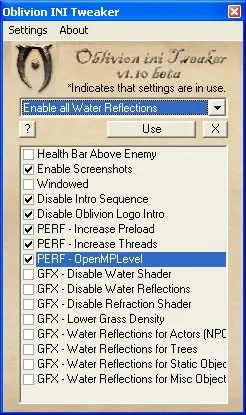
Apri il file Oblivion.ini in qualsiasi editor di testo, che su Windows XP si trova di default all'indirizzo C:\Documents and Settings\Nome utente\Documenti\My Games\Oblivion (per questo scopo puoi usare il normale "Blocco note"). Vedrai molte righe con parametri a cui sono assegnati alcuni valori. Il file è logicamente diviso in sezioni, i cui nomi sono evidenziati da parentesi quadre su entrambi i lati. Per lasciare dei commenti (ad esempio, scrivere accanto a un parametro modificato il suo valore originale), basta mettere all'inizio di una nuova riga il segno ";" (punto e virgola). Tieni presente che se dopo la modifica del file il gioco inizia a comportarsi in modo strano (ad esempio, a "crashare" frequentemente sul desktop), basta eliminare il file Oblivion.ini. Al prossimo avvio del gioco verrà ricreato (a meno che tu non abbia eliminato il file Oblivion_default.ini, situato nella cartella di gioco).
Quindi, iniziamo.
Aumentiamo le prestazioni
Sezione "Generale"
bRunMiddleLowLevelProcess=1
Disattivare (valore "0") questo parametro assegna un'alta priorità al processo di gioco nel sistema operativo. Ciò significa che tutte le risorse del computer verranno fornite prima al gioco e poi agli altri programmi in esecuzione. Questo aumenta le prestazioni, ma può creare alcuni problemi se il gioco "si blocca".
uInterior Cell Buffer=3
Il valore del parametro indica il numero di ultime località interne visitate dal giocatore che rimangono nella memoria per accelerare il loro ricaricamento. Poiché le località interne si caricano già molto rapidamente, consiglio un valore di "1".
uExterior Cell Buffer=36
Vale lo stesso per il parametro "uInterior Cell Buffer", ma influisce sul numero di località esterne. Il valore "36" è raccomandato per 512 MB di RAM, "72" - per 1 GB, "144" - per 2 GB. Il valore viene modificato automaticamente dal gioco se dal suo ultimo avvio è stato cambiato il valore del parametro "uGridsToLoad=5".
bUseThreadedBlood=0
L'attivazione (valore "1") di questo parametro quando si utilizzano processori multicore rende il caricamento delle località più fluido.
bUseThreadedMorpher=0
L'attivazione di questo parametro quando si utilizzano processori multicore rende il caricamento delle località più fluido.
bPreemptivelyUnloadCells=0
Attivando questo parametro, il gioco scarica forzatamente i dati inutilizzati dalla memoria. Tuttavia, non è consigliato attivare questo parametro se nel tuo sistema sono installati più di 512 MB di RAM.
iPreloadSizeLimit=26214400
La dimensione della cache memorizzata dal gioco sul disco rigido (vedi poco sotto il parametro "bUseHardDriveCache"). Valori ottimali: per 512 MB di RAM - "26214400" (25 MB di cache), per 1 GB di RAM - "52428800" (50 MB di cache), per 2 GB di RAM - "104857600" (100 MB di cache).
bUseHardDriveCache=0
Attivando questo parametro si consente al gioco di utilizzare la cache sul disco rigido (senza di essa il parametro "iPreloadSizeLimit" non ha senso).
bUseThreadedTempEffects=0
L'attivazione di questo parametro quando si utilizzano processori multicore rende il caricamento delle località più fluido.
bUseThreadedParticleSystem=0
L'attivazione di questo parametro quando si utilizzano processori multicore rende il caricamento delle località più fluido.
Sezione "Display"
bLocalMapShader=1
Disattivare questo parametro farà sì che il gioco non sovrapponga l'effetto "schizzo a matita" sulla mappa, restituendo il suo aspetto a quello utilizzato in The Elder Scrolls III: Morrowind. Accelera l'apertura della mappa.
iMaxDecalsPerFrame=10
Il numero di impronte di sangue che possono essere visualizzate contemporaneamente sullo schermo. Può essere ridotto senza problemi a cinque, se non hai modificato il valore del parametro "fDecalLifetime" (se lo hai aumentato, puoi lasciarlo invariato).
iShadowMapResolution=1024
oppure iShadowMapResolution=256
Questo parametro controlla la risoluzione delle mappe delle ombre proiettate dai personaggi.
Il valore predefinito è "1024". Questo parametro può assumere valori che sono potenze di due: "256", "512", "1024", "2048"... Più basso è il valore, maggiore è il rendimento e minore è la qualità delle ombre proiettate dai personaggi.
Quando installato in Microsoft Windows XP Home Edition Service Pack 2 (versione russa a 32 bit) e patch 1.2.0416, il valore predefinito ("1024") viene cambiato in "256". Stranamente, nella versione russa a 32 bit di Microsoft Windows Vista Home Premium, il valore non viene modificato, rimanendo uguale a "1024".
Cambiare il valore in uno diverso da "1024" può causare un errore strano: quando si attivano i portali (porte, botole...) lo schermo diventa completamente nero, i suoni si bloccano, il gioco si blocca al punto che solo un Reset può aiutare. Questo errore si verifica solo con schede grafiche NVIDIA (perlomeno, non ci sono informazioni su problemi con le schede grafiche ATi). Per risolvere questo bug è sufficiente ripristinare il valore predefinito ("1024").
bAllow30Shaders=0
Attivare questo parametro aumenta le prestazioni del gioco su schede grafiche che supportano shader di pixel e vertici di terza versione (a partire da NVIDIA GeForce 6*** e ATi Radeon X1***).
bLandscapeBlend=1
Disattivare il parametro rende il paesaggio LOD meno sfocato. Questo peggiora leggermente la qualità della visualizzazione (anche se è una questione di gusti), ma accelera leggermente il caricamento delle località esterne.
bUseWaterDepth=1
Disattivare questo parametro rende l'acqua opaca. Aiuta a eliminare artefatti grafici che si verificano con un forte aumento del parametro "uGridsToLoad" e riduce il carico sulla scheda grafica.
Sezione "Audio"
bDSoundHWAcceleration=1
Disattivare questo parametro vieta al gioco di utilizzare l'accelerazione hardware audio. Questo peggiora la qualità del suono, ma a volte aiuta con frequenti crash del gioco sul desktop.
bMusicEnabled=1
Il valore "0" disattiva la musica nel gioco. La musica nel gioco è dinamica (cioè, a seconda della situazione carica la composizione appropriata), quindi disattivarla riduce il carico sul disco rigido e aumenta la velocità di caricamento delle località. Inoltre, a volte questo aiuta a evitare frequenti crash del gioco sul desktop.
iMaxImpactSoundCount=32
Il numero di canali audio utilizzati dal gioco. Se la tua scheda audio supporta più di 32, puoi aumentare il valore a scapito delle prestazioni. Puoi anche provare a ridurre il valore per migliorare le prestazioni. In ogni caso, è consigliato usare valori multipli di otto: "16", "24", "32", "48", "64"...
Sezione "Pathfinding"
bBackgroundPathing=0
Attivare questo parametro rende il caricamento delle località più fluido.
Sezione "Havok"
iNumHavokThreads=1
Il numero di thread in cui viene elaborata la fisica di gioco su sistemi con processori multicore. È consigliato un valore di "5".
Sezione "GamePlay"
bSaveOnInteriorExteriorSwitch=1
Il valore "0" disattiva il salvataggio automatico durante il passaggio tra località interne ed esterne. Accelera il caricamento delle località. Inoltre, a volte aiuta a evitare frequenti crash del gioco sul desktop.
Sezione "BackgroundLoad"
bBackgroundLoadLipFiles=0
Attivare questo parametro rende il caricamento delle località più fluido.
bLoadBackgroundFaceGen=0
Attivare questo parametro rende il caricamento delle località più fluido.
bSelectivePurgeUnusedOnFastTravel=0
Attivare questo parametro fa sì che il gioco scarichi dalla memoria dati non necessari quando si utilizza la funzione "Viaggio Veloce".
Sezione "Grass"
iMinGrassSize=80
Maggiore è il valore del parametro, minore è la densità dell'erba e migliori sono le prestazioni. È consigliato un valore di "120". Inoltre, puoi utilizzare una piccola modifica chiamata Low-Poly Grass.
Sezione "BlurShader"
Se non puoi utilizzare la modalità HDR, modificando i parametri di questa sezione puoi migliorare senza perdita di prestazioni l'effetto Bloom (sovraesposizione delle aree bianche dell'immagine).
fSkyBrightness= 0.5000
Modifica il valore a "0.7000".
fAlphaAddInterior=0.5000
Modifica il valore a "0.8500".
fBlurRadius=0.0300
Modifica il valore a "0.0600".
iNumBlurpasses=1
Modifica il valore a "3".
Inoltre, puoi anche usare una piccola libreria FakeHDR che emula l'effetto HDR (anche su schede grafiche che supportano solo Pixel Shader 2.0). L'unico problema: le modifiche non vengono salvate negli screenshot.
Sezione "OPENMP"
iThreads=3
Il numero di thread di computazione utilizzati dal gioco su sistemi con processori multicore. È consigliato un valore di "9".
Modifiche e programmi che aumentano le prestazioni
Oldblivion - consente di avviare il gioco anche su schede grafiche della serie NVIDIA GeForce 3. Inoltre, il programma sarà utile per schede grafiche DirectX9 più deboli (ad esempio, la serie NVIDIA GeForce FX).
Low-Poly Grass - come suggerisce il nome, questa modifica sostituisce il modello dell'erba con uno meno poligonale.
DeParallaxer Mod - rimuove il parallax mapping (effetto di volumetria delle texture) da tutte le superfici nel gioco.
SpellStrip - semplifica gli effetti delle magie.
ATi AA Refraction Fix - risolve l'anomalia che causa il calo delle prestazioni del gioco, che a volte si verifica vicino alle porte in Oblivion quando si utilizza il filtro antialiasing su schede grafiche ATi.
No Refraction Gate - rimuove completamente l'effetto dell'aria calda vicino alle porte in Oblivion.
Chameleon No Refraction - semplifica l'effetto applicato al protagonista quando utilizza l'incantesimo "Camo".
Operation Optimization - modifica che sostituisce molti modelli di gioco con varianti meno dettagliate (anche se visivamente questo non è affatto evidente).
Streamline - piccolo plugin che pulisce automaticamente la memoria da dati di gioco non necessari.
Miglioriamo la qualità
Sezione "Generale"
uGridsToLoad=5
Maggiore è il valore del parametro, maggiore è il raggio attorno al giocatore, all'interno del quale vengono utilizzate texture e modelli ad alta risoluzione. Al di fuori del raggio, per visualizzare il paesaggio vengono utilizzati sprite e texture a bassa risoluzione. Può assumere solo valori dispari maggiori di tre ("5", "7", "9"...). Aumentare il valore può causare artefatti grafici nella visualizzazione dell'acqua (per risolvere questo problema, vedi il parametro "bUseWaterDepth" nella sezione [Water]). Questo parametro è molto conflittuale - la sua modifica può portare a vari tipi di errori. Se decidi comunque di modificarlo, utilizza questi valori: per 512 MB di RAM - "5", per 1 GB di RAM - "7", per 2 GB di RAM - "9".
bCheckIDsOnInit=0
Il valore "1" costringe il gioco a controllare la correttezza degli identificatori (ID) di oggetti/personaggi/missoni/... ad ogni caricamento di un salvataggio. Questo rallenta un po' la velocità di caricamento, ma risolve alcuni errori, ad esempio, relativi agli stadi di missione. È particolarmente utile se si disabilitano/abilitano frequentemente i plugin.
Sezione "Display"
fDecalLifetime=10.0000
Numero di secondi durante i quali le tracce di sangue (vedi sopra parametro "iMaxDecalsPerFrame") vengono visualizzate prima di scomparire.
bHighQuality20Lighting=0
Attivare questo parametro migliora leggermente la qualità dell'illuminazione, ma riduce le prestazioni.
fShadowFadeTime=1.0000
Questo parametro determina il numero di secondi durante i quali si verifica il fading delle ombre proiettate dai personaggi. Ad esempio, se cambi la visuale dalla prima alla terza persona, noterai che l'ombra non appare subito, ma dopo un secondo. Per risolvere questo, usa il valore "0.0000".
bAllowPartialPrecision=1
Il valore "1" attiva le ottimizzazioni per ridotte precisioni di calcolo negli shader di pixel delle versioni 2.0 e 3.0. Con il valore impostato su "1", la compilazione degli shader avviene tenendo conto di questa possibilità, che può essere particolarmente utile per le schede grafiche low-end della serie NVIDIA GeForce FX. Se invece desideri migliorare leggermente la qualità grafica a scapito delle prestazioni, usa il valore "0".
Sezione "Water"
bUseWaterReflectionsMisc=0
bUseWaterReflectionsStatics=0
bUseWaterReflectionsTrees=0
bUseWaterReflectionsActors=0
Attivando questi parametri abilitano il gioco a includere riflessi aggiuntivi sull'acqua: riflessi di oggetti, strutture, alberi e personaggi. Riduce le prestazioni.
Sezione "Grass"
bGrassPointLighting=0
Attivando questo parametro migliora leggermente la qualità dell'illuminazione dell'erba, ma riduce le prestazioni.
Altre impostazioni
Sezione "Generale"
SMainMenuMovie=Map loop.bik
Il video che viene riprodotto in background nel menu principale. Se elimini tutto ciò che si trova a destra del segno "=" (cioè portando la riga a "SMainMenuMovie="), nel menu principale verrà visualizzata solo un'immagine statica in background.
SMainMenuMovieIntro=Oblivion iv logo.bik
Il filmato di avvio che viene riprodotto prima della visualizzazione del menu principale. Eliminare il valore ("Oblivion iv logo.bik") disattiva la riproduzione di questo filmato.
SIntroSequence=bethesda softworks HD720p.bik,2k games.bik,game studios.bik,Oblivion Legal.bik
I filmati di avvio che vengono riprodotti subito dopo l'avvio del gioco. Completamente analogo al parametro precedente.
bBorderRegionsEnabled=1
Il valore "0" disattiva tutti i confini del mondo di gioco, rimuovendo gli avvisi riguardanti l'impossibilità di continuare a muoversi oltre.
bCheckIDsOnInit=0
Il valore "1" costringe il gioco a controllare la correttezza degli identificatori (ID) di oggetti/personaggi/missoni/... ad ogni caricamento di un salvataggio. Questo rallenta un po' la velocità di caricamento, ma aiuta a correggere errori, ad esempio, quelli relativi agli stadi delle missioni. È particolarmente utile con frequenti collegamenti/discollegamenti di plugin.
Sezione "Display"
bAllowScreenShot=0
Attivare questo parametro consente di utilizzare il tasto Print Screen per catturare screenshot (in formato *.bmp). Gli screenshot vengono salvati nella cartella del gioco (di default per la versione localizzata *:\Program Files\Oblivion, per l'originale *:\Program Files\Bethesda Softworks\Oblivion).
iScreenShotIndex=0
Il valore di questo parametro viene aggiunto al nome del file screenshot (vedi il parametro "SScreenShotBaseName"). Aumenta di uno ad ogni cattura dello screenshot (vedi il parametro "bAllowScreenShot") per evitare la sovrascrittura dei file. In caso di crash del gioco, il valore del parametro non viene salvato, il che può portare alla sovrascrittura dei file screenshot. Per evitarlo, cambia manualmente il valore del parametro: il valore deve essere uno in più rispetto al numero dell'ultimo screenshot.
SScreenShotBaseName=ScreenShot
Questo è il nome del file screenshot a cui viene aggiunto il valore del parametro "iScreenShotIndex". Potresti consigliare, ad esempio, il valore "oblivion_".
Sezione "Controllo"
Se stai utilizzando il controller Xbox 360 per giocare a Oblivion, puoi migliorare le prestazioni di questo controller sostituendo questo gruppo di parametri:
fJoystickMoveFBMult=1.0000
fJoystickMoveLRMult=1.0000
iJoystickLookUpDown=6
iJoystickLookLeftRight=3
fJoystickLookUDMult=0.0020
fJoystickLookLRMult=0.0020
con:
fJoystickMoveFBMult=2.0000
fJoystickMoveLRMult=2.0000
iJoystickLookUpDown=5
iJoystickLookLeftRight=4
fJoystickLookUDMult= 0.7500
fJoystickLookLRMult=0.7500
bBackground Keyboard=0
Attivare questo parametro aiuta a risolvere il problema in cui il gioco non risponde alla pressione dei tasti quando si utilizza l'Oblivion Script Extender (obse.silverlock.org/).
bUse Joystick=1
Disattivare questo parametro può risolvere il problema in cui il movimento del personaggio principale è rallentato o accade a scatti. Questo si verifica quando il sistema operativo controlla le porte per la presenza di dispositivi di controllo collegati (in particolare gamepad). Naturalmente, disattivando questo parametro non sarà possibile utilizzare un gamepad per giocare a Oblivion.
Sezione "Interfaccia"
fDlgFocus=2.1000
Indica il grado di avvicinamento della telecamera all'inizio di un dialogo con un NPC. Maggiore è il valore, minore è l'avvicinamento della telecamera. Prova, ad esempio, il valore "2.8000".