
Panduan Pengaturan Oblivion.ini
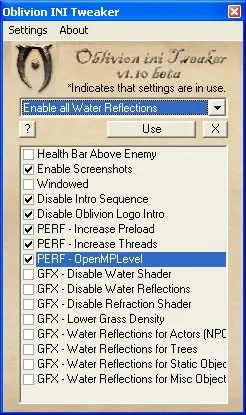
Saya menemukan panduan yang sangat detail tentang pengaturan Oblivion.ini - saya rasa informasi di dalamnya akan berguna bagi banyak orang. Selain itu, Anda dapat mencoba program ini.
Buka file Oblivion.ini di editor teks mana pun, yang secara default terletak di C:\Documents and Settings\Nama Pengguna\Dokumen\My Games\Oblivion (Anda dapat menggunakan "Notepad" biasa untuk tujuan ini). Anda akan melihat banyak baris dengan parameter yang memiliki nilai tertentu. Secara logis, file ini dibagi menjadi bagian, dengan nama yang disorot di kedua sisi dengan tanda kurung siku. Untuk meninggalkan komentar (misalnya, menulis nilai aslinya di samping parameter yang diubah), cukup letakkan tanda ";" (titik koma) di awal baris baru. Harap diperhatikan, jika setelah mengedit file permainan mulai bertindak tidak semestinya (misalnya, sering "keluar" ke desktop), cukup hapus file Oblivion.ini. Pada peluncuran berikutnya, file tersebut akan dibuat kembali (selama Anda tidak menghapus file Oblivion_default.ini yang terletak di folder permainan).
Mari kita mulai.
Meningkatkan Kinerja
Bagian "Umum"
bRunMiddleLowLevelProcess=1
Menonaktifkan (nilai "0") parameter ini memberikan prioritas tinggi pada proses permainan di sistem operasi. Ini berarti bahwa semua sumber daya komputer akan terlebih dahulu diberikan kepada permainan, sebelum program lain yang sedang berjalan. Ini meningkatkan kinerja, tetapi mungkin menyebabkan masalah tertentu jika permainan "menggantung".
uInterior Cell Buffer=3
Nilai parameter ini menunjukkan jumlah lokasi dalam ruangan yang terakhir dikunjungi oleh pemain yang tetap dalam memori untuk mempercepat pemuatan ulangnya. Karena lokasi dalam ruangan sudah dimuat sangat cepat, saya merekomendasikan nilai "1".
uExterior Cell Buffer=36
Sama seperti parameter "uInterior Cell Buffer", tetapi mempengaruhi jumlah lokasi luar. Nilai "36" direkomendasikan untuk 512 MB RAM, "72" - untuk 1 GB, "144" - untuk 2 GB. Nilai ini secara otomatis diubah oleh permainan jika nilai parameter "uGridsToLoad=5" telah diubah sejak permainan terakhir dijalankan.
bUseThreadedBlood=0
Dengan menggunakan prosesor multi-inti, mengaktifkan (nilai "1") parameter ini membuat pemuatan lokasi lebih halus.
bUseThreadedMorpher=0
Dengan menggunakan prosesor multi-inti, mengaktifkan parameter ini membuat pemuatan lokasi lebih halus.
bPreemptivelyUnloadCells=0
Mengaktifkan parameter ini memaksa permainan untuk membebaskan data yang tidak digunakan dari memori. Namun, tidak disarankan untuk mengaktifkan parameter ini jika sistem Anda memiliki lebih dari 512 MB RAM.
iPreloadSizeLimit=26214400
Ukuran cache yang disimpan oleh permainan di hard disk (lihat parameter "bUseHardDriveCache" di bawah ini). Nilai optimal: untuk 512 MB RAM - "26214400" (25 MB cache), untuk 1 GB RAM - "52428800" (50 MB cache), untuk 2 GB RAM - "104857600" (100 MB cache).
bUseHardDriveCache=0
Mengaktifkan parameter ini memungkinkan permainan menggunakan cache di hard disk (tanpa ini, parameter "iPreloadSizeLimit" tidak ada artinya).
bUseThreadedTempEffects=0
Dengan menggunakan prosesor multi-inti, mengaktifkan parameter ini membuat pemuatan lokasi lebih halus.
bUseThreadedParticleSystem=0
Dengan menggunakan prosesor multi-inti, mengaktifkan parameter ini membuat pemuatan lokasi lebih halus.
Bagian "Tampilan"
bLocalMapShader=1
Menonaktifkan parameter ini akan membuat permainan tidak menerapkan efek "sketsa pensil" pada peta daerah, mengembalikannya ke tampilan yang digunakan di The Elder Scrolls III: Morrowind. Mempercepat pembukaan peta daerah.
iMaxDecalsPerFrame=10
Jumlah jejak darah yang dapat ditampilkan secara bersamaan di layar. Anda dapat menurunkannya menjadi lima jika Anda tidak mengubah nilai parameter "fDecalLifetime" (jika Anda meningkatkannya, Anda dapat membiarkannya tanpa perubahan).
iShadowMapResolution=1024
atau iShadowMapResolution=256
Parameter ini bertanggung jawab atas resolusi peta bayangan yang dihasilkan oleh karakter.
Nilai standar adalah "1024". Parameter ini dapat mengambil nilai yang merupakan pangkat dua: "256", "512", "1024", "2048"... Semakin kecil nilai, semakin tinggi kinerja dan semakin rendah kualitas bayangan yang dihasilkan oleh karakter.
Saat diinstal di Microsoft Windows XP Home Edition Service Pack 2 (versi 32-bit Rusia), nilai standar ("1024") diubah menjadi "256". Anehnya, di versi 32-bit Rusia Microsoft Windows Vista Home Premium, nilai tidak berubah, yaitu tetap "1024".
Mengubah nilai menjadi berbeda dari "1024" dapat menyebabkan kesalahan aneh: saat mengaktifkan portal (pintu, lubang...) layar menjadi sepenuhnya hitam, suara terputar kembali, permainan menggantung sehingga hanya dapat diperbaiki dengan Reset. Kesalahan ini hanya terjadi saat menggunakan kartu grafis NVIDIA (setidaknya, tidak ada informasi tentang masalah dengan kartu grafis ATi). Untuk mengatasi bug ini, cukup ubah nilai kembali ke nilai standar ("1024").
bAllow30Shaders=0
Mengaktifkan parameter ini meningkatkan kinerja permainan pada kartu grafis dengan dukungan shader piksel dan vertex versi ketiga (mulai dari NVIDIA GeForce 6*** dan ATi Radeon X1***).
bLandscapeBlend=1
Menonaktifkan parameter ini membuat pemandangan jauh (LOD) kurang buram. Ini sedikit mengurangi kualitas tampilannya (meskipun, tentu saja, itu adalah masalah selera), tetapi sedikit mempercepat pemuatan lokasi luar.
bUseWaterDepth=1
Menonaktifkan parameter ini membuat air tidak transparan. Membantu menghilangkan artefak grafis yang muncul saat parameter "uGridsToLoad" ditingkatkan dan mengurangi beban pada adaptor grafis.
Bagian "Audio"
bDSoundHWAcceleration=1
Menonaktifkan parameter ini melarang permainan menggunakan akselerasi perangkat keras suara. Ini memperburuk suara, tetapi kadang-kadang membantu mencegah permainan sering keluar ke desktop.
bMusicEnabled=1
Nilai "0" akan mematikan musik dalam permainan. Musik dalam permainan bersifat dinamis (yaitu, komposisi yang sesuai dimuat tergantung pada situasi), oleh karena itu mematikannya mengurangi beban pada hard disk dan meningkatkan kecepatan pemuatan lokasi. Selain itu, terkadang ini membantu mencegah permainan sering keluar ke desktop.
iMaxImpactSoundCount=32
Jumlah saluran suara yang digunakan oleh permainan. Jika kartu suara Anda mendukung lebih dari 32, Anda bisa meningkatkan nilai dengan mengorbankan kinerja. Anda juga dapat mencoba mengurangi nilai untuk meningkatkan kinerja. Dalam hal apa pun, disarankan untuk menggunakan nilai kelipatan delapan: "16", "24", "32", "48", "64"...
Bagian "Pathfinding"
bBackgroundPathing=0
Mengaktifkan parameter ini membuat pemuatan lokasi lebih halus.
Bagian "Havok"
iNumHavokThreads=1
Jumlah utas yang digunakan untuk melakukan fisika permainan di sistem dengan prosesor multi-inti. Disarankan nilai "5".
Bagian "GamePlay"
bSaveOnInteriorExteriorSwitch=1
Nilai "0" mematikan penyimpanan otomatis saat beralih antara lokasi dalam dan luar. Mempercepat pemuatan lokasi. Selain itu, kadang-kadang membantu mencegah permainan sering keluar ke desktop.
Bagian "BackgroundLoad"
bBackgroundLoadLipFiles=0
Mengaktifkan parameter ini membuat pemuatan lokasi lebih halus.
bLoadBackgroundFaceGen=0
Mengaktifkan parameter ini membuat pemuatan lokasi lebih halus.
bSelectivePurgeUnusedOnFastTravel=0
Mengaktifkan parameter ini memaksa permainan untuk membebaskan data yang tidak diperlukan dari memori saat menggunakan fungsi "Fast Travel".
Bagian "Grass"
iMinGrassSize=80
Semakin besar nilai parameter, semakin rendah kepadatan rumput dan semakin baik kinerja. Disarankan nilai "120". Selain itu, Anda dapat menggunakan modifikasi kecil yang disebut Low-Poly Grass.
Bagian "BlurShader"
Jika Anda tidak dapat menggunakan mode HDR, maka dengan mengubah parameter dari bagian ini Anda dapat meningkatkan efek Bloom (penyinaran area putih gambar) tanpa mengorbankan kinerja.
fSkyBrightness= 0.5000
Ubah nilai menjadi "0.7000".
fAlphaAddInterior=0.5000
Ubah nilai menjadi "0.8500".
fBlurRadius=0.0300
Ubah nilai menjadi "0.0600".
iNumBlurpasses=1
Ubah nilai menjadi "3".
Selain itu, Anda juga dapat menggunakan perpustakaan kecil FakeHDR, yang meniru efek HDR (bahkan pada kartu grafis yang hanya mendukung Pixel Shader 2.0). Satu-satunya masalah: perubahan tidak disimpan dalam tangkapan layar.
Bagian "OPENMP"
iThreads=3
Jumlah utas perhitungan yang digunakan oleh permainan di sistem dengan prosesor multi-inti. Disarankan nilai "9".
Modifikasi dan program yang meningkatkan kinerja
Oldblivion - memungkinkan Anda menjalankan permainan bahkan di kartu grafis seri NVIDIA GeForce 3. Selain itu, program ini akan sangat berguna untuk kartu grafis DirectX9 yang lemah (misalnya, seri NVIDIA GeForce FX).
Low-Poly Grass - seperti yang diusulkan oleh namanya, modifikasi ini mengganti model rumput dengan model yang kurang poligon.
DeParallaxer Mod - menghapus parallax mapping (efek volume tekstur) dari semua permukaan dalam permainan.
SpellStrip - menyederhanakan efek sihir.
ATi AA Refraction Fix - menghilangkan penurunan kinerja permainan yang tidak biasa, kadang-kadang terjadi di dekat gate di Oblivion saat menggunakan anti-aliasing fullscreen pada kartu grafis ATi.
No Refraction Gate - sepenuhnya menghilangkan efek udara panas di dekat gate di Oblivion.
Chameleon No Refraction - menyederhanakan efek yang dikenakan pada karakter utama saat menggunakan sihir "Chameleon".
Operation Optimization - modifikasi ini mengganti banyak model permainan dengan model yang kurang detail (meskipun secara visual hal ini sama sekali tidak terlihat).
Streamline - plugin kecil yang secara otomatis membersihkan memori dari data permainan yang tidak perlu.
Meningkatkan Kualitas
Bagian "Umum"
uGridsToLoad=5
Semakin besar nilai parameter, semakin besar radius area di sekitar pemain di mana tekstur dan model berkualitas tinggi digunakan. Di luar lingkaran ini, sprite dan tekstur resolusi rendah digunakan untuk visualisasi pemandangan. Nilai ini hanya dapat mengambil nilai ganjil lebih dari tiga ("5", "7", "9"...). Saat nilai ini meningkat, mungkin akan muncul artefak grafis saat menampilkan air (untuk mengatasi masalah ini, lihat parameter "bUseWaterDepth" di bagian [Water]). Parameter ini sangat konflik - mengubahnya bisa menyebabkan berbagai kesalahan. Jika Anda tetap ingin mengubahnya, gunakan nilai-nilai ini: untuk 512 MB RAM - "5", untuk 1 GB RAM - "7", untuk 2 GB RAM - "9".
bCheckIDsOnInit=0
Nilai "1" membuat permainan memeriksa keakuratan nomor identifikasi (ID) objek/karakter/tugas/... pada setiap pemuatan permainan yang disimpan. Ini sedikit memperlambat kecepatan pemuatan, tetapi memungkinkan untuk memperbaiki kesalahan, seperti pada tahap tugas. Paling berguna saat sering menghidupkan/mematikan plugin.
Bagian "Tampilan"
fDecalLifetime=10.0000
Jumlah detik, selama jejak darah ditampilkan (lihat di atas parameter "iMaxDecalsPerFrame"), sebelum menghilang.
bHighQuality20Lighting=0
Mengaktifkan parameter ini akan sedikit meningkatkan kualitas pencahayaan, tetapi mengurangi kinerja.
fShadowFadeTime=1.0000
Parameter ini menentukan jumlah detik yang diperlukan untuk memudarkan/munculkan bayangan yang dihasilkan oleh karakter. Misalnya, jika Anda beralih dari tampilan orang pertama ke tampilan orang ketiga, Anda akan melihat bayangan tidak muncul sekaligus, tetapi setelah satu detik. Untuk memperbaikinya, gunakan nilai "0.0000".
bAllowPartialPrecision=1
Nilai "1" mengaktifkan optimisasi presisi rendah perhitungan pada shader piksel versi 2.0 dan 3.0. Dengan nilai "1", kompilasi shader dilakukan dengan mempertimbangkan kemungkinan ini, yang bisa sangat berguna untuk kartu grafis low-end seri NVIDIA GeForce FX. Namun, jika Anda ingin sedikit meningkatkan kualitas grafis dengan mengorbankan kinerja, gunakan nilai "0".
Bagian "Air"
bUseWaterReflectionsMisc=0
bUseWaterReflectionsStatics=0
bUseWaterReflectionsTrees=0
bUseWaterReflectionsActors=0
Mengaktifkan parameter ini akan menambah refleksi pada air dalam permainan: refleksi objek, benda, pohon, dan karakter. Mengurangi kinerja.
Bagian "Rumput"
bGrassPointLighting=0
Mengaktifkan parameter ini secara minimal akan meningkatkan kualitas pencahayaan rumput, tetapi mengurangi kinerja.
Pengaturan Lainnya
Bagian "Umum"
SMainMenuMovie=Map loop.bik
Video yang diputar di latar belakang menu utama. Jika Anda menghapus semua yang ada di sebelah kanan tanda "=" (yaitu mengubah string menjadi "SMainMenuMovie="), hanya gambar statis yang akan ada di latar belakang menu utama.
SMainMenuMovieIntro=Oblivion iv logo.bik
Video pembuka yang diputar sebelum tampilan menu utama. Menghapus nilai ("Oblivion iv logo.bik") akan menonaktifkan pemutaran video ini.
SIntroSequence=bethesda softworks HD720p.bik,2k games.bik,game studios.bik,Oblivion Legal.bik
Video pembuka yang diputar segera setelah peluncuran permainan. Sama persis dengan parameter sebelumnya.
bBorderRegionsEnabled=1
Nilai "0" menonaktifkan semua batas dunia permainan, menghilangkan peringatan tentang ketidakmampuan untuk melanjutkan lebih jauh.
bCheckIDsOnInit=0
Nilai "1" membuat permainan memeriksa keakuratan nomor identifikasi (ID) objek/karakter/tugas/... pada setiap pemuatan permainan yang disimpan. Ini sedikit memperlambat kecepatan pemuatan, tetapi memungkinkan untuk memperbaiki kesalahan, seperti pada tahap tugas. Paling berguna saat sering menghidupkan/mematikan plugin.
Bagian "Tampilan"
bAllowScreenShot=0
Mengaktifkan parameter ini memungkinkan penggunaan tombol Print Screen untuk mengambil screenshot (dalam format *.bmp). Screenshot disimpan di folder permainan (secara default untuk versi lokal *:\Program Files\Oblivion, untuk versi asli *:\Program Files\Bethesda Softworks\Oblivion).
iScreenShotIndex=0
Nilai parameter ini ditambahkan ke nama file screenshot (lihat parameter "SScreenShotBaseName"). Meningkat sebesar satu setiap kali screenshot diambil (lihat parameter "bAllowScreenShot"), untuk menghindari penimpaan file. Jika permainan mengalami crash, nilai parameter ini tidak disimpan, yang dapat menyebabkan penimpaan file screenshot. Untuk menghindari masalah ini, ubah nilai parameter secara manual: nilai harus satu lebih besar dari angka pada nama screenshot yang "paling baru".
SScreenShotBaseName=ScreenShot
Nama file screenshot, yang ditambahkan dengan nilai parameter "iScreenShotIndex". Disarankan misalnya nilai "oblivion_".
Bagian "Kontrol"
Jika Anda menggunakan pengontrol game Xbox 360 untuk bermain Oblivion, Anda dapat meningkatkan kinerja pengontrol ini dengan mengganti grup parameter ini:
fJoystickMoveFBMult=1.0000
fJoystickMoveLRMult=1.0000
iJoystickLookUpDown=6
iJoystickLookLeftRight=3
fJoystickLookUDMult=0.0020
fJoystickLookLRMult=0.0020
dengan ini:
fJoystickMoveFBMult=2.0000
fJoystickMoveLRMult=2.0000
iJoystickLookUpDown=5
iJoystickLookLeftRight=4
fJoystickLookUDMult= 0.7500
fJoystickLookLRMult=0.7500
bBackground Keyboard=0
Mengaktifkan parameter ini membantu mengatasi masalah di mana permainan tidak merespons penekanan tombol saat menggunakan Oblivion Script Extender (obse.silverlock.org/).
bUse Joystick=1
Menonaktifkan parameter ini membantu mengatasi masalah di mana gerakan karakter utama melambat atau terjadi "lag". Ini terjadi ketika sistem operasi memindai port untuk perangkat input (terutama gamepad) yang terhubung. Tentu saja, menonaktifkan parameter ini tidak akan memungkinkan Anda menggunakan gamepad untuk bermain Oblivion.
Bagian "Antarmuka"
fDlgFocus=2.1000
Menentukan tingkat perbesaran kamera saat memulai dialog dengan NPC. Semakin besar nilainya, semakin rendah perbesaran kameranya. Cobalah, misalnya, nilai "2.8000".