
Oblivion.ini 설정 가이드
상당히 자세한 Oblivion.ini 설정 가이드를 찾았어요 - 이 정보가 많은 사람들에게 유용할 것 같습니다. 또한 이 프로그램을 시도해 볼 수 있습니다.
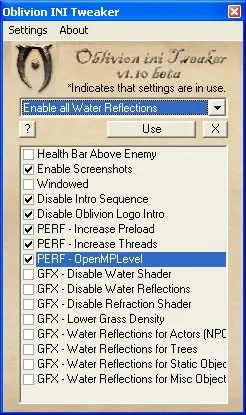
Windows XP에서 기본적으로 C:\Documents and Settings\사용자 이름\내 문서\My Games\Oblivion 경로에 위치한 Oblivion.ini 파일을 어떤 텍스트 편집기로 여세요 (이 목적을 위해 일반적인 "메모장"을 사용할 수 있습니다). 다양한 매개변수와 함께 부여된 값을 가진 많은 문자열을 보게 될 것입니다. 논리적으로 파일은 섹션으로 나누어져 있으며, 섹션 이름은 대괄호로 강조되어 있습니다. 주석을 남기고 싶다면 (예를 들어 수정한 매개변수 옆에 원래 값을 적고 싶을 경우), 새로운 줄의 시작에 ";"(세미콜론)를 입력하면 됩니다. 파일을 수정한 후 게임이 부적절하게 작동하기 시작하면 (예: 자주 바탕 화면으로 "강제 종료" 되는 경우), Oblivion.ini 파일을 삭제하면 됩니다. 다음에 게임을 시작할 때 다시 생성됩니다 (단, 게임 폴더에 있는 Oblivion_default.ini 파일을 삭제하지 않았다면).
이제 시작해 봅시다.
성능 향상
섹션 "General"
bRunMiddleLowLevelProcess=1
값 "0"으로 설정하면 게임 프로세스의 우선 순위가 운영 체제에서 높아집니다. 이는 컴퓨터의 모든 리소스가 먼저 게임에 제공되고 그 후 나머지 실행된 프로그램에 제공됨을 의미합니다. 이것은 성능을 향상시키지만, 게임이 "정지"될 경우 특정 문제가 발생할 수 있습니다.
uInterior Cell Buffer=3
값은 플레이어가 최근 방문한 내부 위치의 수를 나타내며, 이들은 재로드를 빠르게 하는 데 RAM에 남습니다. 내부 위치는 이미 매우 빠르게 로드되므로, 값 "1"을 추천합니다.
uExterior Cell Buffer=36
uInterior Cell Buffer 매개변수와 동일하지만 외부 위치의 수에 영향을 미칩니다. "36"은 512MB RAM에 추천되며, "72"는 1GB, "144"는 2GB에 추천됩니다. 값은 게임이 마지막으로 실행된 이후 "uGridsToLoad=5" 값이 변경되면 자동으로 업데이트됩니다.
bUseThreadedBlood=0
다중 코어 프로세서를 사용하는 경우 이 매개변수를 켜면 (값 "1") 위치 로딩을 더욱 부드럽게 만듭니다.
bUseThreadedMorpher=0
다중 코어 프로세서를 사용하는 경우 이 매개변수를 켜면 위치 로딩을 더욱 부드럽게 만듭니다.
bPreemptivelyUnloadCells=0
이 매개변수를 켜면 게임이 RAM에서 사용되지 않는 데이터를 강제로 비울 수 있습니다. 그러나 시스템에 512MB 이상의 RAM이 설치되어 있는 경우 이 매개변수를 켜는 것은 권장되지 않습니다.
iPreloadSizeLimit=26214400
게임이 하드 드라이브에 저장하는 캐시의 크기 (아래의 "bUseHardDriveCache" 매개변수를 참조하십시오). 최적의 값은: 512MB RAM - "26214400" (25MB 캐시), 1GB RAM - "52428800" (50MB 캐시), 2GB RAM - "104857600" (100MB 캐시)입니다.
bUseHardDriveCache=0
이 매개변수를 켜면 게임이 하드 드라이브 캐시를 사용할 수 있습니다 (이 경우 "iPreloadSizeLimit" 매개변수는 의미가 없습니다).
bUseThreadedTempEffects=0
다중 코어 프로세서를 사용하는 경우 이 매개변수를 켜면 위치 로딩을 더욱 부드럽게 만듭니다.
bUseThreadedParticleSystem=0
다중 코어 프로세서를 사용하는 경우 이 매개변수를 켜면 위치 로딩을 더욱 부드럽게 만듭니다.
섹션 "Display"
bLocalMapShader=1
이 매개변수를 끄면 게임이 지역 지도의 "연필 스케치" 효과를 제거하며, 그 모습을 The Elder Scrolls III: Morrowind에서 사용된 것처럼 되돌립니다. 지역 지도를 여는 속도를 향상시킵니다.
iMaxDecalsPerFrame=10
한 프레임에서 동시에 표시할 수 있는 피 스프레드의 수. 만약 "fDecalLifetime" 매개변수를 수정하지 않았다면 다섯으로 줄여도 문제 없습니다. (변경한 경우 그대로 두세요.)
iShadowMapResolution=1024
또는 iShadowMapResolution=256
이 매개변수는 캐릭터가 생성하는 그림자의 해상도를 결정합니다.
기본값은 "1024"입니다. 매개변수는 2의 제곱에 해당하는 값을 가질 수 있으며: "256", "512", "1024", "2048" ... 값이 작을수록 성능이 높아지고 캐릭터가 생성하는 그림자의 품질은 낮아집니다.
Microsoft Windows XP Home Edition Service Pack 2 (러시아어 32비트 버전)에 패치 1.2.0416을 설치하면 기본값("1024")이 "256"으로 변경됩니다. 신기하게도, 32비트 러시아 Microsoft Windows Vista Home Premium에서 값은 변경되지 않고 "1024"로 남아있습니다.
"1024"와 다른 값으로 설정하면 이상한 오류가 발생할 수 있습니다: 포탈(문, 구멍 등)을 활성화할 때 화면이 완전히 검은색이 되고, 소리가 반복되고, 게임이 멈추며 이 경우 재부팅만이 도움이 됩니다. 이 오류는 NVIDIA 그래픽카드를 사용할 때만 나타나는 것으로 보이며 (적어도 ATi 그래픽카드에 대한 문제는 보고되지 않았습니다). 이 버그에서 벗어나기 위해서는 값을 기본값("1024")으로 수정하기만 하면 됩니다.
bAllow30Shaders=0
이 매개변수를 켜면 세 번째 버전의 픽셀 및 정점 셰이더를 지원하는 그래픽 카드에서 게임 성능이 향상됩니다 (NVIDIA GeForce 6*** 및 ATi Radeon X1***부터 시작합니다).
bLandscapeBlend=1
이 매개변수를 끄면 원거리(LOD) 풍경이 덜 흐릿해집니다. 이것은 표시 품질을 약간 저하시킵니다 (물론 개인의 취향에 따라 다릅니다), 그렇지만 외부 위치의 로딩을 조금 더 빠르게 합니다.
bUseWaterDepth=1
이 매개변수를 끄면 물이 불투명해집니다. 이는 "uGridsToLoad" 매개변수를 많이 증가시킬 때 발생하는 그래픽 아티팩트를 제거하는 데 도움을 주며, 그래픽 어댑터의 부하를 줄입니다.
섹션 "Audio"
bDSoundHWAcceleration=1
이 매개변수를 끄면 게임이 하드웨어 사운드 가속을 사용하지 않도록 제한합니다. 이는 사운드를 저하시킬 수 있지만, 가끔 게임이 바탕 화면으로 자주 종료되는 경우 도움이 될 수 있습니다.
bMusicEnabled=1
값 "0"은 게임에서 음악을 끕니다. 게임의 음악은 동적이며 (상황에 따라 해당 곡이 로드됨), 이를 끄면 하드 드라이브 부하가 줄어들고 지역 로딩 속도가 향상됩니다. 또한 때때로 게임이 바탕 화면으로 자주 종료되는 경우 도움이 될 수 있습니다.
iMaxImpactSoundCount=32
게임에서 사용하는 음향 채널의 수. 만약 당신의 사운드 카드가 32보다 많은 수를 지원한다면 성능을 저하시켜가며 값을 늘릴 수 있습니다. 성능 향상을 위해 값을 줄여 볼 수 있습니다. 어떤 경우든 8의 배수인 값: "16", "24", "32", "48", "64"... 등을 사용하는 것이 좋습니다.
섹션 "Pathfinding"
bBackgroundPathing=0
이 매개변수를 켜면 위치 로딩이 더욱 부드럽게 됩니다.
섹션 "Havok"
iNumHavokThreads=1
다중 코어 프로세서를 사용하는 시스템에서 게임 물리를 계산하는 스레드 수입니다. "5" 값을 추천합니다.
섹션 "GamePlay"
bSaveOnInteriorExteriorSwitch=1
값 "0"은 내부 및 외부 위치 간 전환 시 자동 저장 기능을 비활성화합니다. 이는 위치 로딩 속도를 높입니다. 게다가 때때로 게임이 바탕 화면으로 자주 종료되는 경우 도움이 될 수 있습니다.
섹션 "BackgroundLoad"
bBackgroundLoadLipFiles=0
이 매개변수를 켜면 위치 로딩을 더욱 부드럽게 합니다.
bLoadBackgroundFaceGen=0
이 매개변수를 켜면 위치 로딩을 더욱 부드럽게 합니다.
bSelectivePurgeUnusedOnFastTravel=0
이 매개변수를 켜면 "빠른 여행" 기능을 사용할 때 게임이 RAM에서 불필요한 데이터를 비울 수 있습니다.
섹션 "Grass"
iMinGrassSize=80
매개변수 값이 클수록 풀의 밀도는 낮아지고 성능은 더 좋아집니다. "120" 값을 추천합니다. 또한 Low-Poly Grass라는 소규모 모드를 사용할 수 있습니다.
섹션 "BlurShader"
HDR 모드를 사용할 수 없다면 이 섹션의 매개변수를 통해 Bloom 효과(이미지의 흰색 영역의 과잉 노출 효과)를 성능 손해 없이 향상시킬 수 있습니다.
fSkyBrightness= 0.5000
값을 "0.7000"으로 변경하십시오.
fAlphaAddInterior=0.5000
값을 "0.8500"으로 변경하십시오.
fBlurRadius=0.0300
값을 "0.0600"으로 변경하십시오.
iNumBlurpasses=1
값을 "3"으로 변경하십시오.
게다가 추가로 FakeHDR라는 작은 라이브러리를 사용하여 HDR 효과를 에뮬레이트할 수 있습니다 (단지 Pixel Shader 2.0만 지원하는 그래픽 카드에서조차). 유일한 문제는: 변경 사항이 스크린샷에 저장되지 않는다는 것입니다.
섹션 "OPENMP"
iThreads=3
다중 코어 프로세서를 사용하는 시스템에서 게임에서 사용하는 계산 스레드 수입니다. "9" 값을 추천합니다.
성능을 향상시키는 모드 및 프로그램
Oldblivion - NVIDIA GeForce 3 계열 그래픽 카드에서도 게임을 실행할 수 있습니다. 또한 이 프로그램은 약한 DirectX9 그래픽 카드 (예: NVIDIA GeForce FX 계열)에 유용합니다.
Low-Poly Grass - 제목에서 알 수 있듯이 이 모드는 풀 모델을 덜 폴리곤하게 대체합니다.
DeParallaxer Mod - 게임 내 모든 표면에서 볼록 맵핑(parallax mapping) 효과를 제거합니다.
SpellStrip - 마법 효과를 단순화합니다.
ATi AA Refraction Fix - ATi 그래픽 카드에서 전체화면 안티앨리어싱을 사용할 때 Oblivion의 문 근처에서 발생하는 비정상적으로 낮은 게임 성능을 수정합니다.
No Refraction Gate - Oblivion의 문 근처에서 뜨거운 공기 효과를 완전히 제거합니다.
Chameleon No Refraction - 마법 "카멜레온"을 사용할 때 주인공에 적용되는 효과를 단순화합니다.
Operation Optimization - 이 모드는 많은 게임 모델을 덜 상세한 모델로 대체합니다 (비주얼적으로 전혀 눈에 띄지 않습니다).
Streamline - 불필요한 게임 데이터를 RAM에서 자동으로 정리하는 작은 플러그인입니다.
품질 향상
섹션 "General"
uGridsToLoad=5
매개변수의 값이 클수록 플레이어 주변에서 고해상도 텍스처 및 모델이 사용되는 원의 반경이 증가합니다. 원의 바깥쪽에서는 저해상도 스프라이트 및 텍스처가 표시됩니다. 오직 3보다 큰 홀수 값만 사용 가능합니다 ("5", "7", "9" ...). 값이 증가하면 물을 표시할 때 그래픽 아티팩트가 발생할 수 있으므로 (이 문제를 해결하기 위해서는 섹션 [Water]의 "bUseWaterDepth"를 참조하십시오). 이 매개변수는 매우 충돌적인 매개변수입니다 - 값을 변경하면 오류가 발생할 수 있습니다. 이 값을 변경하려면 다음 값을 사용하세요: 512MB RAM - "5", 1GB RAM - "7", 2GB RAM - "9".
bCheckIDsOnInit=0
값 "1"은 게임이 저장된 게임을 로드할 때마다 아이템/캐릭터/퀘스트의 ID 검증을 수행하도록 합니다. 이것은 로딩 속도를 약간 저하시킬 수 있으나, 예를 들어 퀘스트 단계에 대한 오류를 수정하는 데 유용합니다. 플러그인을 자주 켜고 끌 때 특히 유용합니다.
섹션 "Display"
fDecalLifetime=10.0000
혈흔이 사라지는 데까지 걸리는 초 수 (위의 "iMaxDecalsPerFrame" 매개변수를 참조), 사라지기 전까지의 지속 시간입니다.
bHighQuality20Lighting=0
이 매개변수를 켜면 조명의 품질이 약간 향상되지만 성능은 저하됩니다.
fShadowFadeTime=1.0000
이 매개변수는 캐릭터가 생성한 그림자가 사라지거나 나타나는 데 걸리는 초 수를 결정합니다. 예를 들어 1인칭에서 3인칭으로 뷰를 전환하면 그림자가 즉시 나타나지 않고 1초가 지난 후에 나타납니다. 이를 수정하려면 "0.0000" 값을 사용하십시오.
bAllowPartialPrecision=1
값 "1"은 2.0 및 3.0 버전의 픽셀 셰이더에서 저정밀도 계산 최적화를 포함합니다. "1" 값이 설정되면 셰이더 컴파일이 이러한 가능성을 고려하여 수행되며, 이는 NVIDIA GeForce FX 계열 저사양 그래픽 카드에 특히 유용할 수 있습니다. 반면에 성능이 저하되는 대신 그래픽 품질을 조금 향상시키고 싶다면 "0" 값을 사용하십시오.
섹션 "Water"
bUseWaterReflectionsMisc=0
bUseWaterReflectionsStatics=0
bUseWaterReflectionsTrees=0
bUseWaterReflectionsActors=0
이 매개변수를 켜면 게임에서 추가적인 반사(물체, 오브젝트, 나무 및 캐릭터의 반사)를 활성화합니다. 성능이 저하됩니다.
섹션 "Grass"
bGrassPointLighting=0
이 매개변수를 켜면 풀의 조명 품질이 약간 향상되지만 성능이 저하됩니다.
기타 설정
섹션 "General"
SMainMenuMovie=Map loop.bik
메인 메뉴 배경에서 재생되는 비디오. "=" 기호 오른쪽의 모든 것을 삭제하면 (즉, "SMainMenuMovie=" 형식으로 변경하면) 메인 메뉴의 배경이 정적인 이미지로만 남게 됩니다.
SMainMenuMovieIntro=Oblivion iv logo.bik
메인 메뉴가 표시되기 전에 재생되는 시작 비디오. 값을 삭제하면 ("Oblivion iv logo.bik") 이 비디오 재생이 비활성화됩니다.
SIntroSequence=bethesda softworks HD720p.bik,2k games.bik,game studios.bik,Oblivion Legal.bik
게임이 시작될 때 재생되는 시작 비디오. 이전 매개변수와 완전히 동일합니다.
bBorderRegionsEnabled=1
값 "0"은 게임 세계의 모든 경계를 비활성화하며, 더 이상 이동할 수 없다는 경고를 제거합니다.
bCheckIDsOnInit=0
값 "1"은 게임을 저장할 때마다 아이템/캐릭터/퀘스트의 ID 검증을 수행하도록 합니다. 이는 로딩 속도를 줄이지만, 퀘스트 단계 오류와 같은 오류를 수정하는 데 유용합니다. 플러그인을 자주 켜고 끌 때 특히 유용합니다.
섹션 "Display"
bAllowScreenShot=0
이 매개변수를 켜면 Print Screen 버튼을 사용하여 스크린샷을 찍을 수 있습니다 (형식 *.bmp). 스크린샷은 게임 폴더에 저장됩니다 (기본적으로 로컬라이즈된 버전의 경우 *:\Program Files\Oblivion, 원본은 *:\Program Files\Bethesda Softworks\Oblivion입니다).
iScreenShotIndex=0
스크린샷 파일 이름에 추가되는 매개변수 값입니다 (스크린샷 이름은 "SScreenShotBaseName" 참조). 새로운 스크린샷을 찍을 때마다 1씩 증가하여 파일이 덮어쓰이지 않게 합니다 ("bAllowScreenShot" 매개변수를 참조). 게임이 비정상 종료될 경우 이 값은 저장되지 않아 스크린샷 파일이 덮어쓰일 수 있습니다. 이를 방지하기 위해서는 수동으로 매개변수 값을 변경해야 하며, 이는 가장 최근 스크린샷의 이름에 1을 더한 값이어야 합니다.
SScreenShotBaseName=ScreenShot
실제 스크린샷 파일 이름으로, "iScreenShotIndex" 매개변수 값이 추가됩니다. 예를 들어 "oblivion_" 값을 추천합니다.
섹션 "Control"
Xbox 360 게임 컨트롤러를 사용하여 Oblivion을 플레이할 경우, 이 매개변수 그룹을 다음으로 교체하면 컨트롤러의 작동을 개선할 수 있습니다:
fJoystickMoveFBMult=1.0000
fJoystickMoveLRMult=1.0000
iJoystickLookUpDown=6
iJoystickLookLeftRight=3
fJoystickLookUDMult=0.0020
fJoystickLookLRMult=0.0020
이 매개변수 그룹은:
fJoystickMoveFBMult=2.0000
fJoystickMoveLRMult=2.0000
iJoystickLookUpDown=5
iJoystickLookLeftRight=4
fJoystickLookUDMult=0.7500
fJoystickLookLRMult=0.7500
bBackground Keyboard=0
이 매개변수를 켜면 Oblivion Script Extender를 사용할 때 키 입력이 이루어지지 않는 문제를 해결할 수 있습니다 (obse.silverlock.org/).
bUse Joystick=1
이 매개변수를 끄면 주인공의 움직임이 느려지거나 끊기는 문제를 해결할 수 있습니다. 이는 운영 체제가 포트에서 연결된 제어 장치(특히 게임 패드)를 검색할 때 발생합니다. 물론 매개변수를 끄면 Oblivion을 게임 패드로 플레이할 수 없습니다.
섹션 "Interface"
fDlgFocus=2.1000
NPC와의 대화 시작 시 카메라의 크기를 정의합니다. 값이 클수록 카메라의 확대가 줄어듭니다. 예를 들어 "2.8000" 값을 시도해 보세요.