
คู่มือการตั้งค่า Oblivion.ini
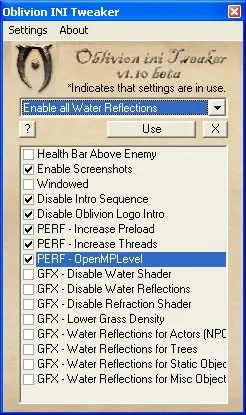
พบคำแนะนำที่ละเอียดมากเกี่ยวกับการตั้งค่า Oblivion.ini - ฉันคิดว่าข้อมูลในนั้นจะเป็นประโยชน์สำหรับหลายๆ คน นอกจากนี้ยังสามารถลองใช้ โปรแกรมนี้.
เปิดไฟล์ Oblivion.ini ในโปรแกรมแก้ไขข้อความใดก็ได้ ไฟล์นี้ใน Windows XP จะอยู่ที่ C:\Documents and Settings\ชื่อผู้ใช้\My Documents\My Games\Oblivion (คุณสามารถใช้ "Notepad" ธรรมดาได้) คุณจะเห็นหลายบรรทัดที่มีค่าพารามิเตอร์ที่กำหนดไว้แล้ว ไฟล์จะแบ่งเป็นหมวดหมู่ โดยชื่อหมวดหมู่จะถูกเน้นด้วยวงเล็บเหลี่ยมที่อยู่ทั้งสองข้าง หากคุณต้องการเพิ่มความคิดเห็น (เช่น เขียนค่าต้นฉบับไว้ข้างๆ พารามิเตอร์ที่คุณแก้ไข) เพียงแค่ใส่เครื่องหมาย ";" (semicolon) ที่จุดเริ่มต้นของบรรทัดใหม่ โปรดทราบว่า หากหลังจากแก้ไขไฟล์ เกมเริ่มมีปัญหาหรือ "เด้ง" กลับไปที่หน้าเดสก์ท็อปบ่อยๆ คุณสามารถลบไฟล์ Oblivion.ini ออกไปได้ เมื่อคุณเปิดเกมใหม่มันจะถูกสร้างขึ้นอีกครั้ง (ถ้าคุณไม่ได้ลบไฟล์ Oblivion_default.ini ที่อยู่ในโฟลเดอร์เกม)
มาเริ่มกันเลย
เพิ่มประสิทธิภาพการทำงาน
หมวดหมู่ "ทั่วไป"
bRunMiddleLowLevelProcess=1
การปิด (ค่า "0") ของพารามิเตอร์นี้จะทำให้เกมมีความสำคัญสูงในระบบปฏิบัติการ นั่นหมายความว่าทรัพยากรของคอมพิวเตอร์จะถูกมอบให้เกมก่อน ผลลัพธ์คือการเพิ่มประสิทธิภาพ แต่ก็อาจทำให้เกิดปัญหาบางอย่างได้ถ้าเกม "หยุด"
uInterior Cell Buffer=3
ค่าของพารามิเตอร์หมายถึงจำนวนภายในล่าสุดที่ผู้เล่นเข้าเยี่ยมชม ซึ่งจะถูกเก็บไว้ในหน่วยความจำเพื่อเร่งการโหลดซ้ำ ข้อเสนอแนะ:
แนะนำให้ตั้งค่าเป็น "1"
uExterior Cell Buffer=36
เช่นเดียวกับพารามิเตอร์ "uInterior Cell Buffer" แต่มีผลต่อจำนวนภายนอก ค่า "36" แนะนำสำหรับ RAM 512MB, "72" - สำหรับ 1GB, "144" - สำหรับ 2GB ค่าเหล่านี้จะถูกปรับโดยเกมถ้าค่าพารามิเตอร์ "uGridsToLoad=5" เปลี่ยนแปลงตั้งแต่การเริ่มเกมครั้งล่าสุด
bUseThreadedBlood=0
เมื่อใช้โปรเซสเซอร์หลายแกน การเปิด (ค่า "1") ของพารามิเตอร์นี้ทำให้การโหลดสถานที่เป็นไปอย่างราบรื่น
bUseThreadedMorpher=0
เมื่อใช้โปรเซสเซอร์หลายแกน การเปิดพารามิเตอร์นี้ทำให้การโหลดสถานที่เป็นไปอย่างราบรื่น
bPreemptivelyUnloadCells=0
การเปิดพารามิเตอร์นี้ทำให้เกมบังคับให้ออกจากข้อมูลที่ไม่ได้ใช้จากหน่วยความจำ อย่างไรก็ตาม ไม่แนะนำให้เปิดพารามิเตอร์นี้ถ้าคุณมี RAM มากกว่า 512MB
iPreloadSizeLimit=26214400
ขนาดของแคชที่เกมจัดเก็บบนฮาร์ดดิสก์ (ดูด้านล่างที่พารามิเตอร์ "bUseHardDriveCache") ค่าที่เหมาะสม: สำหรับ RAM 512MB - "26214400" (25MB แคช), สำหรับ RAM 1GB - "52428800" (50MB แคช), สำหรับ RAM 2GB - "104857600" (100MB แคช)
bUseHardDriveCache=0
การเปิดพารามิเตอร์นี้อนุญาตให้เกมใช้แคชบนฮาร์ดดิสก์ (ถ้าไม่มีแล้วพารามิเตอร์ "iPreloadSizeLimit" จะไม่มีความหมาย)
bUseThreadedTempEffects=0
เมื่อใช้โปรเซสเซอร์หลายแกน การเปิดพารามิเตอร์นี้ทำให้การโหลดสถานที่เป็นไปอย่างราบรื่น
bUseThreadedParticleSystem=0
เมื่อใช้โปรเซสเซอร์หลายแกน การเปิดพารามิเตอร์นี้ทำให้การโหลดสถานที่เป็นไปอย่างราบรื่น
หมวดหมู่ "การแสดงผล"
bLocalMapShader=1
การปิดพารามิเตอร์นี้จะทำให้เกมไม่มีเอฟเฟกต์ "ผ้าลายดินสอ" เหนือแผนที่แผ่นดิน ทำให้สามารถเปิดแผนที่ได้เร็วขึ้น
iMaxDecalsPerFrame=10
จำนวนรอยเลือดที่สามารถแสดงพร้อมกันบนหน้าจอได้ คุณสามารถลดได้อย่างไม่มีปัญหาถึงห้า หากคุณไม่เปลี่ยนค่าที่ "fDecalLifetime" (ถ้าคุณเพิ่ม แล้วคุณสามารถเก็บไว้)
iShadowMapResolution=1024
หรือ iShadowMapResolution=256
พารามิเตอร์นี้มีผลต่อความละเอียดของแผนที่เงาที่ถูกสร้างโดยตัวละคร
ค่ามาตรฐานคือ "1024" พารามิเตอร์สามารถรับค่าที่เป็นพลังของสอง: "256", "512", "1024", "2048"... ยิ่งค่าน้อยลง ประสิทธิภาพสูงขึ้นแต่คุณภาพของเงาน้อยลง
เมื่อติดตั้งใน Microsoft Windows XP Home Edition Service Pack 2 (เวอร์ชัน 32-bit ภาษาไทย) แพตช์ 1.2.0416 ค่ามาตรฐาน ("1024") จะถูกเปลี่ยนเป็น "256" แปลกมาก ใน Microsoft Windows Vista Home Premium 32-bit ภาษาไทย ค่าจะไม่เปลี่ยนแปลง นั่นคือยังคงเป็น "1024"
การเปลี่ยนค่าที่ไม่ใช่ "1024" อาจทำให้เกิดข้อผิดพลาดแปลกๆ: เมื่อเปิดพอร์ทัล (ประตู, ฝา...) หน้าจอจะกลายเป็นสีดำทั้งหมด เสียงวนซ้ำ เกมจะหยุดพ้อยที่ช่วยได้แค่ Reset ข้อผิดพลาดนี้จะปรากฏเฉพาะเมื่อใช้การ์ดกราฟิก NVIDIA (อย่างน้อยไม่มีข้อมูลเกี่ยวกับปัญหากับการ์ดกราฟิก ATi) การแก้ไขข้อผิดพลาดนี้เพียงแค่เปลี่ยนกลับไปที่ค่ามาตรฐาน ("1024")
bAllow30Shaders=0
การเปิดพารามิเตอร์นี้เพิ่มประสิทธิภาพในการเล่นเกมบนการ์ดกราฟิกที่รองรับการพัฒนารูปแบบพิกเซลและการพัฒนารูปแบบเวอร์ชันสาม (เริ่มต้นที่ NVIDIA GeForce 6*** และ ATi Radeon X1***).
bLandscapeBlend=1
การปิดพารามิเตอร์นี้ทำให้สภาพแวดล้อมห่างไกล (LOD) น้อยเบลอ มันทำให้คุณภาพการแสดงผลลดลง (แม้ว่ายังไงมันก็ขึ้นอยู่กับความชอบ) แต่ก็ช่วยเพิ่มความเร็วในการโหลดสถานที่ภายนอก
bUseWaterDepth=1
การปิดพารามิเตอร์นี้ทำให้การประทับน้ำไม่มีความโปร่งใส ช่วยลบอาร์ติแฟคกราฟิกที่เกิดจากการเพิ่มพารามิเตอร์ "uGridsToLoad" และลดภาระงานของการ์ดกราฟิก
หมวดหมู่ "เสียง"
bDSoundHWAcceleration=1
การปิดพารามิเตอร์นี้ไม่อนุญาตให้เกมใช้การเร่งเสียงด้วยฮาร์ดแวร์ ทำให้เสียงไม่ดี แต่บางครั้งช่วยแก้ปัญหาเกมเด้งกลับไปที่หน้าเดสก์ท็อปบ่อยๆ
bMusicEnabled=1
ค่าที่เป็น "0" จะปิดเพลงในเกม เพลงในเกมเป็นเพลงที่มีการโหลดตามสถานการณ์ (นั่นคือโหลดเพลงที่เหมาะสมตามสถานการณ์) ดังนั้นการปิดมันช่วยลดภาระบนฮาร์ดดิสก์และเพิ่มความเร็วในการโหลดสถานที่ นอกจากนี้บางครั้งมันยังช่วยป้องกันเกมเด้งกลับไปที่หน้าเดสก์ท็อปบ่อยๆ
iMaxImpactSoundCount=32
จำนวนช่องเสียงที่เกมใช้ หากการ์ดเสียงของคุณรองรับมากกว่า 32 คุณสามารถเพิ่มค่าได้เพื่อเพิ่มประสิทธิภาพ นอกจากนี้ยังสามารถลองลดค่าเพื่อปรับปรุงประสิทธิภาพ โดยทั่วไปควรใช้ค่าที่เป็นไปตามจำนวนแปด: "16", "24", "32", "48", "64"...
หมวดหมู่ "Pathfinding"
bBackgroundPathing=0
การเปิดพารามิเตอร์นี้ช่วยทำให้การโหลดสถานที่เป็นไปอย่างราบรื่น
หมวดหมู่ "Havok"
iNumHavokThreads=1
จำนวนของเธรดที่ใช้ในการคำนวณฟิสิกส์ในระบบที่มีโปรเซสเซอร์หลายแกน แนะนำให้ใช้ค่า "5"
หมวดหมู่ "Gameplay"
bSaveOnInteriorExteriorSwitch=1
ค่าตัว "0" ปิดการบันทึกอัตโนมัติระหว่างการเปลี่ยนแปลงระหว่างสถานที่ภายในและภายนอก ทำให้การโหลดสถานที่เร็วขึ้น นอกจากนี้ยังช่วยป้องกันเกมเด้งกลับไปที่หน้าเดสก์ท็อปบ่อยๆ
หมวดหมู่ "BackgroundLoad"
bBackgroundLoadLipFiles=0
การเปิดพารามิเตอร์นี้ทำให้การโหลดสถานที่เป็นไปอย่างราบรื่น
bLoadBackgroundFaceGen=0
การเปิดพารามิเตอร์นี้ทำให้การโหลดสถานที่เป็นไปอย่างราบรื่น
bSelectivePurgeUnusedOnFastTravel=0
การเปิดพารามิเตอร์นี้ทำให้เกมสามารถลบข้อมูลที่ไม่ได้ใช้จากหน่วยความจำเมื่อใช้พฟังชั่น "Fast Travel"
หมวดหมู่ "Grass"
iMinGrassSize=80
ยิ่งค่ามากเท่าไร ความหนาแน่นของหญ้าก็จะน้อยลงและประสิทธิภาพก็จะดีขึ้น แนะนำให้ใช้ค่า "120" นอกจากนี้ คุณยังสามารถใช้การปรับแต่งเล็กๆ ที่เรียกว่า Low-Poly Grass
หมวดหมู่ "BlurShader"
หากคุณไม่สามารถใช้โหมด HDR ได้ ลองเปลี่ยนค่าในหมวดหมู่นี้เพื่อปรับปรุงเอฟเฟกต์ Bloom (แสงสะท้อน) โดยไม่สูญเสียประสิทธิภาพ
fSkyBrightness= 0.5000
เปลี่ยนค่าเป็น "0.7000"
fAlphaAddInterior=0.5000
เปลี่ยนค่าเป็น "0.8500"
fBlurRadius=0.0300
เปลี่ยนค่าเป็น "0.0600"
iNumBlurpasses=1
เปลี่ยนค่าเป็น "3"
นอกจากนี้ คุณยังสามารถใช้ไลบรารีเล็กๆ ที่เรียกว่า FakeHDR ซึ่งเลียนแบบเอฟเฟกต์ HDR (แม้บนการ์ดกราฟิกที่รองรับเพียง Pixel Shader 2.0) แต่มีปัญหาเพียงอย่างเดียว: การเปลี่ยนค่าเหล่านี้จะไม่ถูกบันทึกในภาพหน้าจอ
หมวดหมู่ "OPENMP"
iThreads=3
จำนวนเธรดการคำนวณที่เกมใช้ในระบบที่มีโปรเซสเซอร์หลายแกน แนะนำค่า "9"
การปรับปรุงและโปรแกรมเพื่อเพิ่มประสิทธิภาพ
Oldblivion - ช่วยให้เกมทำงานได้แม้กับการ์ดกราฟิก NVIDIA GeForce 3 นอกจากนี้โปรแกรมยังมีประโยชน์สำหรับการ์ดวิดีโอ DirectX9 ที่อ่อนแอ (เช่นการ์ด NVIDIA GeForce FX)
Low-Poly Grass - ตามที่ชื่อแนะนำ โมดที่เปลี่ยนโมเดลหญ้าให้เป็นแบบแยกชิ้นมากขึ้น
DeParallaxer Mod - ลบการแมพพาราแลกซ์ (เอฟเฟกต์การสร้างมิติของพื้นผิว) ออกจากทุกพื้นผิวในเกม
SpellStrip - ทำให้เอฟเฟกต์ของคาถาง่ายขึ้น
ATi AA Refraction Fix - แก้ไขความผิดปกติในการลดประสิทธิภาพเกมที่บางครั้งเกิดขึ้นใกล้ประตูใน Oblivion เมื่อใช้การจัดเรียงภาพแบบฟูลสกรีนบนการ์ดกราฟิก ATi
No Refraction Gate - ลบเอฟเฟกต์ลมร้อนที่เกิดขึ้นใกล้ประตูใน Oblivion โดยสมบูรณ์
Chameleon No Refraction - ทำให้เอฟเฟกต์ที่ออกแบบมาสำหรับตัวละครหลักที่ใช้คาถา "Chameleon" ง่ายขึ้น
Operation Optimization - โมดที่เปลี่ยนโมเดลเกมหลายชิ้นให้มีรายละเอียดน้อยลง (แม้ว่าจะมองไม่เห็นทางกลับกัน)
Streamline - ปลั๊กอินเล็ก ๆ ที่ทำความสะอาดหน่วยความจำจากข้อมูลเกมที่ไม่จำเป็น
ปรับปรุงคุณภาพ
หมวดหมู่ "ทั่วไป"
uGridsToLoad=5
ยิ่งค่ามากเท่าใด เส้นรอบวงรอบตัวผู้เล่นที่ใช้ข้อความและโมเดลที่มีรายละเอียดสูงก็ยิ่งมากขึ้น ภายนอกวงกลม สำหรับการแสดงภูมิประเทศจะใช้สไปรต์และพื้นผิวความละเอียดต่ำ ค่าเฉพาะจำเป็นต้องเป็นค่าที่ไม่เป็นคู่ เกินสาม ("5", "7", "9"...) เมื่อเพิ่มค่า อาจเกิดข้อผิดพลาดในการแสดงผลของน้ำ (สำหรับการแก้ปัญหานี้ ดูพารามิเตอร์ "bUseWaterDepth" ในหมวด [Water]) เป็นพารามิเตอร์ที่เต็มไปด้วยความขัดแย้ง การเปลี่ยนมันอาจนำไปสู่ข้อผิดพลาดต่างๆ หากคุณยังคงตัดสินใจที่จะเปลี่ยนมัน โปรดลองใช้ค่าต่อไปนี้: สำหรับ RAM 512MB - "5", สำหรับ RAM 1GB - "7", สำหรับ RAM 2GB - "9"
bCheckIDsOnInit=0
ค่า "1" ทำให้เกมตรวจสอบความถูกต้องของหมายเลขประจำตัว (ID) ของรายการ/ตัวละคร/ภารกิจ/... ทุกครั้งที่โหลดเกมที่บันทึก นี่อาจลดความเร็วในการโหลดได้ แต่สามารถแก้ไขข้อผิดพลาด เช่นในขั้นตอนของภารกิจ จะมีประโยชน์เมื่อเปิด/ปิดปลั๊กอินบ่อยครั้ง
หมวดหมู่ "การแสดงผล"
fDecalLifetime=10.0000
จำนวนวินาทีที่รอยเลือดจะปรากฏ (ดูพารามิเตอร์ "iMaxDecalsPerFrame") ก่อนที่มันจะหายไป
bHighQuality20Lighting=0
การเปิดพารามิเตอร์นี้จะช่วยปรับปรุงคุณภาพแสงเล็กน้อย แต่ลดประสิทธิภาพ
fShadowFadeTime=1.0000
พารามิเตอร์นี้กำหนดจำนวนวินาทีที่เกิดการดับ/เกิดเงาซึ่งถูกสร้างโดยตัวละคร เช่น หากคุณเปลี่ยนมุมมองจากมุมมองบุคคลที่หนึ่งเป็นมุมมองจากบุคคลที่สาม คุณจะเห็นว่าเงาจะไม่ปรากฏขึ้นทันทีแต่ต้องใช้เวลาเรียกคืนหนึ่งเต็มวินาที คุณสามารถเปลี่ยนไปที่ค่า "0.0000" เพื่อแก้ไขสิ่งนี้
bAllowPartialPrecision=1
ค่าที่เป็น "1" เปิดการเร่งความเร็วโดยใช้การคำนวณความแม่นยำต่ำในชิปพิกเซล 2.0 และ 3.0 ถ้าคุณตั้งค่าเป็น "1" การคอมไพล์ชิปพิกเซลจะดำเนินการโดยคำนึงถึงความเป็นไปได้นี้ ซึ่งอาจเป็นประโยชน์มากสำหรับการ์ดกราฟิกระยะเติร์นต่ำเช่น NVIDIA GeForce FX ถ้าคุณต้องการปรับปรุงคุณภาพของกราฟิกเล็กน้อยในขณะที่ลดประสิทธิภาพให้ใช้ค่า "0"
หมวดหมู่ "น้ำ"
bUseWaterReflectionsMisc=0
bUseWaterReflectionsStatics=0
bUseWaterReflectionsTrees=0
bUseWaterReflectionsActors=0
การเปิดพารามิเตอร์เหล่านี้จะทำให้เกมสามารถสร้างการสะท้อนความละเอียดสูงภายในน้ำ: สิ่งของ, วัตถุ, ต้นไม้และตัวละคร อาจลดประสิทธิภาพ
หมวดหมู่ "หญ้า"
bGrassPointLighting=0
การเปิดพารามิเตอร์นี้จะช่วยปรับปรุงคุณภาพแสงเล็กน้อยของหญ้าแต่ลดประสิทธิภาพ
การตั้งค่าอื่น ๆ
หมวดหมู่ "ทั่วไป"
SMainMenuMovie=Map loop.bik
วิดีโอที่เล่นในพื้นหลังเมนูหลัก หากคุณลบทุกสิ่งที่อยู่ทางขวาของ "=" (ในแง่ที่ว่าให้สร้างบรรทัดเป็น "SMainMenuMovie=") จะทำให้เมนูหลักมีภาพนิ่งอยู่ในพื้นหลัง
SMainMenuMovieIntro=Oblivion iv logo.bik
วิดีโอเริ่มต้นที่เริ่มเล่นก่อนการแสดงผลของเมนูหลัก การลบค่านี้ ("Oblivion iv logo.bik") จะทำให้การเล่นวิดีโอนี้ถูกปิด
SIntroSequence=bethesda softworks HD720p.bik,2k games.bik,game studios.bik,Oblivion Legal.bik
วิดีโอเริ่มต้นที่เริ่มเล่นทันทีที่เปิดเกม การทำงานเหตุการณ์แบบเดียวกัน
bBorderRegionsEnabled=1
ค่าที่เป็น "0" ปิดขอบเขตของโลกเกมทั้งหมดลบการแจ้งเตือนเกี่ยวกับความไม่สามารถเดินต่อไปได้
bCheckIDsOnInit=0
ค่า "1" ทำให้เกมตรวจสอบความถูกต้องของหมายเลขประจำตัว (ID) ของรายการ/ตัวละคร/ภารกิจ/... ทุกครั้งที่โหลดเกมที่บันทึก นี่อาจลดความเร็วในการโหลดได้ แต่ช่วยให้ไม่เป็นปัญหาหากมีข้อผิดพลาดในขั้นตอน
หมวดหมู่ "การแสดงผล"
bAllowScreenShot=0
การเปิดพารามิเตอร์นี้ช่วยให้สามารถใช้ปุ่ม Print Screen เพื่อจับภาพหน้าจอ (ในรูปแบบ *.bmp) ค่าภาพหน้าจอจะถูกบันทึกในโฟลเดอร์เกม (ตามปกติสำหรับเวอร์ชันแปลเป็นไทย *:\Program Files\Oblivion, สำหรับเวอร์ชันต้นฉบับ *:\Program Files\Bethesda Softworks\Oblivion)
iScreenShotIndex=0
ค่าพารามิเตอร์นี้จะถูกเพิ่มเข้าไปในชื่อไฟล์ภาพหน้าจอ (ดูพารามิเตอร์ "SScreenShotBaseName") จะเพิ่มขึ้นหนึ่งเมื่อทุกครั้งที่จับภาพหน้าจอ (ดูพารามิเตอร์ "bAllowScreenShot") เพื่อหลีกเลี่ยงการเขียนทับไฟล์และในกรณีฉุกเฉินค่าพารามิเตอร์จะไม่ได้รับการบันทึกซึ่งอาจทำให้การเขียนทับไฟล์ภาพหน้าจอ หากต้องการหลีกเลี่ยงสามารถเปลี่ยนค่าเองได้ โดยค่าที่คุณต้องการต้องมีค่ามากกว่าหนึ่งจากหมายเลขภาพหน้าจอที่ "ใหม่"
SScreenShotBaseName=ScreenShot
ชื่อไฟล์จริงของภาพถ่ายหน้าจอ ซึ่งต้องเพิ่มค่าจากพารามิเตอร์ "iScreenShotIndex" คุณสามารถแนะนำค่าเป็น "oblivion_"
หมวดหมู่ "การควบคุม"
หากคุณใช้ตัวควบคุม Xbox 360 เพื่อเล่น Oblivion คุณสามารถปรับปรุงการทำงานของตัวควบคุมนี้โดยการแทนที่กลุ่มพารามิเตอร์นี้:
fJoystickMoveFBMult=1.0000
fJoystickMoveLRMult=1.0000
iJoystickLookUpDown=6
iJoystickLookLeftRight=3
fJoystickLookUDMult=0.0020
fJoystickLookLRMult=0.0020
ด้วยกลุ่มนี้:
fJoystickMoveFBMult=2.0000
fJoystickMoveLRMult=2.0000
iJoystickLookUpDown=5
iJoystickLookLeftRight=4
fJoystickLookUDMult= 0.7500
fJoystickLookLRMult=0.7500
bBackground Keyboard=0
การเปิดพารามิเตอร์นี้ช่วยแก้ปัญหาการที่เกมไม่ตอบสนองต่อการกดแป้นเมื่อใช้ Oblivion Script Extender (obse.silverlock.org/)
bUse Joystick=1
การปิดพารามิเตอร์นี้ช่วยแก้ปัญหาเมื่อการเคลื่อนไหวของตัวละครหลักช้า หรือเกิดการกระโดดเมื่อระบบปฏิบัติการสแกนพอร์ตเพื่อหาผู้ควบคุมที่เชื่อมต่ออยู่ (โดยเฉพาะกับจอยสติ๊ก) แน่นอนว่าเมื่อปิดพารามิเตอร์นี้จะไม่สามารถใช้จอยสติ๊กในการเล่น Oblivion ได้
หมวดหมู่ "การเชื่อมต่อ"
fDlgFocus=2.1000
กำหนดความใกล้ถอยของกล้องเมื่อติดต่อกับ NPC ค่าที่สูงขึ้นหมายถึงการย่อกล้องน้อยลง ลองใช้ค่า "2.8000" ดูก็ได้