
راهنمای تنظیم Oblivion.ini
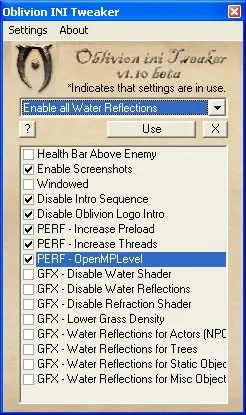
من یک راهنمای بسیار مفصل برای تنظیم Oblivion.ini پیدا کردم - فکر میکنم اطلاعات آن برای بسیاری مفید خواهد بود. همچنین میتوانید این برنامه را امتحان کنید.
فایل Oblivion.ini را در هر ویرایشگر متنی باز کنید، که در ویندوز XP به طور پیشفرض در آدرس C:\Documents and Settings\نام کاربری\My Documents\My Games\Oblivion قرار دارد (برای این کار میتوانید از "Notepad" معمولی استفاده کنید). شما تعدادی خط با پارامترهایی را میبینید که مقادیر خاصی را به خود اختصاص دادهاند. به طور منطقی، فایل به بخشهایی تقسیم شده است که نامهایشان با مربعهای مربعی در هر دو طرف مشخص شده است. برای اضافه کردن نظرات (مانند نوشتن مقدار اولیه پارامتر تغییر یافته در کنار آن)، کافیست در ابتدای خط جدید علامت ";" (نقطه ویرگول) قرار دهید. توجه داشته باشید که اگر پس از ویرایش فایل بازی رفتار نامناسبی از خود نشان دهد (به عنوان مثال، به طور مکرر "کنار گذاشته" شود)، کافیست فایل Oblivion.ini را حذف کنید. در هنگام راهاندازی مجدد بازی، این فایل دوباره ایجاد خواهد شد (مگر اینکه فایل Oblivion_default.ini را که در پوشه بازی قرار دارد، حذف کرده باشید).
حال بیایید شروع کنیم.
افزایش کارایی
بخش "General"
bRunMiddleLowLevelProcess=1
غیرفعال کردن (مقدار "0") این پارامتر، اولویت بالایی را برای فرآیند بازی در سیستم عامل تعیین میکند. این بدین معناست که تمام منابع کامپیوتر ابتدا به بازی اختصاص داده میشوند و سپس به سایر برنامههای در حال اجرا. این کارایی را افزایش میدهد، اما ممکن است مشکلات خاصی ایجاد کند اگر بازی "یخ بزند".
uInterior Cell Buffer=3
مقدار این پارامتر، تعداد آخرین مکانهای داخلی که بازیکن بازدید کرده است را که در حافظه موقت نگه داشته میشود، برای تسریع بارگذاری مجدد آنها نشان میدهد. از آنجا که مکانهای داخلی به سرعت بارگذاری میشوند، مقدار "1" توصیه میشود.
uExterior Cell Buffer=36
مشابه پارامتر "uInterior Cell Buffer"، اما بر تعداد مکانهای خارجی تاثیر میگذارد. مقدار "36" برای 512 مگابایت RAM توصیه میشود، "72" برای 1 گیگابایت، و "144" برای 2 گیگابایت. مقدار به طور خودکار توسط بازی تغییر میکند، اگر از آخرین بار که بازی اجرا شده، مقدار پارامتر "uGridsToLoad=5" تغییر یافته باشد.
bUseThreadedBlood=0
در استفاده از پردازندههای چند هستهای، فعال کردن (مقدار "1") این پارامتر بارگذاری مکانها را روانتر میکند.
bUseThreadedMorpher=0
در استفاده از پردازندههای چند هستهای، فعال کردن این پارامتر بارگذاری مکانها را روانتر میکند.
bPreemptivelyUnloadCells=0
فعال کردن این پارامتر باعث میشود بازی به طور قهری دادههای غیرقابل استفاده را از حافظه موقت تخلیه کند. با این حال، توصیه نمیشود این پارامتر را فعال کنید اگر در سیستم شما بیش از 512 مگابایت RAM نصب شده باشد.
iPreloadSizeLimit=26214400
اندازه کشی که بازی روی دیسک سخت نگه میدارد (به پارامتر "bUseHardDriveCache" در زیر مراجعه کنید). مقادیر بهینه: برای 512 مگابایت RAM - "26214400" (25 مگابایت کش)، برای 1 گیگابایت RAM - "52428800" (50 مگابایت کش)، برای 2 گیگابایت RAM - "104857600" (100 مگابایت کش).
bUseHardDriveCache=0
فعال کردن این پارامتر اجازه میدهد تا بازی از کش روی دیسک سخت استفاده کند (بدون این، پارامتر "iPreloadSizeLimit" بیفایده است).
bUseThreadedTempEffects=0
در استفاده از پردازندههای چند هستهای، فعال کردن این پارامتر بارگذاری مکانها را روانتر میکند.
bUseThreadedParticleSystem=0
در استفاده از پردازندههای چند هستهای، فعال کردن این پارامتر بارگذاری مکانها را روانتر میکند.
بخش "Display"
bLocalMapShader=1
غیرفعال کردن این پارامتر باعث میشود بازی اثر "طرح شمع" روی نقشه محیط را حذف کند و آن را به حالت استفاده شده در The Elder Scrolls III: Morrowind بازمیگرداند. این کار سرعت باز کردن نقشه زمین را افزایش میدهد.
iMaxDecalsPerFrame=10
تعداد رد پاهای خون که میتوانند به طور همزمان روی صفحه نمایش داده شوند. میتوان بدون مشکل آن را به پنج کاهش داد اگر مقدار پارامتر "fDecalLifetime" را تغییر ندادهاید (اگر تغییر دادهاید، میتوان آن را بدون تغییر باقی گذاشت).
iShadowMapResolution=1024
یا iShadowMapResolution=256
این پارامتر مسئول وضوح نقشههای سایهای است که توسط شخصیتها به وجود میآیند.
مقدار استاندارد "1024" است. این پارامتر میتواند مقادیری برابر با درجه دو را بپذیرد: "256"، "512"، "1024"، "2048"... هرچه مقدار کمتر باشد، کارایی بالاتر و کیفیت سایههای ایجاد شده پایینتر میشود.
در نصب در Microsoft Windows XP Home Edition Service Pack 2 (نسخه 32 بیتی روسی) پچ 1.2.0416، مقدار استاندارد ("1024") به "256" تغییر مییابد. چیزی که عجیب است این است که در نسخه 32 بیتی روسی Microsoft Windows Vista Home Premium مقدار تغییر نمیکند و بنابراین باقی میماند همان "1024".
تغییر مقدار به عددی غیر از "1024" ممکن است به خطای عجیب منجر شود: در هنگام فعال شدن پورتالها (درها، محفظهها...) صفحه به طور کامل سیاه میشود، صداها در حلقه قرار میگیرند و بازی متوقف میشود، به طوری که تنها راه حل ریست کردن است. این خطا فقط در هنگام استفاده از کارتهای گرافیک NVIDIA ظاهر میشود ( حداقل، اطلاعاتی در مورد مشکلات با کارتهای گرافیک ATi وجود ندارد). برای از بین بردن این باگ کافیست مقدار را به مقدار استاندارد ("1024") اصلاح کنید.
bAllow30Shaders=0
فعال کردن این پارامتر کارایی بازی را بر روی کارتهای گرافیکی دارای پشتیبانی از شیدرهای پیکسل و نقطهای از نسخه سوم (از NVIDIA GeForce 6*** و ATi Radeon X1***) افزایش میدهد.
bLandscapeBlend=1
غیرفعال کردن این پارامتر، منظر از راه دور (LOD) را کمتر محو میکند. این به طور جزئی کیفیت نمایش آن را کاهش میدهد (اگرچه این مساله به سلیقه بستگی دارد)، اما به طور جزئی بارگذاری مکانهای خارجی را تسریع میکند.
bUseWaterDepth=1
غیرفعال کردن این پارامتر، آب را غیرقابل مشاهده میکند. این کار به از بین بردن آرتیفکتهای گرافیکی که هنگام افزایش پارامتر "uGridsToLoad" به وجود میآید، کمک میکند و بار روی گرافیک را کاهش میدهد.
بخش "Audio"
bDSoundHWAcceleration=1
غیرفعال کردن این پارامتر اجازه نمیدهد تا بازی از شتاب دهنده سختافزاری صدا استفاده کند. این کار کیفیت صدا را کاهش میدهد، اما گاهی اوقات در هنگام پرتاب بازی به صفحه کار، کمک میکند.
bMusicEnabled=1
مقدار "0" موسیقی بازی را خاموش میکند. موسیقی در بازی دینامیک است (یعنی بسته به وضعیت، قطعه مربوطه بارگذاری میشود)، بنابراین خاموش کردن آن بار روی دیسک سخت را کاهش میدهد و سرعت بارگذاری مکانها را افزایش میدهد. علاوه بر این، گاهی اوقات این کار در جلوگیری از پرتاب بازی به صفحه کار کمک میکند.
iMaxImpactSoundCount=32
تعداد کانالهای صوتی که بازی از آنها استفاده میکند. اگر کارت صدای شما پشتیبانی بیشتری از 32 را داشته باشد، میتوانید مقدار را افزایش دهید، اگرچه ممکن است عملکرد را کاهش دهد. میتوانید همچنین مقدار را کاهش دهید تا عملکرد بهبود یابد. در هر صورت، توصیه میشود از مقادیر مضرب هشت استفاده کنید: "16"، "24"، "32"، "48"، "64"...
بخش "Pathfinding"
bBackgroundPathing=0
فعال کردن این پارامتر بارگذاری مکانها را روانتر میکند.
بخش "Havok"
iNumHavokThreads=1
تعداد رشتهها که فیزیک بازی در سیستمهای چند هستهای پردازش میشود. مقدار "5" توصیه میشود.
بخش "GamePlay"
bSaveOnInteriorExteriorSwitch=1
مقدار "0"، خودکار ذخیرهسازی در حین تغییر بین مکانهای داخلی و خارجی را غیرفعال میکند. این کار سرعت بارگذاری مکانها را افزایش میدهد. علاوه بر این، گاهی اوقات در جلوگیری از پرتاب بازی به صفحه کار کمک میکند.
بخش "BackgroundLoad"
bBackgroundLoadLipFiles=0
فعال کردن این پارامتر بارگذاری مکانها را روانتر میکند.
bLoadBackgroundFaceGen=0
فعال کردن این پارامتر بارگذاری مکانها را روانتر میکند.
bSelectivePurgeUnusedOnFastTravel=0
فعال کردن این پارامتر باعث میشود بازی دادههای غیرضروری را هنگام استفاده از «سفر سریع» از حافظه موقت حذف کند.
بخش "Grass"
iMinGrassSize=80
هرچه مقدار این پارامتر بیشتر باشد، تراکم چمن کمتر و عملکرد بهتر خواهد بود. مقدار "120" توصیه میشود. علاوه بر این، میتوانید از یک اصلاح کوچک به نام Low-Poly Grass استفاده کنید.
بخش "BlurShader"
اگر نمیتوانید از حالت HDR استفاده کنید، با تغییر پارامترهای این بخش میتوانید بدون آسیب به کارایی، اثر Bloom (غشای مناطق سفید تصویر) را بهبود بخشید.
fSkyBrightness= 0.5000
مقدار را به "0.7000" تغییر دهید.
fAlphaAddInterior=0.5000
مقدار را به "0.8500" تغییر دهید.
fBlurRadius=0.0300
مقدار را به "0.0600" تغییر دهید.
iNumBlurpasses=1
مقدار را به "3" تغییر دهید.
علاوه بر این، میتوانید از یک کتابخانه کوچک FakeHDR که اثر HDR را شبیهسازی میکند، حتی بر روی کارتهای گرافیکی که فقط Pixel Shader 2.0 را پشتیبانی میکنند، استفاده کنید. تنها مشکل: تغییرات در اسکرینشاتها حفظ نمیشود.
بخش "OPENMP"
iThreads=3
تعداد رشتههای محاسباتی که بازی در سیستمهای چند هستهای استفاده میکند. مقدار "9" توصیه میشود.
اصلاحات و برنامههایی که کارایی را افزایش میدهند
Oldblivion - بازی را حتی بر روی کارتهای گرافیکی سری NVIDIA GeForce 3 اجرا میکند. علاوه بر این، این برنامه برای کارتهای گرافیکی ضعیف DirectX9 (به عنوان مثال، سری NVIDIA GeForce FX) مفید خواهد بود.
Low-Poly Grass - همچنان که از نامش برمیآید، این اصلاح مدل چمن را به کمپلی تغییر میدهد.
DeParallaxer Mod - اثر parallax mapping (اثر حجمبخشی بافتها) را از تمام سطوح در بازی حذف میکند.
SpellStrip - اثرات جادوها را ساده میکند.
ATi AA Refraction Fix - کاهش غیرعادی کارایی بازی را که گاهی در نزدیک گیتها در Obivlion در هنگام استفاده از ضدآهنگfullscreen بر روی کارتهای گرافیکی ATi اتفاق میافتد، رفع میکند.
No Refraction Gate - اثر هوای داغ را در نزدیکی گیتها در Obivlion کاملاً حذف میکند.
Chameleon No Refraction - اثر تحت تأثیر قرار دادن قهرمان اصلی در هنگام استفاده از جادو "زامبون" را ساده میکند.
Operation Optimization - این اصلاح مدلهای زیادی از بازی را به مدلهای با جزئیات کمتر تغییر میدهد (اگرچه به نظر بصری از این موضوع چیزی احساس نمیشود).
Streamline - افزونهای کوچک که به طور خودکار حافظه موقت را از دادههای غیرضروری بازی پاکسازی میکند.
بهبود کیفیت
بخش "General"
uGridsToLoad=5
هرچه مقدار این پارامتر بیشتر باشد، شعاع دایرهای اطراف بازیکن که در آن بافتها و مدلهای با جزئیات بالا استفاده میشود، بزرگتر میشود. در خارج از دایره برای بصریسازی منظره از اسپرایتها و بافتهای پایینتر استفاده میشود. تنها مقادیر فرد بزرگتر از سه ("5"، "7"، "9"...) را میپذیرد. با افزایش مقدار ممکن است آرتیفکتهای گرافیکی در هنگام نمایش آب ظهور کند (برای حل این مشکل به پارامتر "bUseWaterDepth" در بخش [Water] مراجعه کنید). این پارامتر بسیار دچار تداخل میشود - تغییر آن میتواند به انواع خطاها منجر شود. اگر هنوز هم قصد تغییر آن را دارید، از این مقادیر استفاده کنید: برای 512 مگابایت RAM - "5"، برای 1 گیگابایت RAM - "7"، برای 2 گیگابایت RAM - "9".
bCheckIDsOnInit=0
مقدار "1" باعث میشود بازی صحت شمارههای شناسایی (ID) اشیاء / شخصیتها / وظایف / ... را در هر بار بارگذاری ذخیرهسازی بررسی کند. این کمی سرعت بارگذاری را کاهش میدهد، اما به اصلاح خطاها، مانند خطاهایی با مراحل وظایف، کمک میکند. این امر هنگام قطع و وصل مکرر افزونهها بسیار مفید است.
بخش "Display"
fDecalLifetime=10.0000
تعداد ثانیههایی که طی آن اثرات خون (به پارامتر "iMaxDecalsPerFrame" بالا مراجعه کنید) روی صفحه نمایش داده میشوند، قبل از اینکه ناپدید شوند.
bHighQuality20Lighting=0
فعال کردن این پارامتر به میزان کمی کیفیت نورپردازی را بهبود میدهد، اما کارایی را کاهش میدهد.
fShadowFadeTime=1.0000
این پارامتر تعداد ثانیههایی را که در طول آن سایهها، که توسط شخصیتها به وجود میآید، محو یا ظاهر میشود را تعیین میکند. به عنوان مثال، اگر شما دید را از حالت اول شخص به حالت سوم شخص تغییر دهید، متوجه خواهید شد که سایه بلافاصله ظاهر نمیشود، بلکه پس از یک ثانیه ظاهر میشود. برای اصلاح این، از مقدار "0.0000" استفاده کنید.
bAllowPartialPrecision=1
مقدار "1" بهینهسازیهای دقت پایین محاسبات را در شیدرهای پیکسل نسخههای 2.0 و 3.0 فعال میکند. با مقدار "1"، کامپایل شیدرها با در نظر گرفتن این امکان انجام میشود، که میتواند به خصوص برای کارتهای گرافیکی پایینرده از سری NVIDIA GeForce FX مفید باشد. اگر میخواهید به طور جزئی کیفیت گرافیک را به بهای کارایی بهبود ببخشید، مقدار "0" را استفاده کنید.
بخش "Water"
bUseWaterReflectionsMisc=0
bUseWaterReflectionsStatics=0
bUseWaterReflectionsTrees=0
bUseWaterReflectionsActors=0
فعال کردن این پارامترها در بازی انعکاسات اضافی روی آب را شامل میشود: انعکاسات اشیاء، وسایل، درختان و شخصیتها. این کار کارایی را کاهش میدهد.
بخش "Grass"
bGrassPointLighting=0
فعال کردن این پارامتر به میزان کمی کیفیت نورپردازی چمن را بهبود میبخشد، اما کارایی را کاهش میدهد.
تنظیمات دیگر
بخش "General"
SMainMenuMovie=Map loop.bik
ویدئویی که در پسزمینه منوی اصلی پخش میشود. اگر همه چیز سمت راست علامت "=" (یعنی خط را به شکل "SMainMenuMovie=" تغییر دهید) حذف شود، در پسزمینه منوی اصلی فقط یک تصویر ثابت خواهد بود.
SMainMenuMovieIntro=Oblivion iv logo.bik
ویدئوی آغازین که قبل از نمایش منوی اصلی پخش میشود. حذف مقدار ("Oblivion iv logo.bik") پخش این ویدیو را غیرفعال میکند.
SIntroSequence=bethesda softworks HD720p.bik,2k games.bik,game studios.bik,Oblivion Legal.bik
ویدئوهای آغازین که بلافاصله پس از اجرای بازی پخش میشوند. دقیقاً مشابه پارامتر قبلی.
bBorderRegionsEnabled=1
مقدار "0" تمام مرزهای دنیای بازی را غیرفعال میکند و هشدارها در مورد عدم امکان ادامه حرکت را حذف میکند.
bCheckIDsOnInit=0
مقدار "1" بازی را مطلع میکند که صحت شمارههای شناسایی (ID) اشیاء / شخصیتها / وظایف/... را در هر بار بارگذاری ذخیرهسازی بررسی کند. این کمی سرعت بارگذاری را کاهش میدهد، اما به اصلاح خطاها، مانند خطاهایی با مراحل وظایف، کمک میکند. این امر هنگام قطع و وصل مکرر افزونهها بسیار مفید است.
بخش "Display"
bAllowScreenShot=0
فعال کردن این پارامتر اجازه میدهد تا دکمه Print Screen برای گرفتن اسکرینشاتها (در فرمت *.bmp) استفاده شود. اسکرینشاتها در پوشه بازی ذخیره میشوند (به طور پیشفرض برای نسخههای محلی *:\Program Files\Oblivion، برای نسخه اصلی *:\Program Files\Bethesda Softworks\Oblivion).
iScreenShotIndex=0
مقدار این پارامتر به نام فایل اسکرینشات اضافه میشود (به پارامتر "SScreenShotBaseName" مراجعه کنید). این مقدار با هر بار گرفتن اسکرینشات (به پارامتر "bAllowScreenShot" مراجعه کنید) بر حسب یک واحد افزایش مییابد تا از بازنویسی فایلها جلوگیری شود. در صورت خرابی بازی، مقدار این پارامتر ذخیره نمیشود که ممکن است منجر به بازنویسی فایلهای اسکرینشات شود. برای جلوگیری از این، مقدار این پارامتر را به صورت دستی تغییر دهید: مقدار باید یک واحد بیشتر از عدد در نام جدیدترین اسکرینشات باشد.
SScreenShotBaseName=ScreenShot
در واقع، نام فایل اسکرینشات که مقدار آن از پارامتر "iScreenShotIndex" به آن افزوده میشود. میتوان مثلاً مقدار "oblivion_" را پیشنهاد کرد.
بخش "Control"
اگر از کنترلر Xbox 360 برای بازی در Oblivion استفاده میکنید، میتوانید عملکرد این کنترلر را با جایگزینی این گروه پارامترها بهبود ببخشید:
fJoystickMoveFBMult=1.0000
fJoystickMoveLRMult=1.0000
iJoystickLookUpDown=6
iJoystickLookLeftRight=3
fJoystickLookUDMult=0.0020
fJoystickLookLRMult=0.0020
با این:
fJoystickMoveFBMult=2.0000
fJoystickMoveLRMult=2.0000
iJoystickLookUpDown=5
iJoystickLookLeftRight=4
fJoystickLookUDMult= 0.7500
fJoystickLookLRMult=0.7500
bBackground Keyboard=0
فعال کردن این پارامتر به حل مشکلی کمک میکند که در آن بازی به فشار دادن کلیدها در حین استفاده از Oblivion Script Extender (obse.silverlock.org/) پاسخ نمیدهد.
bUse Joystick=1
غیرفعال کردن این پارامتر به حل مشکلی کمک میکند که در آن حرکت شخصیت اصلی کند یا به صورت ناگهانی انجام میشود. این اتفاق زمانی میافتد که سیستمعامل در حال اسکن پورتها برای شناسایی دستگاههای کنترل است (به ویژه، گیمپدها). البته، با غیرفعال کردن این پارامتر نمیتوانید از گیمپد برای بازی در Oblivion استفاده کنید.
بخش "Interface"
fDlgFocus=2.1000
سطح زوم دوربین هنگام شروع گفتوگو با NPC را تعیین میکند. هرچه مقدار بیشتر باشد، زوم دوربین کمتر میشود. مثلاً میتوانید مقدار "2.8000" را امتحان کنید.