
Oblivion.ini Ayar Kılavuzu
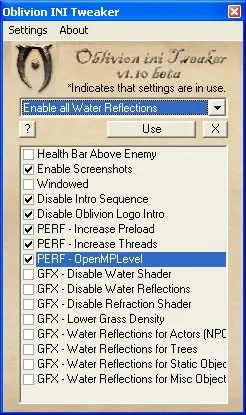
Detaylı bir Oblivion.ini yapılandırma rehberi buldum - içindeki bilgilerin birçok insan için faydalı olacağını düşünüyorum. Ayrıca şu programı deneyebilirsiniz.
Oblivion.ini dosyasını herhangi bir metin düzenleyicisinde açın, Windows XP'de varsayılan olarak şu adreste bulunmaktadır: C:\Documents and Settings\Kullanıcı Adı\Belgelerim\My Games\Oblivion (bunun için sıradan "Not Defteri"ni kullanabilirsiniz). İçerisinde birçok satır ve parametreler var, bunlara bazı değerler atanmış. Dosya mantıksal olarak bölümler halinde düzenlenmiştir; bölüm adları köşeli parantezlerle birbirinden ayrılmıştır. Yorum bırakmak isterseniz (örneğin, değiştirdiğiniz parametrenin eski değerini yazmak), yeni bir satırın başına ";" (noktalı virgül) koymanız yeterlidir. Dosyayı düzenledikten sonra oyun uygun şekilde çalışmıyorsa (örneğin sık sık "masaüstüne" atıyorsa), Oblivion.ini dosyasını silmeniz yeterlidir. Oyun bir sonraki başlatışınızda bu dosyayı yeniden oluşturacaktır (tabii ki, oyun klasöründeki Oblivion_default.ini dosyasını silmediyseniz).
Şimdi başlayalım.
Performansı Artırma
"Genel" Bölümü
bRunMiddleLowLevelProcess=1
Parametreyi kapatmak (değeri "0" yapmak) oyunun işlemine işletim sisteminde yüksek öncelik atar. Bu, bilgisayarın tüm kaynaklarının öncelikle oyuna tahsis edileceği ve daha sonra diğer açık programlara verileceği anlamına gelir. Bu performansı artırır ancak oyun "donarsa" bazı sorunlar çıkartabilir.
uInterior Cell Buffer=3
Bu parametre, oyuncunun en son ziyaret ettiği iç mekanların sayısını ifade eder; bunlar, hızlı yeniden yükleme için RAM'de saklanır. İç mekanlar zaten oldukça hızlı yüklendiği için değer olarak "1" öneririm.
uExterior Cell Buffer=36
"uInterior Cell Buffer" parametreyle aynı, ancak dış mekanların sayısını etkiler. "36" değeri 512 MB RAM için, "72" değeri 1 GB için, "144" değeri 2 GB için önerilmektedir. Oyun son açılışından bu yana "uGridsToLoad=5" parametresinin değeri değiştiyse, bu değer otomatik olarak oyun tarafından değiştirilmektedir.
bUseThreadedBlood=0
Çok çekirdekli işlemcilerle kullanıldığında, bu parametreyi açmak (değeri "1" yapmak) mekanların yüklenmesini daha akıcı hale getirir.
bUseThreadedMorpher=0
Çok çekirdekli işlemcilerle kullanıldığında, bu parametre açıldığında mekanların yüklenmesini daha akıcı hale getirir.
bPreemptivelyUnloadCells=0
Parametreyi açmak, oyunun kullanılmayan verileri RAM'den zorla boşaltmasını sağlar. Ancak, sisteminizde 512 MB RAM'den fazla varsa bu parametreyi açmanız önerilmez.
iPreloadSizeLimit=26214400
Oyunun sabit diskinde sakladığı önbelleğin boyutu (aşağıda "bUseHardDriveCache" parametresine bakınız). Optimal değerler: 512 MB RAM için "26214400" (25 MB önbellek), 1 GB RAM için "52428800" (50 MB önbellek), 2 GB RAM için "104857600" (100 MB önbellek).
bUseHardDriveCache=0
Parametreyi açmak, oyunun sabit disk üzerinde önbelleği kullanmasına izin verir (bu olmadan "iPreloadSizeLimit" parametresinin bir anlamı yoktur).
bUseThreadedTempEffects=0
Çok çekirdekli işlemcilerle kullanıldığında, bu parametre açıldığında mekanların yüklenmesini daha akıcı hale getirir.
bUseThreadedParticleSystem=0
Çok çekirdekli işlemcilerle kullanıldığında, bu parametre açıldığında mekanların yüklenmesini daha akıcı hale getirir.
"Ekran" Bölümü
bLocalMapShader=1
Parametreyi kapatmak, oyunun arazi haritası üzerinde "kurşun kalemle çizilmiş" efektini uygulamamasına neden olur ve haritanın görünümünü The Elder Scrolls III: Morrowind'de kullanılan duruma geri döndürür. Arazi haritasının açılmasını hızlandırır.
iMaxDecalsPerFrame=10
Ekranda aynı anda gösterilebilecek kan izlerinin sayısı. Eğer "fDecalLifetime" parametresinin değerini değiştirmediyseniz, bu değeri beşe düşürmekte bir sakınca yoktur (değeri artırdıysanız, o zaman değiştirmeden bırakabilirsiniz).
iShadowMapResolution=1024
veya iShadowMapResolution=256
Bu parametre, karakterler tarafından atılan gölgelerin çözünürlüğünden sorumludur.
Standart değer "1024"'tür. Parametre, değeri ikinin katı olan değerler kabul edebilir: "256", "512", "1024", "2048"... Daha düşük değerler daha yüksek performans ve daha düşük gölge kalitesi ile sonuçlanır.
Microsoft Windows XP Home Edition Service Pack 2'de (Rusça 32-bit sürümü) yamanın standart değeri ("1024") "256" olarak değiştirilir. İlginçtir ki, 32-bit Rusça Microsoft Windows Vista Home Premium'da değer değişmez ve "1024" olarak kalır.
"1024"'ten farklı bir değer ayarlamak, tuhaf bir hataya yol açabilir: portallar (kapılar, kapaklar vb.) aktifleştirildiğinde ekran tamamen siyah olur, sesler takılır ve oyun öyle bir durumda donar ki sadece Reset işe yarar. Bu hata yalnızca NVIDIA grafik kartları kullanıldığında görünmektedir (en azından ATi grafik kartlarıyla ilgili sorunlara dair bilgiler gelmemiştir). Bu hatadan kurtulmanın tek yolu, değeri standart ("1024") olarak düzeltmektir.
bAllow30Shaders=0
Bu parametreyi açmak, üçüncü nesil piksel ve vertex gölgelleyici destekleyen grafik kartlarında oyun performansını artırır (NVIDIA GeForce 6*** ve ATi Radeon X1*** ile başlar).
bLandscapeBlend=1
Parametreyi kapatmak, uzak (LOD) manzarayı daha az bulanık hale getirir. Bu, görüntü kalitesini biraz düşürür (ancak kesinlikle bir zevk meselesi), ancak biraz dış mekanların yüklenmesini hızlandırır.
bUseWaterDepth=1
Parametreyi kapatmak, suyu opak hale getirir. Bu, "uGridsToLoad" parametresi artırıldığında oluşan grafik artefaktlarından kurtulmaya yardımcı olur ve grafik adaptör üzerindeki yükü azaltır.
"Ses" Bölümü
bDSoundHWAcceleration=1
Parametreyi kapatmak, oyunun donanım ses hızlandırmasını kullanmasını yasaklar. Bu, sesin kalitesini düşürür, ancak bazen oyunun masaüstüne sık sık çökmesine yardımcı olur.
bMusicEnabled=1
"0" değeri oyun müziğini kapatır. Oyundaki müzik dinamik (yani, duruma bağlı olarak ilgili parça yüklenir) olduğundan müziğin kaldırılması sabit diskin yükünü azaltır ve mekanların yüklenme hızını artırır. Ek olarak, bu, oyunun masaüstüne sık sık çökmesine yardımcı olabilir.
iMaxImpactSoundCount=32
Oyun tarafından kullanılan ses kanallarının sayısı. Ses kartınız 32'den fazla destekliyorsa, performans pahasına değeri artırabilirsiniz. Performansı artırmak için değeri düşürmeyi de deneyebilirsiniz. Her durumda, sekiz katına eşit değerlere sahip olmanız önerilir: "16", "24", "32", "48", "64"...
"Yol Bulma" Bölümü
bBackgroundPathing=0
Parametreyi açmak, mekanların yüklenmesini daha akıcı hale getirir.
"Havok" Bölümü
iNumHavokThreads=1
Çok çekirdekli işlemcilerle sistemlerde oyun fiziğinin hesaplandığı iş parçacığı sayısı. "5" değeri önerilmektedir.
"Oyun Oynama" Bölümü
bSaveOnInteriorExteriorSwitch=1
"0" değeri, iç ve dış mekanlar arasında geçiş yaparken otomatik kaydı devre dışı bırakır. Mekanların yüklenmesini hızlandırır. Ayrıca, oyun masaüstüne sık sık çökme yaşarken bazen yardımcı olabilir.
"Arka Plan Yükleme" Bölümü
bBackgroundLoadLipFiles=0
Parametreyi açmak, mekanların yüklenmesini daha akıcı hale getirir.
bLoadBackgroundFaceGen=0
Parametreyi açmak, mekanların yüklenmesini daha akıcı hale getirir.
bSelectivePurgeUnusedOnFastTravel=0
Parametreyi açmak, "Fast Travel" fonksiyonu kullanılırken oyunun RAM'den gereksiz verileri boşaltmasını sağlar.
"Çim" Bölümü
iMinGrassSize=80
Parametrenin değeri ne kadar yüksekse, çim yoğunluğu o kadar az olacak ve performans o kadar iyi olacaktır. "120" değeri önerilmektedir. Ayrıca, Low-Poly Grass adında küçük bir modifikasyon kullanabilirsiniz.
"BlurShader" Bölümü
Eğer HDR modunu kullanamıyorsanız, bu bölümün parametrelerini değiştirerek Bloom (beyaz alanların parlama efekti) etkisini performansa zarar vermeden artırabilirsiniz.
fSkyBrightness= 0.5000
Değeri "0.7000" olarak değiştirin.
fAlphaAddInterior=0.5000
Değeri "0.8500" olarak değiştirin.
fBlurRadius=0.0300
Değeri "0.0600" olarak değiştirin.
iNumBlurpasses=1
Değeri "3" olarak değiştirin.
Ayrıca, yalnızca Pixel Shader 2.0'ı destekleyen grafik kartlarında HDR etkisini simüle eden küçük bir FakeHDR kütüphanesini de kullanabilirsiniz. Tek sorun, değişikliklerin ekran görüntülerinde kaydedilmemesidir.
"OPENMP" Bölümü
iThreads=3
Çok çekirdekli işlemcilerde oyunun kullandığı iş parçacığı sayısı. "9" değeri önerilmektedir.
Performansı Artıran Modifikasyonlar ve Programlar
Oldblivion - oyunu NVIDIA GeForce 3 serisi grafik kartları bile olsa çalıştırmanızı sağlar. Ayrıca, düşük DirectX9 grafik kartları (örneğin, NVIDIA GeForce FX serisi) için de yararlı olacaktır.
Low-Poly Grass - adı üstünde, bu modifikasyon çim modelini daha düşük poligonal bir modelle değiştirir.
DeParallaxer Mod - oyundaki tüm yüzeylerden parallax mapping (doku hacim efekti) kaldırır.
SpellStrip - büyü etkilerini basitleştirir.
ATi AA Refraction Fix - ATi grafik kartlarında tam ekran anti-aliasing kullanımı sırasında Oblivion'daki kapılarda oyunun performansında ani düşüşleri giderir.
No Refraction Gate - Oblivion'daki kapıların etrafındaki sıcak hava efektini tamamen ortadan kaldırır.
Chameleon No Refraction - "Chameleon" büyüsü kullanıldığında ana karaktere uygulanan etkiyi basitleştirir.
Operation Optimization - modifikasyon birçok oyun modelini daha düşük detaylı olanlarla değiştirir (görsel olarak bunun hiç fark edilmediği söylenebilir).
Streamline - gereksiz oyun verilerini RAM'den otomatik olarak temizleyen küçük bir eklenti.
Kaliteyi Artırma
"Genel" Bölümü
uGridsToLoad=5
Parametreye verilen değer ne kadar büyükse, oyuncunun etrafında yüksek çözünürlüklü metin ve model kullanılacak alanların yarıçapı o kadar büyük olur. Dışında, araziyi görselleştirmek için düşük çözünürlüklü spritler ve tekstürler kullanılır. Sadece üçten daha büyük tek sayılı değerleri kabul eder ("5", "7", "9" ...). Değeri artırmak su ile ilgili grafik hataları meydana getirebilir (bu sorunu çözmek için "bUseWaterDepth" parametresine bakınız). Bu parametre oldukça sorunludur - değişiklik yapıldığında çeşitli hatalara neden olabilir. Yine de değiştirmeyi planlıyorsanız, bu değerleri kullanabilirsiniz: 512 MB RAM için "5", 1 GB RAM için "7", 2 GB RAM için "9".
bCheckIDsOnInit=0
"1" değeri oyunun her kayıt yüklemesinde nesne/karakter/görev kimlik numaralarının (ID) geçerliliğini kontrol etmesini sağlar. Bu, yükleme hızını biraz yavaşlatır, ancak görev aşamalarında oluşabilecek hataları düzeltmeye yardımcı olur. Özellikle eklentilerin sık sık açılıp kapandığı durumlarda faydalıdır.
"Ekran" Bölümü
fDecalLifetime=10.0000
Görsel olarak (diğer tarafta yukarıda "iMaxDecalsPerFrame" parametresine bakınız) ne kadar süreyle kan izlerinin gösterileceğini belirler.
bHighQuality20Lighting=0
Parametreyi açmak, aydınlatma kalitesini dikkate değer şekilde artırır, fakat performansı düşürür.
fShadowFadeTime=1.0000
Parametre, karakterler tarafından atılan gölgelerin ne kadar süre boyunca silinip belirmesi gerektiğini belirler. Örneğin, birinci kişiden üçüncü kişiliğe geçerseniz, gölgenin hemen belirmediğini, bir dakikadan sonra ortaya çıktığını göreceksiniz. Bunu düzeltmek için "0.0000" değerini kullanın.
bAllowPartialPrecision=1
"1" değeri, piksel gölgeleme 2.0 ve 3.0 sürümlerinde daha düşük hassasiyetle hesaplamaları etkinleştirir. "1" olarak ayarlandığında, gölgelerin derlemeleri bu avantaj göz önünde bulundurularak yapılır; bu, özellikle düşük sistemlerin NVIDIA GeForce FX serisi grafik kartları için faydalı olabilir. Eğer kaliteyi kısmen artırarak performansı azaltmak istiyorsanız, "0" değerini kullanın.
"Su" Bölümü
bUseWaterReflectionsMisc=0
bUseWaterReflectionsStatics=0
bUseWaterReflectionsTrees=0
bUseWaterReflectionsActors=0
Bu parametrelerin değerlerini açmak, oyunda su üzerine nesne, nesne ve karakter yansımalarını ekler. Bu, performansı düşürür.
"Çim" Bölümü
bGrassPointLighting=0
Parametreyi açmak, çimin aydınlatma kalitesini biraz artırır, fakat performansı düşürür.
Diğer Ayarlar
"Genel" Bölümü
SMainMenuMovie=Map loop.bik
Ana menü arka planında çalan video. "=" işaretinin sağında (yani "SMainMenuMovie=" şekline getirerek) her şeyi silerseniz, ana menüde arka planda sadece statik bir görüntü olacaktır.
SMainMenuMovieIntro=Oblivion iv logo.bik
Ana menüyü göstermeden önceki açılış videosu. Değeri silmek ("Oblivion iv logo.bik") bu videonun çalınmasını kapatır.
SIntroSequence=bethesda softworks HD720p.bik,2k games.bik,game studios.bik,Oblivion Legal.bik
Oyun başlatıldığında çalmaya başlayan video. Öncekine tamamen benzer.
bBorderRegionsEnabled=1
"0" değeri, oyun dünyasının tüm sınırlarını devre dışı bırakır, daha fazla ilerlemeyi engelleyen uyarıları kaldırır.
bCheckIDsOnInit=0
"1" değeri, oyuncuların her kayıt yüklemesinde nesne/karakter/görev kimlik numaralarının (ID) geçerliliğini kontrol etmesini sağlar. Bu, yükleme hızını biraz yavaşlatır; bu nedenle görev aşamalarında oluşabilecek hataları düzeltmeye yardımcı olur. Özellikle eklentilerin sık sık açılıp kapandığı durumlarda faydalıdır.
"Ekran" Bölümü
bAllowScreenShot=0
Parametre etkinleştirildiğinde, Print Screen tuşunu kullanarak ekran görüntüleri (*.bmp formatında) alınmasına izin verir. Ekran görüntüleri oyunun bulunduğu klasörde kaydedilir (varsayılan olarak yerelleştirilmiş sürüm için *:\Program Files\Oblivion, orijinal için *:\Program Files\Bethesda Softworks\Oblivion).
iScreenShotIndex=0
Parametre değeri, ekran görüntüsü dosyası adının üzerine eklenir ("SScreenShotBaseName" parametresine bakınız). Her bir ekran görüntüsü alındığında bir birim artırılır ("bAllowScreenShot" parametresine bakınız) ve dosya adlarını tekrar yazmamaya yardımcı olur. Oyunun crash olduğu durumlarda parametre değeri kaydedilmez ve bu durum dosya ismini yeniden yazmak açısından tehlikeye neden olabilir. Bunu önlemek için, değerini manuel olarak değiştirin: değer, en "taze" ekran görüntüsünün adından bir birim fazla olmalıdır.
SScreenShotBaseName=ScreenShot
Aslında, ekran görüntüsü dosyasının adı, "iScreenShotIndex" parametresinin değerinin ekleneceği isimdir. Örneğin, "oblivion_" değerini öneririm.
"Kontrol" Bölümü
Eğer Oblivion'da Xbox 360 kontrol cihazı kullanıyorsanız, bu parametre grubunu değiştirebilirsiniz:
fJoystickMoveFBMult=1.0000
fJoystickMoveLRMult=1.0000
iJoystickLookUpDown=6
iJoystickLookLeftRight=3
fJoystickLookUDMult=0.0020
fJoystickLookLRMult=0.0020
şu şekilde:
fJoystickMoveFBMult=2.0000
fJoystickMoveLRMult=2.0000
iJoystickLookUpDown=5
iJoystickLookLeftRight=4
fJoystickLookUDMult= 0.7500
fJoystickLookLRMult=0.7500
bBackground Keyboard=0
Parametreyi açmak, Oblivion Script Extender (obse.silverlock.org/) kullanırken basılan tuşlara yanıt vermemesine neden olan sorunu düzeltir.
bUse Joystick=1
Parametreyi kapatmak, ana karakterin hareketinin yavaşlaması veya titremesi sorununu çözer. Bu, işletim sisteminin bağlı denetim aygıtlarını (özellikle oyun kumandalarını) kontrol ederken meydana gelir. Tabii ki, parametre kapatıldığında Oblivion'da oyun kontrol cihazını kullanamazsınız.
"Arayüz" Bölümü
fDlgFocus=2.1000
NPC ile diyaloga başlayınca kameranın yaklaşma derecesini belirtir. Değer ne kadar yüksekse, kameranın yaklaşması o kadar az olur. Örneğin, "2.8000" değerini deneyebilirsiniz.