
Guia de configuração do Oblivion.ini
Encontrei um guia bastante detalhado sobre como configurar o Oblivion.ini - acho que a informação nele será útil para muitos. Além disso, você pode experimentar este programa.
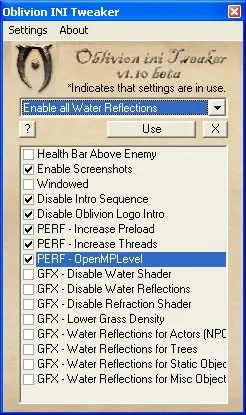
Abra o arquivo Oblivion.ini em qualquer editor de texto, que no Windows XP está localizado por padrão em C:\Documents and Settings\Nome do usuário\Meus documentos\Meus jogos\Oblivion (para isso, você pode usar o simples "Bloco de notas"). Você verá várias linhas com parâmetros, aos quais foram atribuídos alguns valores. O arquivo está logicamente dividido em seções, cujos nomes estão destacados entre colchetes. Para deixar comentários (por exemplo, escrever ao lado de um parâmetro alterado seu valor original), basta colocar um sinal ";" (ponto e vírgula) no início de uma nova linha. Lembre-se, se após editar o arquivo o jogo começar a se comportar de maneira inadequada (por exemplo, frequentemente "sair" para a área de trabalho), basta excluir o arquivo Oblivion.ini. Na próxima inicialização do jogo, ele será criado novamente (a menos que você tenha excluído o arquivo Oblivion_default.ini, que está na pasta do jogo).
Vamos começar.
Aumentando o desempenho
Seção "General"
bRunMiddleLowLevelProcess=1
Desativar (valor "0") este parâmetro atribui alta prioridade ao processo do jogo no sistema operacional. Isso significa que todos os recursos do computador serão fornecidos prioritariamente ao jogo, e apenas depois aos outros programas em execução. Isso aumenta o desempenho, mas pode causar certos problemas se o jogo "congelar".
uInterior Cell Buffer=3
O valor deste parâmetro representa o número de locais internos recentemente visitados que permanecem na memória RAM para acelerar seu carregamento. Como os locais internos já carregam muito rapidamente, recomendo o valor "1".
uExterior Cell Buffer=36
É o mesmo que o parâmetro "uInterior Cell Buffer", mas influencia o número de locais externos. O valor "36" é recomendado para 512 MB de RAM, "72" para 1 GB, "144" para 2 GB. O valor é alterado automaticamente pelo jogo se desde a última inicialização do jogo o parâmetro "uGridsToLoad=5" tiver sido alterado.
bUseThreadedBlood=0
Ao usar processadores multicore, ativar (valor "1") esse parâmetro torna o carregamento de locais mais suave.
bUseThreadedMorpher=0
Ao usar processadores multicore, ativar esse parâmetro torna o carregamento de locais mais suave.
bPreemptivelyUnloadCells=0
Ativar este parâmetro força o jogo a descarregar dados não utilizados da memória RAM. No entanto, não é recomendado ativar esse parâmetro se sua máquina tem mais de 512 MB de RAM.
iPreloadSizeLimit=26214400
Tamanho do cache mantido pelo jogo no disco rígido (veja um pouco abaixo o parâmetro "bUseHardDriveCache"). Valores ótimos: para 512 MB de RAM - "26214400" (25 MB de cache), para 1 GB de RAM - "52428800" (50 MB de cache), para 2 GB de RAM - "104857600" (100 MB de cache).
bUseHardDriveCache=0
Ativar esse parâmetro permite que o jogo use cache no disco rígido (sem isso, o parâmetro "iPreloadSizeLimit" não faz sentido).
bUseThreadedTempEffects=0
Ao usar processadores multicore, ativar esse parâmetro torna o carregamento de locais mais suave.
bUseThreadedParticleSystem=0
Ao usar processadores multicore, ativar esse parâmetro torna o carregamento de locais mais suave.
Seção "Display"
bLocalMapShader=1
Desativar esse parâmetro fará com que o jogo não sobreponha o efeito "esboço a lápis" no mapa do terreno, retornando seu visual ao que era em The Elder Scrolls III: Morrowind. Acelera a abertura do mapa do terreno.
iMaxDecalsPerFrame=10
Número de marcas de sangue que podem ser exibidas simultaneamente na tela. Pode ser reduzido sem problemas para cinco, se você não tiver alterado o valor do parâmetro "fDecalLifetime" (se você o aumentou, pode deixá-lo inalterado).
iShadowMapResolution=1024
ou iShadowMapResolution=256
Esse parâmetro define a resolução das sombras projetadas pelos personagens.
O valor padrão é "1024". O parâmetro pode assumir valores que são potências de dois: "256", "512", "1024", "2048"... Quanto menor o valor, maior o desempenho e menor a qualidade das sombras projetadas pelos personagens.
Ao instalar o Microsoft Windows XP Home Edition Service Pack 2 (versão russa de 32 bits) do patch 1.2.0416, o valor padrão ("1024") é alterado para "256". Estranhamente, na versão russa de 32 bits do Microsoft Windows Vista Home Premium esse valor não é alterado, ou seja, permanece em "1024".
Mudar o valor para algo diferente de "1024" pode resultar em um erro estranho: ao ativar portais (portas, escotilhas...), a tela fica completamente preta, os sons ficam em loop, o jogo congela, a única solução é resetar. Esse erro ocorre apenas ao usar placas de vídeo NVIDIA (pelo menos, não há informações sobre problemas com placas de vídeo ATi). Para corrigir esse bug, basta corrigir o valor para o padrão ("1024").
bAllow30Shaders=0
Ativar este parâmetro aumenta o desempenho do jogo em placas de vídeo que suportam shaders de pixel e de vértices da terceira versão (a partir da NVIDIA GeForce 6*** e ATi Radeon X1***).
bLandscapeBlend=1
Desativar este parâmetro torna o terreno remoto (LOD) menos embaçado. Isso diminui um pouco a qualidade de sua exibição (embora, é claro, isso seja uma questão de gosto), mas acelera um pouco o carregamento de locais externos.
bUseWaterDepth=1
Desativar este parâmetro torna a água opaca. Ajuda a eliminar artefatos gráficos que aparecem quando o parâmetro "uGridsToLoad" é muito elevado e reduz a carga na placa gráfica.
Seção "Audio"
bDSoundHWAcceleration=1
Desativar este parâmetro impede que o jogo use aceleração de hardware para som. Isso reduz a qualidade do som, mas às vezes ajuda em frequentes saídas do jogo para a área de trabalho.
bMusicEnabled=1
O valor "0" desativa a música no jogo. A música do jogo é dinâmica (ou seja, dependendo da situação, a composição correspondente é carregada), portanto, desativá-la reduz a carga no disco rígido e aumenta a velocidade de carregamento dos locais. Além disso, às vezes isso ajuda em frequentes saídas do jogo para a área de trabalho.
iMaxImpactSoundCount=32
Número de canais de som usados pelo jogo. Se sua placa de som suportar mais do que 32, é possível aumentar o valor em detrimento do desempenho. Você também pode tentar diminuir o valor para melhorar o desempenho. Em qualquer caso, é recomendável usar valores múltiplos de oito: "16", "24", "32", "48", "64"...
Seção "Pathfinding"
bBackgroundPathing=0
Ativar esse parâmetro torna o carregamento de locais mais suave.
Seção "Havok"
iNumHavokThreads=1
Número de threads em que a física do jogo é calculada em sistemas com processadores multicore. O valor "5" é recomendado.
Seção "GamePlay"
bSaveOnInteriorExteriorSwitch=1
O valor "0" desativa o salvamento automático durante a transição entre locais internos e externos. Acelera o carregamento dos locais. Além disso, às vezes ajuda em frequentes saídas do jogo para a área de trabalho.
Seção "BackgroundLoad"
bBackgroundLoadLipFiles=0
Ativar esse parâmetro torna o carregamento de locais mais suave.
bLoadBackgroundFaceGen=0
Ativar esse parâmetro torna o carregamento de locais mais suave.
bSelectivePurgeUnusedOnFastTravel=0
Ativar esse parâmetro faz com que o jogo descarregue da memória RAM dados não utilizados ao usar a função "Viagem Rápida".
Seção "Grass"
iMinGrassSize=80
Quanto maior o valor do parâmetro, menor a densidade de grama e melhor o desempenho. O valor "120" é recomendado. Além disso, você pode usar uma pequena modificação chamada Low-Poly Grass.
Seção "BlurShader"
Se você não pode usar o modo HDR, ajustando os parâmetros dessa seção, é possível melhorar o efeito Bloom (brilho nas áreas brancas da imagem) sem perder desempenho.
fSkyBrightness= 0.5000
Mude o valor para "0.7000".
fAlphaAddInterior=0.5000
Mude o valor para "0.8500".
fBlurRadius=0.0300
Mude o valor para "0.0600".
iNumBlurpasses=1
Mude o valor para "3".
Além disso, você pode usar uma pequena biblioteca chamada FakeHDR, que emula o efeito HDR (mesmo em placas gráficas que suportam apenas Pixel Shader 2.0). O único problema: alterações não são salvas em capturas de tela.
Seção "OPENMP"
iThreads=3
Número de threads de computação usadas pelo jogo em sistemas com processadores multicore. O valor "9" é recomendado.
Modificações e programas que melhoram o desempenho
Oldblivion - permite executar o jogo mesmo em placas de vídeo da série NVIDIA GeForce 3. Além disso, o programa será útil para placas gráficas fracas DirectX9 (por exemplo, série NVIDIA GeForce FX).
Low-Poly Grass - como o nome sugere, esta modificação substitui o modelo de grama por um menos poligonal.
DeParallaxer Mod - remove o parallax mapping (efeito de volume das texturas) de todas as superfícies no jogo.
SpellStrip - simplifica os efeitos dos feitiços.
ATi AA Refraction Fix - elimina a anômala queda de desempenho do jogo, que às vezes ocorre perto de portais em Oblivion ao usar anti-aliasing em placas de vídeo ATi.
No Refraction Gate - remove completamente o efeito do ar quente perto dos portais em Oblivion.
Chameleon No Refraction - simplifica o efeito aplicado ao protagonista ao usar o feitiço "Camaleão".
Operation Optimization - esta modificação substitui muitos modelos do jogo por versões menos detalhadas (embora visualmente isso não seja percebido).
Streamline - um pequeno plugin que limpa automaticamente a memória RAM de dados inúteis do jogo.
Melhorando a qualidade
Seção "General"
uGridsToLoad=5
Quanto maior o valor do parâmetro, maior o raio da área em torno do jogador, dentro da qual são usadas texturas e modelos de alta definição. Fora dessa área, sprites e texturas de baixa resolução são usadas para visualização do terreno. Pode aceitar apenas valores ímpares maiores que três ("5", "7", "9"...). Ao aumentar o valor, podem ocorrer artefatos gráficos ao exibir água (para resolver esse problema, veja o parâmetro "bUseWaterDepth" na seção [Water]). O parâmetro é bastante problemático - alterá-lo pode levar a diversos tipos de erros. Se você decidir alterá-lo de qualquer maneira, use estes valores: para 512 MB de RAM - "5", para 1 GB de RAM - "7", para 2 GB de RAM - "9".
bCheckIDsOnInit=0
O valor "1" faz com que o jogo verifique a correção dos números de identificação (ID) de itens/personagens/missões/... a cada carga de um jogo salvo. Isso desacelera levemente a velocidade de carregamento, mas permite corrigir erros, por exemplo, em estágios de missões. Mais útil ao conectar/desconectar plugins com frequência.
Seção "Display"
fDecalLifetime=10.0000
Número de segundos durante os quais as marcas de sangue (veja acima o parâmetro "iMaxDecalsPerFrame") são exibidas antes de desaparecerem.
bHighQuality20Lighting=0
Ativar este parâmetro melhora levemente a qualidade da iluminação, mas reduz o desempenho.
fShadowFadeTime=1.0000
O parâmetro define o número de segundos durante os quais ocorre o desvanecimento/aparecimento de sombras projetadas pelos personagens. Por exemplo, se você trocar da perspectiva em primeira pessoa para a em terceira pessoa, notará que a sombra aparece apenas após um segundo. Para corrigir isso, use o valor "0.0000".
bAllowPartialPrecision=1
O valor "1" ativa otimizações de precisão reduzida em pixels de shaders das versões 2.0 e 3.0. Com o valor "1" as compilações dos shaders consideram essa possibilidade, o que pode ser especialmente útil para placas de vídeo low-end da série NVIDIA GeForce FX. Se você quer melhorar levemente a qualidade gráfica em detrimento do desempenho, use o valor "0".
Seção "Water"
bUseWaterReflectionsMisc=0
bUseWaterReflectionsStatics=0
bUseWaterReflectionsTrees=0
bUseWaterReflectionsActors=0
Ativar esses parâmetros introduz reflexões adicionais na água: reflexões de objetos, itens, árvores e personagens. Reduz o desempenho.
Seção "Grass"
bGrassPointLighting=0
Ativar este parâmetro melhora levemente a qualidade da iluminação da grama, mas reduz o desempenho.
Outras configurações
Seção "General"
SMainMenuMovie=Map loop.bik
O vídeo que é reproduzido em segundo plano no menu principal. Se você remover tudo à direita do sinal "=" (ou seja, fazer a linha ficar como "SMainMenuMovie="), no menu principal você verá apenas uma imagem estática ao fundo.
SMainMenuMovieIntro=Oblivion iv logo.bik
O vídeo de início que começa a ser reproduzido antes de mostrar o menu principal. Remover o valor ("Oblivion iv logo.bik") desativa a reprodução deste vídeo.
SIntroSequence=bethesda softworks HD720p.bik,2k games.bik,game studios.bik,Oblivion Legal.bik
Os vídeos de início que começam a ser reproduzidos assim que o jogo é iniciado. Idêntico ao parâmetro anterior.
bBorderRegionsEnabled=1
O valor "0" desativa todas as fronteiras do mundo do jogo, removendo avisos sobre a impossibilidade de continuar a se mover além disso.
bCheckIDsOnInit=0
O valor "1" faz com que o jogo verifique a correção dos números de identificação (ID) de itens/personagens/missões/... durante cada carregamento de um jogo salvo. Isso desacelera levemente a velocidade de carregamento, mas permite corrigir erros, por exemplo, em estágios de missões. Mais útil ao conectar/desconectar plugins frequentemente.
Seção "Display"
bAllowScreenShot=0
Ativar esse parâmetro permite usar a tecla Print Screen para tirar capturas de tela (no formato *.bmp). As capturas de tela são salvas na pasta do jogo (por padrão, para a versão localizada *:\Program Files\Oblivion, para a original *:\Program Files\Bethesda Softworks\Oblivion).
iScreenShotIndex=0
O valor deste parâmetro é adicionado ao nome do arquivo da captura de tela (veja o parâmetro "SScreenShotBaseName"). Aumenta em um a cada captura de tela (veja o parâmetro "bAllowScreenShot"), para evitar a sobrescrição de arquivos. Se o jogo falhar, o valor deste parâmetro não é salvo, o que pode levar à sobrescrição de arquivos de capturas de tela. Para evitar isso, mude o valor do parâmetro manualmente: o valor deve ser um a mais que o número no nome da captura de tela "mais recente".
SScreenShotBaseName=ScreenShot
Na verdade, o nome do arquivo da captura de tela à qual o valor do parâmetro "iScreenShotIndex" é adicionado. Você pode, por exemplo, usar o valor "oblivion_".
Seção "Control"
Se você usar um controle Xbox 360 para jogar Oblivion, pode melhorar o funcionamento desse controle substituindo este grupo de parâmetros:
fJoystickMoveFBMult=1.0000
fJoystickMoveLRMult=1.0000
iJoystickLookUpDown=6
iJoystickLookLeftRight=3
fJoystickLookUDMult=0.0020
fJoystickLookLRMult=0.0020
por este:
fJoystickMoveFBMult=2.0000
fJoystickMoveLRMult=2.0000
iJoystickLookUpDown=5
iJoystickLookLeftRight=4
fJoystickLookUDMult= 0.7500
fJoystickLookLRMult=0.7500
bBackground Keyboard=0
Ativar esse parâmetro ajuda a resolver o problema em que o jogo não responde aos pressionamentos de tecla ao usar o Oblivion Script Extender (obse.silverlock.org/).
bUse Joystick=1
Desativar esse parâmetro ajuda a resolver o problema em que o movimento do personagem principal é retardado ou ocorre em saltos. Isso acontece quando o sistema operacional está escaneando as portas em busca de dispositivos conectados (particularmente, gamepads). É claro que, ao desativar o parâmetro, você não poderá usar o gamepad para jogar Oblivion.
Seção "Interface"
fDlgFocus=2.1000
Indica o grau de aproximação da câmera ao iniciar um diálogo com um NPC. Quanto maior o valor, menor a aproximação da câmera. Experimente, por exemplo, definir o valor como "2.8000".