
Hướng dẫn cấu hình Oblivion.ini
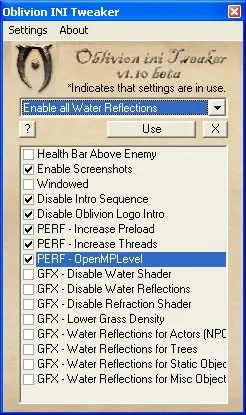
Tôi đã tìm thấy một hướng dẫn rất chi tiết về cách cấu hình Oblivion.ini - tôi nghĩ thông tin trong đó sẽ hữu ích cho nhiều người. Thêm vào đó, bạn có thể thử nghiệm chương trình này.
Mở file Oblivion.ini trong bất kỳ trình chỉnh sửa văn bản nào, file này mặc định nằm ở địa chỉ C:\Documents and Settings\Tên người dùng\Tài liệu của tôi\My Games\Oblivion (bạn có thể sử dụng "Notepad" thông thường cho việc này). Bạn sẽ thấy nhiều dòng với các tham số được gán những giá trị cụ thể. Về mặt logic, file được chia thành các phần, các tên phần được làm nổi bật bằng dấu ngoặc vuông ở hai bên. Để để lại nhận xét (ví dụ, viết giá trị gốc của tham số đã thay đổi bên cạnh tham số đã chỉnh sửa), chỉ cần đặt dấu ";" (dấu chấm phẩy) ở đầu dòng mới. Hãy lưu ý rằng nếu sau khi chỉnh sửa file, trò chơi bắt đầu hoạt động không đúng cách (ví dụ, thường xuyên "bị treo" về màn hình chính), bạn chỉ cần xóa file Oblivion.ini. Khi khởi động trò chơi lần tiếp theo, nó sẽ được tạo ra lại (trừ khi bạn đã xóa file Oblivion_default.ini nằm trong thư mục trò chơi).
Vậy thì, hãy bắt đầu.
Tăng cường hiệu suất
Phần "General"
bRunMiddleLowLevelProcess=1
Tắt (giá trị "0") tham số sẽ gán ưu tiên cao cho quá trình chơi game trong hệ điều hành. Điều này có nghĩa là tất cả tài nguyên của máy tính sẽ được cung cấp cho trò chơi trước tiên, sau đó mới tới các chương trình khác đang chạy. Điều này giúp tăng cường hiệu suất, nhưng có thể gây ra một số vấn đề nếu trò chơi "treo".
uInterior Cell Buffer=3
Giá trị của tham số này đại diện cho số lượng các vị trí nội bộ gần đây mà người chơi đã ghé thăm, còn lại trong bộ nhớ để tăng tốc độ tải lại của chúng. Vì các vị trí nội bộ đã tải rất nhanh, tôi khuyên bạn nên để giá trị "1".
uExterior Cell Buffer=36
Cũng giống như tham số "uInterior Cell Buffer", nhưng ảnh hưởng đến số lượng các vị trí bên ngoài. Giá trị "36" được khuyến nghị cho 512 MB RAM, "72" cho 1 GB, "144" cho 2 GB. Giá trị này tự động thay đổi bởi trò chơi nếu giá trị tham số "uGridsToLoad=5" đã thay đổi kể từ lần khởi động cuối cùng của nó.
bUseThreadedBlood=0
Khi sử dụng CPU đa lõi, việc bật (giá trị "1") tham số này làm cho việc tải các vị trí trở nên mượt mà hơn.
bUseThreadedMorpher=0
Khi sử dụng CPU đa lõi, việc bật tham số này cũng làm cho việc tải các vị trí trở nên mượt mà hơn.
bPreemptivelyUnloadCells=0
Bật tham số này sẽ buộc trò chơi xóa dữ liệu chưa sử dụng khỏi bộ nhớ. Tuy nhiên, không nên bật tham số này nếu hệ thống của bạn có dưới 512 MB RAM.
iPreloadSizeLimit=26214400
Kích thước của bộ đệm được trò chơi lưu trữ trên ổ cứng (xem tham số "bUseHardDriveCache" ở dưới). Các giá trị tối ưu cho 512 MB RAM là "26214400" (25 MB bộ đệm), cho 1 GB RAM là "52428800" (50 MB bộ đệm), cho 2 GB RAM là "104857600" (100 MB bộ đệm).
bUseHardDriveCache=0
Bật tham số này cho phép trò chơi sử dụng bộ đệm trên ổ cứng (nếu không có tham số "iPreloadSizeLimit" thì không có ý nghĩa).
bUseThreadedTempEffects=0
Khi sử dụng CPU đa lõi, việc bật tham số này cũng làm cho việc tải các vị trí trở nên mượt mà hơn.
bUseThreadedParticleSystem=0
Khi sử dụng CPU đa lõi, việc bật tham số này cũng làm cho việc tải các vị trí trở nên mượt mà hơn.
Phần "Display"
bLocalMapShader=1
Tắt tham số này sẽ khiến trò chơi không áp dụng hiệu ứng "bảng phác thảo" trên bản đồ địa hình, trả lại cho nó hình dạng giống như trong The Elder Scrolls III: Morrowind. Tăng tốc độ mở bản đồ địa hình.
iMaxDecalsPerFrame=10
Số lượng dấu vết máu có thể hiển thị trên màn hình đồng thời. Bạn có thể giảm xuống năm nếu bạn chưa thay đổi giá trị tham số "fDecalLifetime" (nếu bạn đã tăng nó, thì có thể giữ nguyên).
iShadowMapResolution=1024
hoặc iShadowMapResolution=256
Tham số này quyết định độ phân giải của các bản đồ bóng được chiếu từ nhân vật.
Giá trị mặc định là "1024". Tham số có thể nhận các giá trị bằng lũy thừa của 2: "256", "512", "1024", "2048"... Giá trị càng nhỏ thì hiệu suất càng cao và chất lượng bóng đổ càng thấp.
Khi cài đặt trong Microsoft Windows XP Home Edition Service Pack 2 (phiên bản tiếng Nga 32-bit) bản vá 1.2.0416, giá trị mặc định ("1024") được thay đổi thành "256". Thật kỳ lạ, trong phiên bản Microsoft Windows Vista Home Premium 32-bit tiếng Nga, giá trị không thay đổi, tức là vẫn giữ nguyên "1024".
Thay đổi giá trị thành một giá trị khác với "1024" có thể gây ra lỗi kỳ lạ: khi kích hoạt các cổng (cửa, hầm...) màn hình trở nên hoàn toàn đen, âm thanh bị lặp lại, trò chơi bị treo đến mức chỉ có cách Reset. Lỗi này chỉ xảy ra khi sử dụng các card đồ họa NVIDIA (ít nhất là chưa có thông tin về các vấn đề với card đồ họa ATi). Để loại bỏ lỗi này, chỉ cần sửa đổi giá trị về mặc định ("1024").
bAllow30Shaders=0
Bật tham số này sẽ tăng cường hiệu suất của trò chơi trên các card đồ họa hỗ trợ các shader pixel và vertex phiên bản 3 (bắt đầu từ NVIDIA GeForce 6*** và ATi Radeon X1***).
bLandscapeBlend=1
Tắt tham số này làm cho cảnh đất xa (LOD) ít bị mờ hơn. Điều này có thể làm giảm chất lượng hiển thị của nó (mặc dù, tất nhiên, tùy sở thích), nhưng vẫn tăng tốc độ tải các vị trí bên ngoài một chút.
bUseWaterDepth=1
Tắt tham số này làm cho nước trở nên không trong suốt. Giúp loại bỏ các hiện vật đồ họa xảy ra khi tăng tham số "uGridsToLoad" và giảm tải trên bộ điều hợp đồ họa.
Phần "Audio"
bDSoundHWAcceleration=1
Tắt tham số này sẽ ngăn trò chơi sử dụng tăng tốc phần cứng âm thanh. Điều này sẽ làm giảm chất lượng âm thanh, nhưng đôi khi giúp cải thiện tình trạng thường xuyên bị treo của trò chơi trên màn hình chính.
bMusicEnabled=1
Giá trị "0" sẽ tắt nhạc trong trò chơi. Nhạc trong trò chơi là động (có nghĩa là tuỳ thuộc vào tình huống, các bản nhạc tương ứng sẽ được tải), vì vậy việc tắt nó sẽ giảm tải cho ổ cứng và tăng tốc độ tải các vị trí. Hơn nữa, đôi khi điều này giúp cải thiện tình trạng treo của trò chơi trên màn hình chính.
iMaxImpactSoundCount=32
Số lượng kênh âm thanh được sử dụng trong trò chơi. Nếu card âm thanh của bạn hỗ trợ nhiều hơn 32, có thể tăng giá trị này trong khi giảm hiệu suất. Bạn cũng có thể thử giảm giá trị để cải thiện hiệu suất. Trong mọi trường hợp, nên sử dụng các giá trị bội số của tám: "16", "24", "32", "48", "64"...
Phần "Pathfinding"
bBackgroundPathing=0
Bật tham số này làm cho việc tải các vị trí trở nên mượt mà hơn.
Phần "Havok"
iNumHavokThreads=1
Số lượng luồng được tính toán cho vật lý trong trò chơi trên các hệ thống đa lõi. Giá trị "5" được khuyến nghị.
Phần "GamePlay"
bSaveOnInteriorExteriorSwitch=1
Giá trị "0" tắt tính năng tự động lưu khi chuyển đổi giữa các vị trí nội bộ và bên ngoài. Tăng tốc độ tải các vị trí. Hơn nữa, đôi khi giúp cải thiện tình trạng treo của trò chơi trên màn hình chính.
Phần "BackgroundLoad"
bBackgroundLoadLipFiles=0
Bật tham số này làm cho việc tải các vị trí trở nên mượt mà hơn.
bLoadBackgroundFaceGen=0
Bật tham số này làm cho việc tải các vị trí trở nên mượt mà hơn.
bSelectivePurgeUnusedOnFastTravel=0
Bật tham số này sẽ buộc trò chơi xóa dữ liệu không cần thiết khỏi bộ nhớ khi sử dụng tính năng "Fast Travel".
Phần "Grass"
iMinGrassSize=80
Giá trị tham số càng lớn, mật độ cỏ càng thấp và hiệu suất càng tốt. Giá trị "120" được khuyến nghị. Hơn nữa, bạn có thể sử dụng một mod nhỏ có tên là Low-Poly Grass.
Phần "BlurShader"
Nếu bạn không thể sử dụng chế độ HDR, thì việc thay đổi các tham số trong phần này có thể cải thiện hiệu ứng Bloom (sáng trắng vùng ảnh) mà không làm tổn hại đến hiệu suất.
fSkyBrightness= 0.5000
Thay đổi giá trị thành "0.7000".
fAlphaAddInterior=0.5000
Thay đổi giá trị thành "0.8500".
fBlurRadius=0.0300
Thay đổi giá trị thành "0.0600".
iNumBlurpasses=1
Thay đổi giá trị thành "3".
Thêm vào đó, bạn có thể sử dụng một thư viện nhỏ tên là FakeHDR, mô phỏng hiệu ứng HDR (ngay cả trên các card đồ họa chỉ hỗ trợ Pixel Shader 2.0). Vấn đề duy nhất: các thay đổi không được lưu vào ảnh chụp màn hình.
Phần "OPENMP"
iThreads=3
Số lượng luồng tính toán mà trò chơi sử dụng trên các hệ thống đa lõi. Giá trị "9" được khuyến nghị.
Các bản mod và chương trình nâng cao hiệu suất
Oldblivion - cho phép chạy trò chơi ngay cả trên các card đồ họa NVIDIA GeForce 3. Thêm vào đó, chương trình sẽ hữu ích cho các card DirectX9 yếu (ví dụ, dòng NVIDIA GeForce FX).
Low-Poly Grass - như tên gọi cho thấy, bản mod này thay thế mô hình cỏ bằng một mô hình ít đa giác hơn.
DeParallaxer Mod - loại bỏ parallax mapping (hiệu ứng sâu của kết cấu) trên tất cả các bề mặt trong trò chơi.
SpellStrip - đơn giản hóa các hiệu ứng của phép thuật.
ATi AA Refraction Fix - khắc phục hiện tượng giảm hiệu suất bất thường của trò chơi, đôi khi xảy ra gần các cổng ở Oblivion khi sử dụng anti-aliasing toàn màn hình trên các card đồ họa ATi.
No Refraction Gate - hoàn toàn loại bỏ hiệu ứng không khí nóng xung quanh các cổng ở Oblivion.
Chameleon No Refraction - đơn giản hóa hiệu ứng mà nhân vật chính nhận được khi sử dụng phép thuật "Chameleon".
Operation Optimization - bản mod thay thế nhiều mô hình trong trò chơi bằng các mô hình ít chi tiết hơn (mặc dù thực tế thì không thấy sự khác biệt rõ rệt).
Streamline - một plugin nhỏ tự động xóa dữ liệu không cần thiết khỏi bộ nhớ.
Cải thiện chất lượng
Phần "General"
uGridsToLoad=5
Càng lớn giá trị tham số, bán kính của vòng tròn xung quanh người chơi, bên trong đó sử dụng các kết cấu và mô hình có độ chi tiết cao càng lớn. Ở bên ngoài vòng tròn, để hình ảnh hóa cảnh vật sẽ sử dụng các sprite và kết cấu có độ phân giải thấp. Tham số chỉ nhận các giá trị lẻ lớn hơn ba ("5", "7", "9"...). Khi tăng giá trị, có thể xảy ra hiện tượng lỗi đồ họa khi hiển thị nước (để giải quyết vấn đề này, xem tham số "bUseWaterDepth" trong phần [Water]). Tham số này rất dễ xảy ra xung đột - việc thay đổi nó có thể gây ra nhiều loại lỗi khác nhau. Nếu bạn vẫn quyết định thay đổi nó, hãy sử dụng các giá trị này: cho 512 MB RAM - "5", cho 1 GB RAM - "7", cho 2 GB RAM - "9".
bCheckIDsOnInit=0
Giá trị "1" sẽ khiến trò chơi kiểm tra sự chính xác của số nhận dạng (ID) của các vật phẩm/nhân vật/nhiệm vụ/... mỗi khi tải một trò chơi đã lưu. Điều này làm chậm tốc độ tải, nhưng cho phép sửa lỗi, ví dụ như với các giai đoạn nhiệm vụ. Hữu ích khi thường xuyên tắt/bật các plugin.
Phần "Display"
fDecalLifetime=10.0000
Số giây mà dấu vết máu (xem tham số "iMaxDecalsPerFrame" ở trên) sẽ hiển thị trước khi biến mất.
bHighQuality20Lighting=0
Bật tham số này có thể cải thiện chất lượng ánh sáng một chút, nhưng làm giảm hiệu suất.
fShadowFadeTime=1.0000
Tham số này xác định số giây trong khoảng thời gian đó bóng đổ được phai mờ xuất hiện/biến mất, do đó khi bạn chuyển từ góc nhìn thứ nhất sang góc nhìn thứ ba, bạn sẽ nhận thấy bóng không xuất hiện ngay lập tức, mà sau đó một giây. Để khắc phục điều này, hãy sử dụng giá trị "0.0000".
bAllowPartialPrecision=1
Giá trị "1" bật các tối ưu hóa với độ chính xác thấp trong các shader pixel phiên bản 2.0 và 3.0. Với giá trị "1", việc biên dịch shader sẽ tính đến điều này, điều này có thể đặc biệt hữu ích cho các card đồ họa entry-level dòng NVIDIA GeForce FX. Nếu bạn muốn cải thiện chất lượng đồ họa một cách nhẹ nhàng trong khi giảm hiệu suất, hãy sử dụng giá trị "0".
Phần "Water"
bUseWaterReflectionsMisc=0
bUseWaterReflectionsStatics=0
bUseWaterReflectionsTrees=0
bUseWaterReflectionsActors=0
Bật các tham số này sẽ thêm các phản chiếu lên nước trong trò chơi: phản chiếu của vật phẩm, đối tượng, cây cối và nhân vật. Giảm hiệu suất.
Phần "Grass"
bGrassPointLighting=0
Bật tham số này cải thiện chất lượng ánh sáng của cỏ một chút, nhưng làm giảm hiệu suất.
Cài đặt khác
Phần "General"
SMainMenuMovie=Map loop.bik
Video được phát khi hiển thị nền của menu chính. Nếu bạn xóa mọi thứ bên phải dấu "=" (tức là biến dây tới dạng "SMainMenuMovie="), trong menu chính sẽ chỉ có một hình ảnh tĩnh.
SMainMenuMovieIntro=Oblivion iv logo.bik
Video khởi động, bắt đầu phát trước khi hiển thị menu chính. Việc xóa giá trị ("Oblivion iv logo.bik") tắt phát video này.
SIntroSequence=bethesda softworks HD720p.bik,2k games.bik,game studios.bik,Oblivion Legal.bik
Các video khởi động, bắt đầu phát ngay sau khi khởi động trò chơi. Hoàn toàn tương tự như tham số trước.
bBorderRegionsEnabled=1
Giá trị "0" sẽ tắt tất cả các ranh giới của thế giới trong trò chơi, loại bỏ cảnh báo về việc không thể tiếp tục di chuyển xa hơn.
bCheckIDsOnInit=0
Giá trị "1" sẽ khiến trò chơi kiểm tra sự chính xác của số nhận dạng (ID) của các vật phẩm/npc/nhiệm vụ/... mỗi khi tải một trò chơi đã lưu. Điều này làm chậm tốc độ tải, nhưng cho phép sửa lỗi, ví dụ như với các giai đoạn nhiệm vụ. Hữu ích khi thường xuyên tắt/bật các plugin.
Phần "Display"
bAllowScreenShot=0
Bật tham số này sẽ cho phép sử dụng nút Print Screen để chụp hình (định dạng *.bmp). Ảnh chụp màn hình sẽ được lưu trong thư mục trò chơi (mặc định cho phiên bản địa phương là :\Program Files\Oblivion, cho phiên bản gốc là :\Program Files\Bethesda Softworks\Oblivion).
iScreenShotIndex=0
Giá trị tham số được thêm vào tên file chụp ảnh (xem tham số "SScreenShotBaseName"). Tăng lên một đơn vị cho mỗi lần chụp ảnh (xem tham số "bAllowScreenShot"), để tránh ghi đè tệp. Nếu trò chơi bị tắt đột ngột, giá trị tham số không được lưu, có thể dẫn đến việc ghi đè lên tệp ảnh chụp màn hình. Để tránh điều này, hãy tự điều chỉnh giá trị tham số bằng cách: giá trị phải lớn hơn một đơn vị so với số trong tên file của ảnh chụp màn hình "mới nhất".
SScreenShotBaseName=ScreenShot
Cụ thể, tên file chụp màn hình, được thêm giá trị vào tham số "iScreenShotIndex". Có thể khuyên bạn nên sử dụng giá trị như "oblivion_".
Phần "Control"
Nếu bạn đang sử dụng tay cầm Xbox 360 để chơi Oblivion, bạn có thể cải thiện hoạt động của tay cầm này bằng cách thay thế nhóm tham số này:
fJoystickMoveFBMult=1.0000
fJoystickMoveLRMult=1.0000
iJoystickLookUpDown=6
iJoystickLookLeftRight=3
fJoystickLookUDMult=0.0020
fJoystickLookLRMult=0.0020
bBackground Keyboard=0
Bật tham số này giúp giải quyết vấn đề mà trò chơi không phản ứng với các nhấn phím khi sử dụng Oblivion Script Extender (obse.silverlock.org/).
bUse Joystick=1
Tắt tham số này có thể giải quyết vấn đề khi chuyển động của nhân vật chính bị chậm lại hoặc xảy ra giật cục. Điều này xảy ra khi hệ điều hành quét các cổng để tìm thiết bị điều khiển được kết nối (đặc biệt là các tay cầm). Rõ ràng, khi tắt tham số này, bạn sẽ không thể sử dụng tay cầm để chơi Oblivion.
Phần "Interface"
fDlgFocus=2.1000
Chỉ số mức độ gần gũi của camera khi bắt đầu cuộc đối thoại với NPC. Giá trị càng cao, camera càng ít được phóng đại. Bạn có thể thử giá trị "2.8000".