
Opas Oblivion.ini:n asetusten tekemiseen
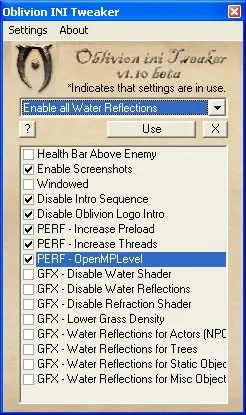
Löysin erittäin yksityiskohtaisen oppaan Oblivion.ini:n säätämiseen - uskon, että tiedot siitä ovat hyödyllisiä monille. Lisäksi voit kokeilla tätä ohjelmaa.
Avaa mikä tahansa tekstieditori ja avaa tiedosto Oblivion.ini, joka Windows XP:ssä on oletusarvoisesti osoitteessa C:\Documents and Settings\Käyttäjännimi\Omat tiedostot\My Games\Oblivion (voit käyttää tavallista "Muistion" tähän tarkoitukseen). Näet lukuisia rivejä asetuksista, joille on annettu tiettyjä arvoja. Loogisesti tiedosto on jaettu osiin, joiden nimet korostuvat neliöhakuilla. Jättääksesi kommentteja (esimerkiksi kirjoittaa muutetun asetuksen viereen sen alkuperäisen arvon) riittää, että laitat uuden rivin alkuun merkin ";" (puolipisteen). Huomaa, että jos pelin toiminta muuttuu epäsuotuisaksi tiedoston muokkauksen jälkeen (esimerkiksi se "kaatuu" usein työpöydälle), riittää, että poistat tiedoston Oblivion.ini. Pelin seuraavassa käynnistyksessä se luodaan uudelleen (ellei tietenkin ole poistettu tiedostoa Oblivion\default.ini, joka sijaitsee pelin kansiossa).
Aloitetaan siis.
Parannetaan suorituskykyä
Osio "General"
bRunMiddleLowLevelProcess=1
Asetuksen poistaminen (arvo "0") antaa peliprosessille korkean prioriteetin käyttöjärjestelmässä. Tämä tarkoittaa, että kaikki tietokoneen resurssit annetaan ensisijaisesti pelille ja vasta sitten muille käynnissä oleville ohjelmille. Tämä parantaa suorituskykyä, mutta voi aiheuttaa tiettyjä ongelmia, jos peli "jämähtää".
uInterior Cell Buffer=3
Asetuksen arvo tarkoittaa pelaajan viimeksi vierailemien sisätilojen määrä, jotka pysyvät käyttömuistissa niiden nopeaa uudelleenlatausta varten. Koska sisätilat latautuvat jo hyvin nopeasti, suosittelen arvoa "1".
uExterior Cell Buffer=36
Sama kuin "uInterior Cell Buffer", mutta vaikuttaa ulkotilojen määrään. Arvo "36" on suositeltava 512 Mt RAM-muistille, "72" - 1 Gt:lle, "144" - 2 Gt:lle. Arvo muuttuu automaattisesti pelin toimesta, jos viimeisen käynnistyksen jälkeen on muutettu asetuksen "uGridsToLoad=5" arvoa.
bUseThreadedBlood=0
Moniytimisten prosessorien käytön aikana asetuksen (arvo "1") käyttöönotto tekee kenttien latauksesta sujuvampaa.
bUseThreadedMorpher=0
Moniytimisten prosessorien käytön aikana tämä asetuksen ottaminen käyttöön tekee kenttien latauksesta sujuvampaa.
bPreemptivelyUnloadCells=0
Tämän asetuksen käyttöönotto pakottaa pelin purkamaan käyttämättömiä tietoja käyttömuistista. Kuitenkin, tätä asetusta ei suositella kytkettäväksi päälle, jos järjestelmäsi on varustettu yli 512 Mt RAM:lla.
iPreloadSizeLimit=26214400
Pelissä kiintolevyllä säilytettävän välimuistin koko (katso alempana asetusta "bUseHardDriveCache"). Suositellut arvot: 512 Mt RAM:lle - "26214400" (25 Mt välimuisti), 1 Gt RAM:lle - "52428800" (50 Mt välimuisti), 2 Gt RAM:lle - "104857600" (100 Mt välimuisti).
bUseHardDriveCache=0
Asetuksen käyttöönotto sallii pelin käyttää kiintolevyn välimuistia (ilman tätä "iPreloadSizeLimit" -asetus ei ole mielekäs).
bUseThreadedTempEffects=0
Moniytimisten prosessorien käytön aikana tämän asetuksen käyttö laatii kenttien latauksesta sujuvampaa.
bUseThreadedParticleSystem=0
Moniytimisten prosessorien käytön aikana tämän asetuksen käyttö tekee kenttien latauksesta sujuvampaa.
Osio "Display"
bLocalMapShader=1
Asetuksen poistaminen pakottaa pelin olemaan käyttämättä "kynähahmottelu" -efektiä maastokartan päällä ja palauttaamaan sen näyn sellaiseen, jota käytettiin The Elder Scrolls III: Morrowind -pelissä. Nopeuttaa maastokartan avautumista.
iMaxDecalsPerFrame=10
Veret, jotka voivat olla näkyvissä ruudulla samanaikaisesti. Voit turvallisesti laskea arvon viiteen, jos et ole muuttanut "fDecalLifetime" -asetuksen arvoa (jos olet nostanut sen, voit jättää sen muuttamatta).
iShadowMapResolution=1024
tai iShadowMapResolution=256
Tämä asetus määrää varjokarttojen tarkkuuden, joita hahmot heittävät.
Oletusarvo on "1024". Asetus voi saada arvoja, jotka ovat kaksikantaisia: "256", "512", "1024", "2048"... Mitä pienempi arvo, sitä parempi suorituskyky ja heikompi laatu heitettyjen hahmojen varjoissa.
Kun asennat Microsoft Windows XP Home Edition Service Pack 2 (venäläinen 32-bittinen versio) päivityksen 1.2.0416, oletusarvo ("1024") muuttuu "256":ksi. Kumma kyllä, venäläisessä 32-bittisessä Microsoft Windows Vista Home Premium -versiossa arvoa ei muuteta, joten se jää "1024":ksi.
Arvon muuttaminen muuksi kuin "1024" voi johtaa outoon virheeseen: porttien (ovet, luukut...) aktivoimisen yhteydessä näyttö muuttuu täysin mustaksi, äänet jäävät silmukkaan, peli jumiutuu, jolloin ainoa apu on Reset. Tämä virhe ilmenee vain NVIDIA-näytönohjaimilla (ainakaan tietoa ATi-näytönohjaimille tapahtuneista ongelmista ei ole). Tämän virheen poistamiseksi riittää, että korjaat arvon oletusarvoiseen ("1024").
bAllow30Shaders=0
Tämän asetuksen käyttöönotto parantaa pelin suorituskykyä kolmessa sukupolvessa (alk. NVIDIA GeForce 6*** ja ATi Radeon X1***).
bLandscapeBlend=1
Asetuksen poistaminen tekee etäisen (LOD) maiseman vähemmän sumeaksi. Tämä hieman huonontaa sen esittämisen laatua (kuitenkin,m tietenkin, on makuasia), mutta hiukan nopeuttaa ulkoisten lokaatioiden latausta.
bUseWaterDepth=1
Asetuksen poistaminen tekee vedestä läpinäkymätöntä. Se auttaa pääsemään eroon grafiikkaartefakteista, jotka ilmenevät asetuksen "uGridsToLoad" suuren arvon aikana ja vähentää kuormitusta grafiikkasuorittimella.
Osio "Audio"
bDSoundHWAcceleration=1
Asetuksen poistaminen estää peliä käyttämästä laitteistokiihdytystä äänessä. Tämä huonontaa äänen laatua, mutta joskus se auttaa pelin usein tapahtuvissa kaatumisissa työpöydälle.
bMusicEnabled=1
Arvo "0" kytkee pelin musiikin pois. Pelin musiikki on dynaamista (toisin sanoen tilanteen mukaan ladataan vastaava kappale), joten sen poistaminen vähentää kiintolevyn kuormitusta ja nopeuttaa kenttien latausta. Lisäksi tämä auttaa joskus pelin usein tapahtuvissa kaatumisissa työpöydälle.
iMaxImpactSoundCount=32
Ääni kanavien määrä, joita peli käyttää. Jos äänikorttisi tukee enemmän kuin 32, arvon nostaminen saattaa vaikuttaa suorituskykyyn. Voit myös kokeilla arvon pienentämistä suorituskyvyn parantamiseksi. Joka tapauksessa suositellaan käyttää arvoja, jotka ovat jakajakertoja kahdeksasta: "16", "24", "32", "48", "64"...
Osio "Pathfinding"
bBackgroundPathing=0
Asetuksen käyttöönotto tekee kenttien latauksesta sujuvampaa.
Osio "Havok"
iNumHavokThreads=1
Luku säikeitä, joihin pelin fysiikka lasketaan moniytimisten prosessorien järjestelmissä. Suositellaan arvoa "5".
Osio "GamePlay"
bSaveOnInteriorExteriorSwitch=1
Arvo "0" poistaa automaattisen tallennuksen siirron aikana sisä- ja ulkolokaatioiden välillä. Nopeuttaa kenttien latausta. Lisäksi se auttaa joskus pelin usein esiintyvissä kaatumisissa työpöydälle.
Osio "BackgroundLoad"
bBackgroundLoadLipFiles=0
Asetuksen käyttöönotto tekee kenttien latauksesta sujuvampaa.
bLoadBackgroundFaceGen=0
Asetuksen käyttöönotto tekee kenttien latauksesta sujuvampaa.
bSelectivePurgeUnusedOnFastTravel=0
Asetuksen käyttöönotto pakottaa pelin purkamaan tarpeettomia tietoja käyttömuistista käyttäessäsi "Nopea matkustus" -toimintoa.
Osio "Grass"
iMinGrassSize=80
Mitä suurempi arvon asetus, sitä vähemmän ruohon tiheys ja parempi suorituskyky. Suositellaan arvoa "120". Lisäksi voit käyttää pientä muokkausta nimeltä Low-Poly Grass.
Osio "BlurShader"
Jos et voi käyttää HDR-tilaa, voit tämän osion asetusten muuttamisen avulla parantaa Bloom-efektiä (kuvan valkoisten alueiden valaiseminen) ilman suorituskyvyn heikentämistä.
fSkyBrightness= 0.5000
Muuta arvo "0.7000":ksi.
fAlphaAddInterior=0.5000
Muuta arvo "0.8500":ksi.
fBlurRadius=0.0300
Muuta arvo "0.0600":ksi.
iNumBlurpasses=1
Muuta arvo "3":ksi.
Lisäksi voit käyttää pientä FakeHDR-kirjastoa, joka emuloi HDR-efektiä (jopa sellaisilla näytönohjaimilla, jotka tukevat vain Pixel Shader 2.0). Ainoa ongelma: muutoksia ei tallenneta kuvakaappauksiin.
Osio "OPENMP"
iThreads=3
Luku laskentaprosesseista, joita peli käyttää moniytimisten prosessorien järjestelmissä. Suositellaan arvoa "9".
Muunnelmat ja ohjelmat, jotka parantavat suorituskykyä
Oldblivion - mahdollistaa pelin käynnistämisen jopa NVIDIA GeForce 3 -sarjan näytönohjaimilla. Lisäksi ohjelma on hyödyllinen heikoille DirectX9 -näytönohjaimille (esimerkiksi NVIDIA GeForce FX -sarja).
Low-Poly Grass - kuten nimestä voi päätellä, muokkaus korvasi ruohomallin vähemmän monimutkaisella.
DeParallaxer Mod - poistaa parallax mapping (tekstuurien kolmiulotteisuuden vaikutus) kaikilta pelin pinnoilta.
SpellStrip - yksinkertaistaa loitsujen vaikutuksia.
ATi AA Refraction Fix - poistaa pelin suorituskyvyn poikkeuksellisen heikentymisen, joka joskus tapahtuu Oblivionin porteilla käytettäessä näyttöä täyttävää kysyntää ATi-näytönohjaimilla.
No Refraction Gate - poistaa täysin kuuman ilman vaikutuksen Oblivionin porteilla.
Chameleon No Refraction - yksinkertaistaa vaikutusta, joka aiheutuu päähenkilölle käytettäessä "Kameleoni" -loitsua.
Operation Optimization - muokkaus korvasi monia pelin malleja vähemmän yksityiskohtaisilla (vaikka visuaalisesti tätä ei juurikaan huomaa).
Streamline - pieni lisäosa, joka automaattisesti tyhjentää käyttömuistin tarpeettomista pelitiedoista.
Parannetaan laatua
Osio "General"
uGridsToLoad=5
Mitä suurempi asetuksen arvo, sitä suurempi on säde ympyrän ympärillä pelaajasta, jonka sisällä käytetään korkealaatuisia tekstuureja ja malleja. Ympyrän ulkopuolella maiseman visualisointiin käytetään spritejä ja matalan resoluution tekstuureja. Se voi saada vain parittomia arvoja, jotka ovat yli kolme ("5", "7", "9"...). Arvon nostaminen voi johtaa grafiikkaartefakteihin veden esittämisessä (tämän ongelman ratkaisemiseksi katso "bUseWaterDepth" -asetuksen osiosta [Water]). Asetus on hyvin ristiriitainen - sen muuttaminen voi johtaa monenlaisiin virheisiin. Jos haluat silti muuttaa sen, käytä näitä arvoja: 512 Mt RAM:lle - "5", 1 Gt RAM:lle - "7", 2 Gt RAM:lle - "9".
bCheckIDsOnInit=0
Arvo "1" pakottaa pelin tarkistamaan esineiden/hahmojen/tehtävien/... tunnistamisnumeroiden (ID) oikeellisuuden jokaisen tallennuksen latauksen yhteydessä. Tämä hidastaa latausnopeutta hieman, mutta mahdollistaa virheiden korjaamisen, esimerkiksi tehtävien vaiheiden kanssa. Erittäin hyödyllinen pistorasioiden usein kytkemisessä/poistamisessa.
Osio "Display"
fDecalLifetime=10.0000
Sekuntien määrä, jonka ajan verijäljet (katso ylempänä "iMaxDecalsPerFrame" -asetuksen) näkyvät ennen kuin ne katoavat.
bHighQuality20Lighting=0
Asetuksen käyttöönotto parantaa hieman valaistuksen laatua, mutta heikentää suorituskykyä.
fShadowFadeTime=1.0000
Asetus määrittää sekuntien määrän, jonka aikana varjojen himmennys/ilmaantuminen tapahtuu, joita hahmot heittävät. Esimerkiksi, jos vaihdat näkymää ensimmäisestä persoonasta kolmanteen, huomaat, että varjo ilmestyy heti, vaan sekunnin kuluttua. Korjataksesi tämän, käytä arvoa "0.0000".
bAllowPartialPrecision=1
Arvo "1" ottaa käyttöön optimoidut laskennan alhaisen tarkkuuden pixel-shadereissa versioissa 2.0 ja 3.0. Kun arvo on asetettu litteäksi "1", shadereiden kokoaminen tapahtuu tämän mahdollisuuden mukaisesti, mikä voi olla erityisen hyödyllistä alhaisen tason NVIDIA GeForce FX -näytönohjaimille. Jos haluat parantaa grafiikan laatua hieman suorituskyvyn kustannuksella, käytä arvoa "0".
Osio "Water"
bUseWaterReflectionsMisc=0
bUseWaterReflectionsStatics=0
bUseWaterReflectionsTrees=0
bUseWaterReflectionsActors=0
Mikäli nämä asetukset otetaan käyttöön, peliin otetaan käyttöön lisäheijastuksia vedessä: esineiden, objektien, puiden ja hahmojen heijastukset. Tämä heikentää suorituskykyä.
Osio "Grass"
bGrassPointLighting=0
Asetuksen käyttöönotto parantaa hieman ruohovalaistuksen laatua, mutta heikentää suorituskykyä.
Muut asetukset
Osio "General"
SMainMenuMovie=Map loop.bik
Videoleike, joka toistuu päävalikon taustalla. Jos poistat kaiken, mikä on oikealla merkin "=" oikealla puolella (eli muotoilet rivin muotoon "SMainMenuMovie="), päävalikossa taustalla on vain staattinen kuva.
SMainMenuMovieIntro=Oblivion iv logo.bik
Aloitusvideo, jonka toisto alkaa ennen päävalikon näkymistä. Poistamalla arvon ("Oblivion iv logo.bik") kytket videon toiston pois.
SIntroSequence=bethesda softworks HD720p.bik,2k games.bik,game studios.bik,Oblivion Legal.bik
Aloitusvideot, joiden toisto alkaa heti pelin käynnistämisen jälkeen. Täysin samanlainen kuin edellinen asetus.
bBorderRegionsEnabled=1
Arvo "0" poistaa kaikki pelimaailman rajat, poistaen varoitukset, että et voi jatkaa liikkumistasi.
bCheckIDsOnInit=0
Arvo "1" pakottaa pelin tarkistamaan esineiden/hahmojen/tehtävien/... tunnistamisnumeroiden (ID) oikeellisuuden jokaisen tallennuksen latauksen yhteydessä. Tämä hidastaa latausnopeutta hieman, mutta mahdollistaa virheiden korjaamisen, esimerkiksi tehtävien vaiheiden kanssa. Tämä on erityisen hyödyllinen pistorasioiden usein kytkemisessä/poistamisessa.
Osio "Display"
bAllowScreenShot=0
Asetuksen käyttöönotto sallii käyttää Print Screen -painiketta kuvakaappausten ottamiseen (muodossa *.bmp). Kuvakaappaukset tallennetaan pelin kansioon (oletuksena lokalisoidussa versiossa *:\Program Files\Oblivion, alkuperäisessä *:\Program Files\Bethesda Softworks\Oblivion).
iScreenShotIndex=0
Asetuksen arvo lisätään kuvakaappauksen tiedostonimeen (katso "SScreenShotBaseName" -asetusta). Arvo nousee yhdellä jokaisen kuvakaappauksen ottamisen yhteydessä (katso "bAllowScreenShot" -asetusta), jotta vältetään tiedostojen ylittäminen. Pelin kaatumisen aikana asetuksen arvo ei tallennu, mikä voi johtaa kuvakaappaustiedostojen ylittämiseen. Vältäksesi tätä, muuta asetuksen arvo manuaalisesti: arvon on oltava yhdellä suurempi kuin sen "uusimman" kuvakaappauksen nimen numero.
SScreenShotBaseName=ScreenShot
Itse asiassa kuvakaappauksen tiedoston nimen, johon lisätään "iScreenShotIndex" -asetuksen arvo. Voit suositella, esimerkiksi arvoa "oblivion_".
Osio "Control"
Jos käytät Xbox 360 -ohjainta pelissä Oblivion, voit parantaa tämän ohjaimen toimintaa korvaamalla tämän ryhmän asetuksia:
fJoystickMoveFBMult=1.0000
fJoystickMoveLRMult=1.0000
iJoystickLookUpDown=6
iJoystickLookLeftRight=3
fJoystickLookUDMult=0.0020
fJoystickLookLRMult=0.0020
tällä:
fJoystickMoveFBMult=2.0000
fJoystickMoveLRMult=2.0000
iJoystickLookUpDown=5
iJoystickLookLeftRight=4
fJoystickLookUDMult= 0.7500
fJoystickLookLRMult=0.7500
bBackground Keyboard=0
Asetuksen käyttöönotto auttaa ratkaisemaan ongelman, joka ilmenee pelissä, jolloin peli ei reagoi näppäinten painalluksiin käyttämällä Oblivion Script Extender (obse.silverlock.org/).
bUse Joystick=1
Asetuksen poistaminen auttaa ratkaisemaan ongelman, jossa päähenkilön liike hidastuu tai tapahtuu nykimistä. Tämä ilmenee, jolloin käyttöjärjestelmä skannaa portteja liitettyjen ohjainten (erityisesti peliohjaimien) löytämiseksi. Tietenkin asetuksen poistamisen myötä et voi käyttää peliohjainta Oblivionissa.
Osio "Interface"
fDlgFocus=2.1000
Määrittää kameran lähentymisen asteen, kun aloitat keskustelun NPC:n kanssa. Mitä suurempi arvo, sitä vähemmän kameran lähentäminen. Kokeile esimerkiksi arvoa "2.8000".